

Мы получили несколько сообщений от пользователей Windows о том, что MSI Afterburner не распознает их графический процессор (GPU) в системах Windows. Мы провели расследование и обнаружили, что ваше устройство может не распознавать графический процессор по следующим причинам:
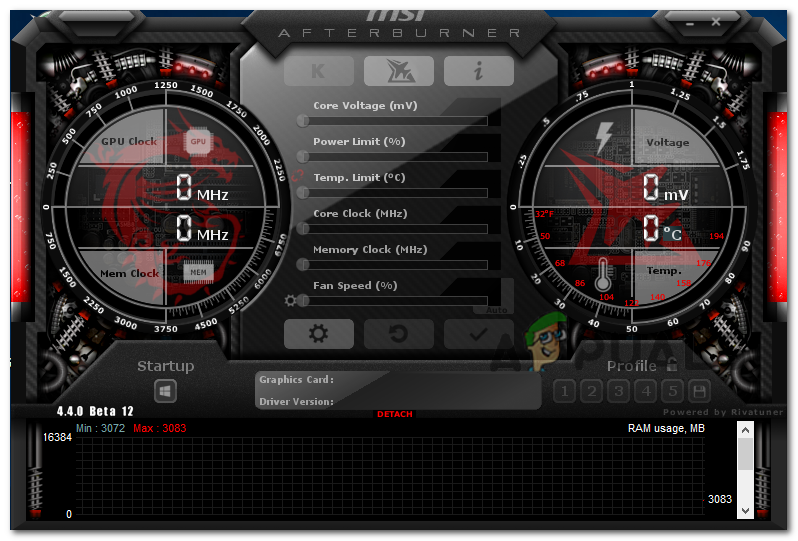
- Нестабильное интернет-соединение Если ваше интернет-соединение работает некорректно, зависящие от него сервисы не будут функционировать должным образом, что приведет к проблемам, подобным той, с которой мы сейчас столкнулись.
- неисправные соединительные кабели — Также возможно, что ваш соединительный кабель неисправен или вы подключили монитор не к тому порту.
- Драйвер видеокарты устарел. Ваша операционная система и программное обеспечение используют драйвер видеокарты для доступа к графическому оборудованию вашего компьютера. Если этот драйвер устарел или поврежден, ваша операционная система не сможет обнаружить соответствующее оборудование.
- Стороннее антивирусное программное обеспечение Возможно, ваше антивирусное программное обеспечение вмешивается в легитимные процессы операционной системы, препятствуя обнаружению графического процессора (GPU).
Теперь, когда мы знаем возможные причины, давайте рассмотрим несколько эффективных методов устранения неполадок, которые помогли пользователям решить проблему.
Проверьте кабели.
Как уже упоминалось ранее, причиной проблемы может быть неисправный соединительный кабель. Лучший способ проверить работоспособность кабеля — использовать его с другим устройством. Кроме того, если вы используете внешний дисплей, убедитесь, что он подключен к выделенному порту графического процессора, а не к встроенному.
Если кабель и порты работают исправно, перейдите к следующему способу, описанному ниже.
Отключите драйвер низкоуровневого ввода-вывода.
Ещё один способ, который помог многим пользователям, — отключение драйвера низкоуровневого ввода-вывода в свойствах MSI AB. Если проблемы возникают из-за неправильных настроек, этот метод должен вам помочь.
- Запустите MSI Afterburner.
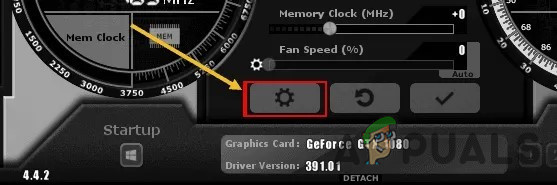
- нажать на значок передач достигнуть Настройки.

- Перейти к Вкладка ОбщиеВ разделе «Свойства совместимости» снимите флажок для Включить низкоуровневый драйвер ввода/вывода.
- нажать на تطبيق затем Ok чтобы сохранить изменения.
Удалите и переустановите драйверы видеокарты.
Убедитесь, что у вас установлены последние драйверы для вашей видеокарты. Если вы уже установили драйверы, лучше всего... Переустановите его. (Возможно, стоит выполнить чистую установку) и посмотреть, решит ли это проблему.
Однако обратите внимание, что перед установкой драйверов важно отключить антивирусное программное обеспечение. Некоторые программы безопасности могут помешать процессу установки, поэтому лучше отключить их перед продолжением. Для этого щелкните правой кнопкой мыши по значку антивирусной программы и выберите «Отключить».
Удалите Vanguard (если применимо).
Согласно нескольким сообщениям, в большинстве случаев проблема была связана с античитерским программным обеспечением Volarent, Vanguard. Это программное обеспечение, по всей видимости, мешает работе компании MSI AB.
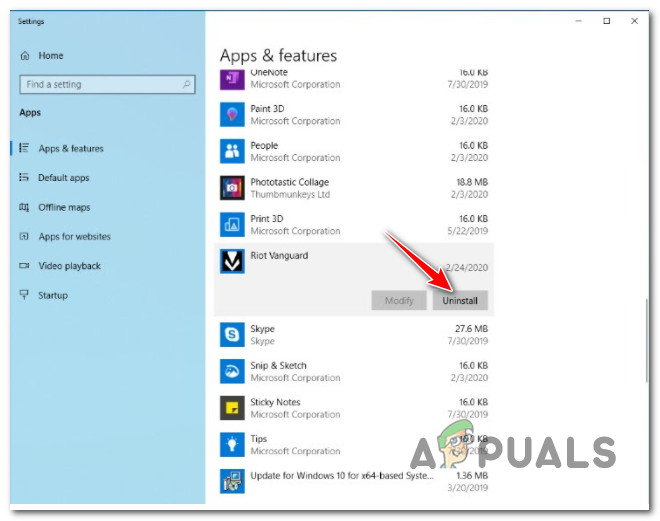
Чтобы проверить, не является ли Vanguard причиной проблемы, попробуйте отключить это приложение. Если это устранит ошибку, удалите приложение через параметры Windows. Вот как это сделать:
- нажмите мой ключ Windows + I Одновременно нажмите на клавиатуре, чтобы открыть параметры Windows.
- В окне настроек нажмите на Мини аппы.
- Найдите Приложения и возможности С левой стороны окна найдите целевое приложение в правой его части.
- Щелкните по нему и выберите Кнопка «Удалить».

- Затем следуйте инструкциям на экране, чтобы завершить процесс удаления.
Устранение неполадок в случае чистой загрузки
Использование режима чистой загрузки может быть полезно для диагностики и устранения сложных проблем Windows. Если описанные выше способы не решат вашу проблему, попробуйте следующее: Запуск Windows в безопасном режиме Повторите действие, вызвавшее ошибку. Если проблема не проявляется в безопасном режиме, выполните чистую загрузку.
Вот как выполнить чистую загрузку Windows:
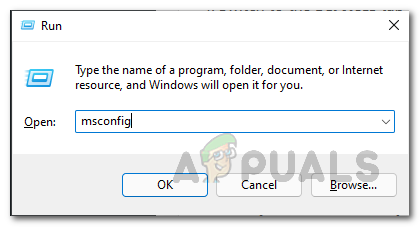
- нажмите мой ключ Windows + R Нажмите на клавиатуре, чтобы открыть диалоговое окно. Бегать.
- В текстовом поле диалогового окна введите MSCONFIG Затем нажмите Enter.

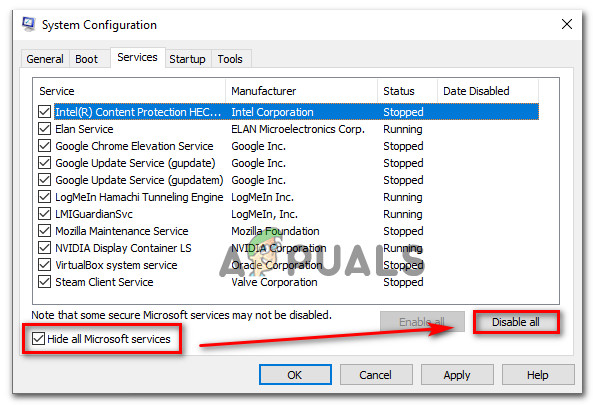
- Теперь нажмите Обычный запуск И переходим во вкладку Услуги.
- Установите флажок рядом с Скрыть все службы Microsoft Затем нажмите кнопку. Отключить все.

- нажать на Применять затем ХОРОШО.
- Наконец, перезагрузите компьютер и проверьте, сохраняется ли проблема.
Переустановите последнюю версию MSI Afterburner.
Если MSI Afterburner работает некорректно на вашем компьютере, возможно, вам стоит удалить текущую версию и установить последнюю. Обновления обычно включают в себя исправления ошибок и обновления безопасности, которые могут помочь решить проблему.
Вот что вам нужно сделать:
- Перейдите в меню «Пуск» и выполните поиск... пульт управления.
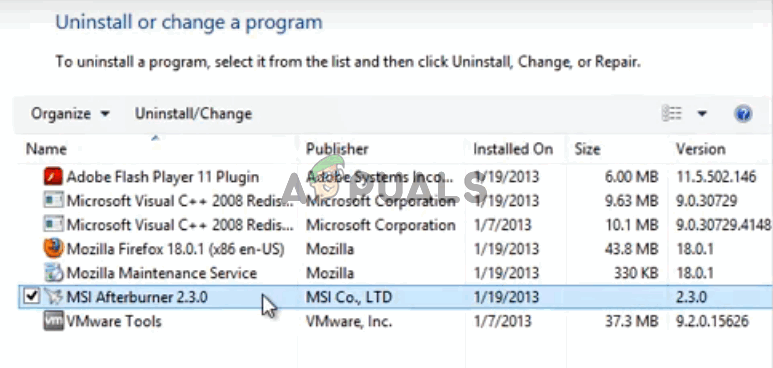
- В разделе «Программы» панели управления выберите просмотр по – группа И нажмите Удалить программу Начать.

- Найдите инструмент MSI Afterburner в панели управления и щелкните по нему правой кнопкой мыши. Выберите удалить.

- После завершения процесса удаления нажмите окончание Перезагрузите компьютер, чтобы проверить, сохраняются ли ошибки.
- После завершения посетите этот сайтЗагрузите установочный файл и попробуйте установить MSI Afterburner еще раз, чтобы убедиться в его корректной работе.

Комментарии закрыты.