

Установка программного обеспечения Radeon внезапно останавливается во время процесса установки с сообщением «Извините! Что-то пошло не так!Появляется ошибка 195. Обычно это происходит, когда установщик не может получить доступ к серверам AMD. Ошибка 195 означает, что установщик не смог подключиться к интернет-ресурсам, необходимым для завершения установки.
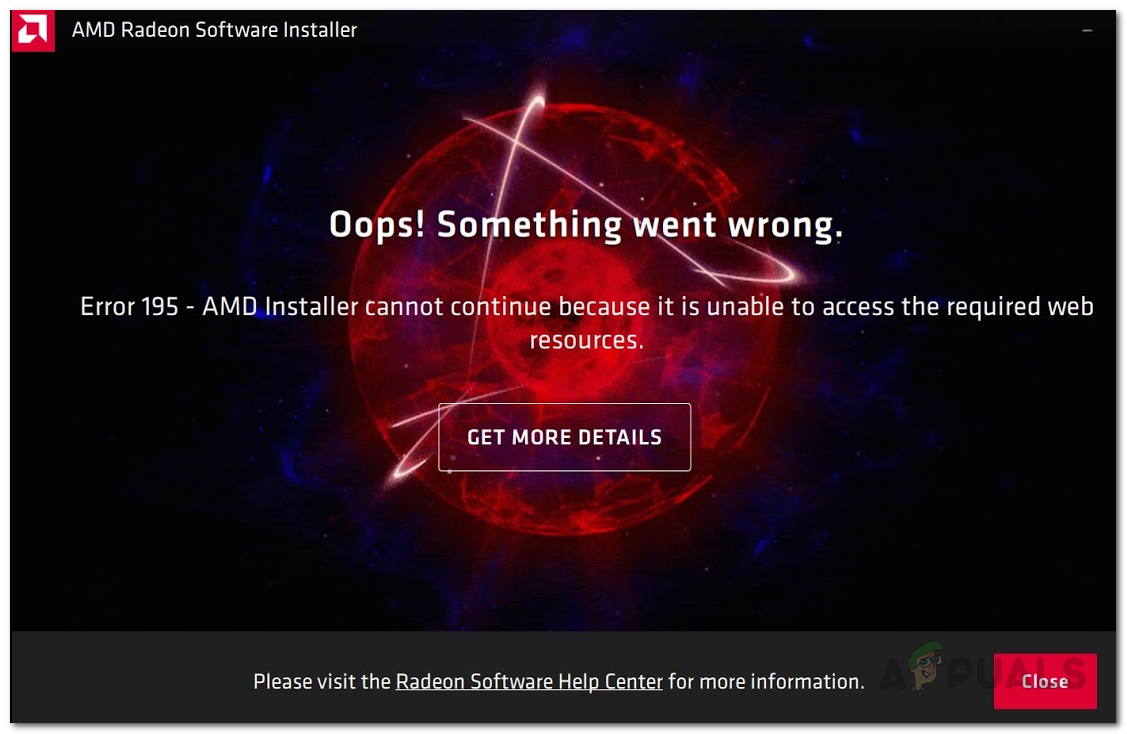
Наиболее распространенной причиной является блокировка соединения антивирусным программным обеспечением, Windows Defender или брандмауэром. Иногда причиной этой ошибки может быть также слабое интернет-соединение или временные проблемы с серверами AMD.
Теперь, когда вы знаете, в чем причина проблемы, давайте рассмотрим несколько простых шагов для ее решения.
1. Отключите Windows Defender и брандмауэр Windows.
В первую очередь, при возникновении ошибки AMD 195 следует убедиться, что Windows Defender и брандмауэр Windows не блокируют установщик. Как упоминалось ранее, эти инструменты иногда препятствуют корректной работе установщика AMD. Временное их отключение часто решает проблему.
1.1. Защитник Windows
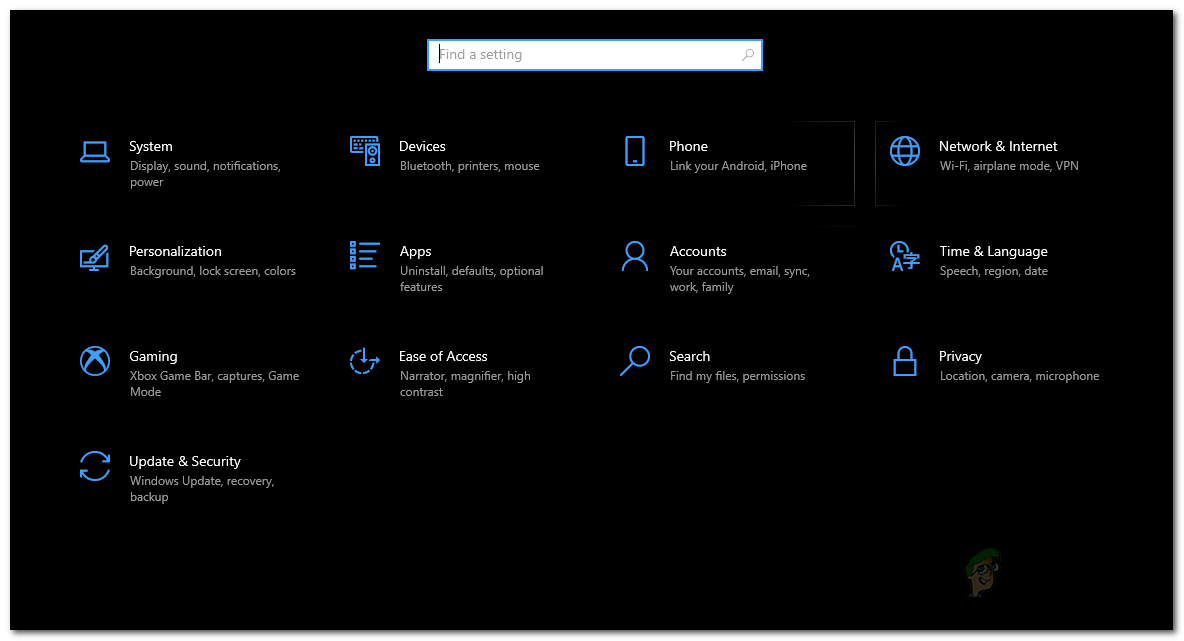
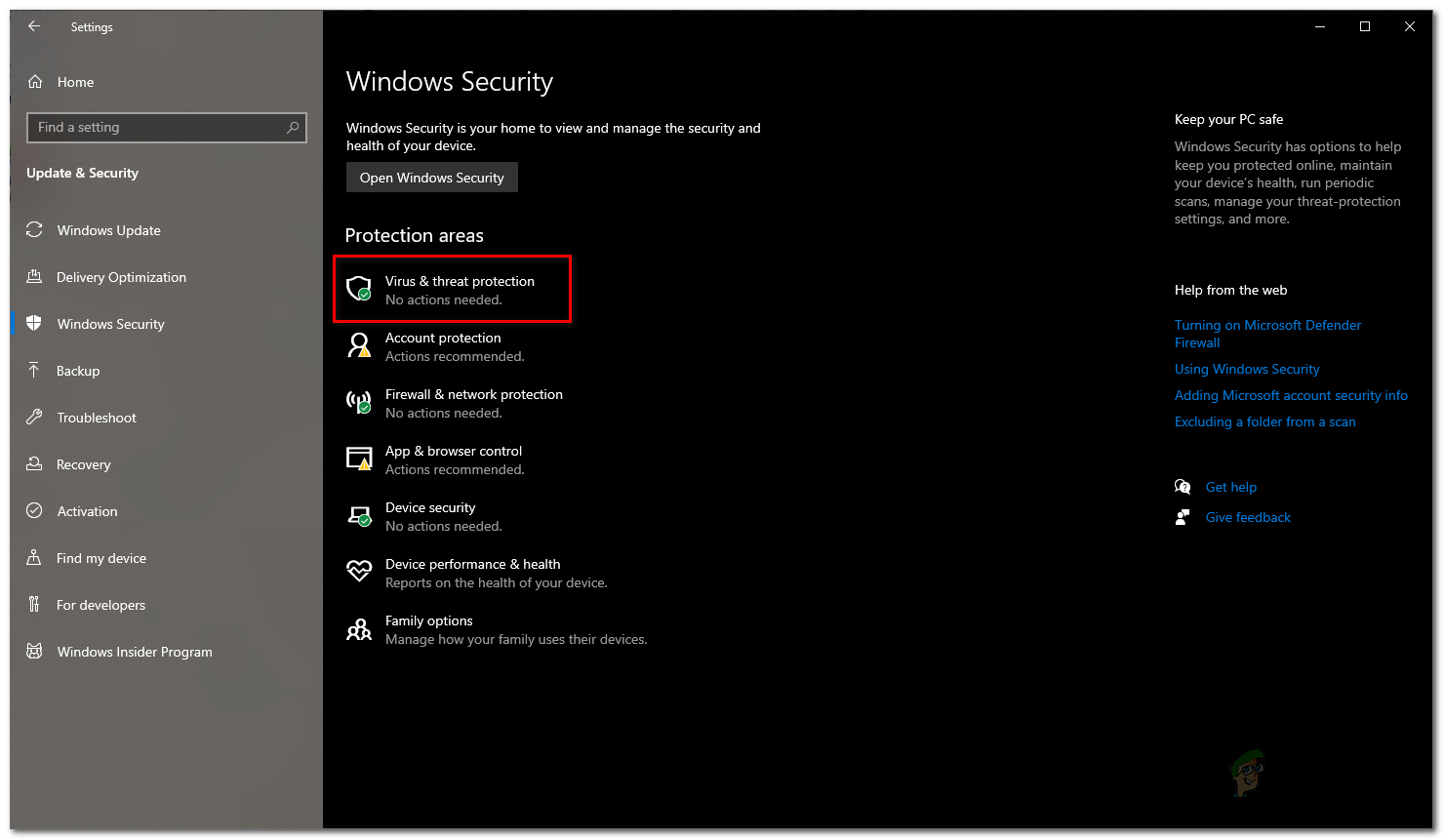
- нажмите клавишу. Windows + I Открыть Настройки (Настройки). Перейти в Обновление и безопасность> Безопасность Windows (Обновление и безопасность > Безопасность Windows). Вы также можете выполнить поиск по запросу «Безопасность Windows» в Меню Пуск (Меню "Пуск") и откройте его оттуда.

- В окне «Безопасность Windows» нажмите на Защита от вирусов и угроз (Защита от вирусов и угроз). Откроется новое окно.

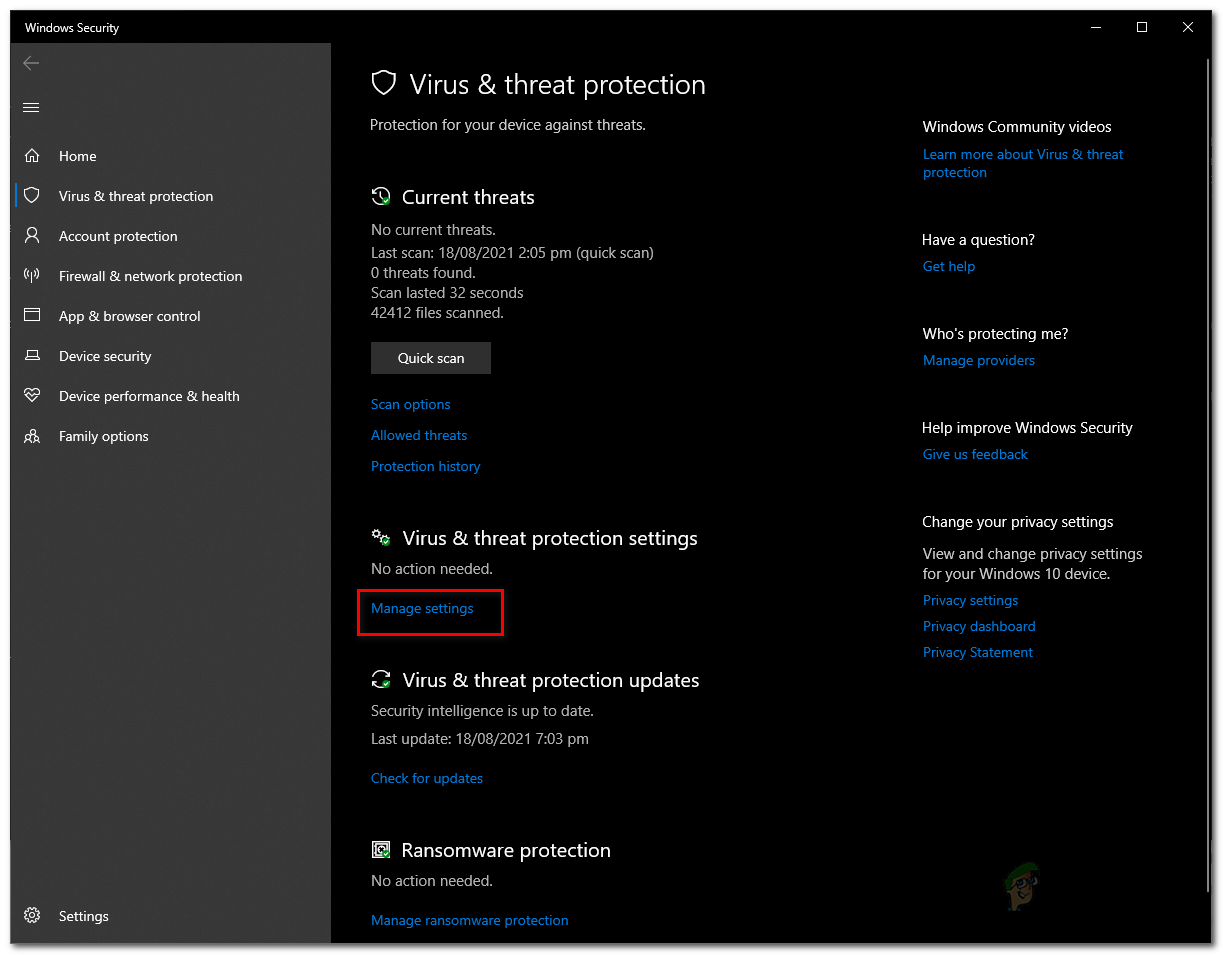
- Нажмите на вариант Настройки защиты от вирусов и угроз (Настройки защиты от вирусов и угроз) и отключить Защита в реальном времени (Защита в режиме реального времени).

- Если появляется диалоговое окно Контроль учетных записей (Контроль учетных записей пользователей), затем нажмите на Да (Да).
1.2. Брандмауэр Windows
- В окне настроек введите Брандмауэр Защитника Windows (Брандмауэр Защитника Windows) и щелкните по нему. Вы также можете найти «Брандмауэр Защитника Windows» в поиске. Меню Пуск (Меню "Пуск") и откройте его оттуда.
- нажать на Включение или отключение брандмауэра Защитника Windows (Включите или выключите брандмауэр Windows Defender) в левой части экрана.

- Найдите Отключить брандмауэр Защитника Windows (Отключите брандмауэр Windows Defender) для всех сетевых настроек. Частные (Частный) и Общая (Общий).
- нажать на OK (ОК) для подтверждения.
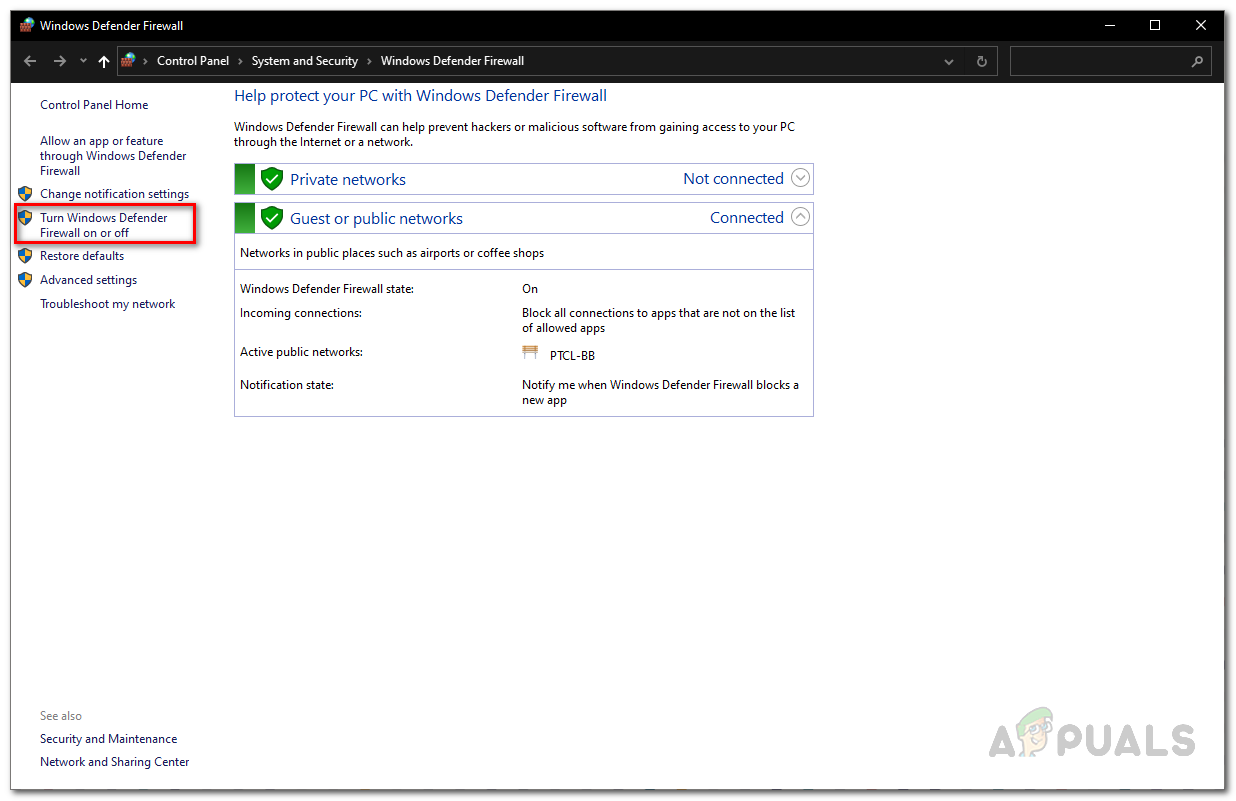
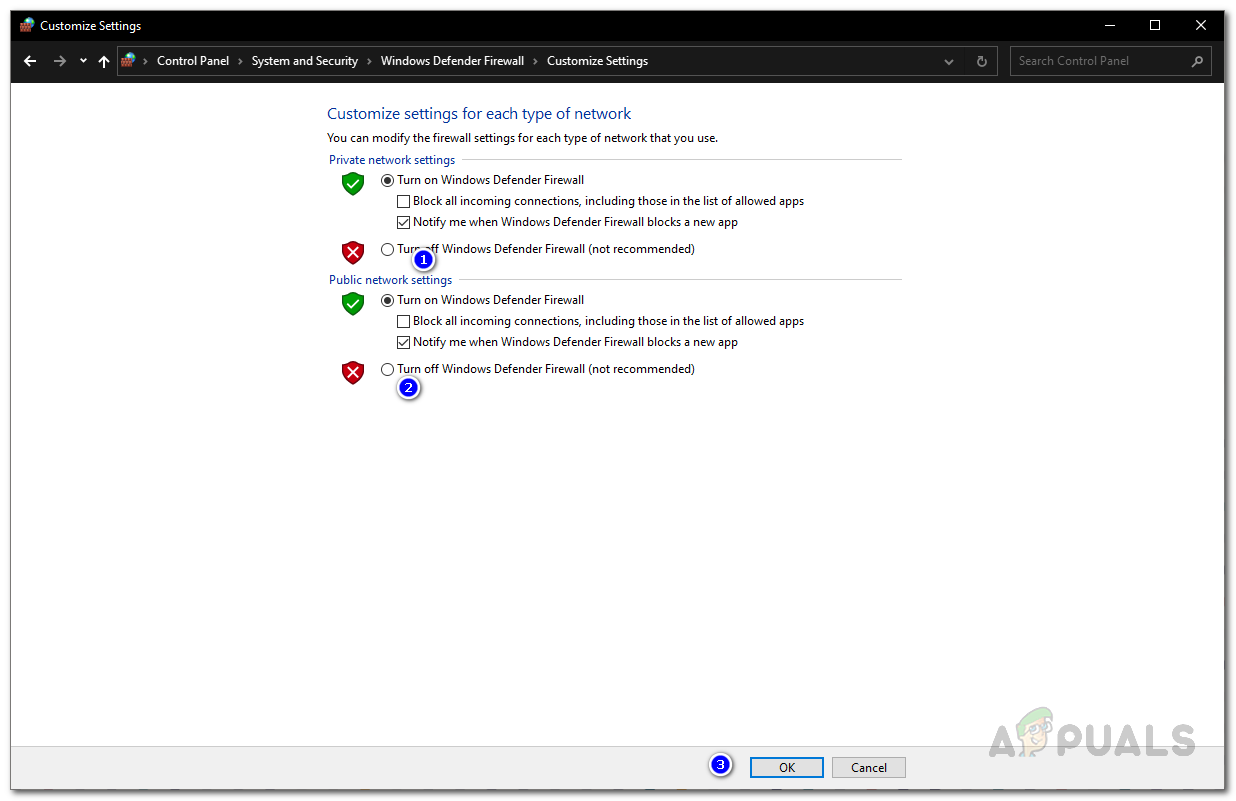
После отключения обеих функций попробуйте снова запустить установщик AMD. Не забудьте перезапустить Windows Defender и брандмауэр после завершения установки — эти инструменты необходимы для обеспечения безопасности вашей системы.
2. Отключите антивирусное программное обеспечение сторонних производителей.
Если вы используете стороннее антивирусное программное обеспечение для защиты вашей системы, оно может мешать работе установщика AMD. Иногда эти антивирусные программы случайно блокируют или мешают работе легитимных приложений. Вы можете исправить это, временно отключив антивирусное программное обеспечение в его настройках.
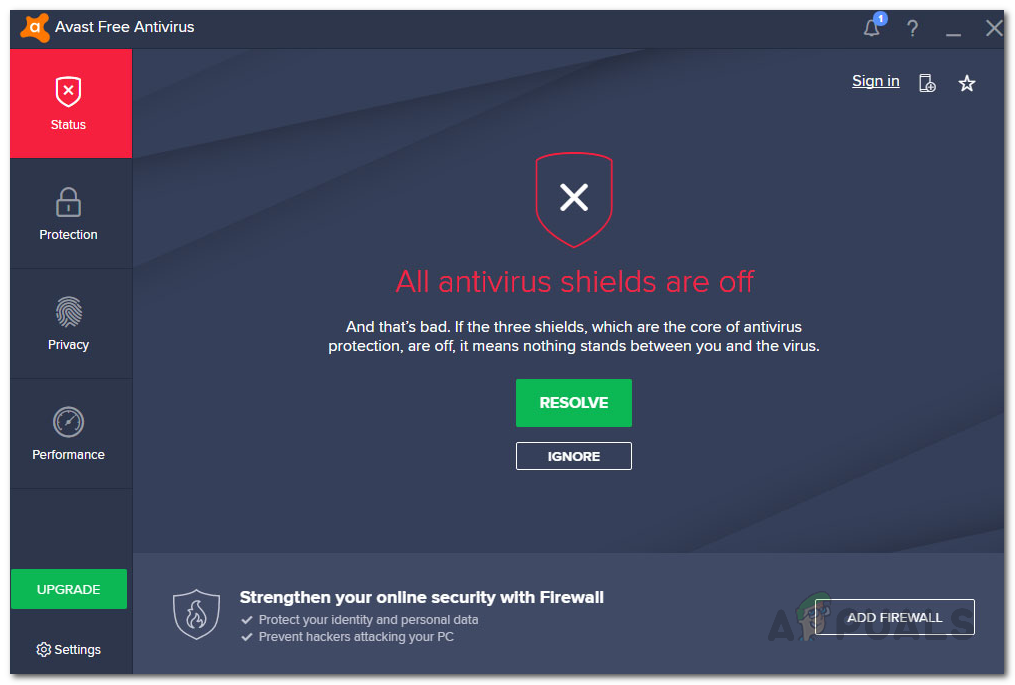
После отключения антивирусного программного обеспечения попробуйте снова запустить установщик AMD. После завершения установки драйверов не забудьте снова включить антивирусную защиту.
3. Использование Ethernet-соединения
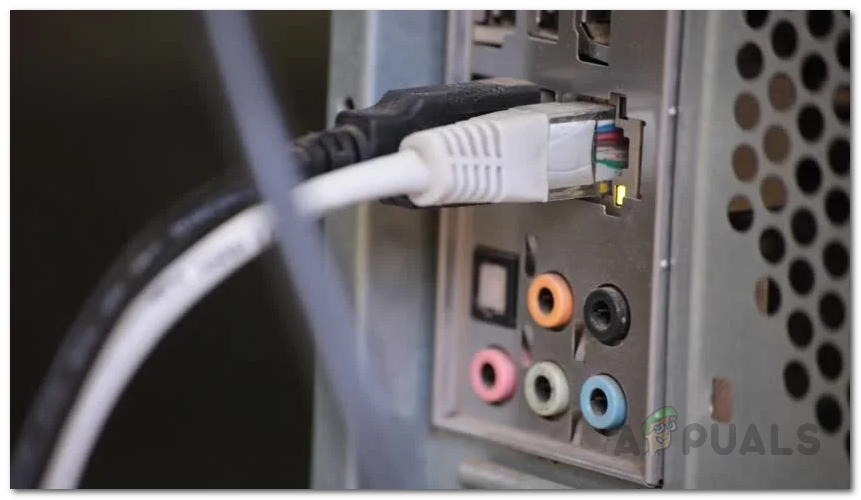
Иногда использование беспроводного соединения может вызывать проблемы с установкой. Причина не всегда очевидна — это может быть связано со слабым сигналом Wi-Fi или другими помехами, — но это распространенная жалоба среди пользователей. Если у вас есть кабель Ethernet, попробуйте подключить свой ПК или ноутбук напрямую к маршрутизатору или модему, а затем снова запустите установщик.
4. Загрузите драйвер вручную.
Если ни один из вышеперечисленных способов не сработает, не волнуйтесь — вы все еще можете установить драйверы вручную. Вот как это сделать:
- Перейти к Сайт поддержки драйверов AMD.
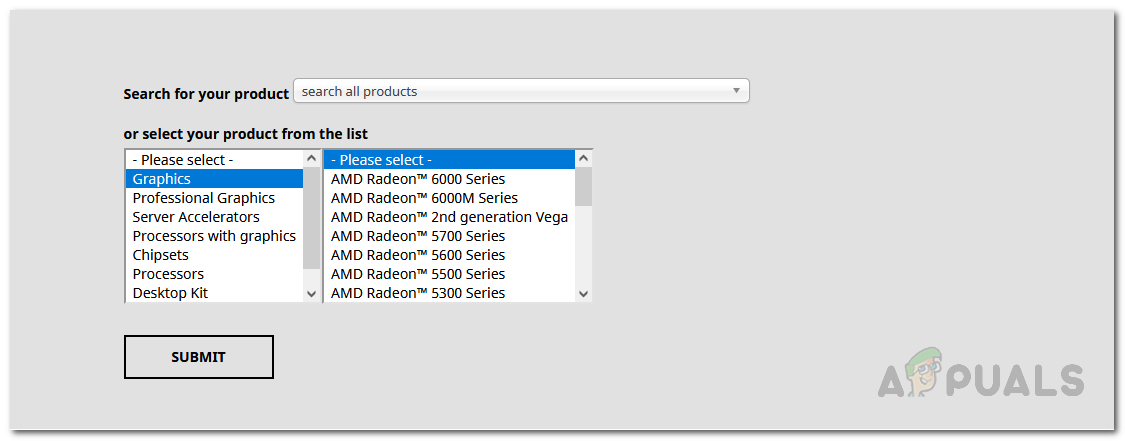
- Вместо использования программы автоматического определения модели видеокарты воспользуйтесь полем поиска, чтобы найти модель вашей видеокарты.

- Если вы не уверены, какая у вас видеокарта, не волнуйтесь — у нас есть полезное руководство по этому вопросу. Ознакомьтесь с ним. эта статья Посетите наш сайт, чтобы узнать, как проверить модель вашей видеокарты.
- Найдя нужный товар, нажмите кнопку. إرسال.
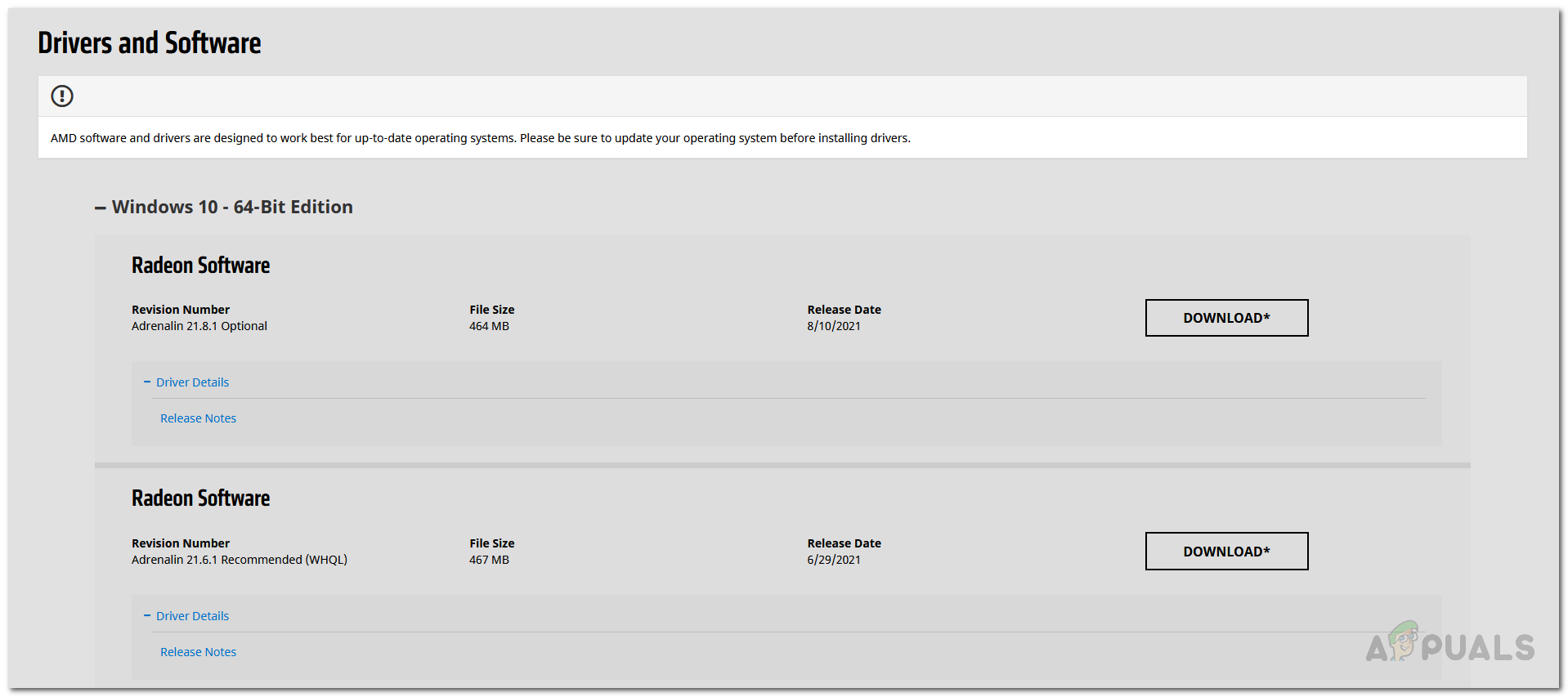
- На следующей странице найдите драйверы, совместимые с вашей операционной системой. Нажмите на Скачать Помимо необходимого программного обеспечения драйверов.

- После завершения загрузки запустите установочный файл и следуйте инструкциям для завершения установки.
Комментарии закрыты.