

Произошла ошибка.В настоящий момент восстановить твиты невозможно.Ошибка "X" возникает, когда сайту не удаётся загрузить твиты со своих серверов, в результате чего ленты или профили остаются пустыми, даже если интерфейс работоспособен. Это указывает на то, что запрос данных публикации не удался, что препятствует отображению твитов.

Основная причина — достижение дневного лимита просмотров для X (лимит скорости), среди других возможных причин — плохое интернет-соединение, ошибки приложения, поврежденный кэш или данные, проблемы с VPN или прокси, а также сбои в работе серверов.
В этом руководстве мы обсудим простые решения для устранения этой проблемы.
1. Первичный ремонт
- Проверьте ваше интернет-соединениеДля загрузки твитов в X-сервере необходимо стабильное соединение. Проверьте скорость на БыстрыйЕсли скорость низкая, перезагрузите маршрутизатор/модем или свяжитесь со своим интернет-провайдером.
- Статус сервераПроверьте, нет ли сбоев или проблем с сервером X, которые могут быть причиной этой ошибки. Посмотрите статус. здесь.
- Отключить VPN: Возможно, VPN или прокси-сервер создают помехи для работы X-сервера. Отключите их и попробуйте снова.
2. Ограничения скорости и X Blue
X устанавливает ограничения на количество твитов, которые вы можете просматривать ежедневно, чтобы предотвратить Сбор данных وЗлоупотребление системойЕсли вы достигнете этого лимита, ваша скорость публикации может быть ограничена, и вы не сможете загружать новые твиты. Лимиты для аккаунтов:
- Подтвержденные аккаунты могут прочитать до 10 000 твитов.
- Неподтвержденные аккаунты могут прочитать до 1,000 твитов.
- Вновь созданные, неподтвержденные аккаунты могут прочитать до 500 твитов.
Ограничения скорости обычно сбрасываются в течение 24–48 часов. Если вы подозреваете, что это причина, подождите до 48 часов и попробуйте снова.
2.1 X Синий
Подписка на X Blue (теперь называемый Premium) может увеличить ваш ежедневный лимит просмотра, предоставив вам доступ к твитам Plus.
- Откройте X и нажмите на опцию. Премиум на левой панели.

- После покупки Премиум Или Premium +.

- Следуйте инструкциям на экране и завершите оплату.


3. Принудительное завершение работы приложения
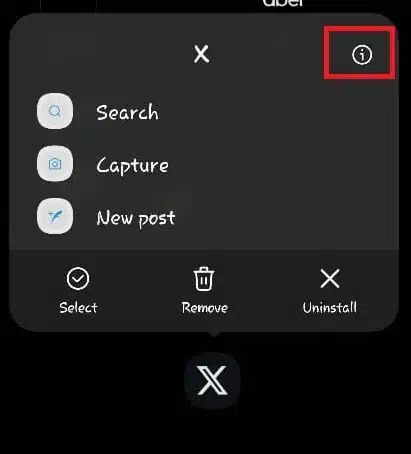
Эта ошибка может быть вызвана временными сбоями. Закройте и снова откройте приложение X полностью или принудительно остановите, а затем перезапустите его.
- Нажмите и удерживайте значок X и выберите Информация о приложении.

- нажать на Обязательное отстранение.

- Откройте приложение снова и проверьте, исчезла ли ошибка.

4. Выйдите и войдите снова.
Ваша учетная запись может быть устаревшей или истекшей, даже если приложение показывает, что вы вошли в систему. Выход из системы и повторный вход обновляют вашу учетную запись и могут решить проблему.
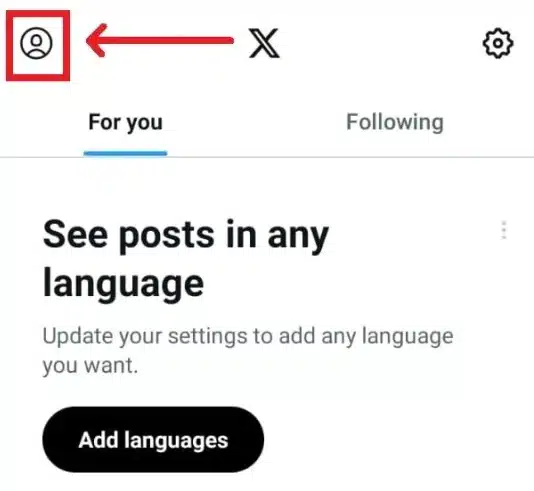
- нажать на значок профиля В левой части приложения X.

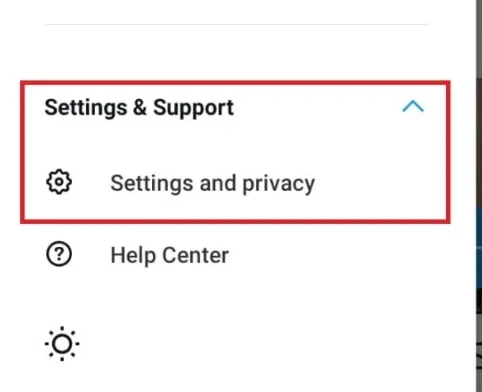
- Перейти к Настройки и поддержка > Настройки и конфиденциальность.

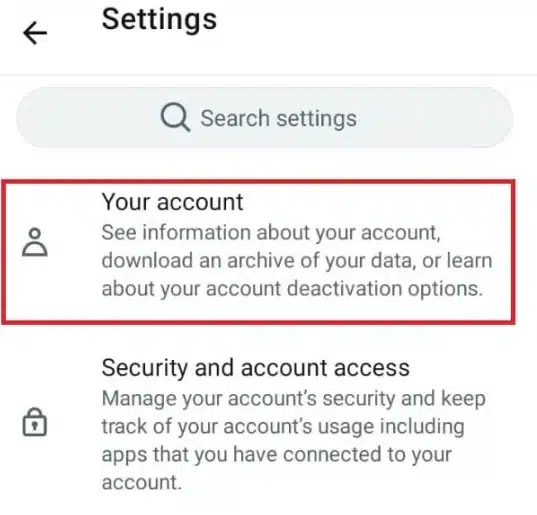
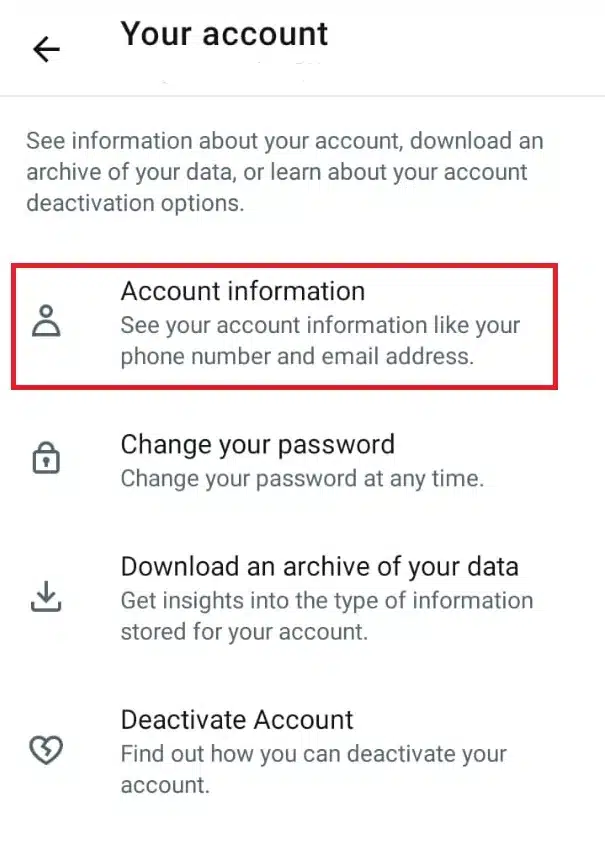
- выберите ваш счет.

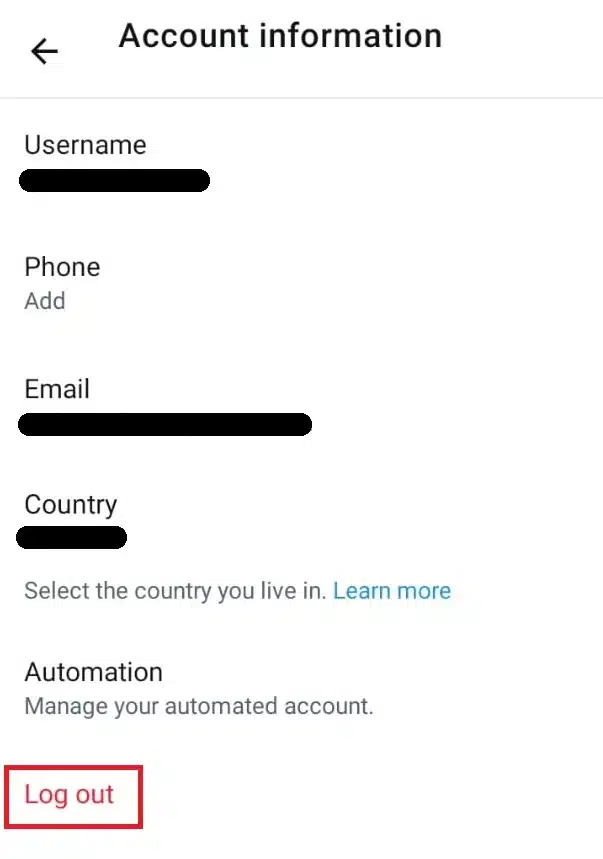
- нажать на Информация об учетной записи.

- выберите Выйти.

- После выхода из системы войдите в свою учетную запись снова.


5. Очистите кэш и данные
Временный кэш или данные приложения могут быть повреждены и вызывать ошибки. Очистка кэша заставляет приложение получать новые данные с сервера.
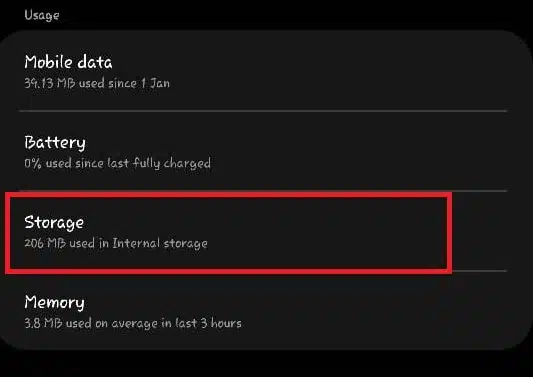
- Нажмите и удерживайте значок X и выберите Информация о приложении.
- Перейти к Место хранения.

- нажать на Стереть данные и Очистить кэш.

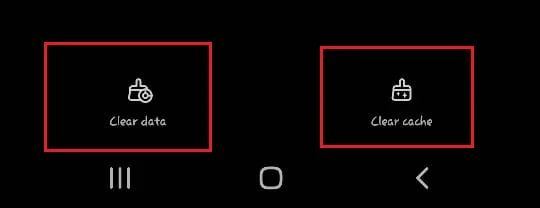
ملاحظة: Очистка данных приведет к удалению сохраненных учетных данных и настроек приложения. Вам потребуется войти в систему заново.
Примечание для пользователей iPhone: в iOS отсутствует кнопка «Очистить кэш» для приложений. Удаление и повторная установка приложения дадут тот же результат.
6. Обновление X
Старая версия приложения может работать некорректно. Обновление до последней версии часто решает эти проблемы.
- Открыть App Store Или Play Маркет Ищите X.
- Если доступно обновление, установите его.


Затем запустите обновленное приложение.
7. Переустановите X
Переустановка удаляет все оставшиеся файлы, которые могут вызывать проблемы, и устанавливает новую копию приложения.
Примечание: Перед удалением приложения убедитесь, что вы знаете свои учетные данные, чтобы снова войти в систему.
- Нажмите и удерживайте значок X, затем щелкните удалить.

- Подтвердите нажатием Ok.

- Переустановить из Play Маркет Или App Store Проверьте, решена ли проблема.


8. Попробуйте веб-версию
Если ошибка сохраняется в приложении, попробуйте использовать X в веб-браузере. Если там все работает, проблема, скорее всего, в самом приложении.
Войдите в свой аккаунт на сайте. X официальный.
9. Обратитесь в службу поддержки.
Если ни одно из вышеперечисленных решений не помогло, обратитесь в службу поддержки X за дополнительной помощью. Они смогут проверить вашу учетную запись и дать рекомендации, исходя из конкретной проблемы.
Вы можете обратиться в службу поддержки. здесь.
Комментарии закрыты.