

Вместо того чтобы постоянно открывать браузер для доступа к Google Диску, вы можете легко управлять всеми своими файлами непосредственно из файлового менеджера Ubuntu. Эта интеграция позволяет взаимодействовать с Google Диском так, как если бы это было локальное хранилище на вашем компьютере.
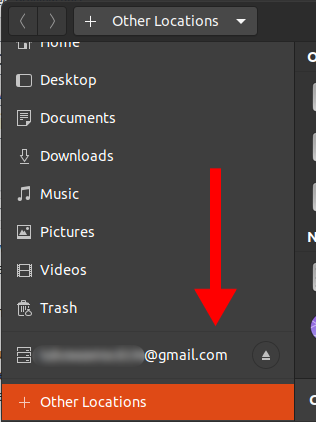
После установки вы сможете выполнять большинство файловых операций из файлового менеджера так же, как и в браузере, включая:
- Копирование, вырезание и вставка файлов
- Открытие файлов в различных форматах
- удалить файлы
Как получить доступ к Google Диску из файлового менеджера Ubuntu
- Открыть Настройки Найти его можно либо через список приложений, либо введя следующую команду в терминале:
гном-центр управления
На этом шаге открывается главная панель настроек, где вы можете управлять учетными записями в сети и другими параметрами системы.
- В меню настроек перейдите в Онлайн-аккаунты.
В этом разделе вы можете интегрировать различные онлайн-сервисы, включая Google, в свою систему Ubuntu. - в разделе Добавить учетную запись, нажать на Google.
 Выбрав Google, вы запустите процесс привязки вашей учетной записи Google, чтобы сделать ее доступной на системном уровне.
 - Появится диалоговое окно входа. Введите свой адрес электронной почты Google и пароль для входа в учетную запись.
Этот шаг обеспечивает надежную связь вашей учетной записи Google с системой Ubuntu. - Вам будет предложено предоставить GNOME разрешение на доступ к вашей учетной записи Google и управление ею.
Прокрутите вниз и нажмите кнопку. Разрешать. Предоставление этих разрешений гарантирует, что ваша система сможет синхронизировать файлы, управлять электронной почтой и интегрировать другие функции Google.
 - На следующем экране выберите сервисы Google, которые вы хотите включить на своем компьютере.
Для полноценного использования включите все функции. Вы всегда сможете изменить эти настройки позже в параметрах своей учетной записи. Включение этих функций обеспечивает бесшовную интеграцию, делая ваш рабочий процесс более плавным и эффективным.
 - После завершения настройки адрес электронной почты вашей учетной записи Google появится в файловом менеджере Ubuntu.
Теперь вы можете в любое время открыть эту папку, чтобы получить доступ к файлам Google Диска и управлять ими напрямую. - Управляйте своими файлами так, как если бы они хранились локально.
Это включает в себя использование удобных сочетаний клавиш, таких как: Ctrl + C Для копирования и множества других сочетаний клавиш для эффективного управления файлами.
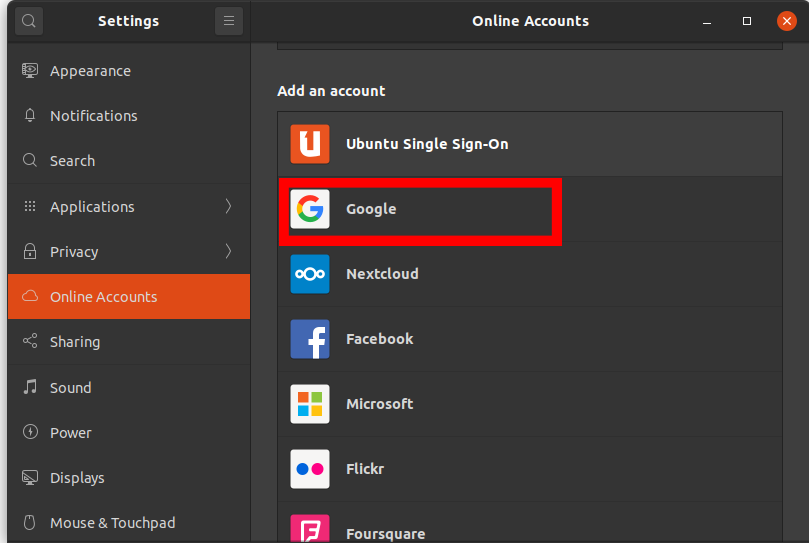 Выбрав Google, вы запустите процесс привязки вашей учетной записи Google, чтобы сделать ее доступной на системном уровне.
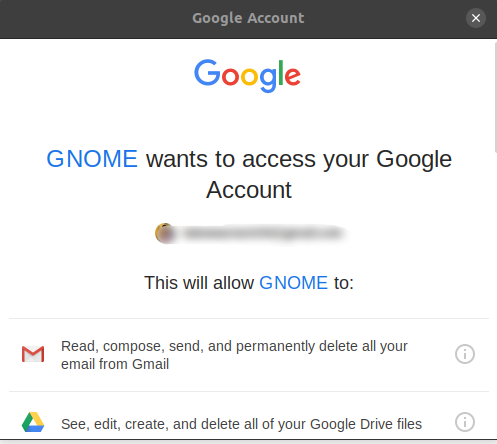 Предоставление этих разрешений гарантирует, что ваша система сможет синхронизировать файлы, управлять электронной почтой и интегрировать другие функции Google.
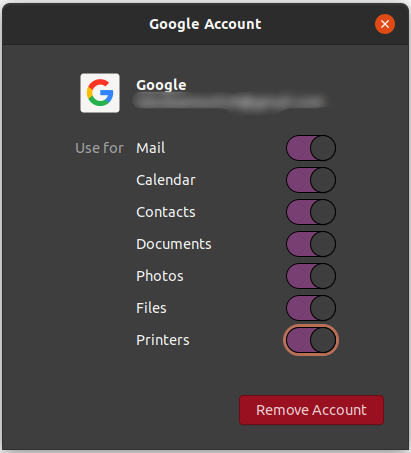 Включение этих функций обеспечивает бесшовную интеграцию, делая ваш рабочий процесс более плавным и эффективным.
ملاحظة: Для доступа к Google Drive всегда требуется активное интернет-соединение через файловый менеджер Ubuntu.
Комментарии закрыты.