
Застряла прокрутка в TMUX? Вот эффективные решения.
Tmux (название происходит от Terminal Multiplexer — мультиплексор терминала) — один из лучших открытых мультиплексоров терминала / оболочки для операционных систем на базе Unix (таких как дистрибутивы Linux, Mac и т. д.). Tmux позволяет одновременно запускать несколько терминальных сессий в одном окне. Это очень полезно для одновременного запуска нескольких скриптов/программ командной строки.

Однако из-за одновременной работы нескольких окон некоторым пользователям сложно прокручивать окна терминала вверх (с помощью клавиатуры или мыши). Эта проблема усугубляется распространенностью операционных систем на основе Unix.
Но не беспокойтесь, пользователь может легко прокрутить страницу вверх в Tmux, как показано ниже:
Включение и использование режима прокрутки в Tmux
В Tmux можно прокручивать страницу вверх и вниз, используя следующие функции:
- нажмите мой ключ Ctrl + B Затем следует ключ [.
![]()
- Теперь используйте Стандартные навигационные клавиши Для навигации по интерфейсу Tmux используйте клавиши на клавиатуре, такие как стрелки вверх/вниз, Page Up, Page Down и т. д.
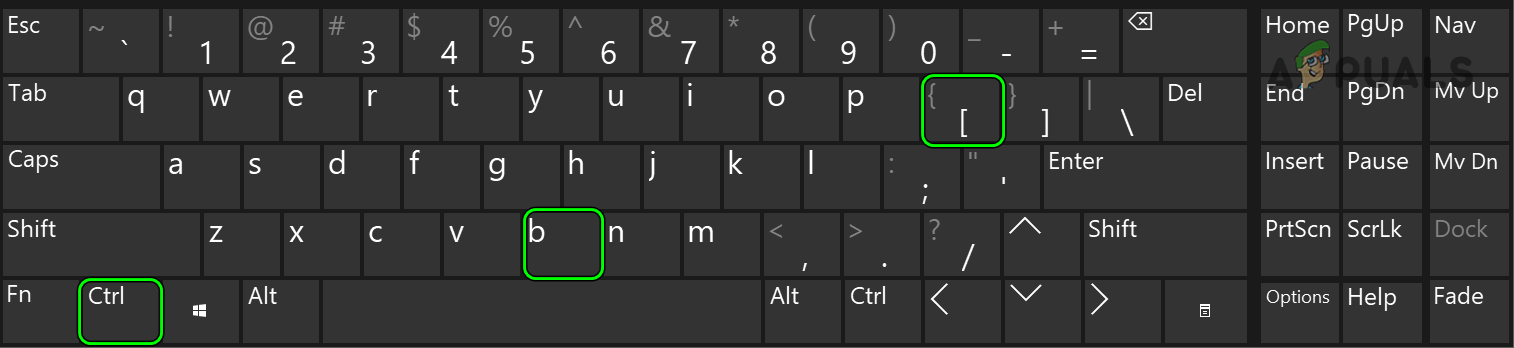
После завершения прокрутки пользователь может выйти из режима прокрутки в Tmux, нажав клавишу Q. Если это не сработает должным образом, проверьте, решит ли проблему использование клавиши F7 для входа в режим прокрутки и клавиши Q для выхода.
Включите и используйте режим копирования.
- нажмите мой ключ Ctrl + B Затем следует ключ вверх на страницу.
- Теперь терминал переместится на одну страницу вверх непосредственно в Tmux и проверит, соответствует ли это вашим требованиям.
Использование режима VI
Если Tmux управляется подключенным клиентом , это называется режимом VI. В режиме VI вы можете использовать Shift + K и Shift + J для построчной навигации по интерфейсу Tmux (если вы находитесь в режиме прокрутки); в противном случае курсор будет перемещаться только при нажатии этих клавиш. Кроме того, вы можете дважды нажать клавишу CB для прокрутки страницы вверх и дважды клавишу CF для прокрутки страницы вниз в Tmux.
Отредактируйте файл Tmux.Config.
Для некоторых опытных пользователей описанные выше методы могут оказаться неудовлетворительными. В этом случае изменение файла Tmux.config может решить проблему (как обсуждается ниже). Вы можете открыть файл Tmux.config, выполнив команду vim ~/.tmux.config в терминале.
Включить прокрутку мышью
- Добавлять линии следующий إلى файлы Tmux.config Согласно версии Tmux:
Для Tmux версии 2.1 и выше: установите параметр -g mouse on. Для Tmux версий ниже 2.1: установите параметр -g mode-mouse on.
- Теперь проверьте, правильно ли работает прокрутка мышью.
Обратите внимание, что после этого вы можете нажать клавишу Q , чтобы выйти из режима прокрутки. Кроме того, для копирования содержимого из терминала можно использовать комбинацию клавиш Shift + щелчок левой кнопкой мыши.
Включить прокрутку мышью с помощью сочетания клавиш:
- Добавлять Следующие строки относятся к файлу. Конфиг:
set -g mouse on # Логическая прокрутка: bind -n WheelUpPane if-shell -F -t = "#{mouse_any_flag}" "send-keys -M" "if -Ft= '#{pane_in_mode}' 'send-keys -M' 'copy-mode -e; send-keys -M'" - الآن ، Завершение операций Tmux Выполнив следующую команду:
tmux kill-server && tmux
- Затем запустите Tmux и проверьте, работает ли прокрутка так, как вы ожидаете.
Имейте в виду, что если вам нужно скопировать элемент в режиме мыши Tmux, вы можете использовать сочетание клавиш Shift + левая кнопка мыши для копирования содержимого.
Если это не поможет, проверьте, решит ли проблему добавление следующего в файл Tmux.config:
set -g mouse on bind -n WheelUpPane { if -F '#{==:#{window_name},nvim}' { send-keys -M } { copy-mode -e } }
Включить прокрутку по умолчанию для Xterm
- Добавлять Следующие строки относятся к файлу. Tmux.config:
# Логический набор проходов -g terminal-overrides 'xterm*:smcup@:rmcup@'
- Теперь проверьте, соответствует ли пропуск Tmux вашим ожиданиям.
Если это не поможет, проверьте, не добавит ли добавление следующего в файл настроек Tmux желаемое поведение (но после этого вам, возможно, придётся перезагрузить систему):
# Разрешить отображение адресов Xterm в окне терминала, прокрутку терминала с помощью полосы прокрутки и установить переопределения для C-Up, C-Down, C-Left, C-Right set -g terminal-overrides "xterm*:XT:smcup@:rmcup@:kUP5=eOA:kDN5=eOB:kLFT5=eOD:kRIT5=eOC"
Однако имейте в виду, что если вы измените тип терминала на Putty , приведенный выше код может не работать. Если вам обязательно нужно использовать Putty, вы можете добавить следующее в файл настроек Tmux:
set -g terminal-overrides "putty*:XT:smcup@:rmcup@:kUP5=eOA:kDN5=eOB:kLFT5=eOD:kRIT5=eOC"
Если это не поможет, вы можете проверить, решит ли проблему добавление следующего в конфигурационный файл:
set -ga terminal-overrides ',xterm*:smcup@:rmcup@'
Для пользователей macOS Mojave и более поздних версий
На компьютерах Mac под управлением macOS X и более поздних версий для прокрутки вверх используйте сочетание клавиш Option + стрелка вверх , а для прокрутки вниз — Option + стрелка вниз .
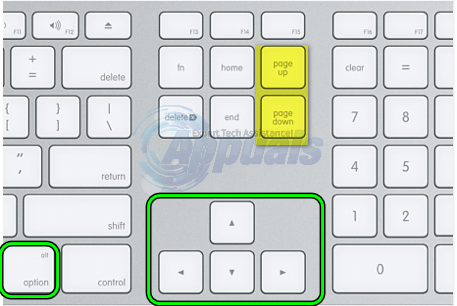
Если это не сработает, войдите в режим копирования , нажав следующую кнопку:
Ctrl + B + [
Для прокрутки вверх или вниз используйте клавиши со стрелками вверх или вниз . Для прокрутки страницы вверх или вниз используйте Fn + стрелка вверх или Fn + стрелка вниз . Чтобы выйти из режима, просто нажмите клавишу Q.
Попробуйте добавить программное обеспечение.
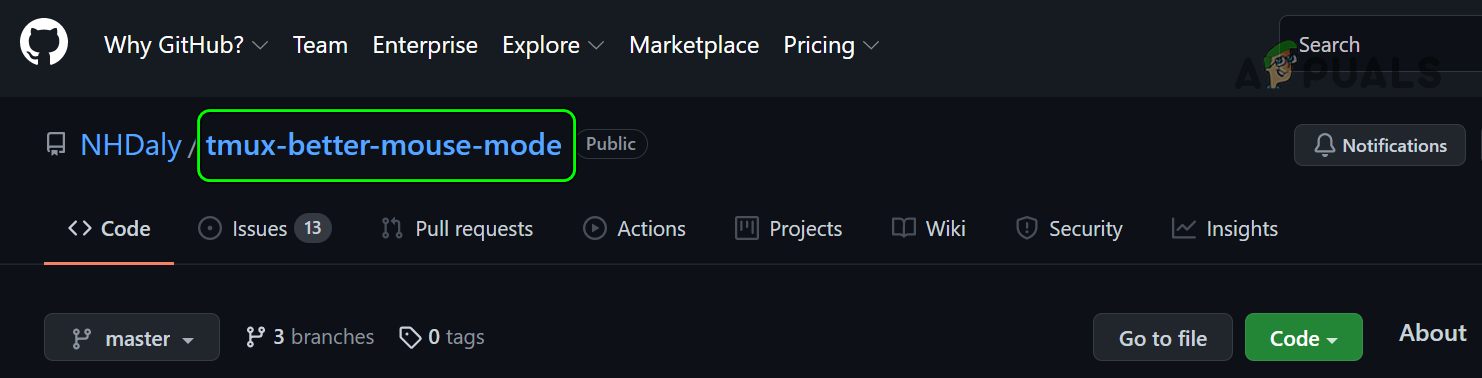
Если ни один из вышеперечисленных способов не сработает так, как вы ожидали, использование программного дополнения, такого как Tmux-Better-Mouse-Mode, может удовлетворить ваши потребности.
Комментарии закрыты.