

Центр управления AMD Catalyst является частью программного обеспечения AMD Catalyst, которое используется для взаимодействия с видеокартой и предоставления различных параметров настройки. Некоторые пользователи столкнулись с неожиданной проблемой: они не могут найти Центр управления AMD Catalyst на своих компьютерах.
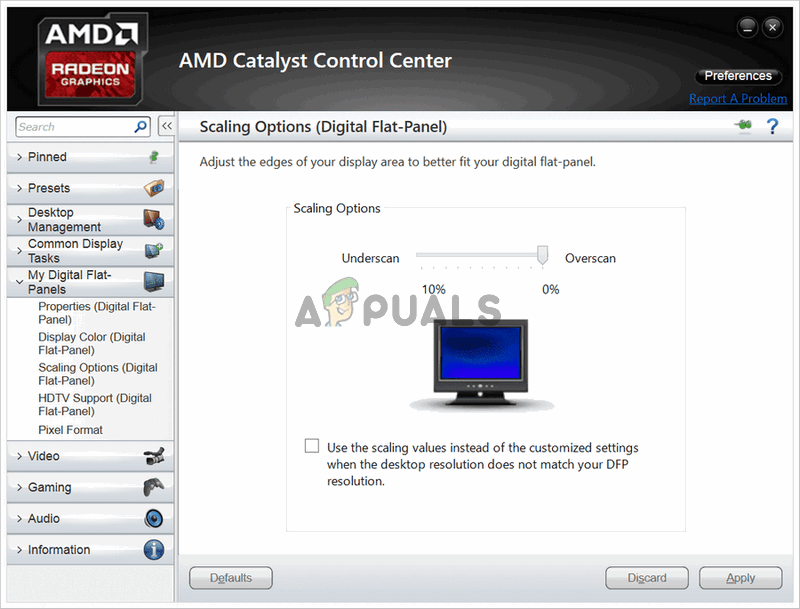
Эта проблема часто возникает после обновления до более новой версии Windows или после обновления драйверов. Однако мы собрали список полезных методов, которые помогли пользователям, столкнувшимся с подобной проблемой в прошлом. Внимательно следуйте инструкциям, и удачи!
Что приводит к исчезновению AMD Catalyst Control Center в Windows?
Проблема может быть вызвана несколькими факторами, и крайне важно точно определить причину неполадки на вашем компьютере. Это поможет вам понять ситуацию и выбрать правильный метод устранения неполадок. Ознакомьтесь со списком, который мы составили ниже!
- Установленный вами графический драйвер Программное обеспечение AMD тесно связано с пакетом драйверов, установленным на вашем компьютере. Переустановка драйверов может полностью решить проблему, поэтому обязательно попробуйте это сделать.
- .NET Framework и DirectX Эти инструменты необходимы практически для любого приложения, установленного на вашем компьютере, и AMD Catalyst Control Center не является исключением. Убедитесь, что у вас установлены последние версии обоих инструментов, чтобы попытаться решить проблему.
- Обновление Windows 7 вызывает проблемы. Вышло обновление для Windows 7, которое вызвало проблему у многих пользователей, и, похоже, лучше всего удалить его со своего компьютера.
Решение 1: Переустановите драйвер видеокарты.
Существует несколько шагов, которые помогли многим пользователям решить эту проблему. К ним относятся переустановка драйверов видеокарты в безопасном режиме. Кроме того, для устранения проблемы вам потребуется использовать инструмент для полного удаления всех следов драйвера. См. шаги ниже!
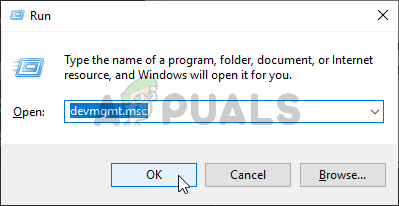
- Ищу Диспетчер устройств В стартовое меню Или используйте комбинацию клавиш. Клавиша Windows + R Чтобы открыть диалоговое окно «Выполнить», введите «devmgmt.MSCВ поле нажмите кнопку. Ok , чтобы открыть диспетчер устройств.
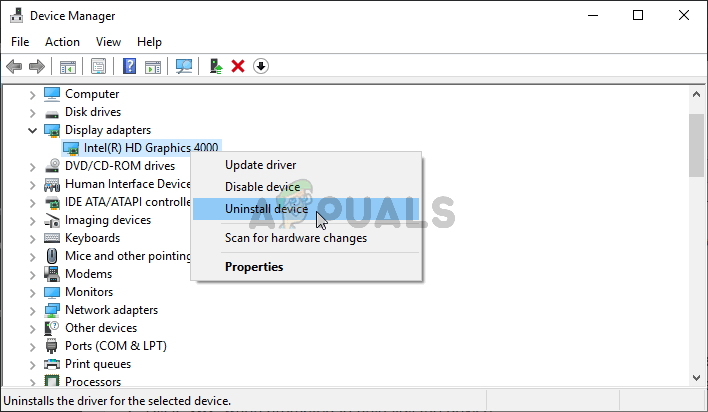
- Внутри разверните раздел. Видеоадаптерыщелкните правой кнопкой мыши на видеокарта AMD Выберите свой вариант. Удалите устройство Из появившегося контекстного меню.
- Обязательно подтвердите свой выбор во всех диалоговых окнах, которые могут появиться.
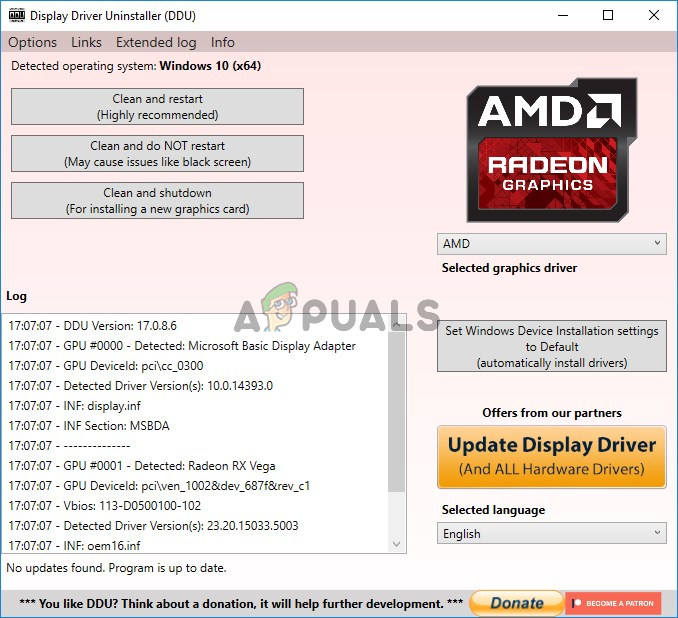
- Далее загрузите Display Driver Uninstaller и выберите его из списка загруженных файлов, чтобы запустить установщик. Следуйте инструкциям на экране для установки.
- Используйте комбинацию клавиш Клавиша Windows + R И снова, но на этот раз напишите «MSCONFIGВ текстовом поле «Открыть» нажмите кнопку ОК. Должно появиться окно. Конфигурация системы.
- Обязательно перейдите на вкладку Ботинок Внутри и выберите опции БотинокПоставьте галочку рядом с Безопасная загрузка Нажмите, чтобы установить переключатель рядом с минимум.
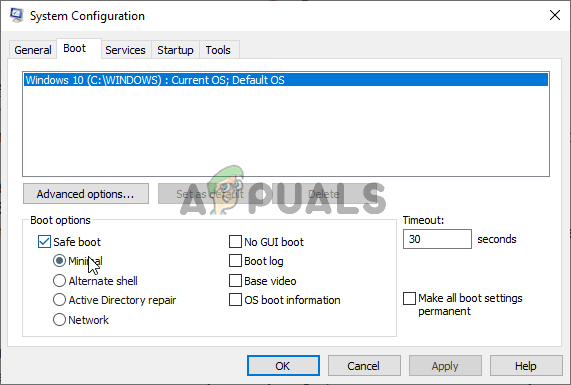
- Нажмите кнопку ОК и перезагрузите компьютер. После этого он должен загрузиться. Безопасный режим. Открытым Display Driver Uninstaller В безопасном режиме ваша видеокарта должна быть обнаружена автоматически. Определение графического драйвераНеобходимо установить значение
- Нажмите на кнопку Очистка и перезапуск (настоятельно рекомендуется) Подождите, пока процесс завершится. Откройте. Конфигурация системы Вернитесь назад и снимите галочку рядом с Безопасная загрузка.
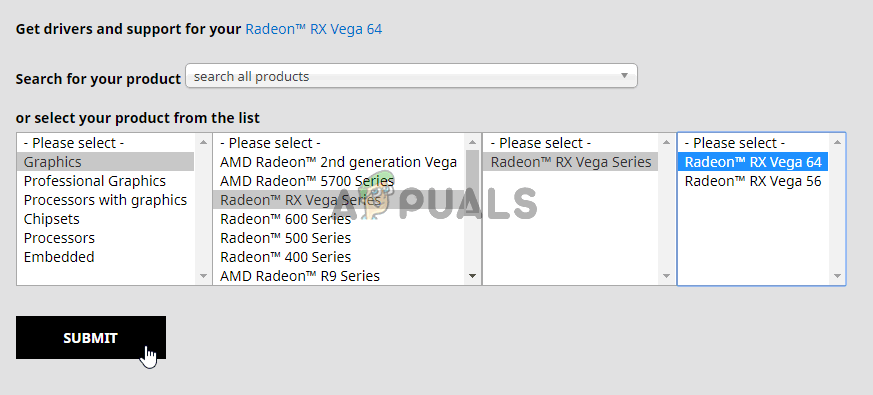
- После перезагрузки компьютера обязательно посетите веб-сайт поддержки AMD, чтобы найти последние драйверы для вашей видеокарты. Вы можете найти их, выполнив поиск и нажав соответствующую кнопку. إرسال.
- Далее, выберите свою операционную систему, нажмите кнопку «+» рядом с ней, а затем нажмите соответствующую кнопку. Скачать Для драйвера, который вы хотите удалить.
- После завершения загрузки запустите установочный файл из папки «Загрузки» и следуйте инструкциям на экране для установки. Убедитесь, что Неисправность Ваше интернет-соединение во время установки. Проверьте, сохраняется ли проблема!
уведомлениеНекоторые пользователи сообщали о решении проблемы аналогичным способом. Однако им потребовалось запустить файл установки нового драйвера в режиме совместимости с Windows 7. Следуйте приведенным ниже инструкциям, чтобы попробовать и этот способ!
- открыть папку Загрузки Найдите свой файл (или папку, содержащую файл установки драйвера). Щелкните по нему правой кнопкой мыши и выберите нужный пункт. Характеристики Из появившегося контекстного меню!
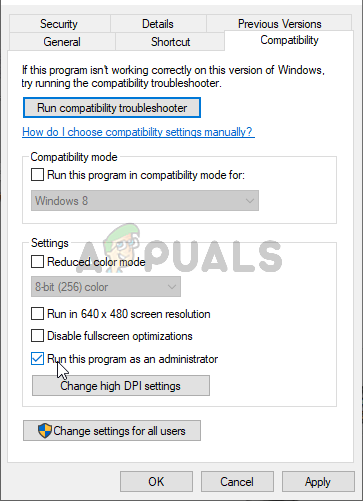
- В окне свойств обязательно перейдите на вкладку совместимостьПроверьте раздел режим совместимостиПоставьте галочку рядом с Запустите эту программу в режиме совместимости дляВ выпадающем меню обязательно выберите Windows 7 Перед нажатием кнопки Ok внизу экрана.
Проверьте, не отсутствует ли AMD Catalyst Control Center на вашем компьютере после выполнения этих шагов!
Решение 2: Удалить определенные политики.
Это ещё одно решение, требующее загрузки последних драйверов AMD. Если вы выполнили шаги из Решения 1, они уже должны быть у вас на компьютере. Если нет, обязательно загрузите их и сохраните установочный файл. Этот метод сработал для многих пользователей, поэтому обязательно следуйте инструкциям ниже!
В первую очередь вам потребуется удалить программное обеспечение AMD через Панель управления или Настройки.
Windows 10:
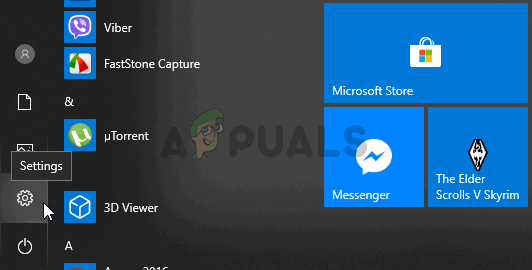
- Используйте комбинацию клавиш Windows + I Открыть НастройкиВы также можете нажать кнопку. стартовое меню Нажмите на значок механизм Чтобы открыть «Параметры», перейдите в левый нижний угол меню «Пуск».
- Далее нажмите, чтобы открыть. ПриложенияСписок всех установленных программ появится немедленно, поэтому обязательно найдите нужную запись. AMD Software В списке щелкните по нужному элементу левой кнопкой мыши, а затем нажмите кнопку. удалить Что появится на экране? Следуйте инструкциям, которые появятся на экране.
Другие версии Windows:
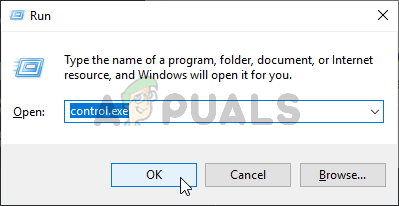
- Открыть стартовое меню И введите "пульт управленияНажмите на первый появившийся результат. Также можно использовать комбинацию клавиш. Windows Key + R, И введите "control.exeВ поле для ввода нажмите кнопку ОК.
- В любом случае, нажмите на соответствующую опцию. просмотр по и другие к категория. В разделе Привет, Обязательно выберите Удалить программу.
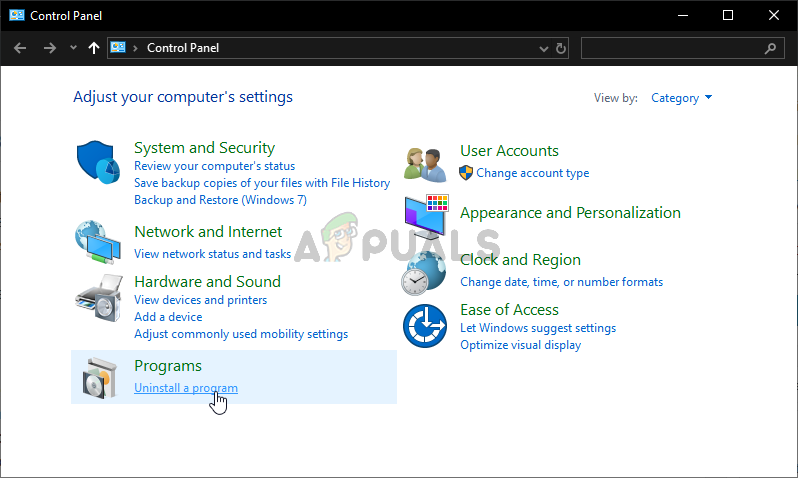
- Должен отобразиться список всех установленных программ. Убедитесь, что выбрана соответствующая запись. AMD SoftwareЩелкните левой кнопкой мыши по его записи и нажмите кнопку. удалить В верхней части окна. Следуйте инструкциям, которые появятся на экране.
После выполнения вышеуказанных шагов можно переходить к оставшимся.
- Сначала необходимо загрузиться в безопасном режиме. Используйте комбинацию клавиш. Windows Key + R И снова, но на этот раз напишите «MSCONFIGВ текстовом поле «Открыть» нажмите «ОК». Должно появиться окно. Конфигурация системы.
- Обязательно перейдите на вкладку Boot Внутри и выбор опций параметры загрузкиПоставьте галочку рядом с Безопасные загрузки Нажмите, чтобы установить переключатель рядом с Минимальные.
- Перезагрузите компьютер и откройте любую папку на компьютере или нажмите кнопку «Библиотеки». Быстрый доступ. Нажмите на Этот компьютер В левом навигационном меню откройте свой локальный диск.
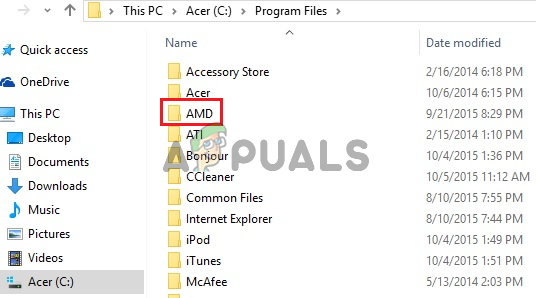
- Откройте мою папку Program Files и Program Files (x86) Удалить папки ATI Или AMD Внутри. Возможно, есть папка. ATI Он находится в корневом каталоге вашего локального диска (C:ATI), поэтому обязательно удалите и его.
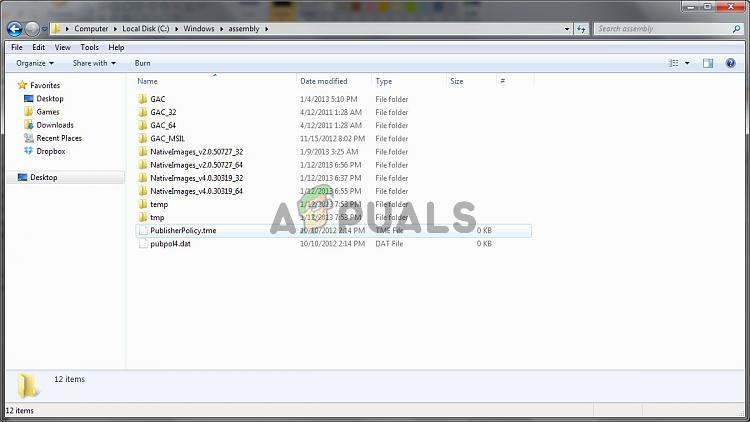
- Далее, переходите к трассе. C >> Windows >> сборкаЩелкните правой кнопкой мыши в любом месте папки и выберите Сортировать по >> ЕщёВ меню «Подробности» обязательно выберите Токен открытого ключа Перед нажатием кнопки «ОК».
- секрет Токен открытого ключа Вам нужно обратить внимание на следующее: 90ba9c70f846762eЩелкните правой кнопкой мыши по всем записям, содержащим этот символ. Токен открытого ключа Это и выберите Удалить Из появившегося контекстного меню.
- Открыть Конфигурация системы Вернитесь назад и снимите галочку рядом с Безопасные загрузкиПерезагрузите компьютер, чтобы он загрузился в Windows в обычном режиме. Переустановите пакет AMD Catalyst, установив загруженный драйвер, и проверьте, отсутствует ли на вашем компьютере AMD Catalyst Control Center!
Решение 3: Установите последние версии Microsoft .NET Framework и DirectX.
Для корректной работы AMD Catalyst Control Center необходимы эти две функции, поэтому обязательно посетите Центр загрузки Microsoft, чтобы загрузить последние версии. Для этого выполните следующие действия!
- Откройте ваш любимый браузер и посетите эта ссылкаВнутри нажмите на .NET Framework 4.8 (рекомендуется)
- Прокрутите вниз до раздела Время выполнения И нажмите Загрузить среду выполнения .NET Framework 4.8 Загрузка должна начаться немедленно.
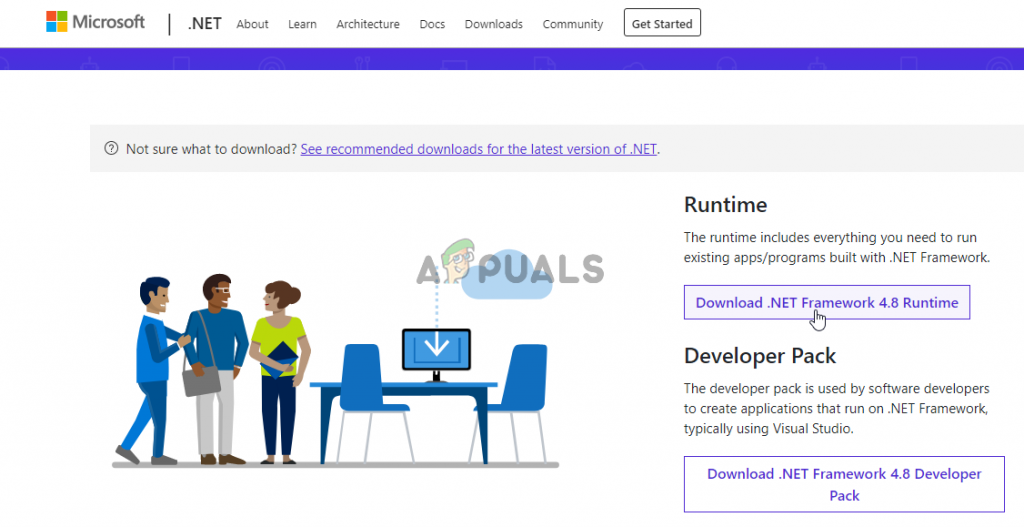
- Откройте загруженный файл и следуйте инструкциям на экране, чтобы установить последнюю версию Microsoft .NET Framework!
Что касается обновлений DirectX, они доступны только через Центр обновления Windows. Эта функция появилась в Windows 10, поэтому мы настоятельно рекомендуем установить последние обновления Windows на свой компьютер. Следуйте приведенным ниже инструкциям!
- Используйте комбинацию клавиш Windows Key + I Открыть НастройкиВы также можете нажать кнопку. Меню Пуск Нажмите на значок механизм В левом нижнем углу меню «Пуск» откройте «Параметры».
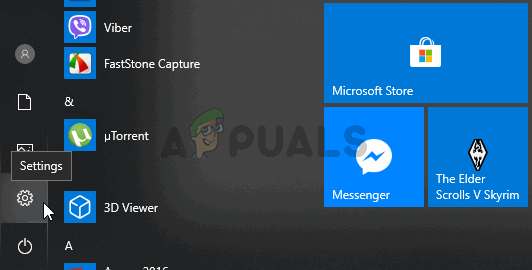
- Далее прокрутите вниз до раздела Обновление и безопасность Чтобы открыть его, нажмите левую кнопку мыши.
- Обязательно следите за счетом. Центр обновления Windows И нажмите Проверить наличие обновлений.
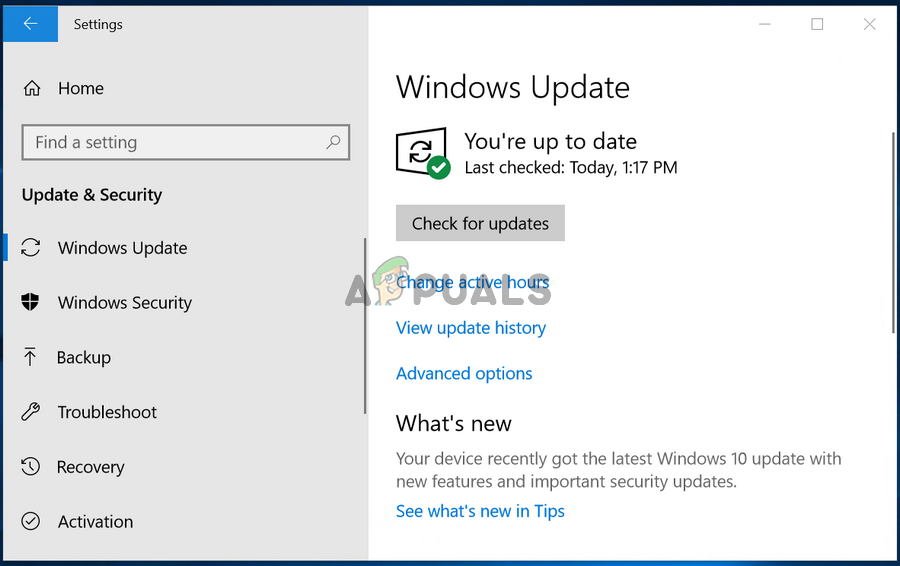
- Подождите, пока Windows проверит наличие новых обновлений для вашей операционной системы. Если обновление будет найдено, нажмите кнопку. Загрузите и установите сейчас ниже.
Проверьте, решит ли проблему установка последних версий .NET Framework, DirectX и Windows!
Решение 4: Удалите Центр обновления Windows (для пользователей Windows 7)
Определенное обновление Windows 7 вызывает множество проблем, связанных с графикой. Номер обновления в базе знаний — KB2670838, и для решения проблемы рекомендуется его удалить. Следуйте инструкциям ниже!
- Откройте меню «Пуск» и введите «Панель управленияНажмите на первый появившийся результат. Также можно использовать комбинацию клавиш. Windows Key + R, И введите "контролировать.ехеВ поле, затем нажмите Ok.
- В обоих случаях нажмите на соответствующую опцию. просмотр по и измените его на группа. в разделе ПрограммОбязательно сделайте выбор Удалить программу.
- В появившемся новом окне нажмите кнопку. Просмотр установленных обновлений С левой боковой панели. В разделе Microsoft Windows,Найдите обновление, содержащее этот код. KB2670838 В скобках.
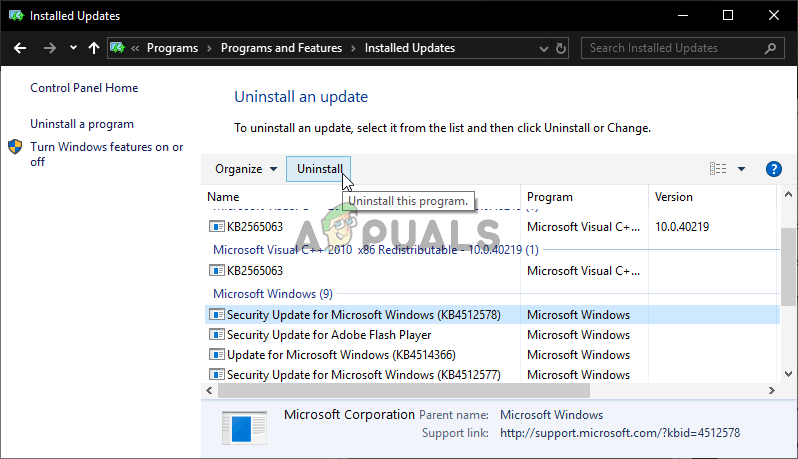
- Щелкните левой кнопкой мыши по этой записи, чтобы выделить ее, затем нажмите кнопку. удалить Нажмите кнопку в верхней части окна, чтобы удалить программу с компьютера. Проверьте, сохраняется ли проблема!
Комментарии закрыты.