

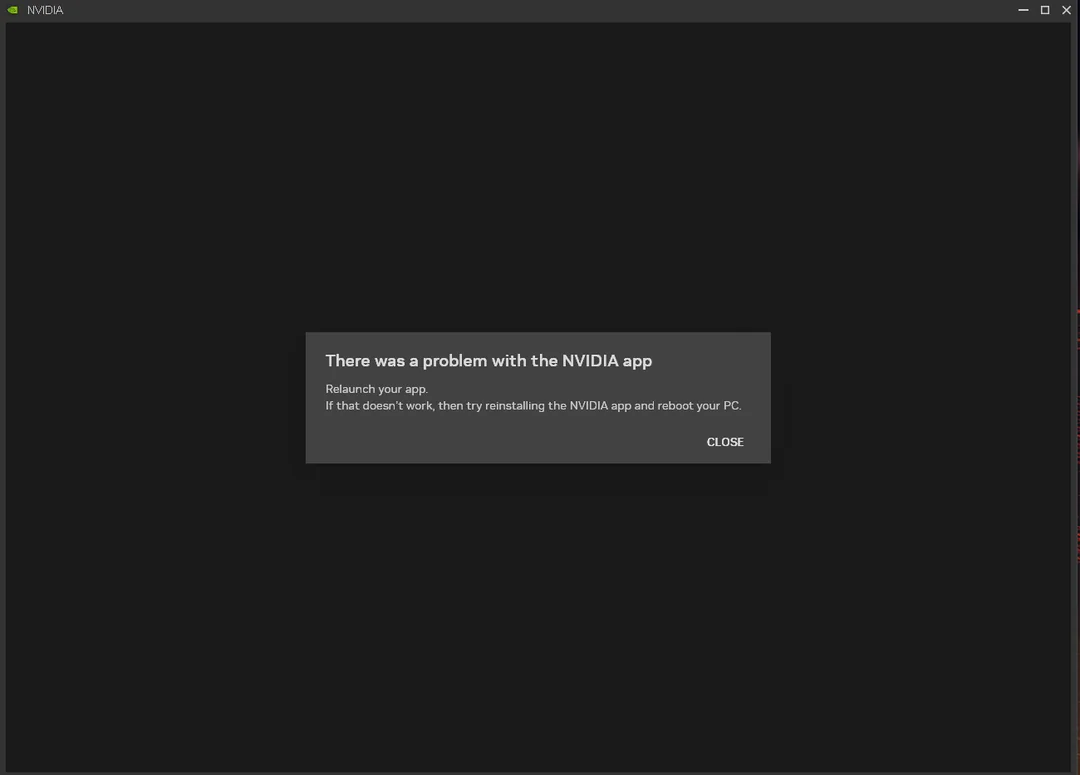
При запуске приложения NVIDIA в Windows может появиться сообщение «Возникла проблема с приложением NVIDIA» , и приложение может не открыться или сразу же завершиться с ошибкой. Обычно это происходит, когда необходимый компонент NVIDIA (службы контейнеров) не запускается, кэш/конфигурация приложения повреждены, отсутствует зависимость (WebView2/VC++) или запуск блокируется из-за проблем с безопасностью/правами доступа.
Общие причины:
- Повреждены файлы приложения/драйвера NVIDIA. После обновления/понижения версии или из-за остатков старых компонентов.
- Службы NVIDIA не запустились. (Зависание/Отключение/Неправильная настройка).
- Поврежденный кэш/конфигурация Это приводит к сбоям в работе пользовательского интерфейса во время загрузки.
- Запретить разрешения/безопасность (Контролируемый доступ к папкам, антивирусу и инструментам повышения производительности).
- Отсутствуют зависимости пользовательского интерфейса. (по большей части Microsoft Edge WebView2 или во время выполнения Visual C + +).
Теперь давайте решим проблему (начнем сверху и остановимся, когда все заработает).
1. Завершите процессы приложений NVIDIA и перезапустите службы NVIDIA.
Если приложение или его контейнерные процессы зависают, пользовательский интерфейс может часто аварийно завершать работу. Завершение процессов и перезапуск служб обеспечивают чистый запуск серверной части, от которой зависит приложение.
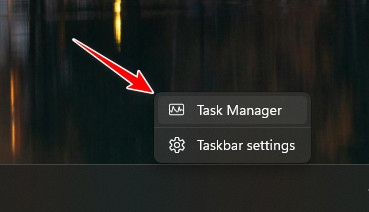
- Нажмите на Ctrl + Shift + Esc Открыть Диспетчер задач.
![]()
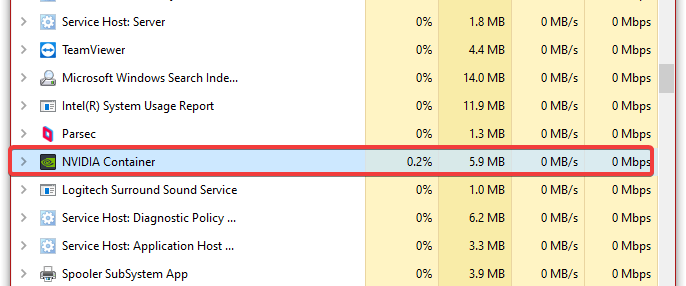
- в ПроцессыЗавершите работу над записями NVIDIA, такими как... Приложение NVIDIA, и NVIDIA Контейнера также другие процессы NVIDIA, работающие в фоновом режиме и распознаваемые ею.
![]()
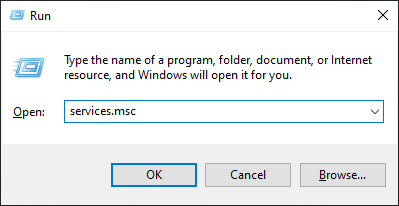
- Нажмите на Windows + R, И введите services.msc, затем нажмите Enter.
![]()
- Перезапустите службы NVIDIA (обычно) Контейнер дисплея NVIDIA LS В дополнение ко всем записям Контейнер NVIDIA LocalSystem/NetworkService).
![]()
- Закрытие служб и открытие Приложение NVIDIA снова.
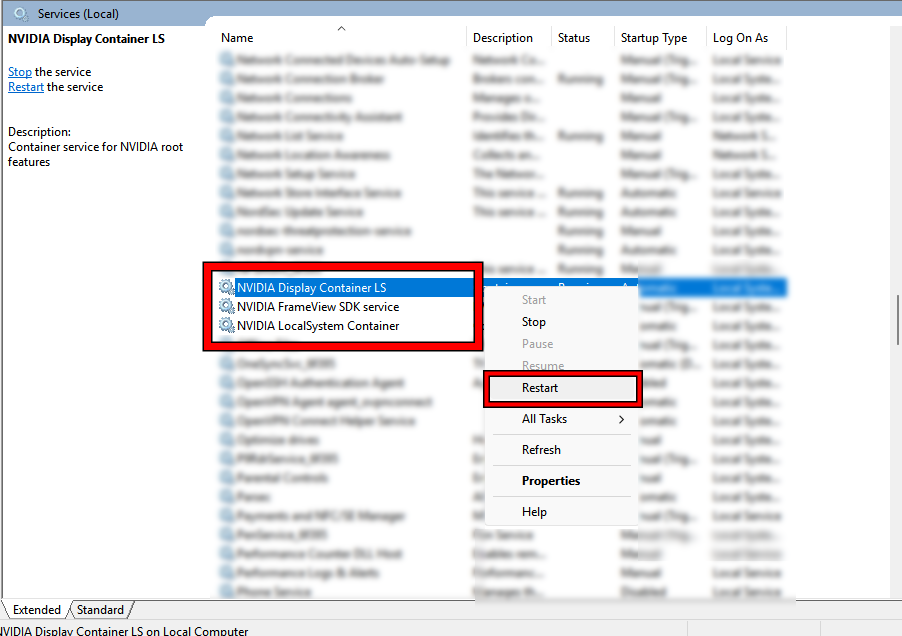
Совет: Если слово «restart» отсутствует, используйте команды «Выключить » , а затем «Включить» , или перезагрузите устройство и повторите проверку.
2. Запустите приложение NVIDIA от имени администратора.
Это быстрая проверка прав доступа. Если приложение запущено только от имени администратора, это означает, что что-то в системе препятствует нормальным операциям записи/регистрации (контролируемый доступ к папкам, правила программ безопасности или заблокированные папки).
- Нажмите Начинать, и ищите Приложение NVIDIA.
- Щелкните правой кнопкой мыши и выберите Запустить от имени администратора.
![]()
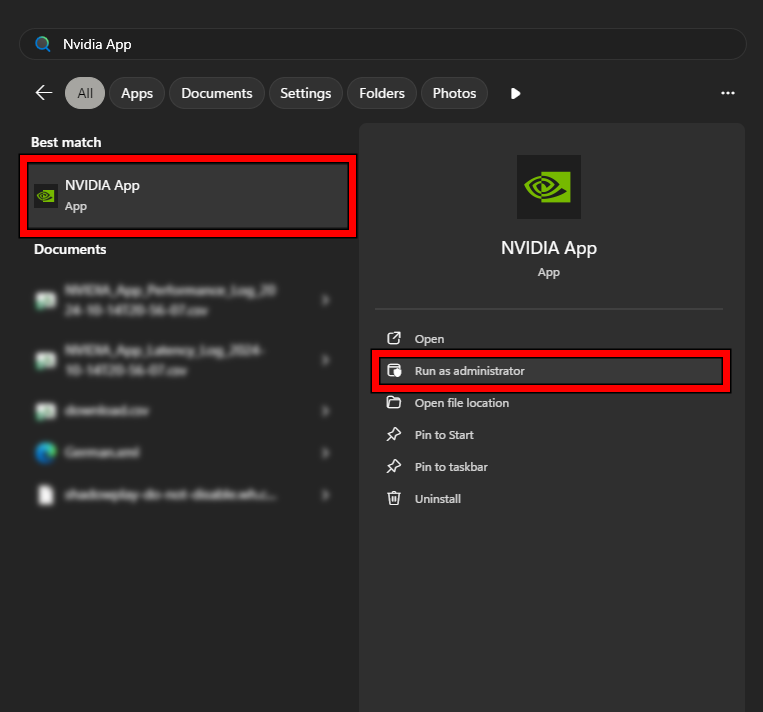
Примечание: Если это решит проблему, оставьте защиту включенной, но измените параметры, которые её предотвращают (исключите антивирусное программное обеспечение NVIDIA или отключите контролируемый доступ к папкам NVIDIA, если вы его намеренно включили).
3. Восстановите/переустановите приложение NVIDIA.
Если установка приложения повреждена, переустановка заменяет поврежденные файлы, повторно регистрирует модули/службы и пересобирает компоненты среды выполнения приложения.
- Загрузите последнюю версию установщика приложения. Приложение NVIDIA С официального сайта NVIDIA.
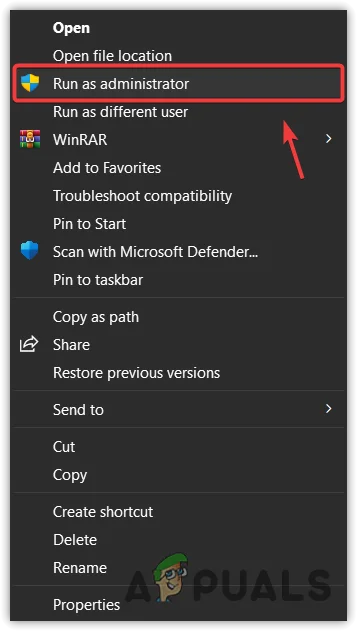
- Щелкните правой кнопкой мыши по установщику и выберите Запуск от имени администратора (Запустить от имени администратора).
- Завершите установку, затем Рестарт компьютер
- Запустить приложение Приложение NVIDIA.
4. Временно отключите антивирусное/защитное программное обеспечение.
Используйте это только для короткого теста. Инструменты безопасности могут блокировать контейнеры NVIDIA, внедряться в процесс пользовательского интерфейса или препятствовать записи конфигурации. Если приложение работает с отключенной защитой, добавьте NVIDIA в исключение вместо того, чтобы оставлять защиту отключенной.
Важно: для тестирования кратковременно отключите его, а затем немедленно перезапустите.
- Нажмите на Windows + I чтобы открыть настройки.
- Перейти к Приватность и Защита (Конфиденциальность и безопасность) > Безопасность Windows (Безопасность Windows).
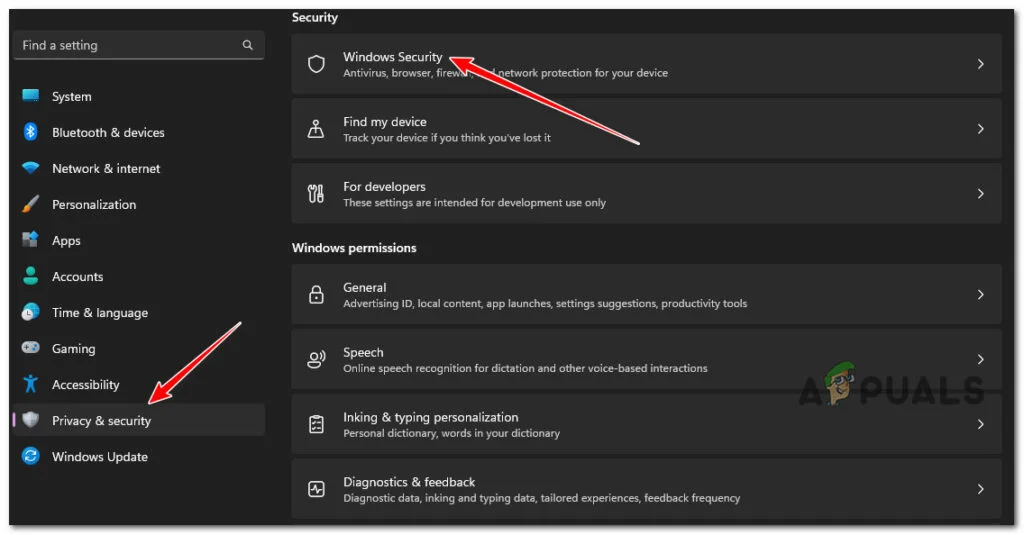
- Нажмите Откройте Windows Security (Разблокировка системы безопасности Windows).
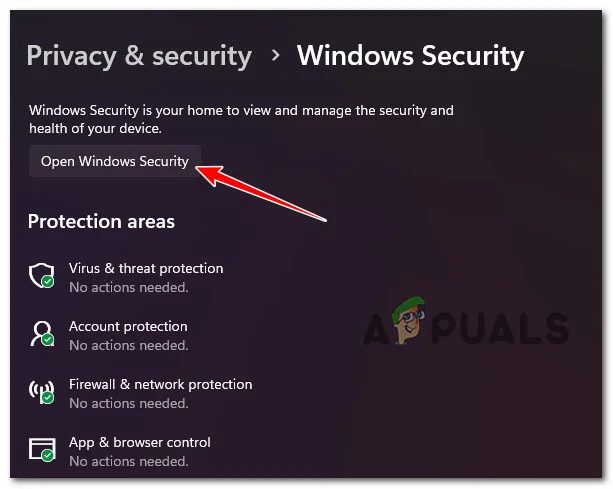
- Открыть Защита от вирусов и угроз (Защита от вирусов и опасностей).
- выключать Защита в реальном времени (Защита в режиме реального времени) временно.
- Открыть приложение Приложение NVIDIA.
- Рестарт Защита в реальном времени (Защита в режиме реального времени) снова.
Совет: Если проблема решена таким образом, добавьте процессы/папки NVIDIA в исключения (вместо того, чтобы отключать защиту).
5. Включите службы push-уведомлений Windows (только если вы использовали инструменты «Удаление ненужных приложений»/«Настройка»).
Это редкое решение . Используйте его только в том случае, если вы ранее применяли инструменты, политики или вносили изменения в реестр, отключающие фоновые службы. Если вы никогда не меняли службы/реестр, пропустите этот шаг.
Важно: Изменяйте только указанные значения. Если ключ отсутствует, пропустите этот шаг.
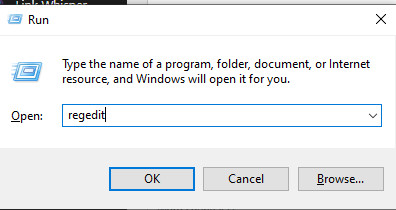
- Нажмите на Windows + R, И введите regedit, И нажмите Enter.
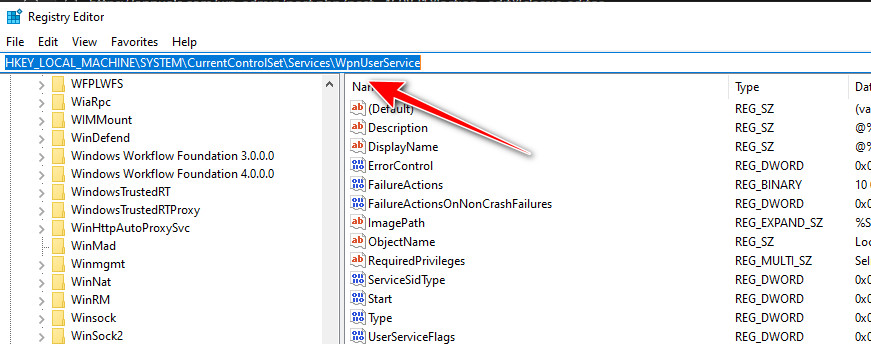
- Перейти к:HKEY_LOCAL_MACHINESYSTEMCurrentControlSetServicesWpnUserService
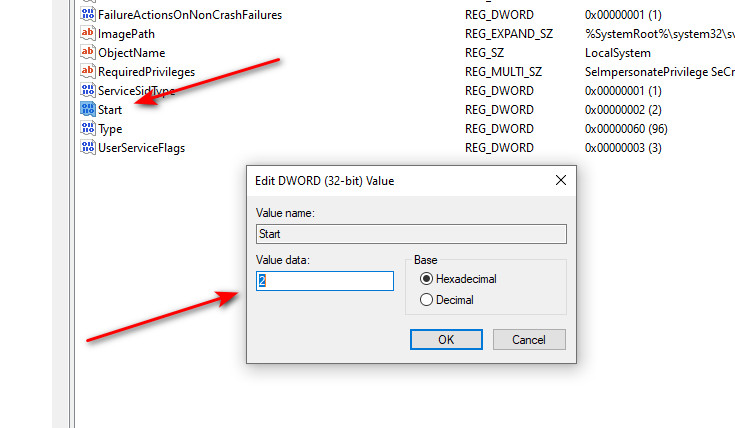
- Дважды щелкните на Начать, и установите его на 2и щелкните OK.
- Также проверьте:
HKEY_LOCAL_MACHINESYSTEMCurrentControlSetServicesWpnService
- Открыть Начать Установите его на 2.
- Закройте редактор реестра и перезагрузите компьютер. تشغيل компьютер
- Открыть приложение Приложение NVIDIA Попробуйте еще раз.
Если вы не видите WpnUserService: В некоторых версиях используется WpnUserService_* . Если вы не уверены, пропустите этот шаг, чтобы избежать изменения неправильного ключа.
6. Чистая установка драйверов NVIDIA.
Если пакет драйверов и компоненты приложения NVIDIA несовместимы или повреждены, чистая установка драйвера удалит старые службы/настройки и установит новый пакет, что обычно приводит к перезапуску приложения.
Инструкции по чистой установке драйверов NVIDIA можно найти здесь.
Совет: Начните с опции чистой установки в установщике . Если проблема сохраняется, перед переустановкой используйте более тщательную очистку (удаление остатков в безопасном режиме).
Комментарии закрыты.