

Проблема затрагивает Поиск в Outlook не работает В учетных записях Exchange, использующих протоколы IMAP, POP и офлайн, электронные письма не отображаются. Эта проблема часто встречается в Windows 11.

Эта проблема в основном вызвана некорректной записью в системном реестре или неполадками в Outlook. Однако существуют и другие причины появления этой проблемы в Outlook. Ниже мы перечислили некоторые из них. Затем мы рассмотрим потенциальные решения по устранению неполадок, которые помогли многим пользователям решить эту проблему.
- Проблема с Outlook Причиной этой проблемы могут быть внутренние ошибки или сбои в работе Outlook. Для решения проблемы необходимо восстановить Outlook в Windows 11.
- Ошибки Windows 11 Вероятнее всего, причиной этой проблемы являются внутренние неполадки или несовместимость в Windows 11. В этом случае запуск средства устранения неполадок Windows должен решить проблему. Средство устранения неполадок проверит систему и исправит проблемы.
- Установка Outlook повреждена. Если Outlook установлен неправильно, его файлы могут быть повреждены. В таком случае переустановка приложения поможет решить проблему с Outlook.
- Отсутствующие или поврежденные системные файлы Если какие-либо системные файлы отсутствуют или повреждены, вы можете столкнуться с этой проблемой в Microsoft Outlook. В этом случае вам необходимо запустить сканирование SFC или DISM, чтобы найти, восстановить и исправить отсутствующие или поврежденные файлы.
- Неверный статус индексации Иногда причиной этой проблемы в Outlook могут быть неточные настройки индексирования или местоположения. В этом случае необходимо проверить индексирование поиска и местоположения, чтобы убедиться в их корректной работе.
- Отключить поиск Windows Вероятнее всего, причиной неисправности поиска в Outlook является отключение поиска Windows. В этом случае мы рекомендуем убедиться, что поиск Windows включен, чтобы использовать Outlook без сбоев и проблем.
- Параметры индексирования настроены неправильно. Если параметры индексирования заданы или настроены неправильно, вы можете столкнуться с этой проблемой. Для ее решения необходимо убедиться в правильности настройки параметров индексирования.
- Пакет Microsoft Office поврежден. В большинстве случаев причиной этой проблемы с Outlook также может быть поврежденный пакет Microsoft Office. Мы рекомендуем восстановить пакет Microsoft Office, чтобы решить эту проблему.
Итак, это лишь некоторые из причин, приводящих к таким проблемам. Теперь перейдем к эффективным решениям для их устранения.
1. Сброс настроек Office в Windows 11
Основной причиной могут быть внутренние проблемы в Outlook. В этом случае для решения проблемы рекомендуется сбросить настройки приложения Office в Windows 11. Для этого выполните следующие действия:
- Нажмите одновременно клавиши Win + I, чтобы открыть параметры Windows.
- В окне настроек перейдите в раздел приложений и нажмите на Приложения и функции на правой панели.

- Нажмите на три точки рядом с Офисный интерьер Выберите дополнительные параметры.

- Затем прокрутите вниз и найдите этот раздел. Сброс настроеки нажмите на кнопку Сброс настроек .

- Когда появится контрольный список, нажмите кнопку. Сброс настроек .

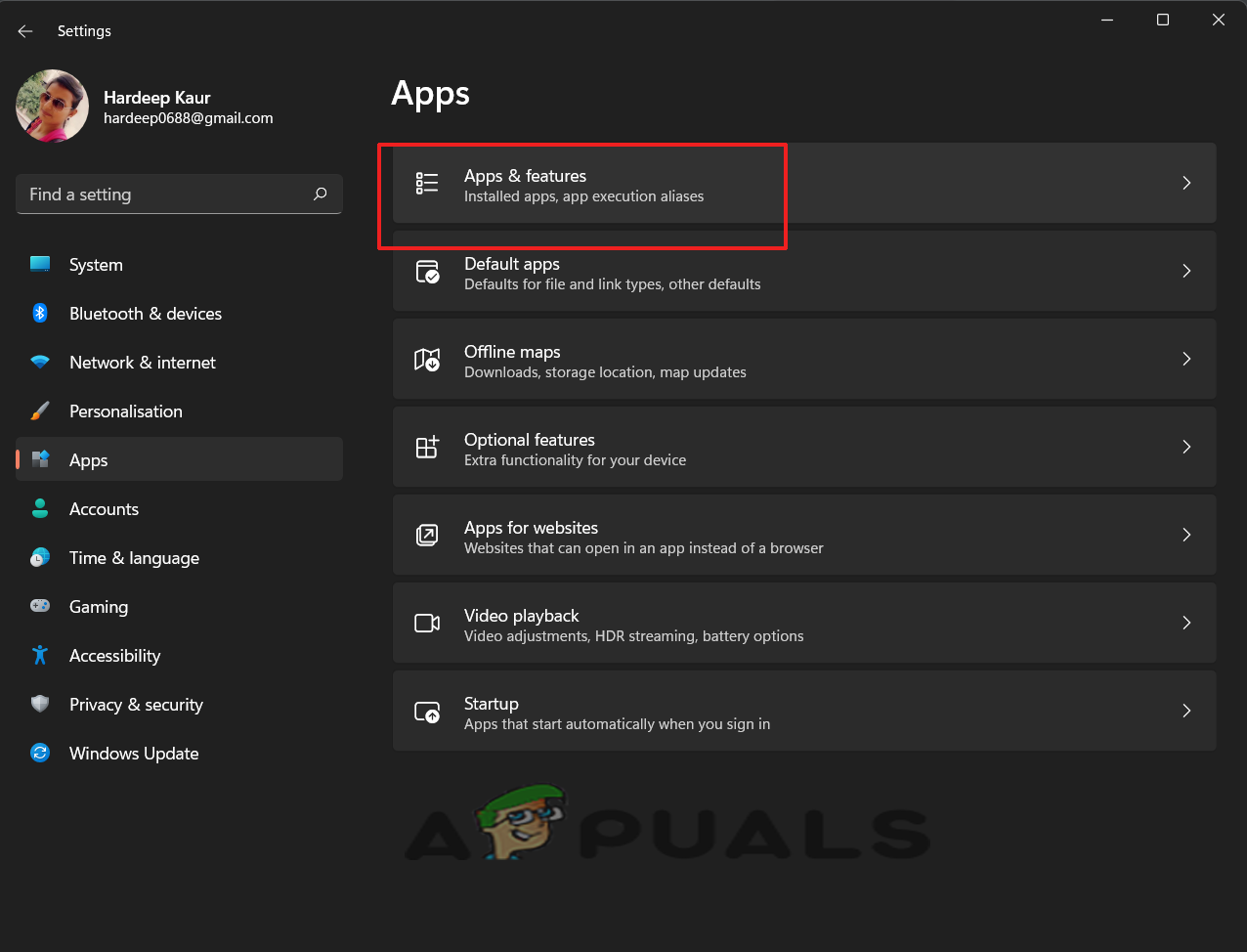
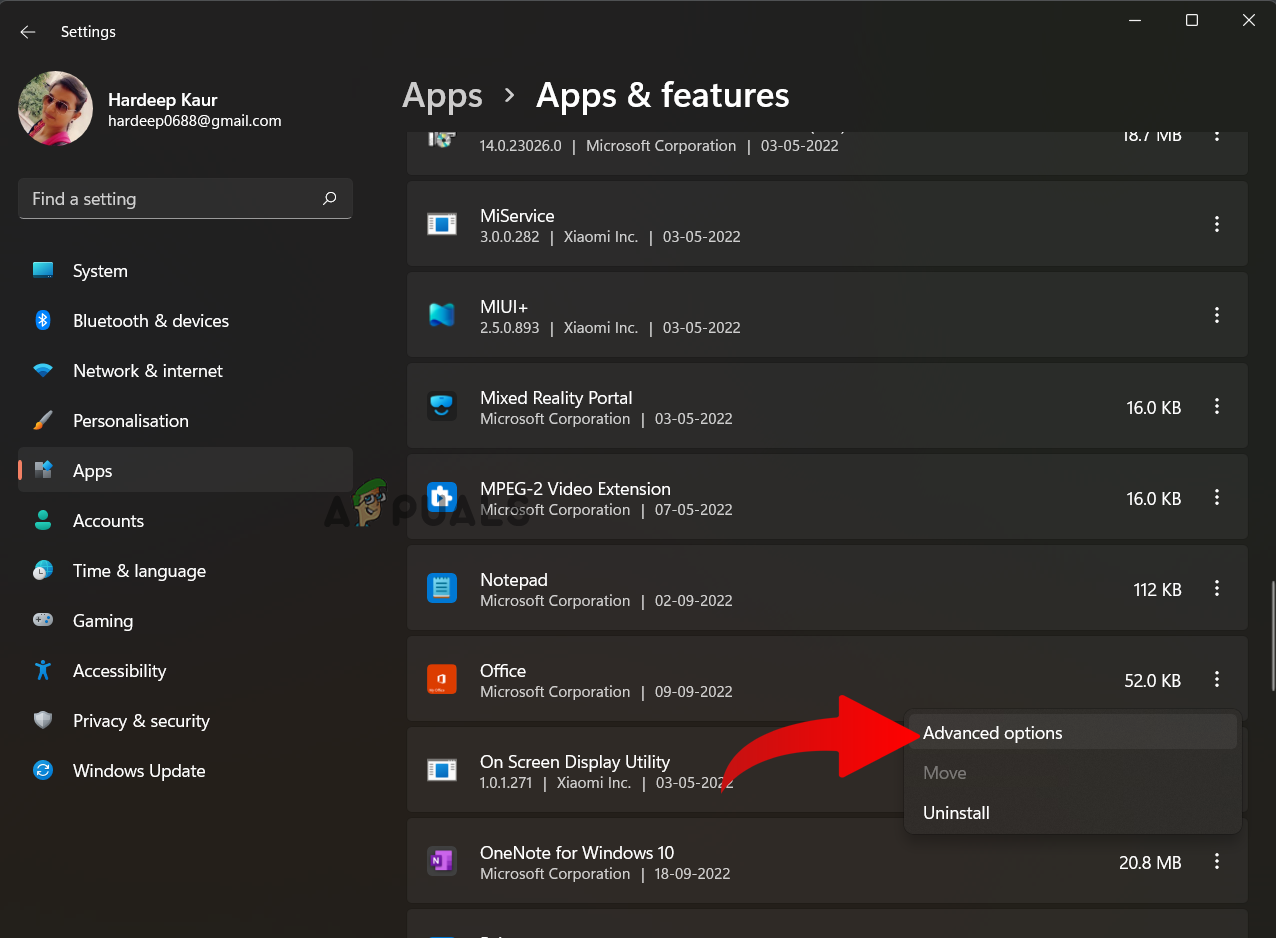
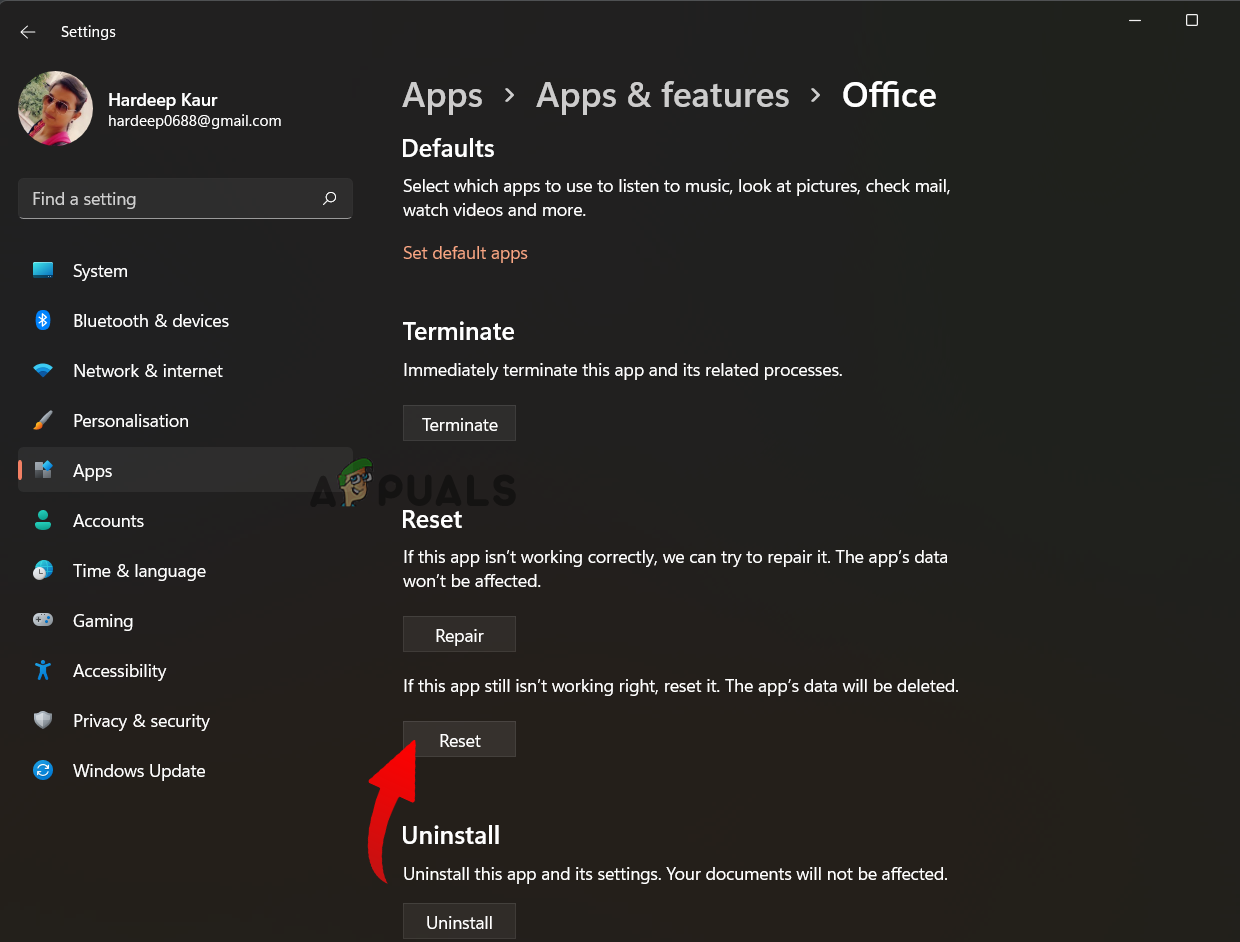
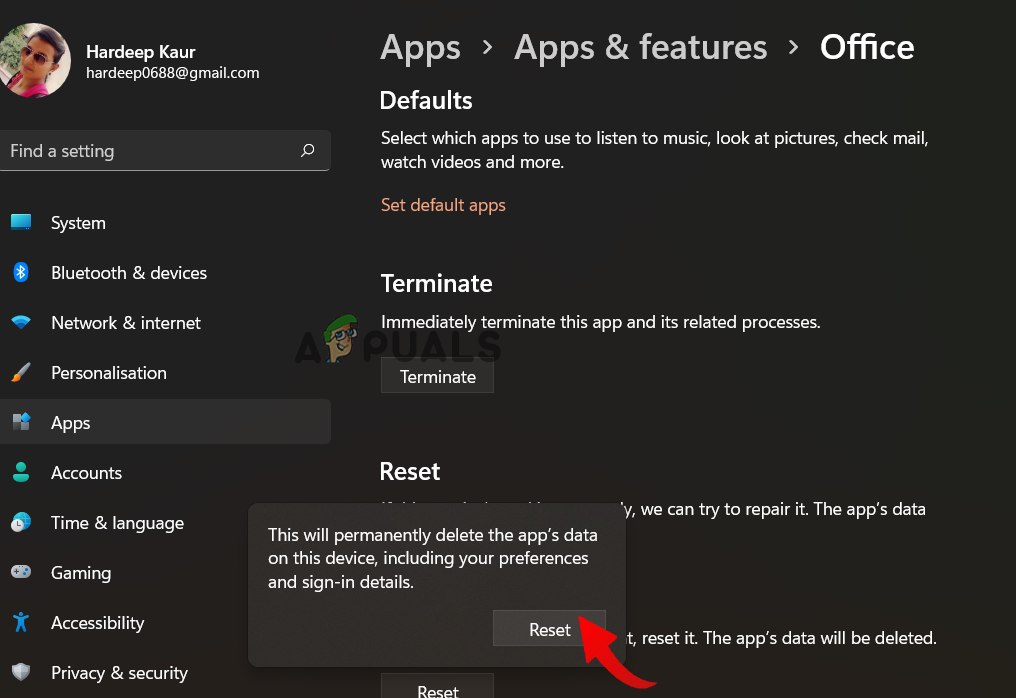
Теперь дождитесь завершения процесса. После окончания перезагрузите систему и откройте Outlook, чтобы проверить, правильно ли работает поиск.
2. Запустите средство устранения неполадок Windows.
В Windows предусмотрены встроенные средства устранения неполадок для решения различных проблем в операционной системе Windows. Может возникнуть проблема. Outlook не работает Также из-за определенных проблем в Windows.
Поэтому мы рекомендуем запустить средство устранения неполадок Windows. Оно автоматически просканирует систему и устранит распространенные проблемы. Вы можете сделать это, следуя инструкциям ниже:
- Нажмите клавишу Win, а затем клавишу I, чтобы открыть параметры Windows.
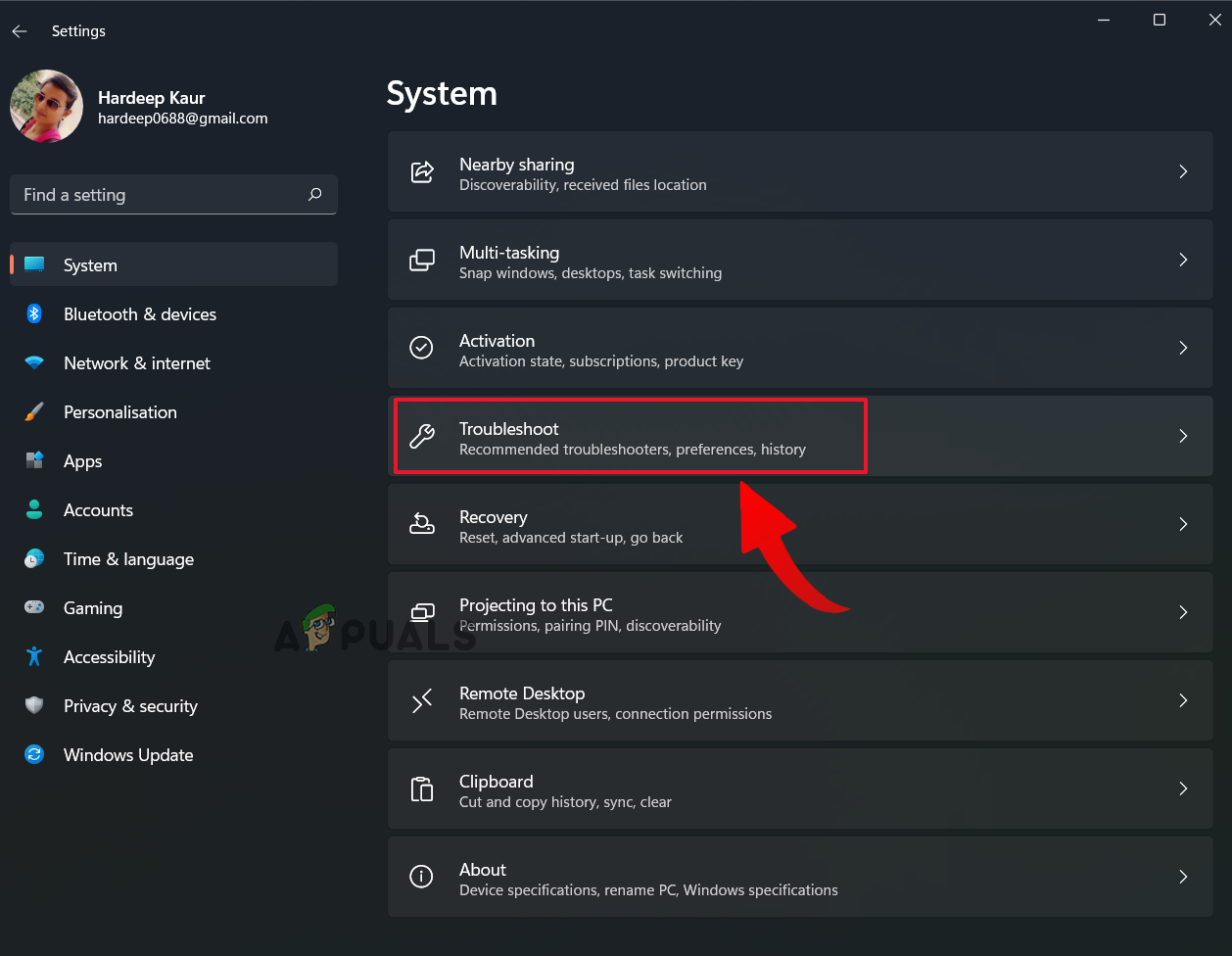
- Теперь перейдите на вкладку «Система» в левой панели.
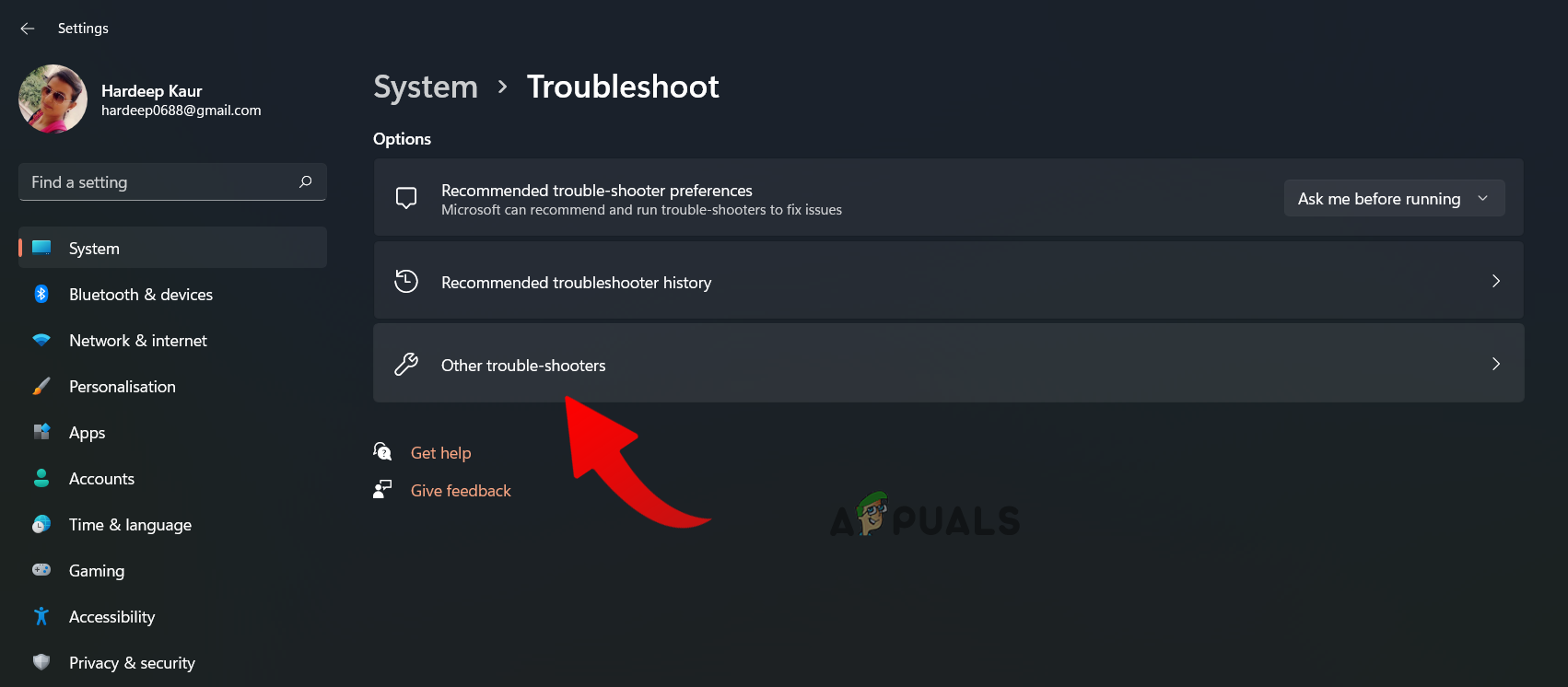
- Затем выберите вариант. найди ошибки и исправь их.

- Далее выберите опцию «Другие средства устранения неполадок и ремонта».

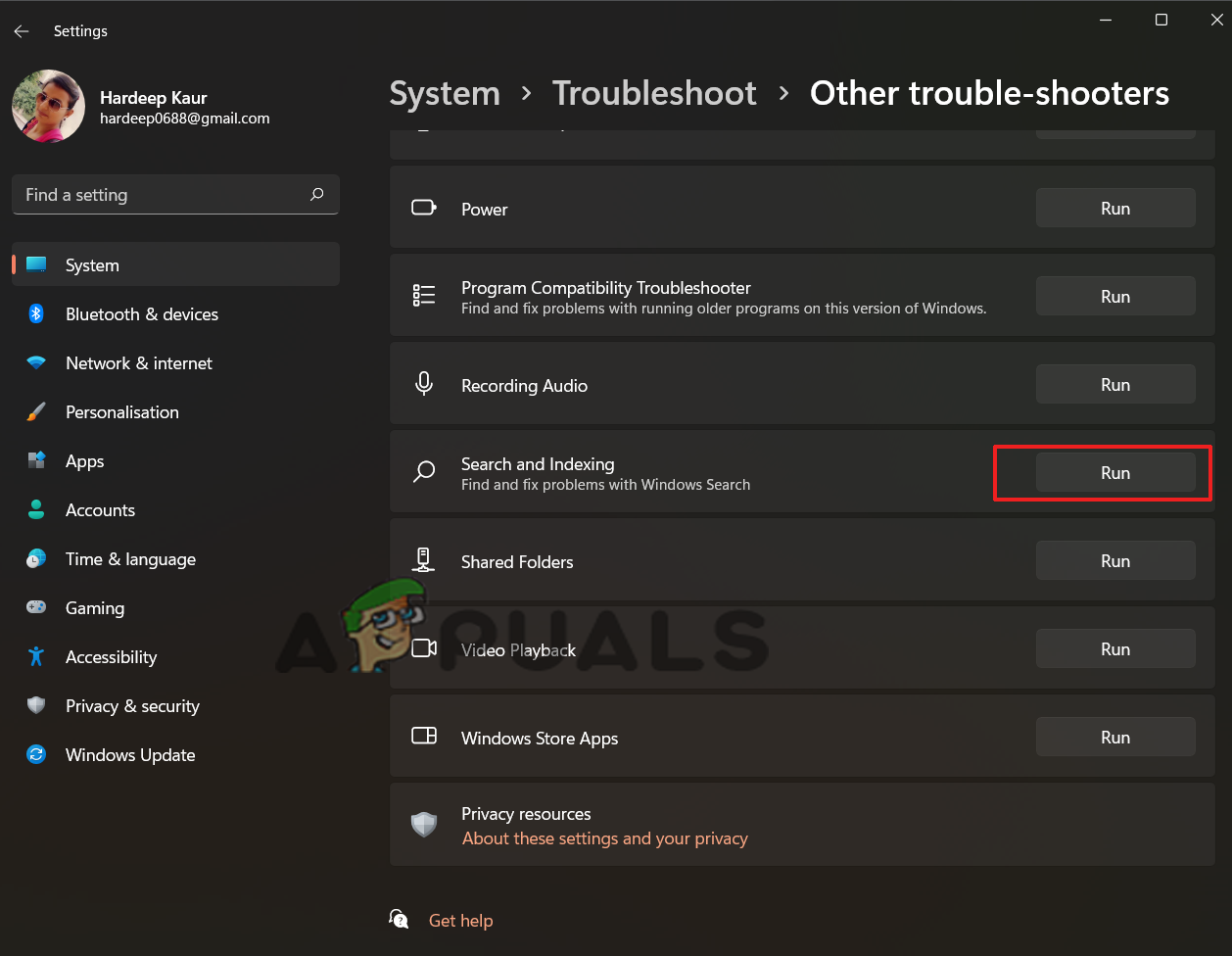
- Прокрутите страницу вниз и перейдите к разделу «Поиск и индексирование».
- Нажмите на кнопку تشغيل Чтобы запустить средство устранения неполадок поиска и индексирования.
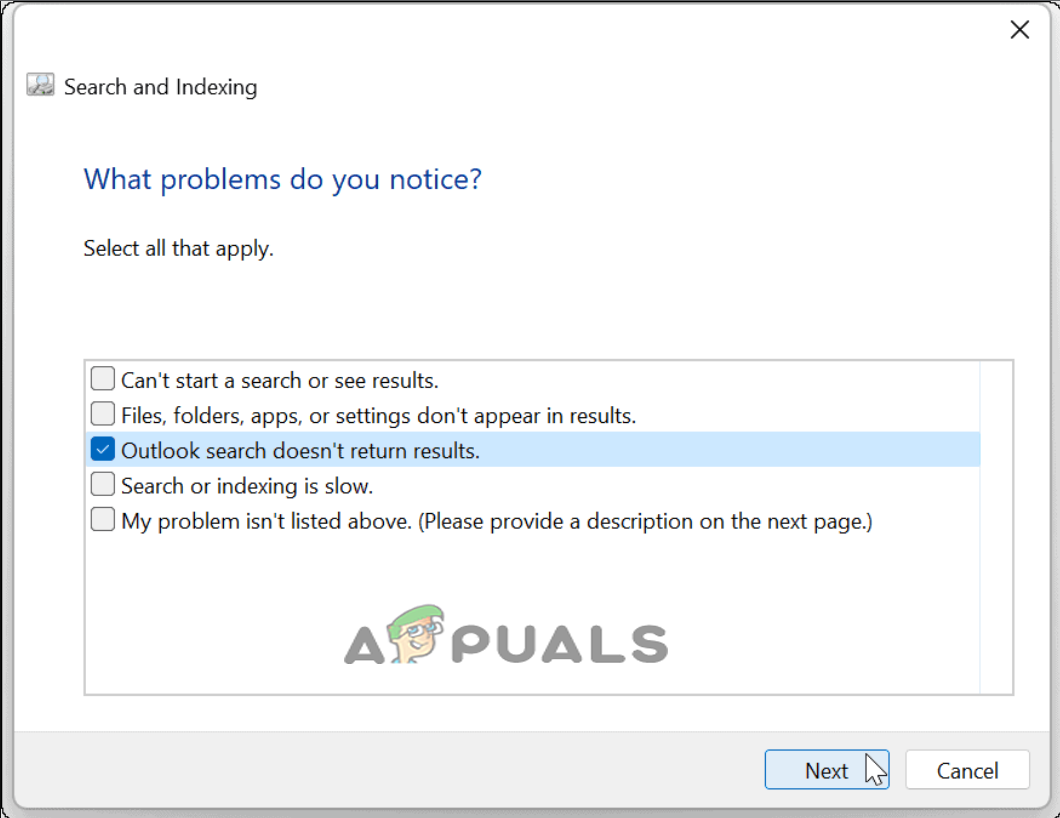
- В появившемся окне выберите Поиск в Outlook не отображает результаты. и нажмите следующий Следуйте инструкциям, которые появятся на экране.

- При запуске средства устранения неполадок оно автоматически выявит и исправит проблемы.
3. Проверьте индексацию результатов поиска и веб-сайтов в Outlook.
Вы также можете проверить состояние и местоположение индексации поиска в Outlook, чтобы убедиться, что поиск работает правильно. Вот инструкции, как это сделать:
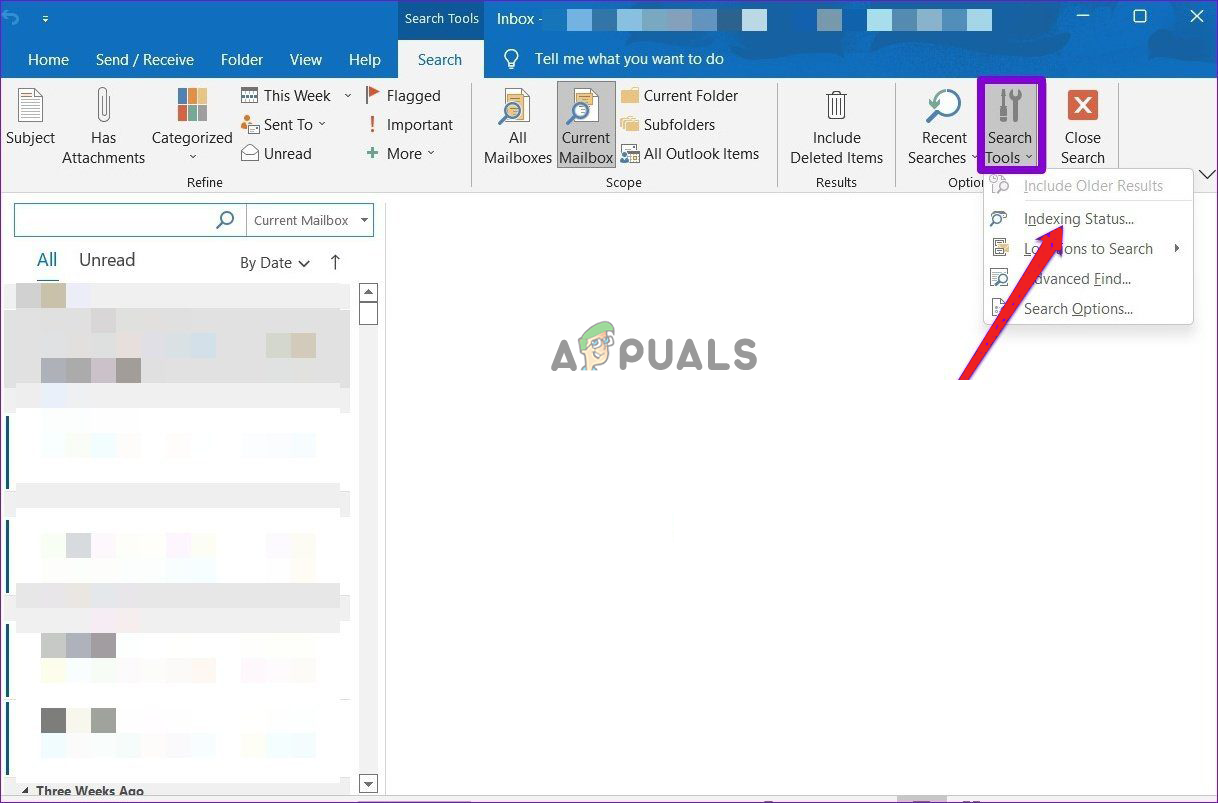
- Откройте Microsoft Outlook.
- Нажмите на значок поиска, то есть на увеличительное стекло.
- Затем перейдите к опции «Инструменты поиска» в правом верхнем углу строки меню поиска.
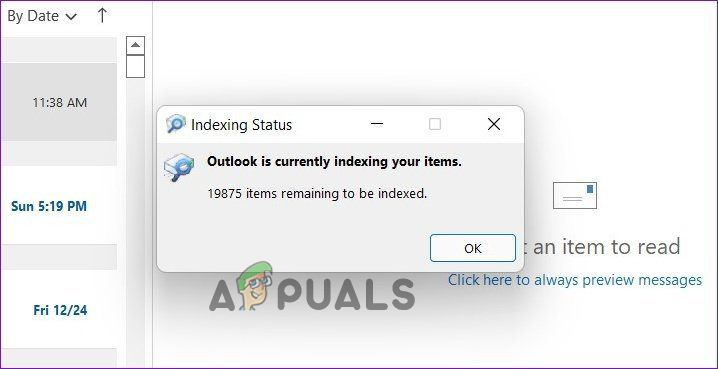
- Теперь выберите вариант. Статус индексации Из появившегося списка вариантов.

- В окне состояния индексирования вы можете просмотреть оставшиеся проиндексированные элементы.

- Дождитесь завершения процесса индексирования в Outlook.
- После завершения проверьте, не работает ли поиск в Outlook.
4. Перестройка поискового индекса Windows 11
Вы можете попытаться обойти эту проблему, вручную перестроив индекс поиска в Windows 11. Это решение помогло многим пользователям, поэтому стоит попробовать. Просто выполните следующие простые шаги:
- Выйдите из Outlook.
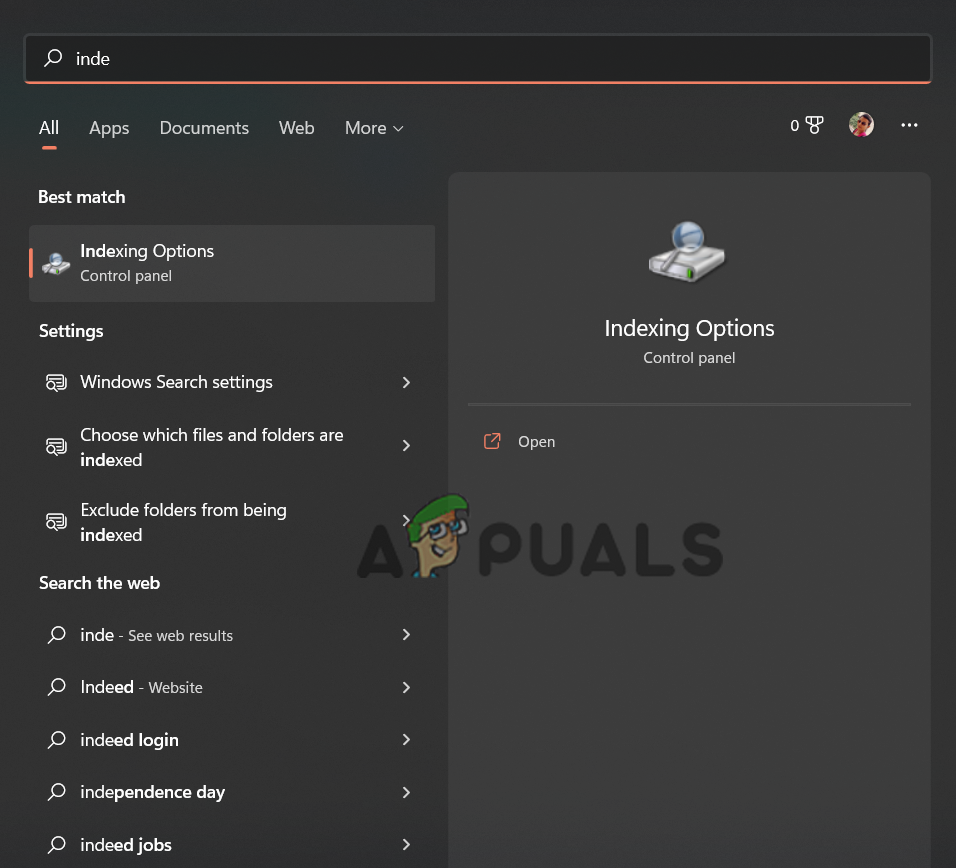
- Чтобы запустить поиск Windows, нажмите и удерживайте клавишу Win, а затем нажмите клавишу S.
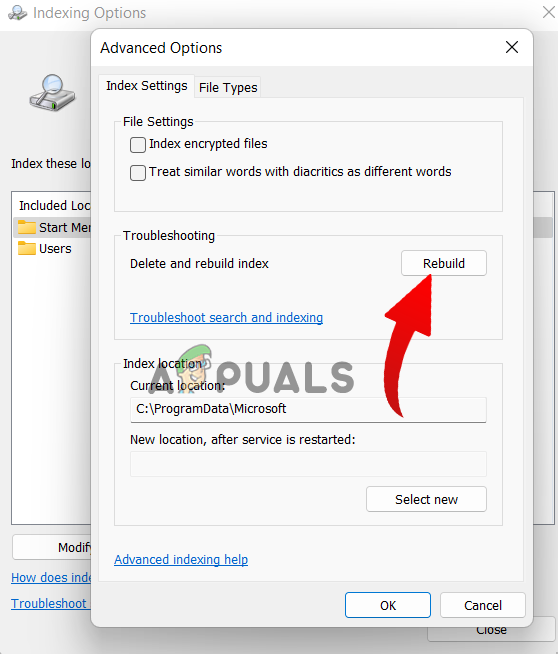
- Теперь посмотри вверх Параметры индексации (Параметры индексирования) Введите «индексирование» в строку поиска. После появления дважды щелкните, чтобы открыть его.

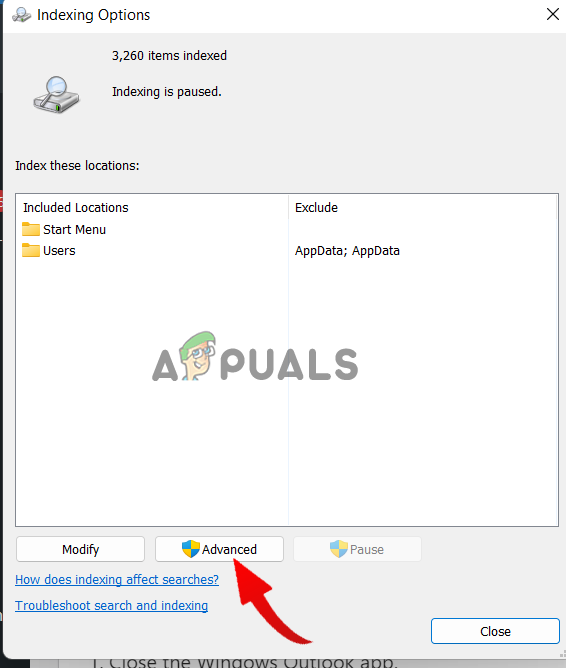
- Перейдите к опции передовой.

- Затем нажмите кнопку. Восстановить (Перестроить) рядом с опцией «Удалить и перестроить индекс» в разделе «Устранение неполадок».

- Нажмите «ОК», а затем «Закрыть»; теперь проверьте, есть ли проблема. Отсутствует строка поиска в Outlook. Проблема решена.
5. Перенастройте параметры индексирования.
Индексирование Windows — это процесс, в ходе которого сообщения, файлы и другие данные на вашем компьютере классифицируются. Это позволяет легко искать нужные элементы на вашем компьютере. В некоторых случаях изменение параметров индексирования Windows может решить проблемы с поиском в Outlook.
- Закройте приложение Outlook в Windows.
- Чтобы открыть поиск Windows, одновременно нажмите клавиши Win + S.
- Ищу Параметры индексации И открой его.
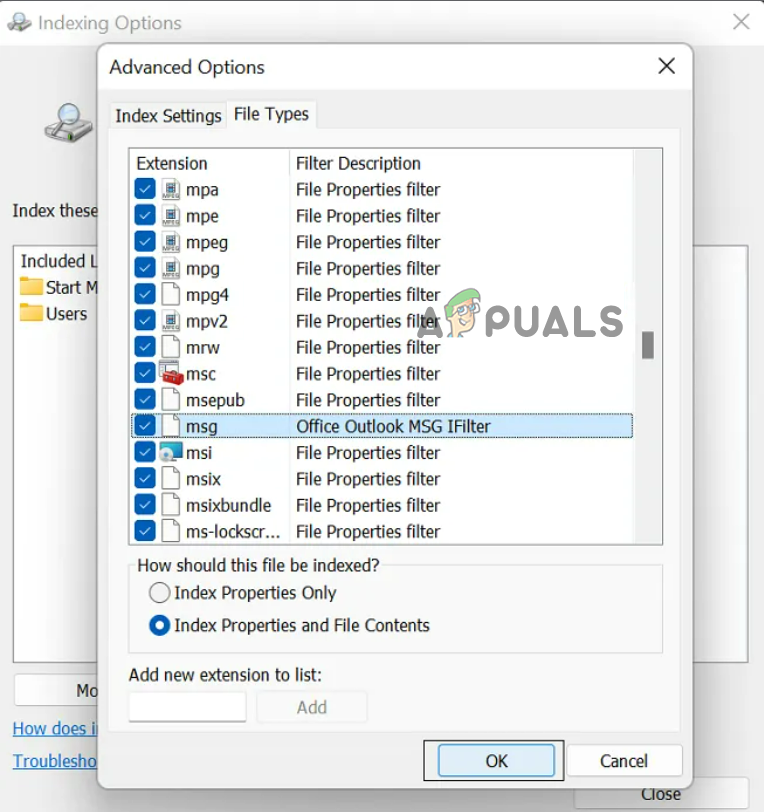
- Далее выберите расширенные параметры и перейдите на вкладку «Типы файлов».
- Прокрутите вниз, выберите расширение сообщенияУстановите флажок напротив параметра индексирования свойств и содержимого файла.

- Нажмите кнопку ОК, а затем кнопку Закрыть для выхода.
6. Включите службу поиска Windows.
Если функция поиска Windows отключена, вы непременно столкнетесь с этой проблемой. Чтобы избежать этого, убедитесь, что функция поиска Windows включена. Если она отключена, следуйте инструкциям ниже, чтобы включить ее.
- Чтобы открыть меню «Пуск» Windows, нажмите клавишу Win одновременно с клавишей R.
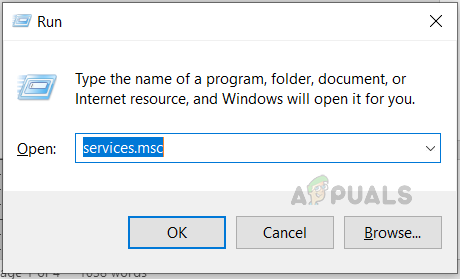
- Тип services.msc В диалоговом окне «Выполнить» нажмите клавишу Enter.

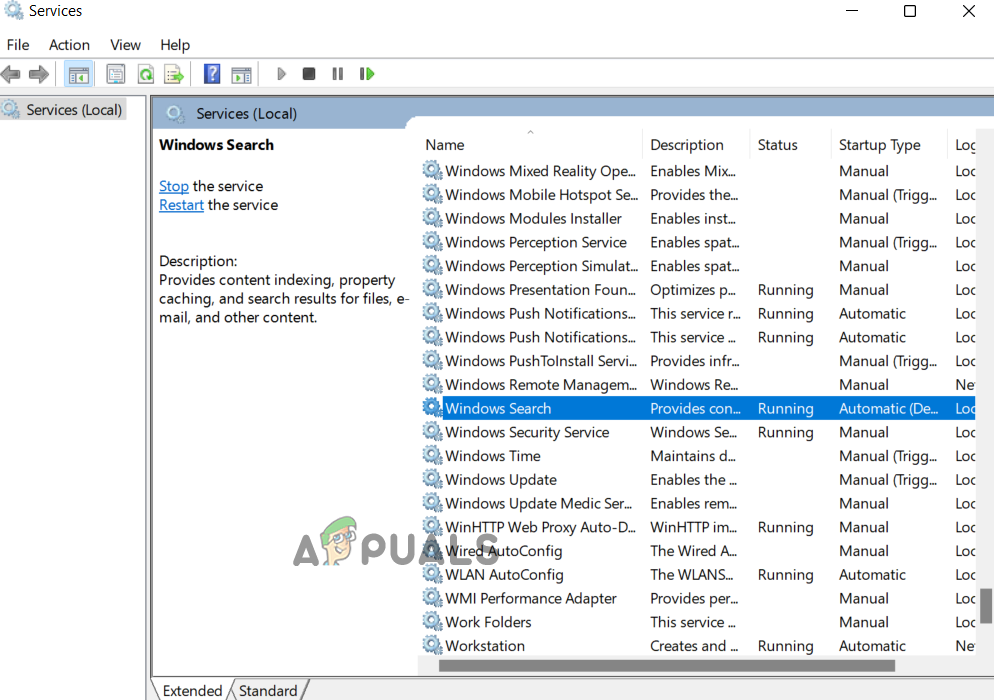
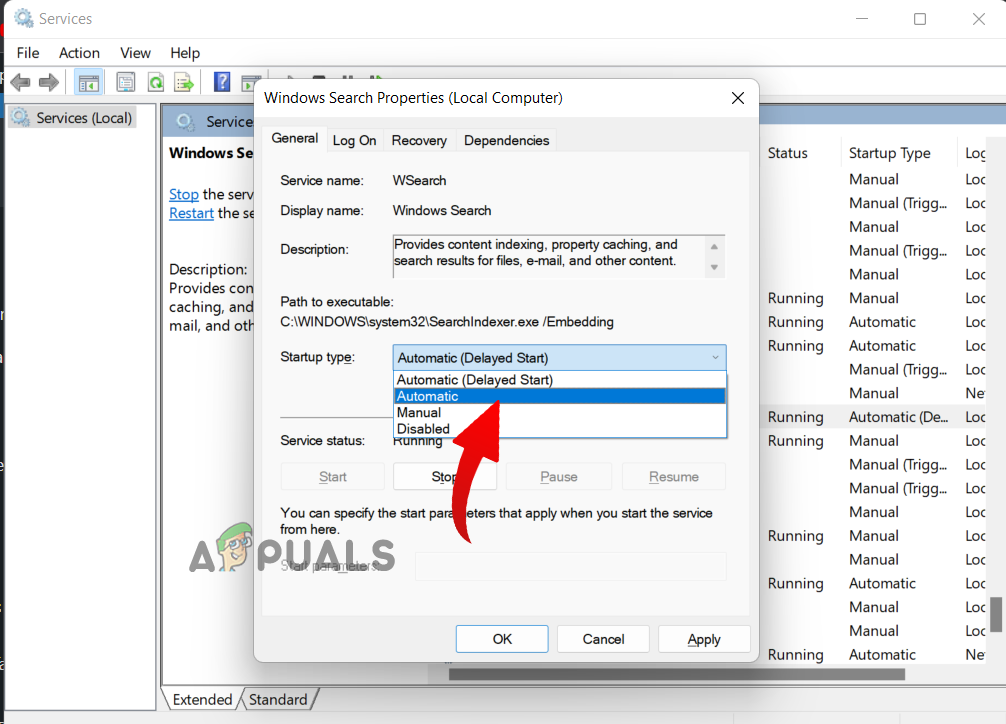
- В окне «Службы» перейдите к соответствующей опции. Windows Search В разделе «Имя» укажите его.

- Далее в окне «Свойства поиска Windows» щелкните раскрывающееся меню и выберите нужный пункт. Автоматический Для стартапов.

- Нажмите кнопку «Применить» и сохраните изменения.
- Далее, если служба отключена, нажмите кнопку «Запустить», чтобы активировать её.
- Нажмите ОК и закройте окно.
7. Переустановите MS Office.
Иногда причиной этой проблемы может быть поврежденная или прерванная установка Outlook. Кроме того, если вы используете более старую версию Outlook, у вас могут возникнуть проблемы с поиском. В этом случае мы рекомендуем удалить, а затем переустановить Outlook, чтобы устранить проблему.
Для этого выполните следующие действия:
- Нажмите клавиши Windows + I, чтобы открыть параметры Windows.
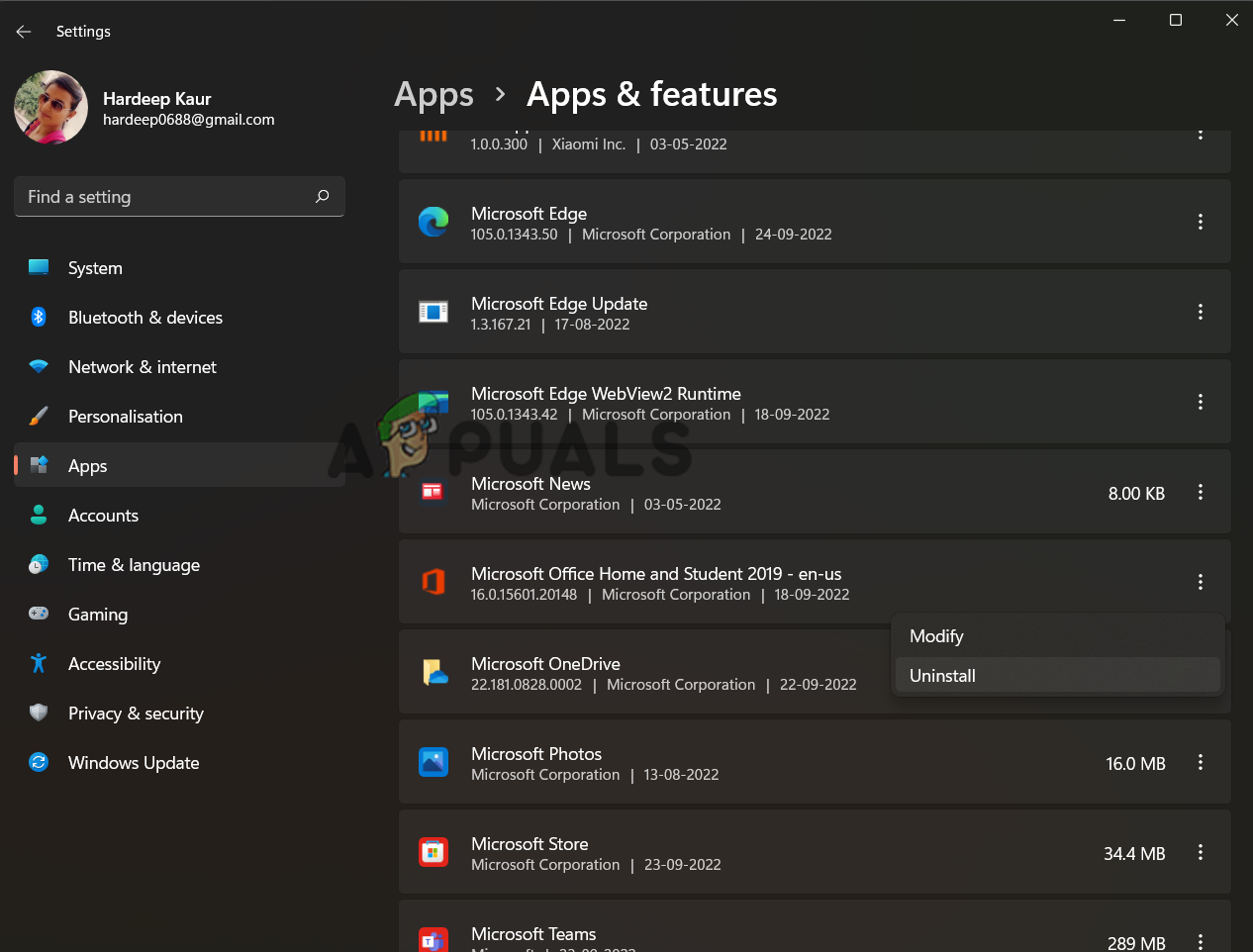
- Перейдите в категорию «Приложения» и выберите соответствующий пункт. Приложения и функции из правой части.
- Прокрутите вниз и выберите Microsoft Office.
- Щелкните правой кнопкой мыши на значке Office и выберите пункт «Удалить».

- После завершения процесса удаления перейдите в папку установки Microsoft Office.
- Удалите все оставшиеся файлы в папке.
- Далее перейдите в Microsoft Store и загрузите и установите оттуда последнюю версию приложения Office.
- После установки откройте приложение и проверьте, нет ли проблем с Outlook.
8. Восстановление пакета Microsoft Office
Иногда проблема может быть связана с повреждением пакета Microsoft Office. Если ни одно из вышеперечисленных решений вам не помогло, мы рекомендуем восстановить пакет Microsoft Office, чтобы устранить проблему. Выполните следующие шаги для восстановления пакета Microsoft Office:
- Откройте параметры Windows, нажав две клавиши. Вин и я В то же время.
- Перейдите в категорию «Приложения» и выберите соответствующий пункт. Приложения и функции из правой части.
- Теперь прокрутите вниз и перейдите к приложению Microsoft Office.
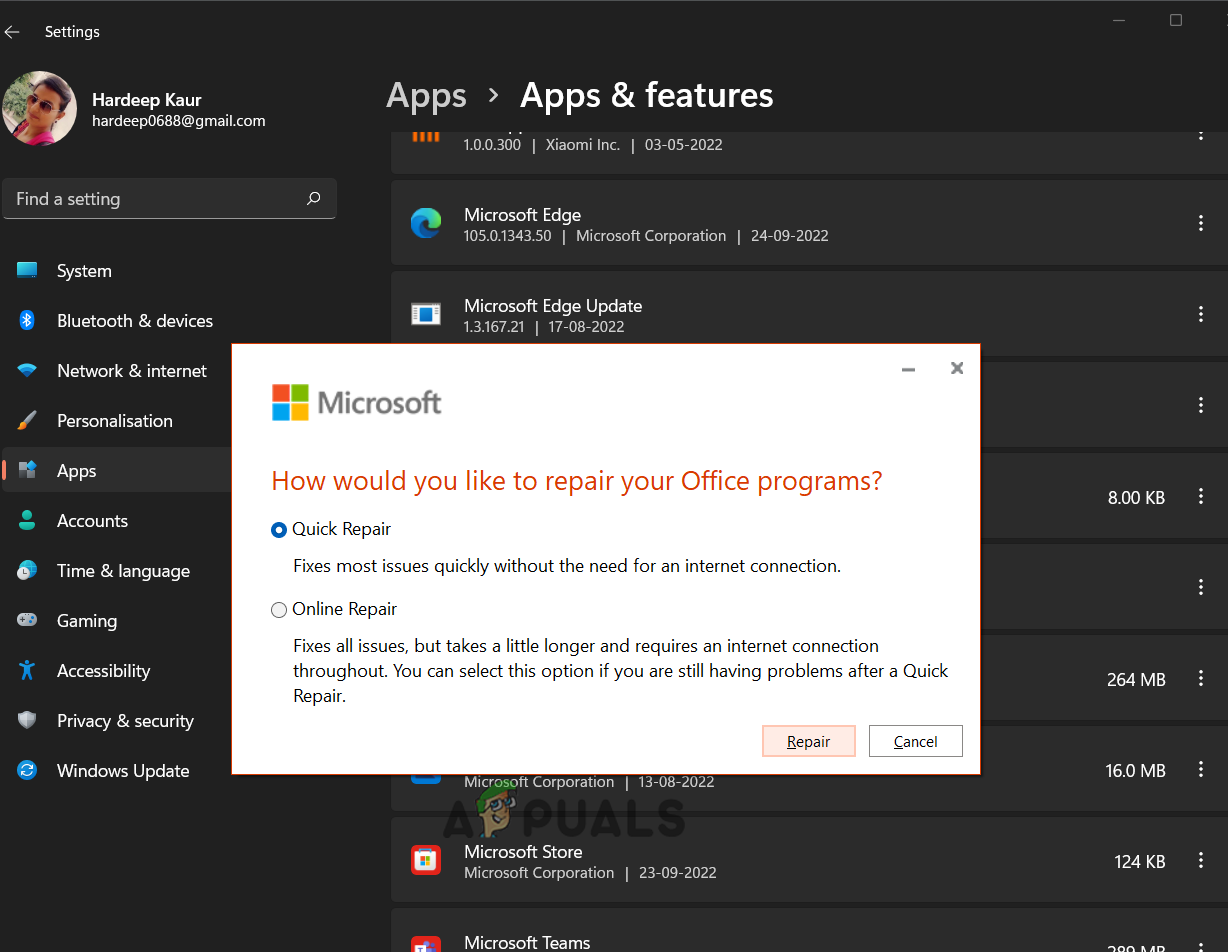
- Щелкните по трем точкам в разделе программы Microsoft Office и выберите пункт «Изменить».
- При появлении соответствующего запроса нажмите «Да» для окончательного подтверждения и внесения изменений в приложение.
- Теперь выберите «Быстрое восстановление», если хотите выполнить восстановление в автономном режиме. В противном случае перейдите в... Онлайн-ремонт Если вам нужен полноценный онлайн-сервис по ремонту, это может занять много времени.

- Нажмите кнопку «Исправить», а затем нажмите её ещё раз для окончательного подтверждения.
- Подождите, пока процесс завершится.
- После завершения перезагрузите систему и откройте Outlook, чтобы проверить, решена ли проблема с неработающим поиском.
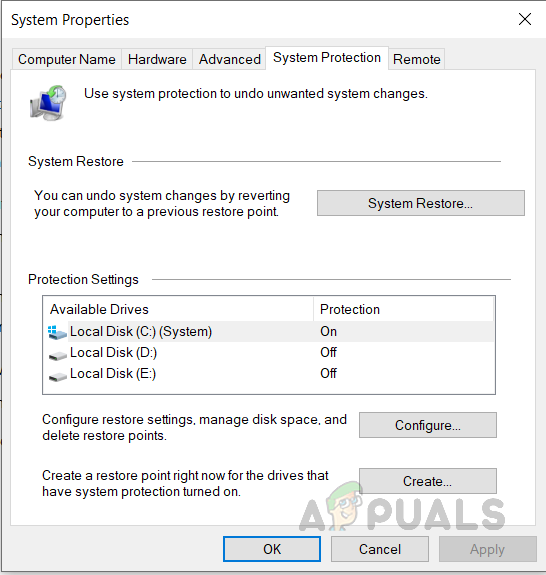
9. Выполните восстановление системы.
Если ни одно из предложенных решений не устранит проблему, рекомендуется выполнить восстановление системы. Это позволит вашей системе Windows 11 вернуться к предыдущему состоянию, когда проблемы не было. Для этого следуйте приведенным ниже инструкциям:
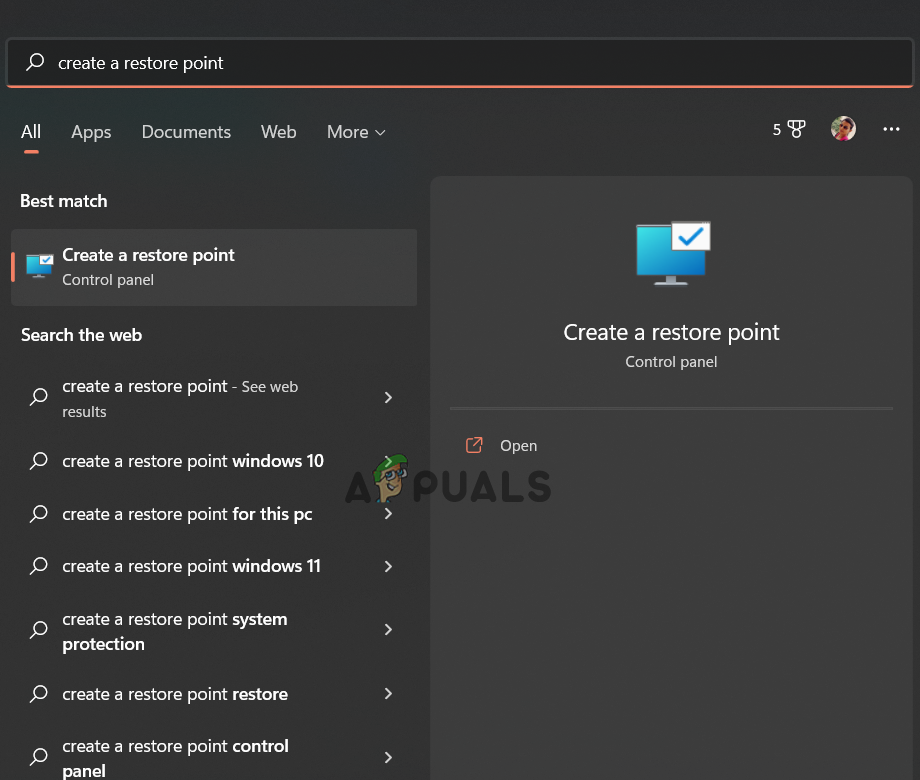
- Откройте меню «Пуск» Windows. Введите Создать точку восстановления в поле поиска и выберите первый появившийся результат.

- Перейдите на вкладку защита системы Нажмите «Восстановление системы».

- Выберите рекомендуемую точку восстановления, или же выберите другую точку восстановления, выбрав второй вариант.
- Теперь следуйте инструкциям на экране, чтобы выполнить восстановление системы.
Надеюсь, эта статья предоставила вам эффективные решения и помогла устранить проблему с неработающим поиском Outlook в Windows 11.
Комментарии закрыты.