

В Outlook могут отображаться сообщения, подобные «Ошибка при загрузке содержимого файла."Или же"Нам не удалось открыть файл.При попытке открыть вложения, особенно в новом приложении Outlook или в общих почтовых ящиках, это означает, что приложение не может получить доступ к вложению из-за проблем с синхронизацией, ограничений прав доступа или поврежденных данных кэша.
Наиболее распространенная причина — поврежденный или переполненный кэш Outlook. Другие причины включают неправильные настройки часового пояса почтового ящика или отключенные надстройки. В некоторых случаях правила защищенного просмотра или временные ограничения доступа к файлам могут препятствовать открытию вложений.
1. Проверьте подключение к Интернету.
Если ваше интернет-соединение медленное или нестабильное, вложение может не загрузиться и не открыться. Попробуйте переключиться на другую сеть или на диапазон 5 ГГц в вашей сети Wi-Fi для более высокой скорости.
Вы также можете перезагрузить роутер. Нажмите кнопку питания на задней панели роутера, чтобы выключить его, подождите несколько секунд, а затем снова включите. После включения проверьте, стабильно ли ваше интернет-соединение.
По возможности используйте кабель Ethernet вместо Wi-Fi. Проводное соединение обычно более стабильно и позволяет избежать перебоев.
2. Проверьте наличие проблем с совместимостью.
Возможно, вы не сможете открыть вложение в Microsoft Outlook, если ваш компьютер не распознает этот тип файла. Попросите отправителя повторно отправить вложение в распространенном формате, который могут открыть ваши приложения (например, PDF, DOCX, XLSX, JPG или PNG).
3. Установите свой адрес электронной почты Outlook в качестве основного адреса электронной почты.
Если у вас несколько учетных записей Outlook, установите учетную запись, которая будет получать вложения, в качестве учетной записи по умолчанию.
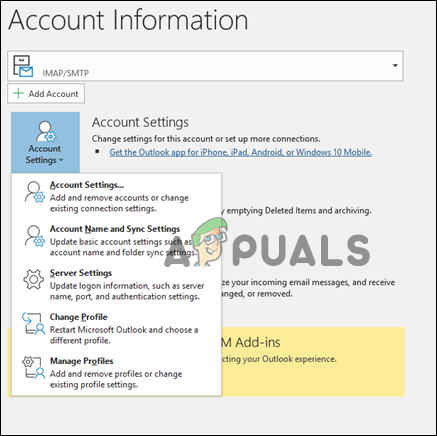
- Укажите параметры учетной записи в разделе «Файл», затем нажмите на Настройки аккаунта.

- На вкладке «Электронная почта» выберите учетную запись, которую хотите использовать по умолчанию.
- Теперь выберите установить по умолчанию Затем закрыть.
4. Очистите кэш-файлы Outlook.
Иногда кэш Outlook повреждается, что приводит к проблемам с открытием вложений.
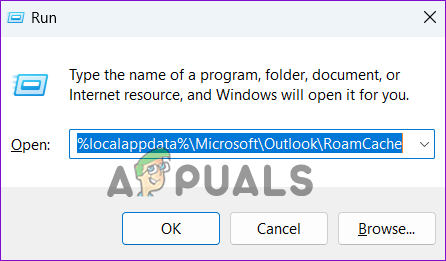
- Нажмите клавиши Windows + R, чтобы открыть диалоговое окно «Выполнить».
- В диалоговом окне «Выполнить» введите следующее и нажмите Enter:
%localappdata%MicrosoftOutlookRoamCache

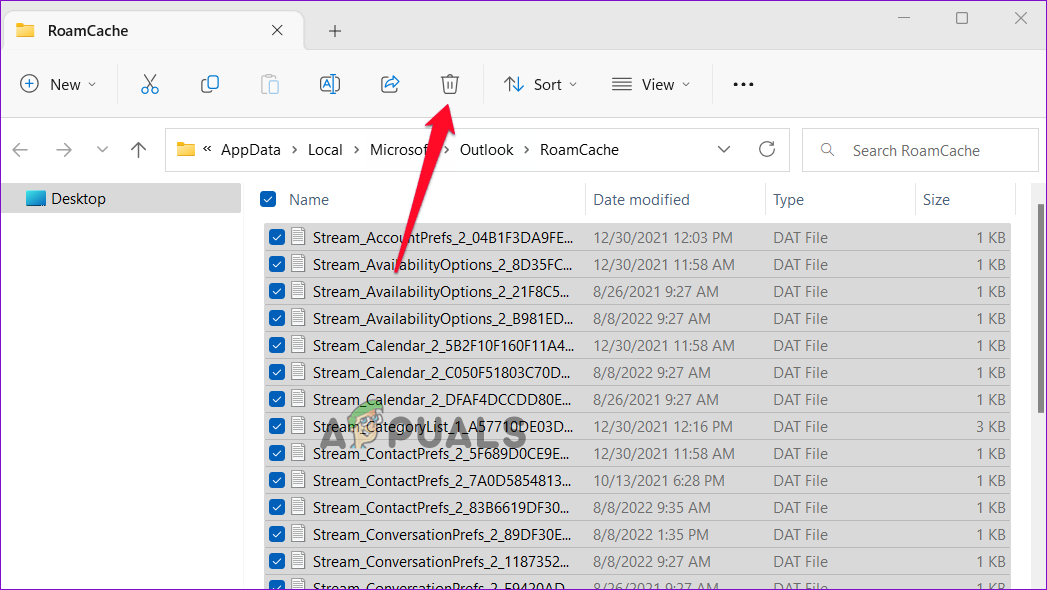
- Папка RoamCache откроется в Проводнике.
- Выберите все файлы в этой папке и нажмите значок корзины/удалить, чтобы удалить их.

5. Обновите Microsoft Outlook.
Если Outlook не открывает вложения, возможно, отсутствуют важные обновления. Обновление Outlook может повысить стабильность и безопасность, а также исправить ошибки, вызывающие эту проблему.
- Откройте Microsoft Outlook и перейдите на вкладку «Файл».
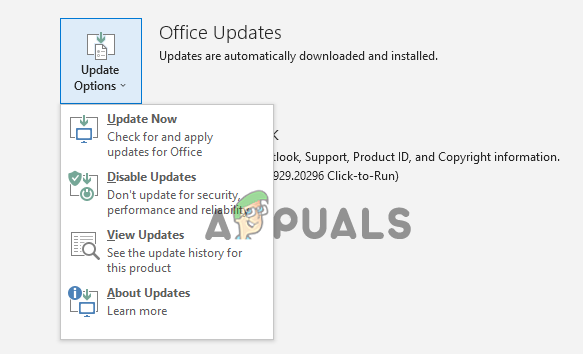
- На вкладке «Учетная запись Office» нажмите «Параметры обновления».
- Тогда выбирай Обновить Сейчас (Обновить сейчас).

- После завершения обновления перезапустите Outlook.
6. Отключите надстройки в Outlook.
Некоторые надстройки Outlook могут конфликтовать с вложениями. Отключайте их по одной, чтобы найти причину.
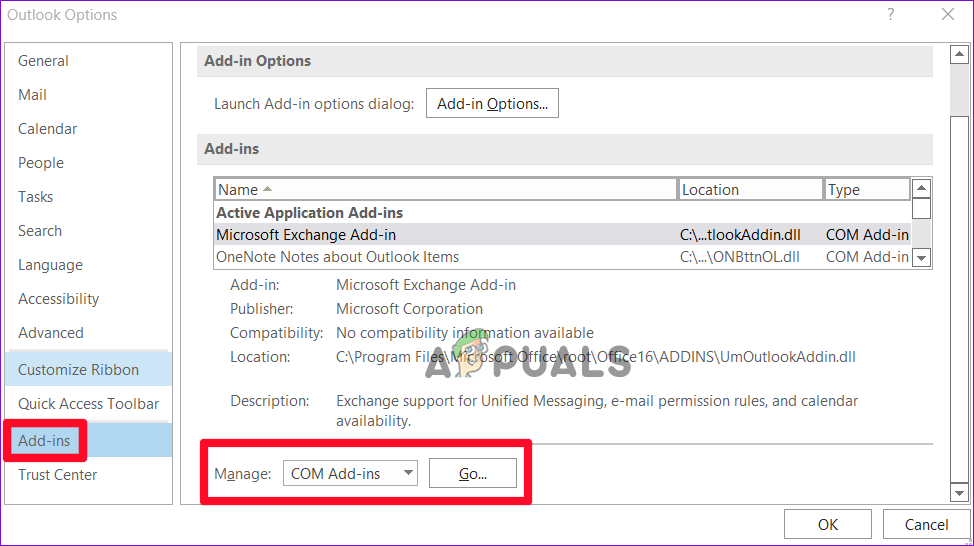
- Запустите Microsoft Outlook и нажмите на файл, Затем на опции.
- нажать на дополнительные рабочие места.

- В рамках управления, уточните Дополнения COM И нажмите انتقال.
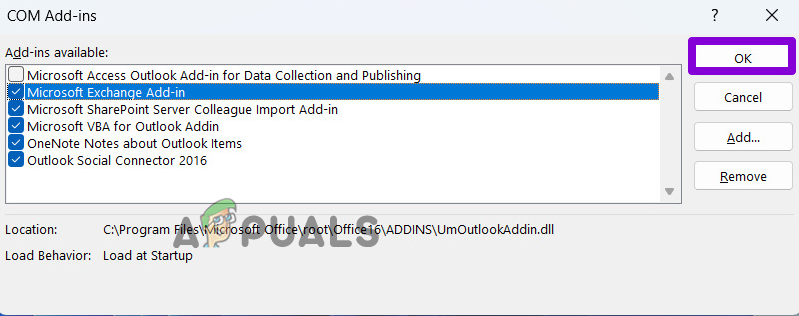
- Снимите флажки с каждой дополнительной функции, чтобы отключить её.

- нажать на OkЗатем перезапустите Outlook и проверьте открытие вложения. Включайте надстройки по одной, чтобы выявить проблему.
7. Отключите антивирус.
Антивирусная программа Иногда антивирус может ошибочно помечать и блокировать безопасные файлы. Если вы по-прежнему не можете открыть вложения, возможно, ваш антивирус мешает работе Outlook.
Временно отключите антивирусное программное обеспечение и попробуйте снова. Не забудьте включить его снова после этого.
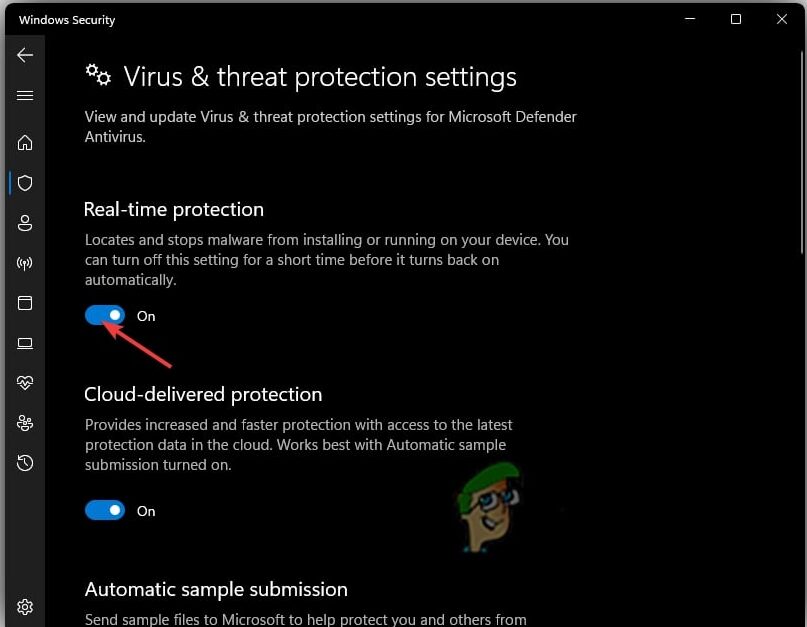
7.1Защитник Майкрософт
- Нажмите на Выигрыш + I чтобы открыть настройки Windows.
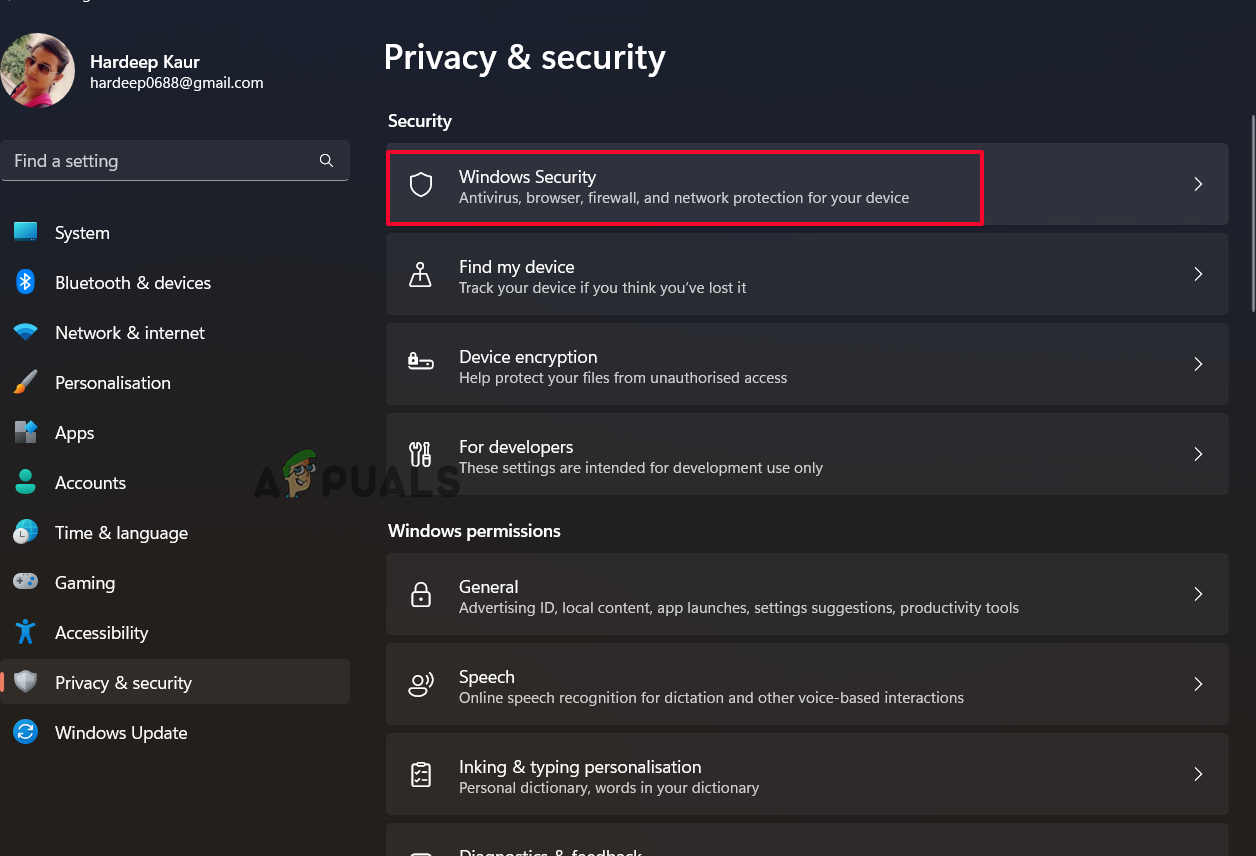
- Перейти к Конфиденциальность и безопасность > Безопасность Windows > Защита от вирусов и опасностей.

- нажать на Управлять настройками Для защиты от вирусов и угроз выключите... Защита в режиме реального времени.

- Попробуйте снова открыть программу. После завершения включите защиту.
7.2 Защита от вирусов от сторонних поставщиков:
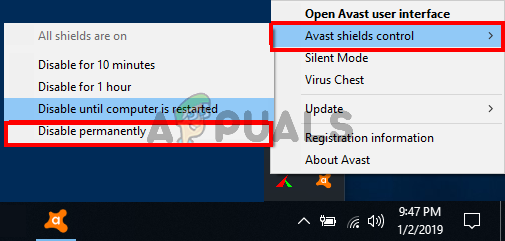
- Откройте стороннюю антивирусную программу и перейдите в... Настройки.
- Найдите раздел «Защита», временно отключите защиту и сохраните настройки.

- Проверьте, можете ли вы теперь открыть вложение. После этого снова включите защиту.
8. Проверьте настройки обработки вложений в Outlook.
Если предварительный просмотр вложений отключен, вы не сможете открывать вложения непосредственно в Outlook.
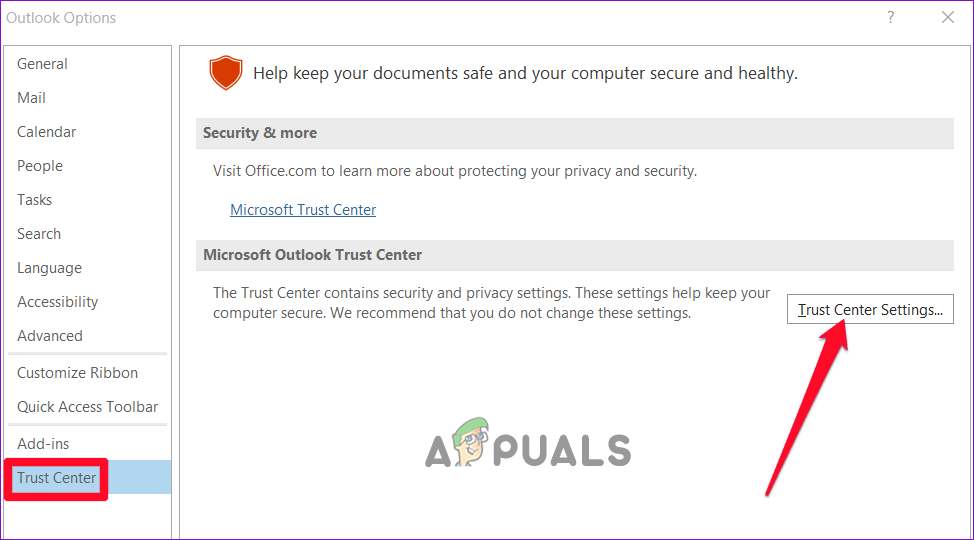
- Откройте Outlook и щелкните меню «Файл».
- выберите опции, затем перейдите на вкладку مركز اللمتبثيقи коснитесь Настройки центра управления безопасностью.

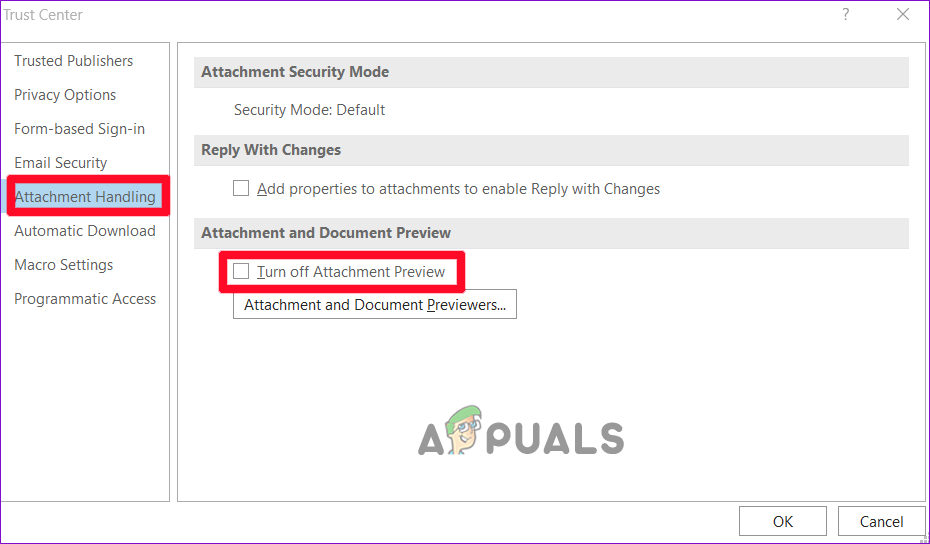
- во вкладке Обработка вложенийУбедитесь, что выбрана соответствующая опция. Отключить предварительный просмотр вложений неопределенный.

- нажать на Программы для просмотра вложений и документов. Убедитесь, что включены необходимые вам модели.

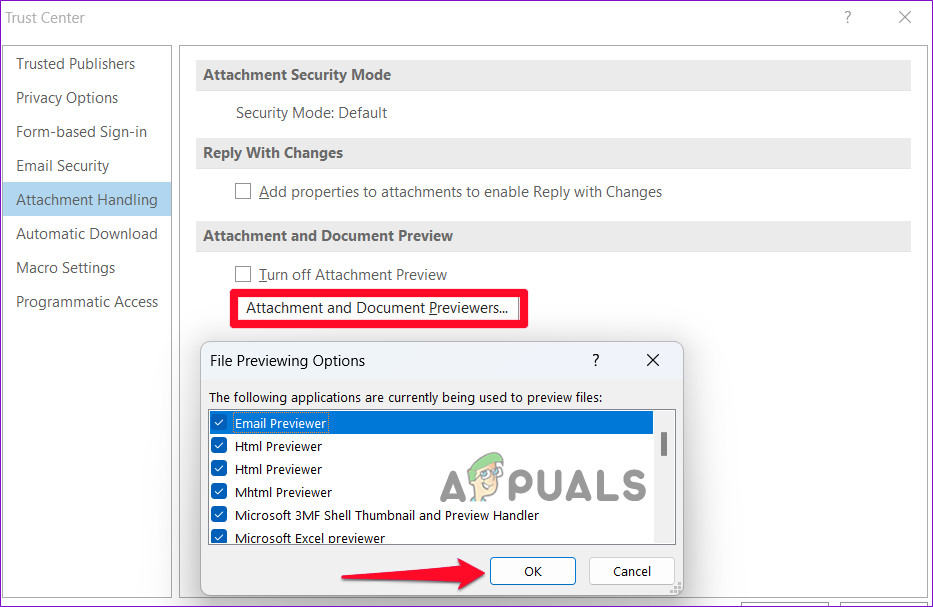
Перезапустите Microsoft Outlook и попробуйте открыть вложение, чтобы проверить, решена ли проблема.
9. Запустите инструмент scanpst.exe.
Если проблема не исчезнет, запустите встроенное в Outlook средство восстановления папки «Входящие» (scanpst.exe). Оно может восстановить поврежденные файлы данных Outlook (.ost) и файлы личных папок (.pst).
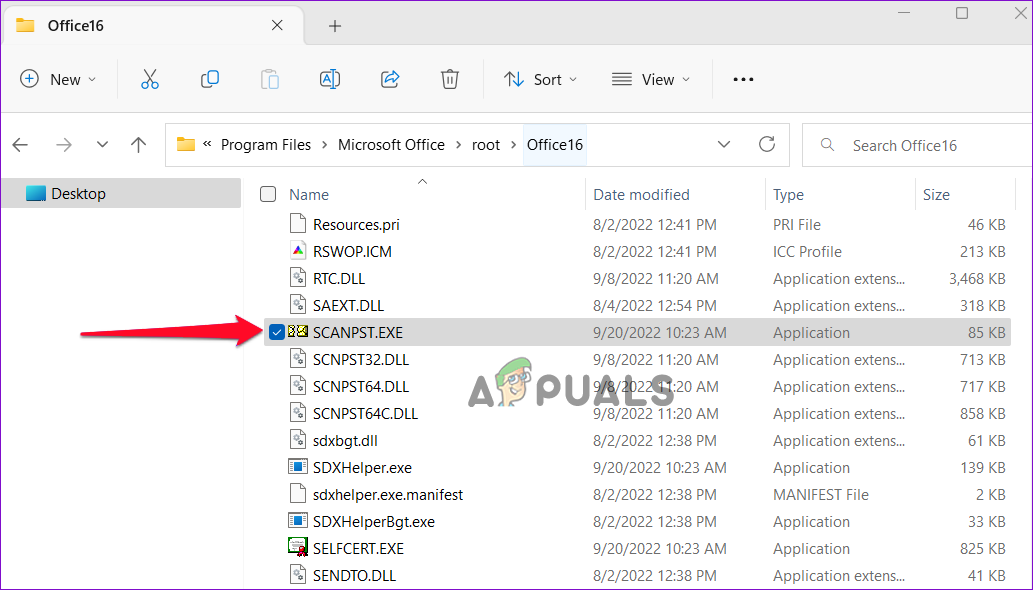
- Нажмите Windows + E, чтобы открыть Проводник, и перейдите по следующему пути:
C: Программные файлыMicrosoft OfficerootOffice16
- Двойной клик Scanpst.exe чтобы открыть его.

- Нажмите Начало Для начала процесса осмотра и ремонта следуйте инструкциям.
Комментарии закрыты.