

Ошибка «Outlook Offline» в Windows обычно появляется, когда вы не подключены к интернету или используете Outlook в автономном режиме. Помимо этих причин, в некоторых случаях проблема может быть вызвана устаревшей версией приложения Outlook или ошибкой в пакете Office 365.
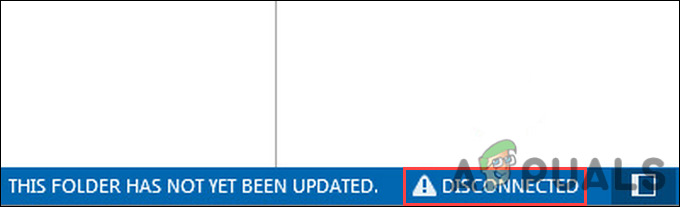
Независимо от причины вашей проблемы, ниже мы перечислили несколько методов устранения неполадок, которые помогут вам решить её навсегда. Мы рекомендуем сначала ознакомиться с этими методами устранения неполадок, чтобы определить источник ошибки в вашем случае. После этого вы можете перейти к наиболее подходящему методу устранения неполадок.
1. Перезагрузите компьютер.
Прежде чем переходить к сложным методам устранения неполадок, мы рекомендуем попробовать перезагрузить компьютер.
Иногда временная ошибка или повреждение в приложении могут помешать вам эффективно им пользоваться. Поскольку эти проблемы носят временный характер, обычно их можно устранить перезагрузкой системы.
Если перезагрузка не помогла, перейдите к следующему способу, описанному ниже.
2. Проверьте состояние вашего подключения.
Для использования таких сервисов, как Outlook, необходимо стабильное интернет-соединение. В этом случае первым делом следует переключиться на другое соединение и посмотреть, изменится ли что-нибудь.
Вы также можете войти в Outlook Web App через свой браузер и проверить, можете ли вы успешно использовать платформу там. Если нет, проблема, скорее всего, связана с вашим сетевым подключением.
Однако, если вы можете им воспользоваться, перейдите к описанным ниже методам для устранения проблем, связанных с настольным приложением.
3. Проверьте обновления.
Если описанный выше метод не сработает, следующим шагом следует проверить наличие доступных обновлений и установить их по одному. Компания Microsoft сама предложила это решение проблемы с отключением Outlook, и оно уже помогло немалому числу пострадавших пользователей.
Вот как установить ожидающие обновления:
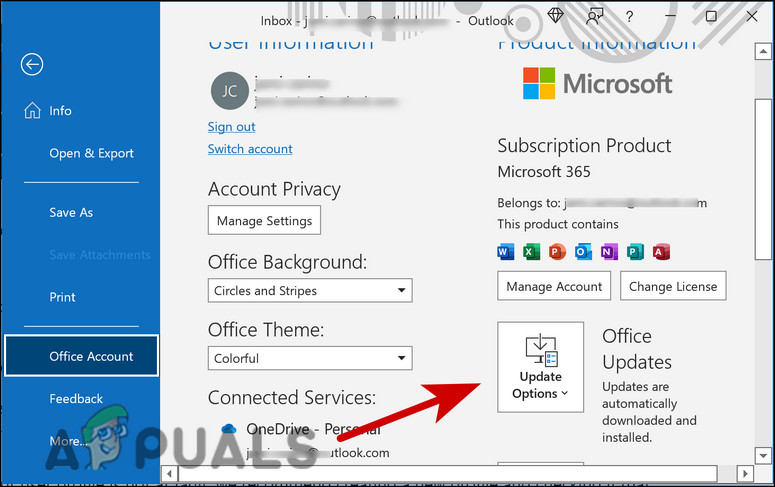
- Откройте Outlook и выберите файл из верхнего левого угла.
- В следующем окне нажмите на Офисный счет.
- Разверните выпадающий список Параметры обновления В разделе информации о продукте.
![параметры обновления офиса]()
- нажать на Обновить сейчас Из контекстного меню.
- После установки ожидающих обновлений вы должны увидеть сообщение «У вас установлена последняя версия!». Затем вы можете закрыть Outlook и проверить, решена ли проблема.
4. Создайте новый профиль
В некоторых случаях ошибка «Outlook не в сети» была вызвана поврежденным профилем пользователя, и создание нового профиля решало проблему для пользователей.
Чтобы убедиться, что причина не в вашем профиле пользователя, мы рекомендуем создать новый профиль и проверить, изменится ли ситуация.
Вот как действовать:
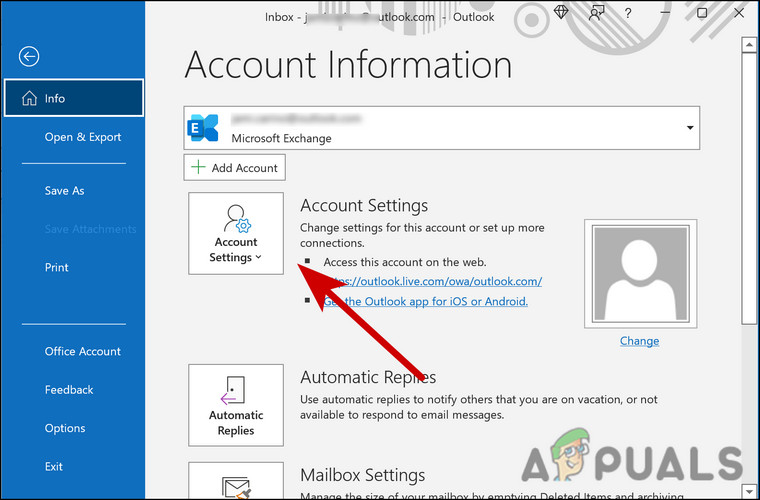
- Откройте Outlook и перейдите в раздел «Файл».
- выберите Настройки аккаунта.
![настройки учетной записи Outlook]()
- В следующем окне должно появиться диалоговое окно со списком всех настроек учетной записи. Выберите Добавить учетную запись в этом.
![outlook-add-account-settings]()
- Теперь введите имя, адрес электронной почты и пароль для добавляемой учетной записи.
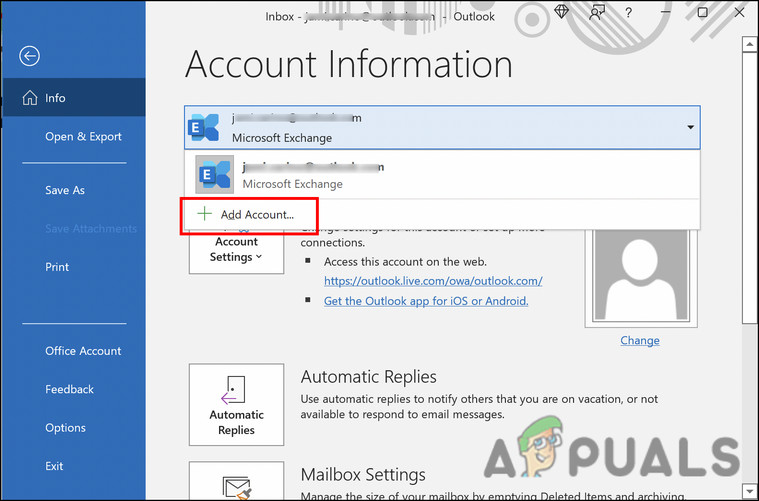
После добавления учетной записи проверьте, не возникает ли проблема с разрывом соединения снова. Другой способ решения этой проблемы — удалить текущую учетную запись, а затем добавить ее снова.
Если вы не хотите сразу создавать новый профиль, вот как можно повторно добавить учетную запись:
- Повторите шаги 1-3, описанные выше, но на этот раз выберите учетную запись, которую хотите удалить, в окне настроек учетной записи.
- В том же диалоговом окне выберите «Удалить».
После удаления учетной записи добавьте ее обратно и проверьте, решена ли проблема.
5. Ремонтная служба 365
Ещё одной возможной причиной ошибки «Outlook не в сети» может быть сбой или повреждение Office 365. В этом случае другие программы Office на вашем компьютере обычно начинают работать некорректно, поэтому целесообразно проверить другие приложения, такие как Word или PowerPoint, чтобы выяснить, не связана ли проблема и с ними.
К счастью, восстановить Office не так уж сложно. Лучший способ сделать это — использовать встроенную функцию восстановления, которая предлагает как онлайн-восстановление, так и быстрое восстановление.
Вот как действовать:
- нажмите мой ключ Выигрыш + R Нажмите вместе, чтобы открыть диалоговое окно "Выполнить".
- Введите слово control в текстовое поле диалогового окна и нажмите Enter. Enter.
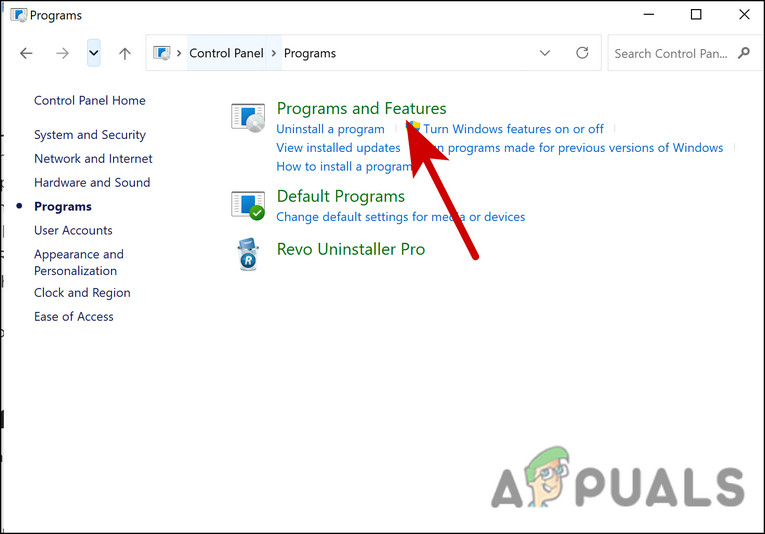
- В следующем окне перейдите по адресу Программы.
- выберите Программы и компоненты.
![функции программ Outlook]()
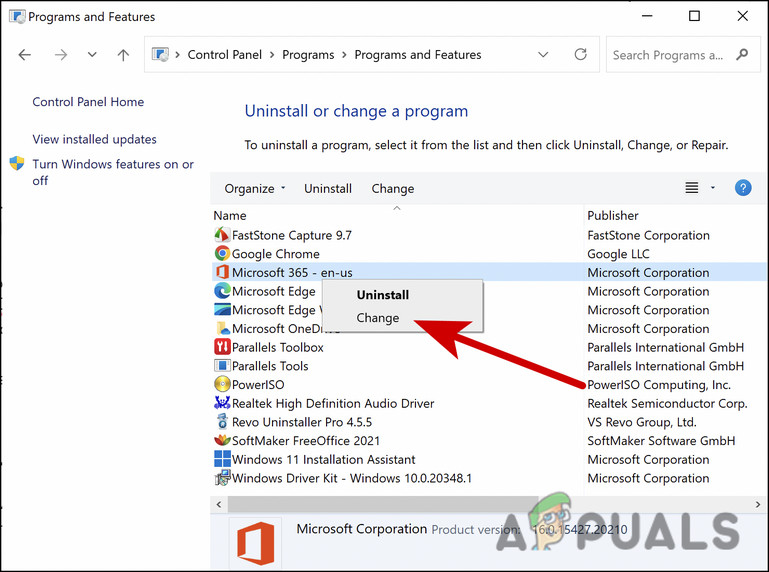
- Теперь вы должны увидеть список программ, установленных на вашем компьютере. Найдите Office 365 и щелкните по нему правой кнопкой мыши.
- выберите Изменить из контекстного меню.
![изменить-микрософт]()
- В окне ремонта вы увидите два варианта; Интернет Ремонт и Быстрый РемонтДля использования первого варианта требуется подключение к интернету, тогда как функция «Быстрое восстановление» работает в автономном режиме.
- Мы рекомендуем начать с опции «Быстрое восстановление». Если это не поможет, выберите «Онлайн-восстановление».
После завершения процесса восстановления запустите Outlook и проверьте, может ли он теперь без проблем подключаться к интернету.
6. Отключите функцию работы в автономном режиме.
В Outlook предусмотрена функция работы в автономном режиме, которая, если включена, может препятствовать подключению приложения Outlook к интернету, что приведет к ошибке «Outlook Offline».
Если эта функция включена в вашем приложении, выполните следующие действия, чтобы отключить её:
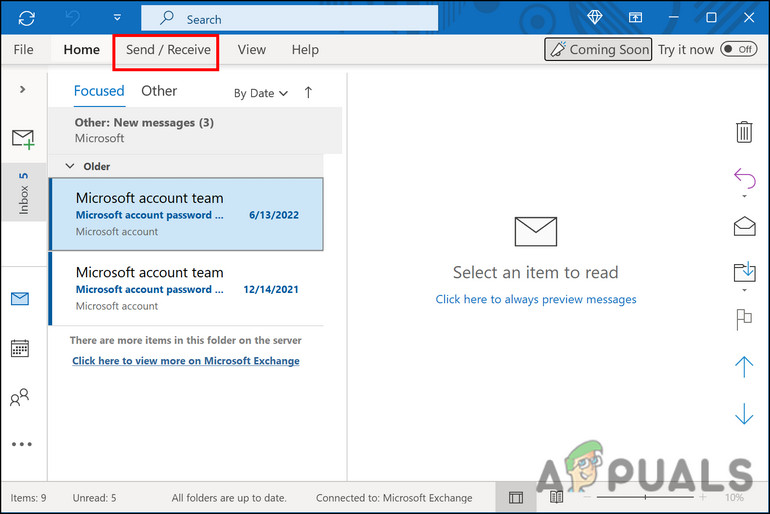
- Откройте Outlook и перейдите на вкладку Отправить/получить.
![Отправить-Получить-Outlook]()
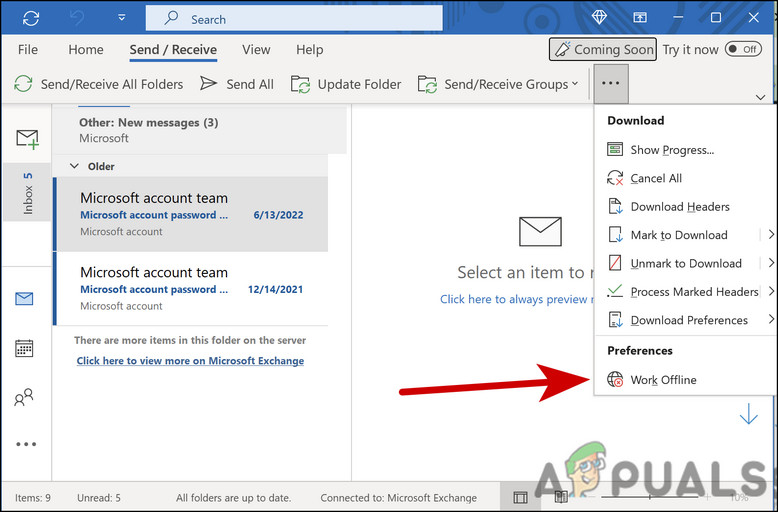
- Нажмите на кнопку Работать офлайн чтобы отключить его.
![Перспективы работы вне сети]()
После завершения процесса мы надеемся, что Outlook восстановит соединение.
7. Отключить плагины.
Иногда установленные надстройки могут вызывать проблемы, приводящие к текущей ошибке. Если вы используете надстройки с Outlook, мы рекомендуем отключить их, чтобы устранить проблему.
Вот как это сделать:
- Откройте Outlook и перейдите на вкладку «Файл».
- выберите опции с левой части.
- В следующем диалоговом окне выберите дополнительные рабочие места.
- Теперь нажмите на кнопку. انتقال В правой части диалогового окна.
- Чтобы отключить дополнения, снимите флажки со всех перечисленных дополнений.
![Additional-Jobs-COM]()
- Нажмите на кнопку Ok чтобы сохранить изменения.
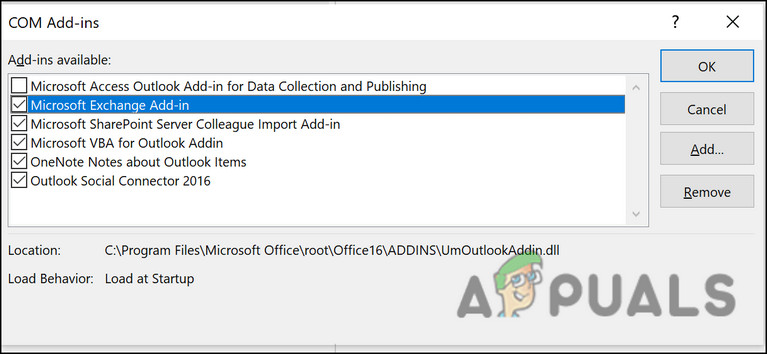
После завершения проверьте, устранена ли ошибка.
Комментарии закрыты.