
Исправление проблем с Bluetooth в macOS Tahoe: устранение всех распространенных ошибок и восстановление соединения

Когда я впервые столкнулся с проблемой Bluetooth в macOS Tahoe, я сначала подумал, что это временная проблема со сторонним периферийным устройством. Но я только что обновился с Sequoia, и буквально через день моя мышь Magic Mouse начала переставать работать на несколько секунд, а мои AirPods начали внезапно пропадать звук.
macOS Tahoe начала работать нестабильно, и, начав разбираться, я с облегчением узнал, что и у других пользователей возникали похожие проблемы.
Поэтому я надеюсь, что это руководство сэкономит вам время и поможет вам сразу приступить к исправлению неполадок, которое позволит вашему Bluetooth снова работать правильно.
Что вызывает проблемы с Bluetooth в macOS Tahoe?
После изучения многочисленных обсуждений и форумов ниже приведены наиболее распространенные причины проблем с Bluetooth в macOS Tahoe:
- Повышенная чувствительность к радиопомехам
Пользователи заметили значительное увеличение нестабильности Bluetooth при включенном Wi-Fi, особенно в диапазоне 2.4 ГГц. Такие операции, как AirDrop, загрузка файлов или использование функций Continuity, могут вызывать задержки или временное отключение подключенных устройств. Это говорит о том, что macOS Tahoe может быть более подвержена перегрузкам беспроводной сети, чем предыдущие версии. Это может быть связано с изменениями в протоколах Bluetooth или улучшениями энергоэффективности, влияющими на способность системы справляться с помехами.
- Непоследовательное повторное подключение устройства после сна
Часто встречаются сообщения о том, что устройства Bluetooth не подключаются должным образом после выхода Mac из спящего режима. Это может быть связано с улучшенным управлением питанием в macOS Tahoe, которое может слишком агрессивно отключать Bluetooth-подключения для экономии заряда аккумулятора, или со сбоем в драйвере.
- Старый конфликт данных сопряжения
Пользователи, обновляющиеся со старых версий macOS без чистой установки, сталкиваются с рядом проблем, особенно со сторонними периферийными устройствами. Устаревшие данные сопряжения могут вызывать конфликты с новыми драйверами или конфигурациями в macOS Tahoe. Для предотвращения этих проблем всегда рекомендуется чистая установка операционной системы.
- Проблемы с несколькими подключенными устройствами Bluetooth
Хотя Apple официально не задокументировала эту информацию, пользователи сообщали о нестабильной работе при одновременном использовании нескольких устройств Bluetooth. Это может быть связано с ограниченной пропускной способностью Bluetooth или проблемами управления ресурсами в macOS Tahoe. Уменьшение количества одновременно подключенных устройств может повысить стабильность.
Итак, мы рассмотрели причины, теперь давайте перейдем к тому, что можно сделать для устранения этих проблем.
Решения проблем с Bluetooth в macOS Tahoe: руководство по устранению неполадок
Если у вас возникли проблемы с подключением Bluetooth на вашем Mac с macOS Tahoe, вы не одиноки. Вот несколько проверенных решений, которые могут помочь вам восстановить полную работоспособность Bluetooth. Выполняйте эти шаги последовательно, и вы сможете успешно решить проблему.
1. Перезапустите Bluetooth: Для начала выключите Bluetooth, а затем снова включите его. Перейдите в меню Bluetooth в строке меню (вверху экрана) или через «Системные настройки», затем выберите Bluetooth. Выключите Bluetooth на несколько секунд, а затем снова включите. Этот простой шаг часто решает незначительные проблемы.
2. Перезагрузите Mac: Это может показаться очевидным, но часто оказывается эффективным. Перезагрузка Mac очищает кэш и перезапускает процессы, что может решить оставшиеся проблемы с Bluetooth.
3. Проверьте наличие обновлений macOS: Убедитесь, что вы используете последнюю версию macOS Tahoe. Обновления macOS часто включают исправления ошибок и улучшения производительности, в том числе связанные с Bluetooth. Чтобы проверить наличие обновлений, перейдите в «Системные настройки», затем в «Обновление ПО».
4. Удалите ранее подключенные устройства: Иногда ранее подключенные устройства могут вызывать конфликты. Перейдите в «Системные настройки», затем в «Bluetooth». Удалите все устройства, которые вы больше не используете или к которым у вас возникают проблемы с подключением. Затем попробуйте повторно подключить необходимые устройства.
5. Сброс модуля Bluetooth : Сброс модуля Bluetooth может помочь решить более сложные проблемы. Нажмите и удерживайте клавиши Shift и Option, затем щелкните значок Bluetooth в строке меню. Выберите «Отладка», а затем «Сброс модуля Bluetooth». Это сбросит и перезапустит модуль Bluetooth. Примечание: После этого шага может потребоваться повторное сопряжение некоторых устройств.
6. Удаление файлов настроек Bluetooth (для опытных пользователей): Поврежденные файлы настроек Bluetooth могут быть причиной проблем. Чтобы удалить их, откройте Finder, затем нажмите Command + Shift + G и введите `/Library/Preferences`. Найдите файл `com.apple.Bluetooth.plist` и переместите его в корзину. Перезагрузите Mac. Это создаст новый файл настроек. Внимание: Этот шаг предназначен только для опытных пользователей; убедитесь, что вы понимаете риски, прежде чем продолжить.
7. Проверьте наличие беспроводных помех: Другие беспроводные устройства (например, беспроводные маршрутизаторы и микроволновые печи) могут создавать помехи для сигналов Bluetooth. Попробуйте переместить ваш Mac подальше от этих устройств или временно выключить их, чтобы проверить, решит ли это проблему.
8. Обратитесь в службу поддержки Apple: Если ни один из вышеперечисленных шагов не помог, возможно, проблема связана с оборудованием. Обратитесь в службу поддержки Apple за дополнительной помощью.
Ключевые слова : Bluetooth, macOS Tahoe, проблемы с Bluetooth, устранение неполадок Bluetooth, Mac, Apple, устранение неполадок, подключение Bluetooth, устройство Mac.
1. Извлеките и снова подключите устройства Bluetooth вручную: лучшее решение проблем с подключением.
Этот шаг может показаться немного раздражающим, особенно если вы используете большое количество периферийных устройств Bluetooth, но это идеальная отправная точка для устранения распространённых проблем с подключением. Этот процесс помогает устранить любые устаревшие или повреждённые сопряжения или несоответствующие профили, которые могут быть причиной проблемы. Вот как это сделать пошагово:
- Откройте «Системные настройки», затем перейдите в раздел Bluetooth.
- Для каждого подключенного устройства нажмите значок «i» (информация) и выберите «Забыть это устройство». Это приведет к удалению устройства из списка сопряженных устройств.
- Выключите и снова включите Bluetooth. Это необходимо для обновления настроек Bluetooth.
- Повторно подключите каждое устройство по отдельности. Убедитесь, что процесс сопряжения выполнен правильно для каждого устройства.
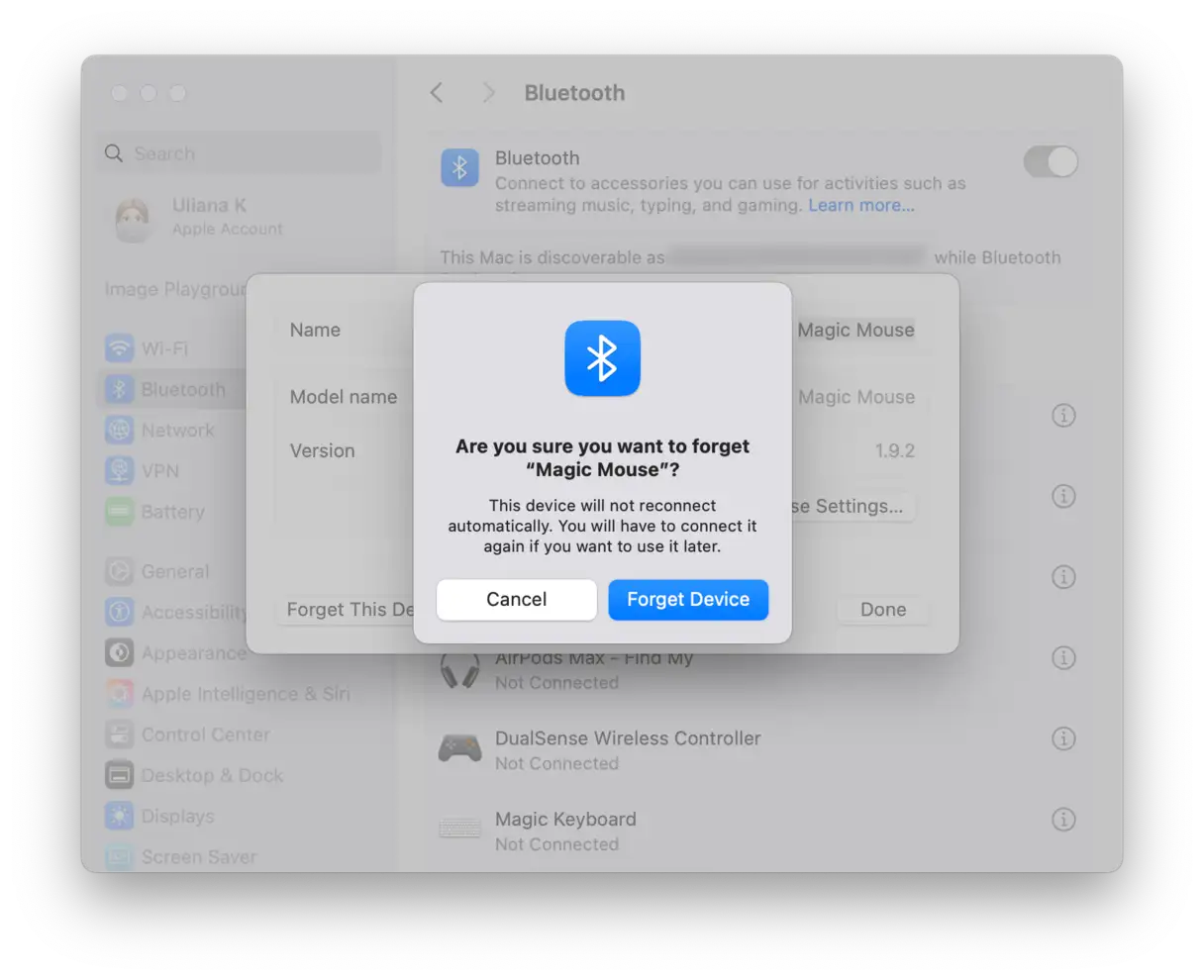
Если вы используете AirPods, нажмите и удерживайте кнопку на футляре, пока индикатор не замигает янтарным, а затем белым. Это полностью сбросит настройки AirPods перед повторным подключением. Этот шаг важен для решения проблем с подключением AirPods.
2. Проверьте наличие помех Wi-Fi и Bluetooth.
Поскольку Bluetooth и Wi-Fi используют один и тот же диапазон частот 2.4 ГГц, они нередко могут создавать помехи, особенно когда ваш Mac загружает большие файлы, использует AirDrop или обрабатывает большой объём сетевой активности. Чтобы решить эту проблему, попробуйте следующие простые способы:
- Подключитесь к сети Wi-Fi 5 ГГц: Если ваш маршрутизатор поддерживает эту функцию, подключение к сети 5 ГГц уменьшит помехи.
- Измените канал Wi-Fi вручную: Если вы уже подключены к сети 5 ГГц, попробуйте войти в настройки маршрутизатора и вручную установить канал 36, 40 или 44 вместо того, чтобы оставлять его в режиме «Авто». Это снизит потенциальные помехи от других беспроводных сетей поблизости.
- Временно отключите AirDrop и Handoff: Временно отключите AirDrop и Handoff в разделе «Системные настройки» > «Основные» > AirDrop и Handoff и проверьте, улучшит ли это стабильность. Эти функции используют Bluetooth и Wi-Fi и могут создавать помехи.
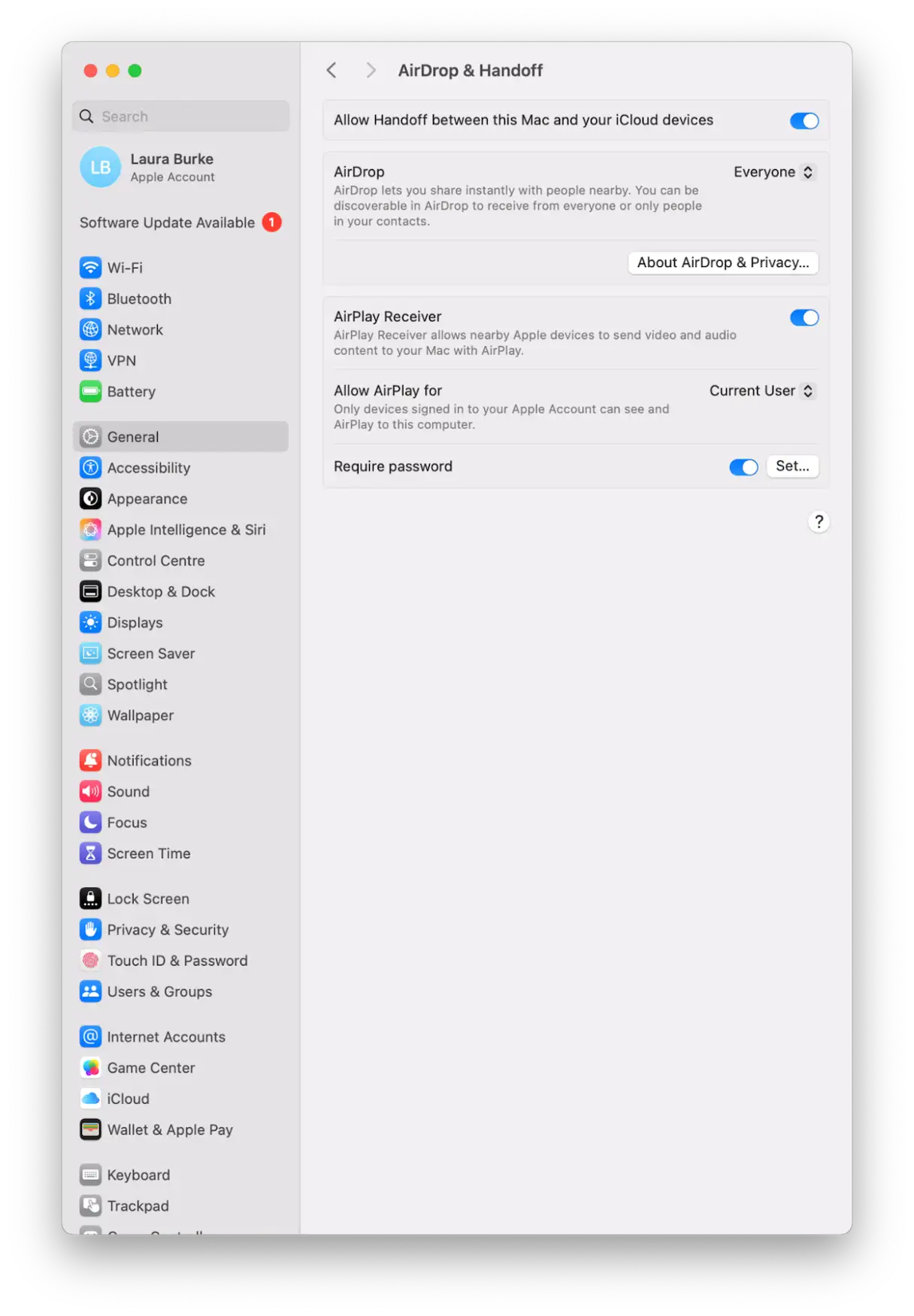
Эти небольшие изменения могут существенно снизить помехи. Если проблемы с Bluetooth не исчезнут, вы можете попробовать другие более сложные решения.
3. Сброс настроек Bluetooth
Проблема может быть вызвана повреждённым файлом настроек Bluetooth из предыдущей версии macOS, что приводит к конфликту. Вы можете вручную удалить эти файлы, выполнив следующие действия:
- Откройте Finder и нажмите Command – Shift – G, чтобы открыть окно «Перейти к папке».
- Вставьте этот путь:
~/Library/Preferences/ByHost/ - Найдите файл, который начинается с com.apple.Bluetooth. (и заканчивается длинной строкой цифр и букв).
- Переместите этот файл в корзину.
- Перезагрузите Mac.
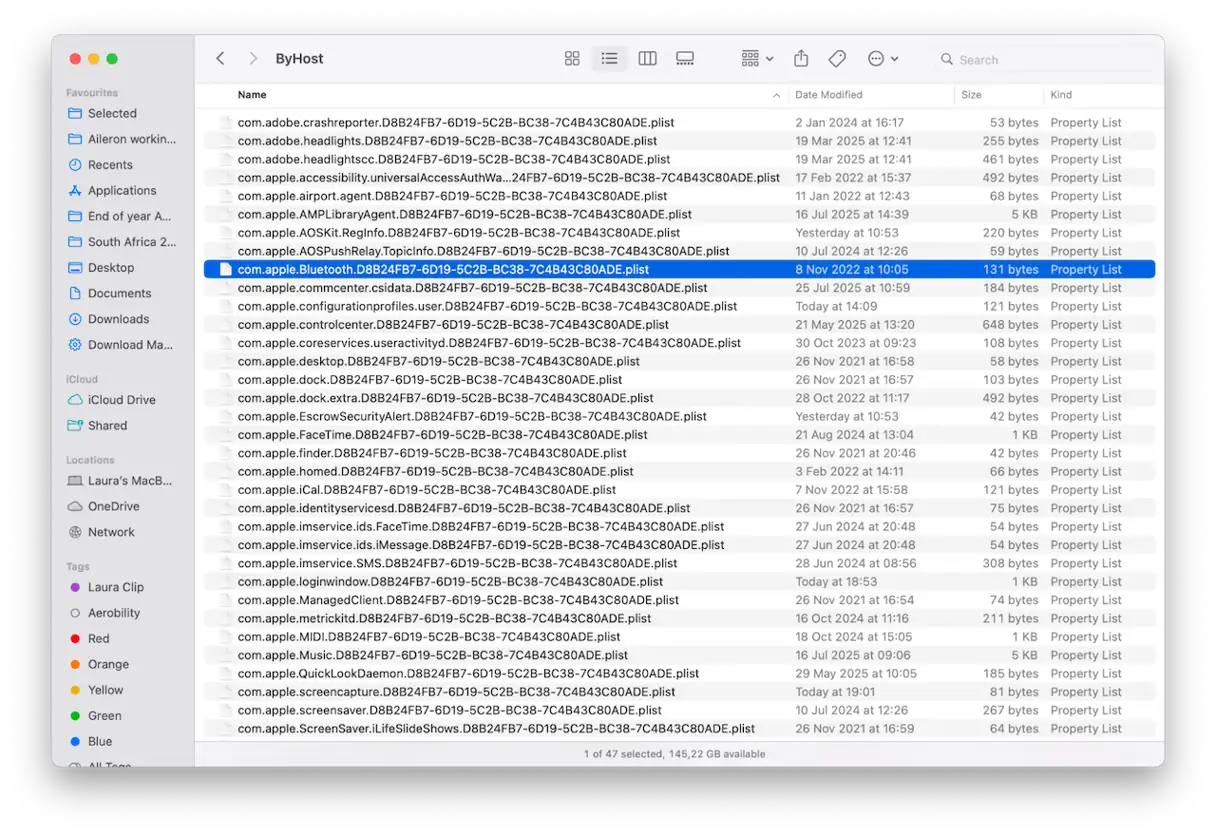
После перезагрузки macOS создаст новую, чистую копию файла. Этот шаг необходим для устранения проблем Bluetooth, связанных с повреждёнными файлами настроек, и обеспечения корректной работы Bluetooth на вашем Mac.
4. Обновите прошивку устройства.
Само собой разумеется, что важно поддерживать прошивку ваших устройств в актуальном состоянии, поскольку использование устаревших версий может привести к непредвиденным проблемам с Bluetooth после обновления macOS, например, обновления Tahoe. Обновление прошивки гарантирует совместимость ваших устройств и аксессуаров с последними изменениями операционной системы, снижая вероятность сбоев или нестабильного поведения.
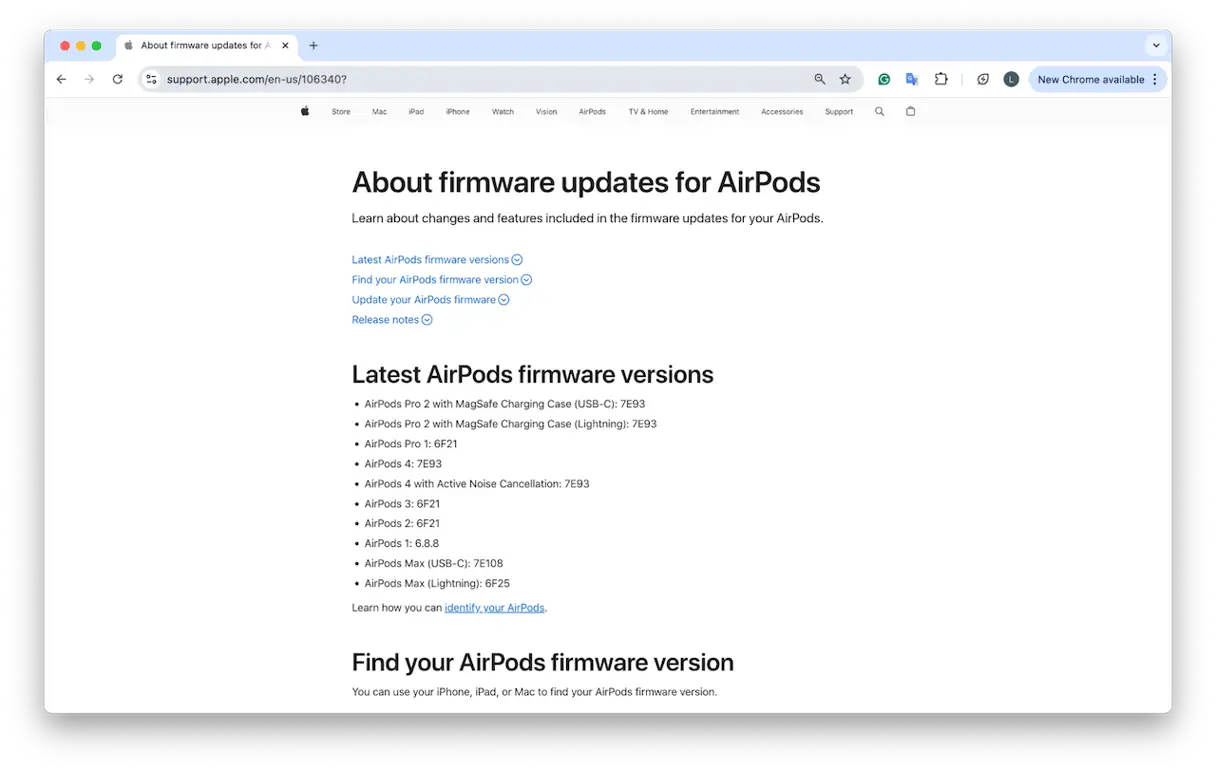
Компания Apple теперь предоставляет четкие инструкции по обновлению прошивки AirPods , подтверждая, что обновления происходят автоматически, когда AirPods находятся в зарядном футляре и рядом с компьютером Mac, iPhone или iPad, подключенным к Wi-Fi. Этот процесс занимает приблизительно 30 минут, как указано в официальной документации Apple. Для многих пользователей это может быть новостью, поэтому стоит потратить несколько минут на ознакомление с официальными инструкциями. Понимание того, как работают эти автоматические обновления, гарантирует наличие последних функций и исправлений безопасности, обеспечивая оптимальную работу ваших AirPods и предотвращая потенциальные проблемы.
5. Выполнение основных задач по техническому обслуживанию
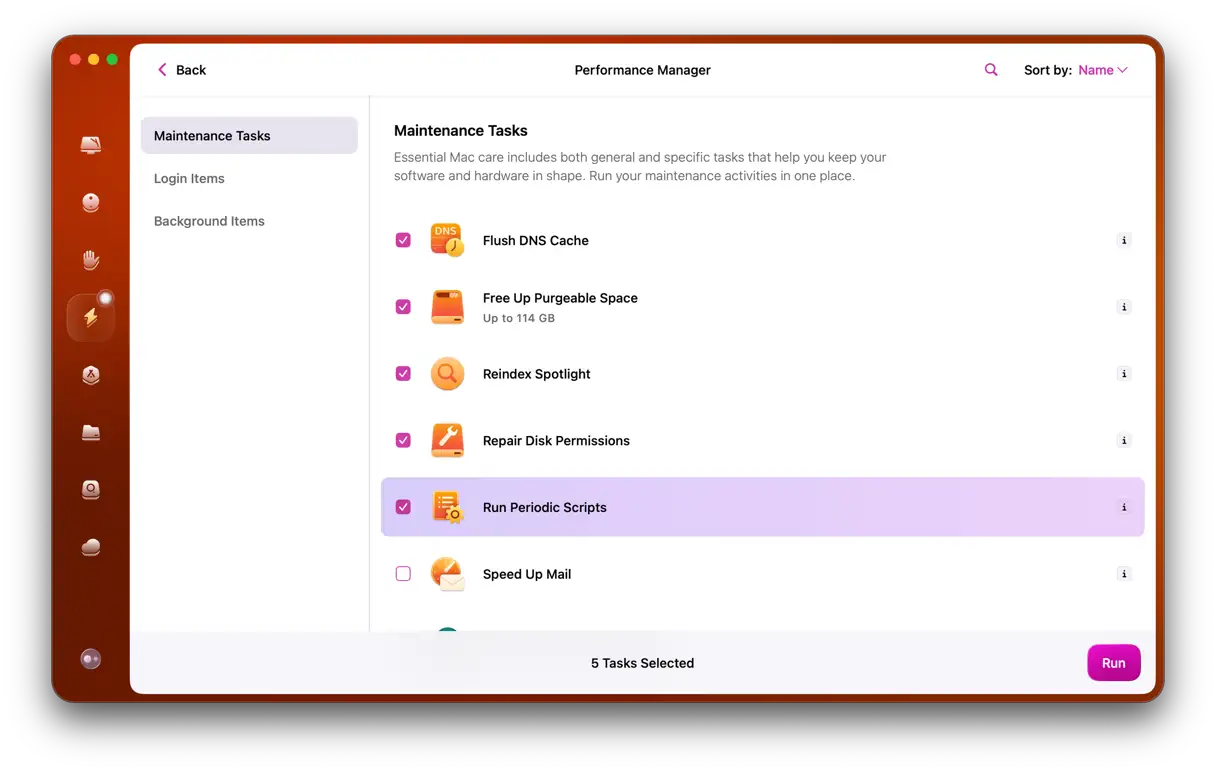
Регулярное обслуживание системы должно быть привычной частью вашей повседневной жизни, хотя многие пользователи его упускают из виду. Поддержание вашего Mac в исправном состоянии может помочь предотвратить различные проблемы, включая неожиданные сбои Bluetooth. Лично я использую функцию «Производительность» в CleanMyMac . Хотя она напрямую не изменяет настройки Bluetooth, выполняемые ею задачи по обслуживанию могут помочь устранить системные конфликты и проблемы с ресурсами, которые в противном случае могли бы усугубить проблему. Вот как это работает:
- Начать бесплатную пробную версию CleanMyMac – Вы можете бесплатно пользоваться всеми инструментами в течение 7 дней.
- Откройте приложение и нажмите «Производительность» > «Сканировать».

- Нажмите «Просмотреть все задачи».
- Выберите элементы и нажмите «Выполнить».
6. Сброс энергонезависимой оперативной памяти (NVRAM)
Хотя сброс NVRAM не является специфичным для Bluetooth, он может устранить странные и постоянные проблемы с оборудованием, такие как медленное соединение Bluetooth, задержка ввода или нестабильное поведение пробуждения.
Чтобы сбросить NVRAM на компьютерах Mac с процессором Intel, удерживайте клавиши Option-Command-P-R во время загрузки. На компьютерах Mac с процессором Apple Silicon (M1, M2, M3) сброс NVRAM происходит автоматически при необходимости. Для сброса NVRAM вручную или через Терминал традиционного способа нет соответствующей команды, но многие пользователи отмечают, что корректное выключение компьютера приводит к тому же результату.
Также можно сбросить контроллер управления системой (SMC). Это тоже может помочь устранить проблемы с Bluetooth.
Итак, хотя проблемы с Bluetooth в macOS Tahoe, безусловно, раздражают и в некоторых случаях мешают вашему рабочему процессу, существуют практичные способы всё исправить. Мы надеемся, что советы из этого руководства помогли вам определить причину и найти эффективное решение, не дожидаясь исправления от macOS.
Комментарии закрыты.