
5 основных приложений macOS, которые я устанавливаю в первую очередь на каждый MacBook, который я тестирую
Не знаю, как вы, но я пользуюсь компьютерами Mac ещё со времён старых Apple IIe, которые были у нас в начальной школе, поэтому у меня есть чёткое представление о том, какие приложения для Mac следует устанавливать в первую очередь на новый компьютер Apple.

Если бы вы спросили меня в пятом классе, я бы, наверное, ответил: «Орегонская тропа» , но сейчас есть несколько других приложений для Mac, которые я ценю больше при настройке нового MacBook для работы и развлечений.

Это необязательный шаг для экономии времени, и я предпочитаю его выполнять, но вы можете пропустить его, если хотите, поскольку большинство (хороших) приложений для Mac можно также загрузить из App Store от Apple или с веб-сайтов разработчиков приложений.
Однако мне нравится использовать Macapps, потому что вы можете быстро выбрать нужные приложения из одного большого списка, а сайт скомпонует их для вас в один простой для загрузки установщик.
Независимо от того, решите ли вы попробовать Macapps самостоятельно или предпочитаете получить к нему доступ по-своему, вот пять приложений, которые я рекомендую установить в первую очередь на ваш новый Mac!
Discord
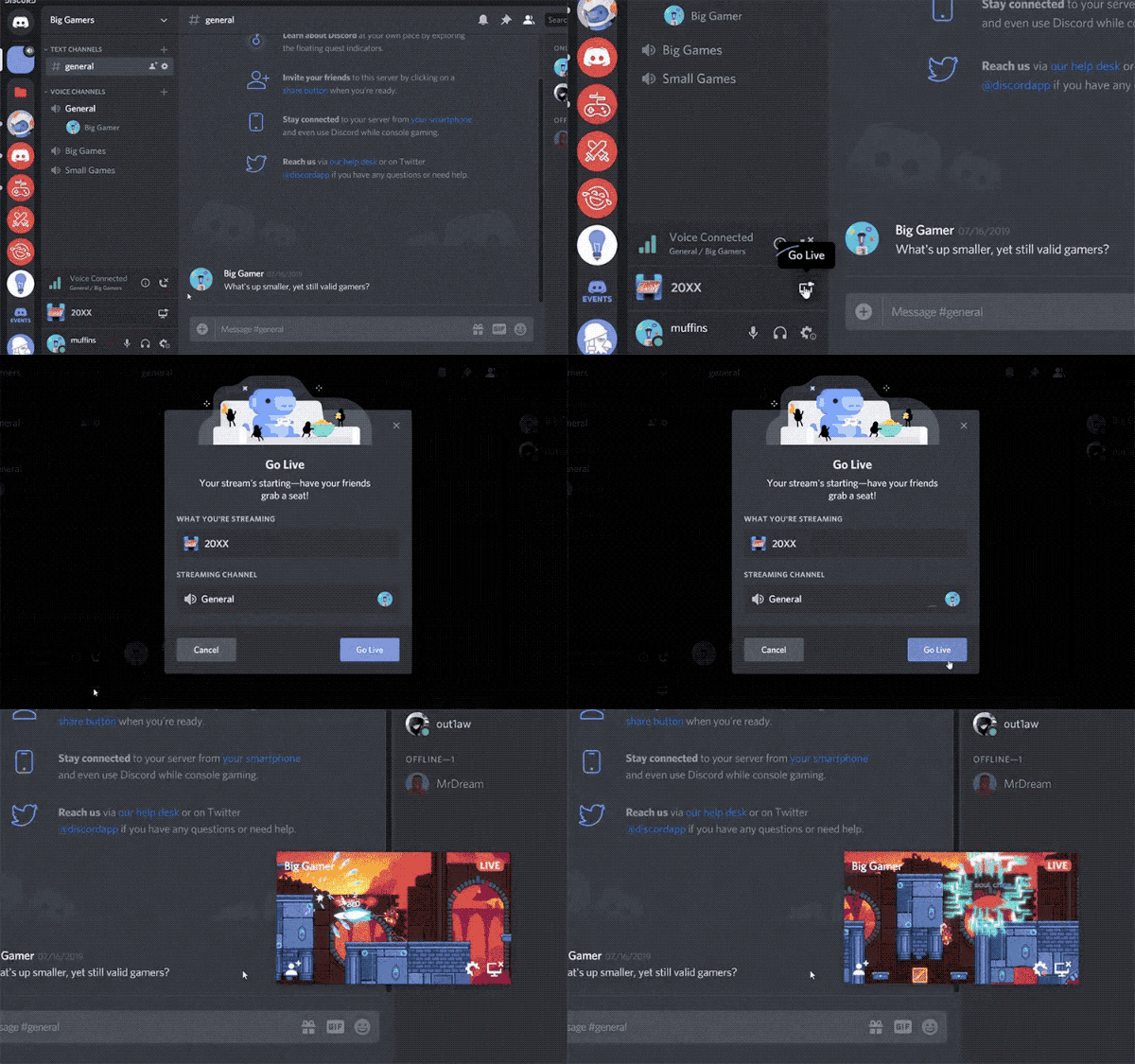
Поначалу, когда Discord был запущен в 2015 году, я не обращал на него особого внимания , но сегодня это один из важнейших инструментов, которые я использую для поддержания связи со старыми друзьями и коллегами по всему миру. Именно поэтому это одна из первых программ, которые я устанавливаю на любой новый Mac.
Раньше Twitter казался лучшим местом для общения с людьми, но сегодня уютная, доверительная атмосфера серверов Discord с друзьями гораздо привлекательнее. Сервис значительно развился за эти годы, и теперь его можно использовать для кроссплатформенного голосового чата, так что друзья на Mac, ПК и даже PS5 могут присоединиться к одному каналу, чтобы пообщаться после работы.
Хотя вы можете использовать браузерную версию Discord, я предпочитаю загружать приложение, так как мне кажется, что качество звука при потоковой передаче с помощью приложения лучше, чем в браузерной версии. Однако это полностью субъективно, и ваш опыт может отличаться.
GIMP

Как журналист, мне регулярно приходится редактировать фотографии, и приложения «Фотографии» на моем компьютере просто недостаточно. Я предпочитаю устанавливать GIMP (программу для редактирования изображений от GNU) на каждый новый MacBook, потому что она мощная, быстро загружается и, что самое важное, бесплатна.
Я тоже пользуюсь им уже много лет, поэтому разбираюсь в этом редакторе гораздо лучше, чем в Photoshop. Хотя существует множество отличных бесплатных редакторов изображений, в том числе и тех, к которым можно получить доступ прямо в браузере, я предпочитаю иметь приложение, загруженное на жёсткий диск моего Mac, чтобы работать с изображениями, даже находясь в дороге и без надёжного интернет-соединения.
Конечно, название немного глупое, и интерфейс мог бы быть лучше, но за такую цену вы не найдете ничего лучше GIMP.
Google Chrome

Как я уже упоминал в начале, Safari — отличный браузер, ставший ещё лучше благодаря улучшениям в macOS Sequoia , — но я всё же предпочитаю использовать Chrome на своих Mac.
Признаюсь, отчасти это связано с ленью и привычкой: у меня есть учетные записи Google для работы и личных дел, поэтому мне удобно использовать Chrome, поскольку я могу отслеживать и то, и другое, войдя в браузер под каждой учетной записью.
Но мне также нравится Chrome, потому что, несмотря на потребление ресурсов, он работает быстрее и отзывчивее, чем Safari. Мне также нравится, что он поддерживает все веб-сайты и веб-сервисы, которые мне нужны. Кроме того, у него отличная кроссплатформенная поддержка, поэтому я могу открыть ссылку на своем телефоне с помощью Chrome для iOS, а затем одним нажатием кнопки отправить ее в настольную версию Chrome на своем MacBook для удобного чтения, когда вернусь за свой рабочий стол.
Steam

Благодаря усилиям Apple по обеспечению бесперебойной работы игр для разработчиков на процессорах серии M, компьютеры Mac стали лучше, чем когда-либо прежде, поэтому Steam стал незаменимым инструментом для игр.
Игры можно скачать из Mac App Store, Epic Games Store или других источников, но Steam — это первый (и часто единственный) магазин, откуда я скачиваю игры, потому что там просто больше игр, чем где-либо ещё. А благодаря мощности передовых чипов Apple в премиальных компьютерах Mac, таких как 16-дюймовый MacBook Pro M3 Max , вы можете наслаждаться лучшими играми для Mac (включая мою любимую, Baldur's Gate 3) с отличной частотой кадров.
Речь идёт не только об играх. Я также поддерживаю связь с некоторыми друзьями из своего списка Steam, поэтому мне удобно установить и запустить его на компьютере, чтобы быть в курсе, кто во что играет.
VLC

Иногда вам нужно посмотреть файл .wmv (Windows Media Video) на вашем Mac, и QuickTime Player не справляется с этой задачей. В таких случаях вам нужна более эффективная альтернатива, например, установка медиаплеера VLC.
Я устанавливаю этот медиаплеер почти на каждый ноутбук, который тестирую, потому что смотрю много видео, одновременно тестируя качество экрана и проводя исследования, и не могу мириться с ограничениями стандартного программного обеспечения Apple. Я рекомендую VLC, потому что он лёгкий, легко скачивается и поддерживает широкий спектр форматов и кодеков.
И самое лучшее — это бесплатно!
Заключение
Как только у меня появляется Mac, я сразу же устанавливаю эти приложения, потому что серфинг в Safari или редактирование фотографий в «Фото» кажутся мне пугающими. А когда работа закончена, я готов запустить Discord и Steam и повеселиться с друзьями.
Хотелось бы, чтобы Ninite поддерживал Mac, так как я и так регулярно использую его для приложений Windows 11 на своём ПК, но, по крайней мере, есть macapps.link. Я уже некоторое время использую его со своими новыми MacBook, и пока он остаётся таким же полезным, думаю, это отличный способ получить все эти приложения сразу.
Конечно, вам не обязательно следовать моим советам. Macapps предлагает широкий выбор бесплатного программного обеспечения, так что загляните и попробуйте что-нибудь из новинок!
Комментарии закрыты.