

AirDrop — это инструмент для беспроводной передачи файлов между устройствами по локальной сети. На Mac можно перетащить файл с устройства в окно AirDrop в Finder. На iPhone или iPad можно использовать функцию «Поделиться». Как и большинство технологий Apple, обычно это работает просто. Но если AirDrop не работает на вашем MacBook, вот что нужно сделать, чтобы решить проблему.

Почему AirDrop не работает на моем Mac?
Существует несколько возможных причин, по которым AirDrop может не работать на вашем Mac, и единственный способ определить причину — это исключить их по одной. Для начала проверьте, что ваш Mac и другое устройство, с которого вы пытаетесь отправить или получить данные, соответствуют следующим условиям:
- Расстояние между двумя устройствами должно составлять не более 9 метров (30 футов).
- Убедитесь, что Wi-Fi и Bluetooth включены на обоих устройствах.
- Ваш Mac должен быть выпущен в 2012 году или позже и работать под управлением macOS Yosemite или более поздней версии.
- Если вы используете iPhone, это должен быть iPhone 5 или более поздней модели с iOS 7 или более поздней версией.
- Если вы используете iPad, это должен быть iPad (13-го поколения) или более поздней версии с iPadOS XNUMX или более поздней версией. Все остальные модели iPad (Air, mini и Pro) поддерживают AirDrop.
Исправление проблемы с AirDrop на Mac: подробное руководство
Многие пользователи Mac сталкиваются с тем, что AirDrop иногда не работает, что затрудняет простой и быстрый обмен файлами, фотографиями и видео между различными устройствами Apple. К счастью, есть несколько решений, которые можно попробовать для корректной работы AirDrop.
1. Убедитесь в совместимости устройства и настройках AirDrop:
- Совместимость устройств: Убедитесь, что оба устройства (Mac и iPhone/iPad или другой Mac) поддерживают AirDrop. Для AirDrop требуется OS X Yosemite или более поздняя версия на Mac и iOS 7 или более поздняя версия на iPhone и iPad.
- Включите Wi-Fi и Bluetooth: Wi-Fi и Bluetooth должны быть включены на обоих устройствах, даже если вы не подключены к определённой сети Wi-Fi. AirDrop использует эти технологии для передачи данных.
- Настройки обнаружения: Проверьте настройки обнаружения AirDrop. Вы можете выбрать «Все», чтобы разрешить просмотр вашего устройства всем, кто находится поблизости, или «Только контакты», чтобы разрешить просмотр вашего устройства только людям из вашего списка контактов. Изменение этой настройки может быть простым решением. Чтобы получить доступ к этим настройкам на Mac, откройте Finder и выберите AirDrop в боковом меню.
2. Проверьте брандмауэр:
Иногда брандмауэр на вашем Mac может препятствовать корректной работе AirDrop. Чтобы проверить:
- Откройте «Системные настройки», затем «Безопасность и конфиденциальность».
- Откройте вкладку «Брандмауэр».
- Если брандмауэр включен, нажмите кнопку «Параметры брандмауэра».
- Убедитесь, что флажок «Блокировать все входящие соединения» не установлен. Если установлен, снимите его.
- Найдите в списке «rapportd» или любой другой процесс, связанный с AirDrop. Если он там есть, убедитесь, что ему разрешены входящие соединения.
3. Перезагрузите устройства:
Это решение может показаться простым, но перезапуск обоих устройств (одного Mac и другого) часто решает незначительные проблемы, которые могут привести к прекращению работы AirDrop.
4. Обновите операционную систему:
Убедитесь, что на обоих устройствах установлена последняя версия операционной системы (macOS и iOS/iPadOS). Обновления часто включают исправления ошибок и улучшения производительности, в том числе связанные с AirDrop.
5. Проверьте место для хранения:
Убедитесь, что на обоих устройствах достаточно места. Если одно из устройств почти заполнено, это может повлиять на способность AirDrop передавать файлы.
6. Отключите и снова включите Wi-Fi:
Иногда отключение и повторное включение Wi-Fi на обоих устройствах может помочь сбросить соединение и устранить проблемы с AirDrop.
7. Используйте Finder для отправки файлов:
Вместо того чтобы перетаскивать файлы непосредственно на значок AirDrop, попробуйте использовать Finder для отправки файлов:
- Щелкните правой кнопкой мыши по файлу, который хотите отправить.
- Выберите «Поделиться», а затем «AirDrop».
- Выберите устройство, на которое вы хотите отправить файл.
8. Сброс NVRAM/PRAM:
Сброс NVRAM (энергонезависимой памяти с произвольным доступом) или PRAM (памяти параметров с произвольным доступом) на вашем Mac может помочь решить ряд проблем, в том числе связанных с AirDrop. Чтобы сбросить NVRAM/PRAM:
- Выключите свой Mac.
- Включите устройство и сразу же одновременно нажмите и удерживайте клавиши Option (Alt) + Command (⌘) + P + R.
- Продолжайте удерживать клавиши около 20 секунд. Возможно, ваш Mac перезагрузится.
- Оставьте ключи.
9. Обратитесь в службу поддержки Apple.
Если вы попробовали все вышеперечисленные решения, но проблемы с AirDrop всё ещё возникают, возможно, проблема более сложная. В этом случае лучше всего обратиться в службу поддержки Apple за помощью.
Выполнив эти шаги, вы сможете восстановить работу AirDrop на вашем Mac и наслаждаться простым и быстрым обменом файлами. Помните, что первым и самым важным шагом в устранении неполадок является проверка совместимости вашего оборудования и правильных настроек.
1. Активируйте AirDrop на вашем Mac.
Чтобы обеспечить бесперебойную работу AirDrop на вашем Mac, сначала убедитесь, что эта функция включена и правильно настроена. Вот как это сделать:
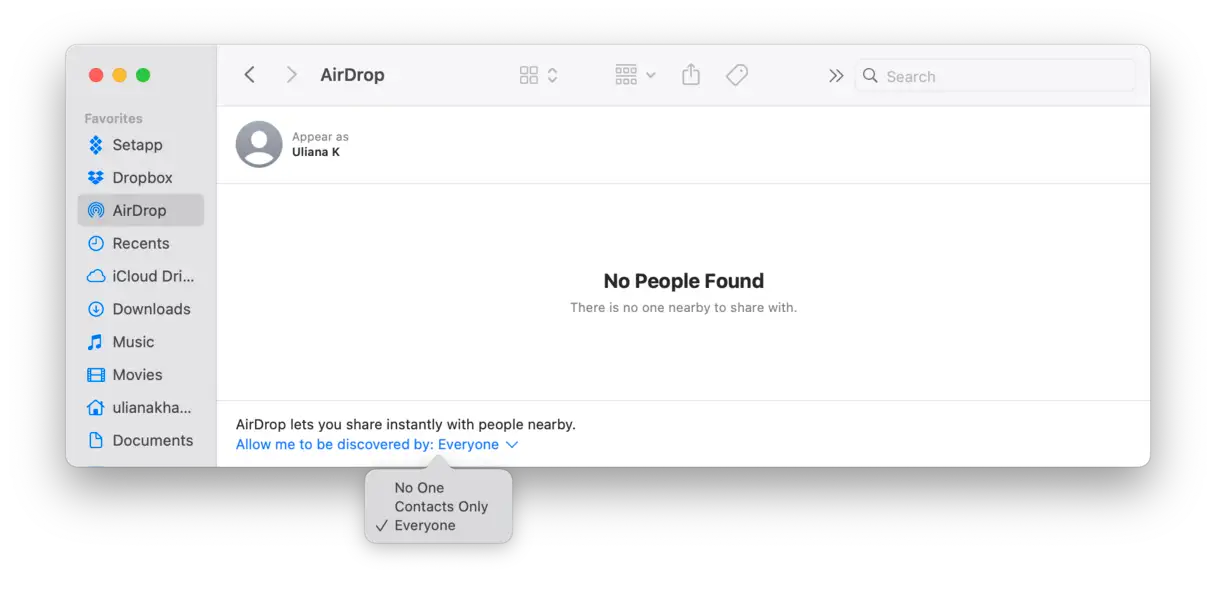
В Finder нажмите меню «Переход» и выберите AirDrop. Вы также можете открыть окно Finder и нажать AirDrop в боковой панели. В нижней части окна найдите параметр «Разрешить моё обнаружение». Убедитесь, что выбран параметр «Только для контактов» или «Все». Если это не так, нажмите стрелку вниз и выберите один из этих вариантов. Этот параметр необходим для того, чтобы ваш Mac мог обнаруживать другие устройства с помощью AirDrop, и наоборот. Выбор параметра «Все» позволяет всем, кто находится поблизости, отправлять вам файлы, в то время как «Только для контактов» ограничивается людьми из вашего списка контактов.
2. Проверьте настройки AirDrop на вашем iPhone или iPad.
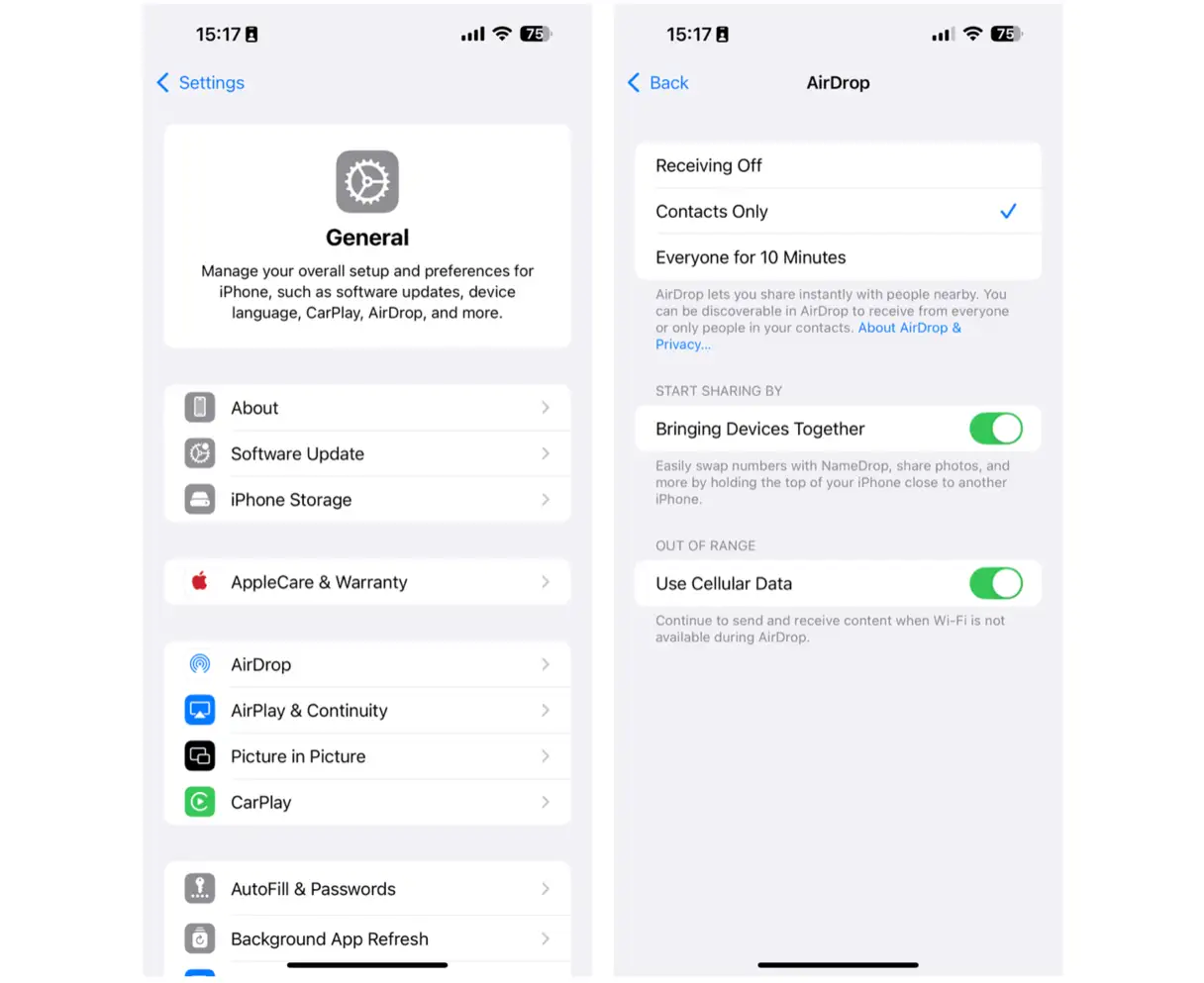
Эти действия применимы к обоим устройствам: тому, с которого вы отправляете файлы, и тому, с которого вы получаете. Если вы используете устройство iOS или iPadOS, откройте приложение «Настройки», затем выберите «Основные» > AirDrop. Убедитесь, что выбран параметр «Только для контактов» или «Всем на 10 минут». Этот параметр необходим для того, чтобы ваши устройства могли обнаружить друг друга и обеспечить бесперебойную передачу файлов через AirDrop.
3. Убедитесь, что оба устройства подключены к одной сети.
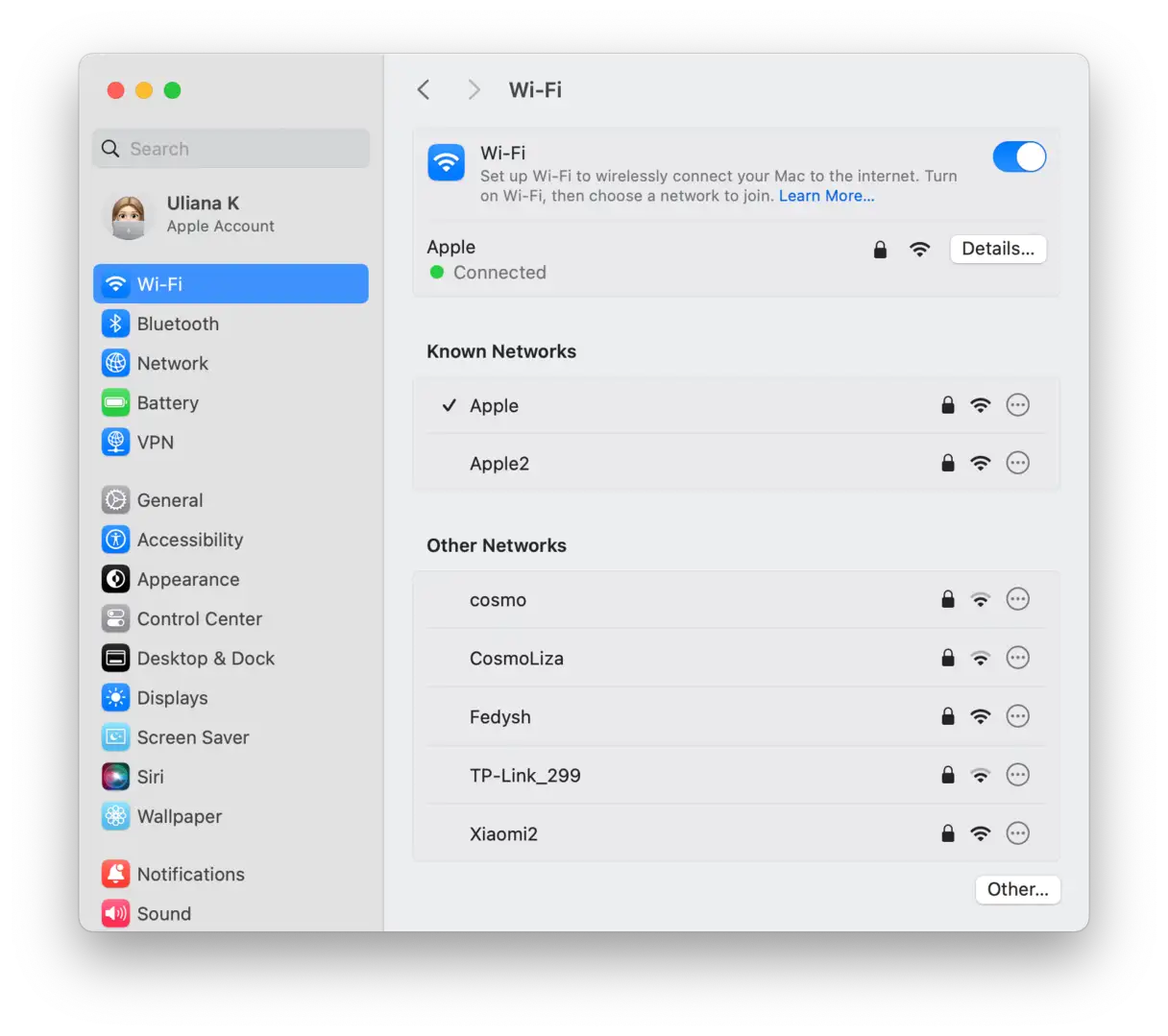
AirDrop в первую очередь использует Wi-Fi для установления соединения между двумя устройствами. Для этого оба устройства должны быть подключены к одной и той же беспроводной сети. Если общее Wi-Fi-подключение недоступно, AirDrop попытается использовать Bluetooth в качестве альтернативы. Однако важно отметить, что Bluetooth менее эффективен и быстрее Wi-Fi для передачи файлов. Для обеспечения максимальной производительности и скорости передачи данных AirDrop всегда проверяйте, подключены ли оба устройства к одной и той же сети Wi-Fi. Это обеспечит бесперебойный и эффективный обмен файлами между различными устройствами Apple.
4. Убедитесь, что экран вашего устройства разблокирован и уровень заряда батареи достаточен для передачи файлов через AirDrop.
При передаче файлов на iPhone или iPad убедитесь, что устройство включено и его экран разблокирован. Если вы используете Mac, убедитесь, что он не находится в режиме сна. Устройства, заблокированные или находящиеся в режиме сна, не будут отображаться в списке устройств, доступных для передачи файлов через AirDrop.
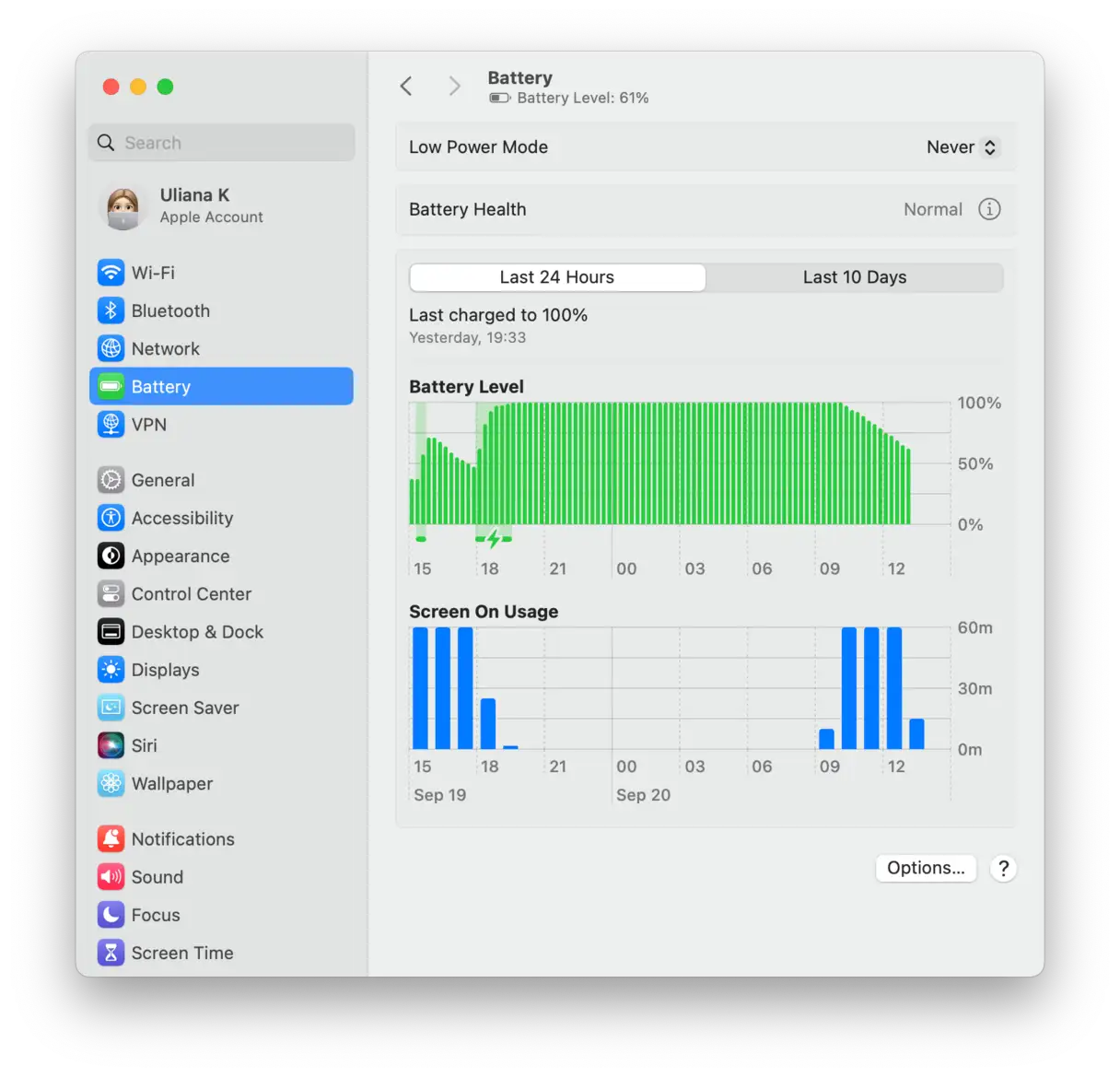
Кроме того, проверьте уровень заряда аккумулятора. Если он ниже 20%, отключите режим энергосбережения. Этот режим может ограничить некоторые функции AirDrop для экономии заряда аккумулятора.
- На iPhone или iPad перейдите в раздел «Настройки» > «Аккумулятор» и отключите режим энергосбережения.
- На компьютере Mac перейдите в раздел «Системные настройки» > «Аккумулятор» и выберите «Никогда» в списке рядом с пунктом «Режим энергосбережения» (позже вы сможете изменить его на предпочитаемый вами вариант).
5. Расположите устройства ближе друг к другу
Хотя AirDrop разработан для эффективной работы при условии, что устройства, передающие файлы, находятся на расстоянии не более 9 метров (30 футов), это не всегда гарантировано. Имейте в виду, что физические препятствия, такие как стены, и электромагнитные помехи от бытовой техники, например, микроволновых печей, могут вызывать проблемы с подключением. Лучшее решение — минимизировать расстояние между устройствами, участвующими в передаче данных. Чем ближе устройства расположены друг к другу, тем лучше и стабильнее будет работа AirDrop. Для достижения наилучших результатов попробуйте разместить устройства в одной комнате или в пределах прямой видимости, чтобы избежать возможных помех.
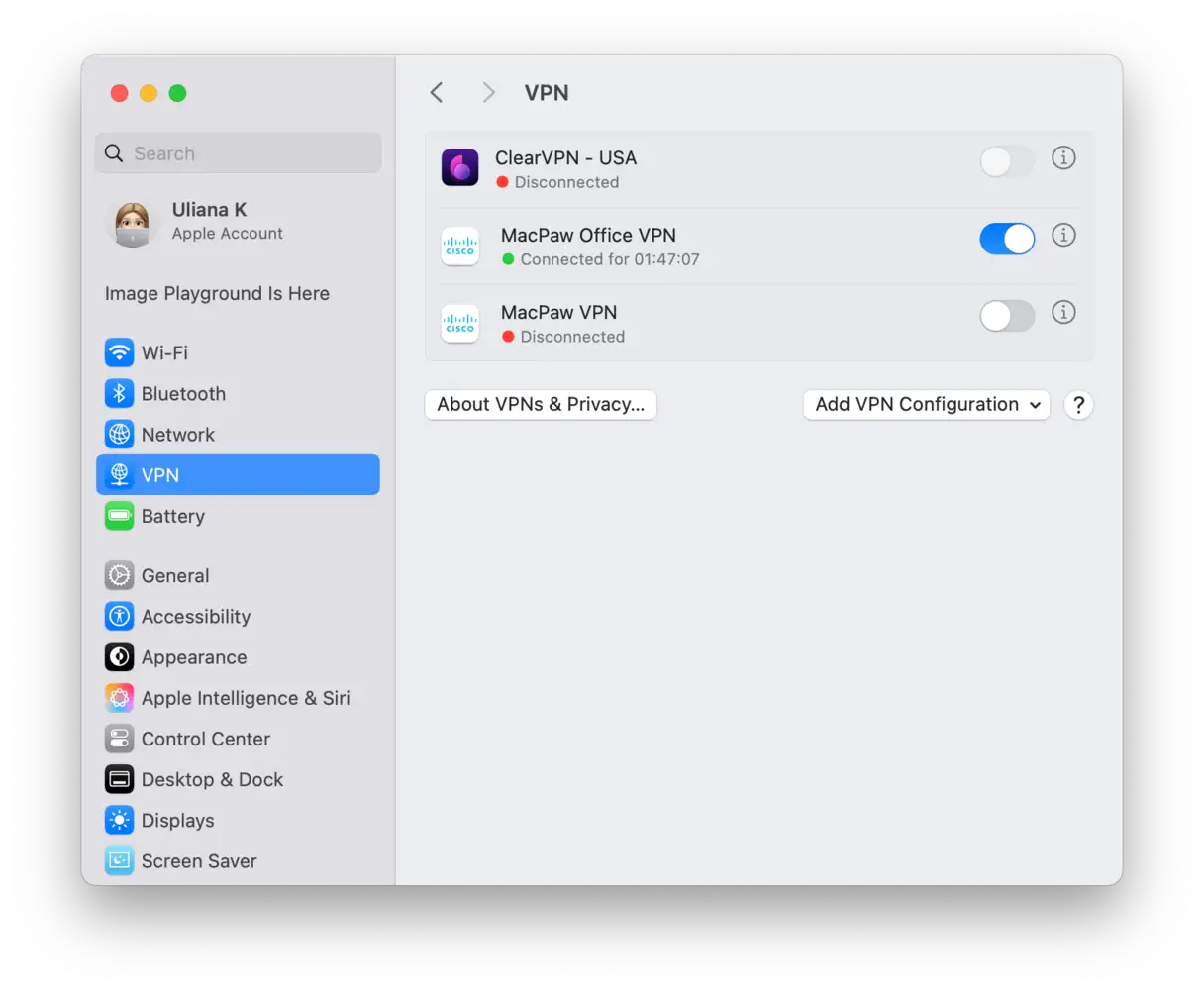
6. Отключите персональную точку доступа и VPN.
AirDrop может работать при включенной персональной точке доступа, но не будет работать, если точка доступа используется. Поэтому, если ваш iPhone в данный момент используется в качестве точки доступа, перейдите в «Настройки» > «Персональная точка доступа» и отключите параметр «Разрешить другим подключаться». Это гарантирует, что использование точки доступа не помешает работе AirDrop.
Что касается VPN, они могут мешать работе AirDrop, поэтому стоит временно отключить их и затем снова попробовать отправить или получить файл. Для этого перейдите в «Системные настройки» > VPN и отключите VPN. Вы сможете снова включить VPN после завершения использования AirDrop. Отключение VPN устраняет потенциальные сетевые конфликты, которые могут помешать передаче данных через AirDrop.
7. Перезапустите Bluetooth и Wi-Fi: простое решение проблем с подключением
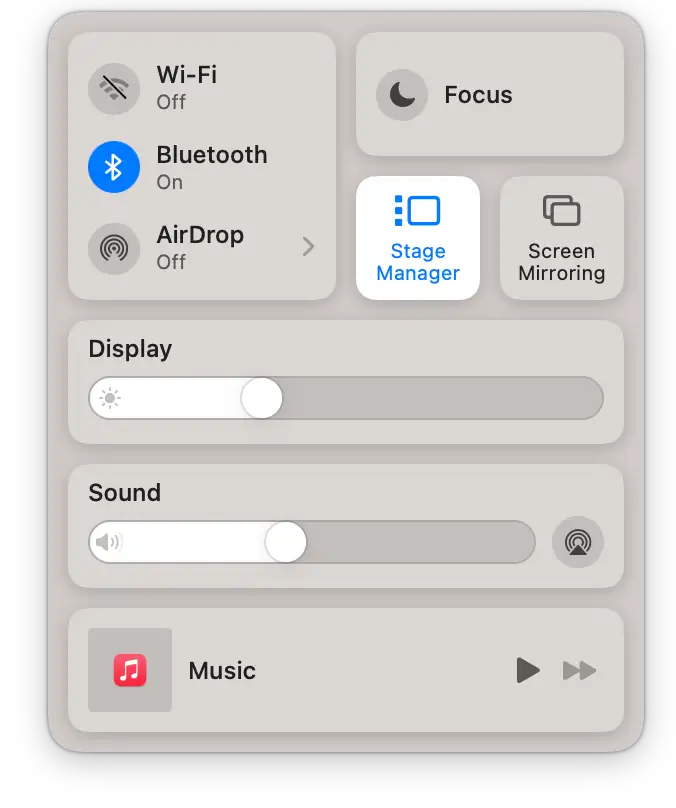
Перезапуск подключений Wi-Fi и Bluetooth часто решает многие проблемы с беспроводным подключением, в том числе с AirDrop. Этот простой шаг может быть особенно эффективен для восстановления бесперебойного соединения между устройствами.
На Mac: Щелкните значок «Центр управления» в строке меню. Затем щелкните стрелку вниз рядом с Wi-Fi и переключите тумблер, чтобы выключить его. Повторите эти же действия для Bluetooth.
На устройствах iOS или iPadOS: проведите пальцем вниз от верхнего левого угла главного экрана, чтобы открыть Центр управления. Дважды коснитесь значков Wi-Fi и Bluetooth, чтобы выключить и снова включить их.
Этот процесс обеспечивает быстрый сброс настроек беспроводных сетевых подключений и часто решает проблемы с обнаружением устройств или передачей данных AirDrop. Если у вас возникли проблемы с подключением, попробуйте этот шаг, прежде чем прибегать к более сложным решениям.
8. Проверьте настройки брандмауэра на вашем Mac.
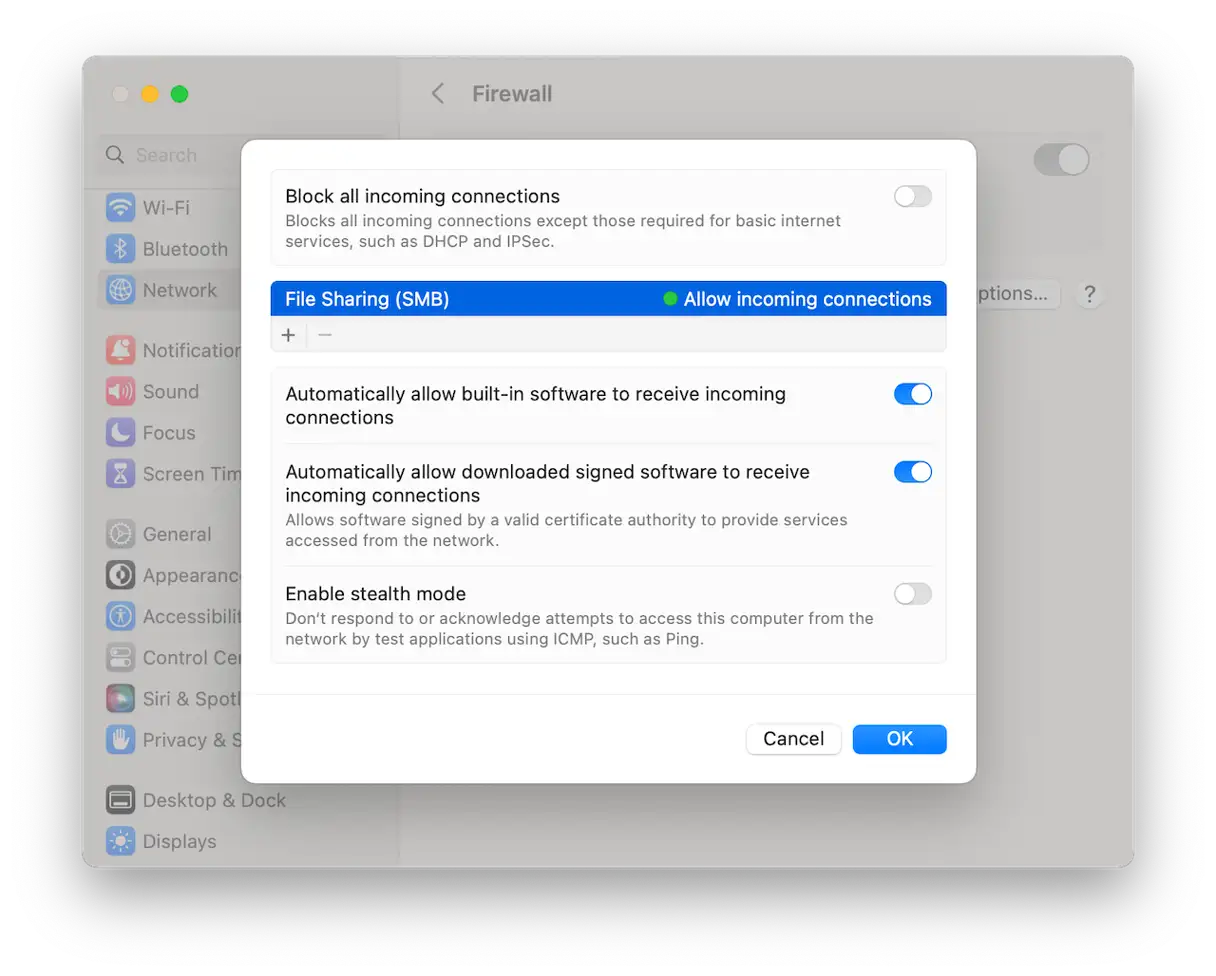
Встроенный брандмауэр вашего Mac — важный инструмент для предотвращения входящих подключений со стороны неавторизованных приложений и служб. Однако, если он настроен на блокировку всех входящих подключений, это может помешать корректной работе AirDrop. Чтобы обеспечить эффективную работу AirDrop, выполните следующие действия для проверки и правильной настройки брандмауэра:
- Откройте меню Apple и выберите «Системные настройки».
- Выберите «Сеть», а затем нажмите «Брандмауэр».
- Нажмите «Параметры».
- Убедитесь, что опция «Блокировать все входящие соединения» отключена (Выкл.). Эта настройка необходима для того, чтобы AirDrop мог принимать файлы.
- Убедитесь, что опция «Автоматически разрешать встроенному программному обеспечению принимать входящие соединения» включена. Это позволит основным приложениям Apple, включая AirDrop, работать без вмешательства брандмауэра.
- Закройте «Системные настройки».
9. Перезагрузите Mac и другие устройства.
Если ни один из вышеперечисленных шагов не помог, перезагрузите Mac, затем выключите и перезагрузите устройство, с которого вы пытаетесь отправить или получить файлы. Если это не поможет, попробуйте выполнить полный сброс настроек iPhone или iPad. Способ зависит от того, установлена ли на вашем устройстве iOS 16 или более поздней версии, или более ранней версии iOS.
Читайте также
Инструкции по принудительной перезагрузке устройств можно найти на веб-сайте Apple . Для iPad процесс различается в зависимости от наличия кнопки «Домой». Инструкции, специфичные для вашей модели iPad, можно найти на веб-сайте Apple.
Иногда, если перезагрузка не помогает, попробуйте перезапустить Finder. Удерживая клавишу Option, щёлкните правой кнопкой мыши по значку Finder в доке и выберите «Перезапустить». Некоторые пользователи Reddit сообщали, что это помогло решить проблему с AirDrop.
10. Обновите macOS на вашем Mac
Если ни один из вышеперечисленных шагов не помог решить проблему, следующим шагом будет проверка наличия обновлений macOS на вашем Mac. Обновления часто включают исправления ошибок и улучшения производительности, которые могут решить проблемы с сетевым подключением. Если обновление доступно, настоятельно рекомендуется его установить. Обратите внимание, что процесс обновления немного отличается для компьютеров Mac с macOS Ventura или более поздней версии и компьютеров Mac с более ранними версиями macOS. Чтобы проверить наличие и установить обновления, следуйте инструкциям, соответствующим версии операционной системы, установленной на вашем устройстве. Это гарантирует получение последних исправлений безопасности и улучшений, которые могут решить вашу проблему.
macOS Ventura или более поздняя версия
Чтобы обновить macOS до последней версии (например, macOS Ventura или более поздней), выполните следующие действия, чтобы убедиться, что у вас установлены новейшие функции и улучшения безопасности:
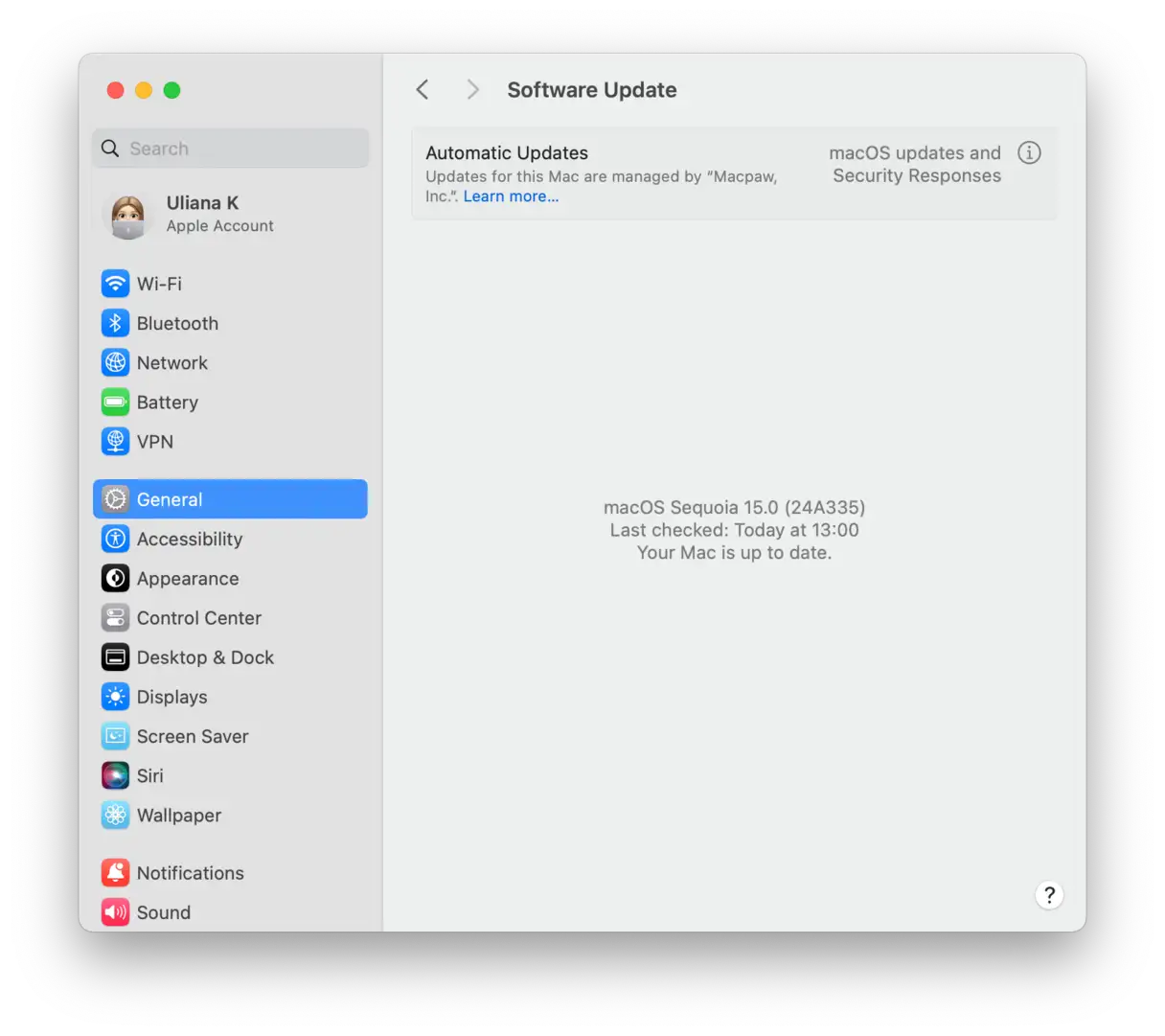
- Нажмите меню Apple (значок яблока) и выберите «Системные настройки».
- В окне «Параметры системы» перейдите в раздел «Общие», а затем выберите «Обновление ПО».
- Дождитесь, пока система проверит наличие доступных обновлений. Если обновление доступно, появится кнопка «Установить». Нажмите «Установить», чтобы начать процесс обновления. Для подтверждения установки может потребоваться ввести пароль вашей учётной записи.
Обновите macOS до Ventura
Чтобы обновить macOS до выпуска Ventura, выполните следующие действия, чтобы убедиться, что у вас установлены последние функции и обновления безопасности:
- Откройте меню Apple () и выберите «Об этом Mac». Откроется окно с подробной информацией о вашем Mac.
- В открывшемся окне нажмите кнопку «Обновление ПО». Эта кнопка может находиться непосредственно в окне, либо вам может потребоваться сначала открыть вкладку «Общие», чтобы найти её.
- Подождите, пока система проверит наличие доступных обновлений. Этот процесс может занять несколько минут в зависимости от скорости вашего интернет-соединения. Если обновление доступно, появится уведомление. Следуйте инструкциям на экране, чтобы установить обновление. Убедитесь, что ваш Mac подключен к стабильному источнику питания во время установки, чтобы избежать перебоев.
11. Обновите iOS на вашем iPhone или iPad.
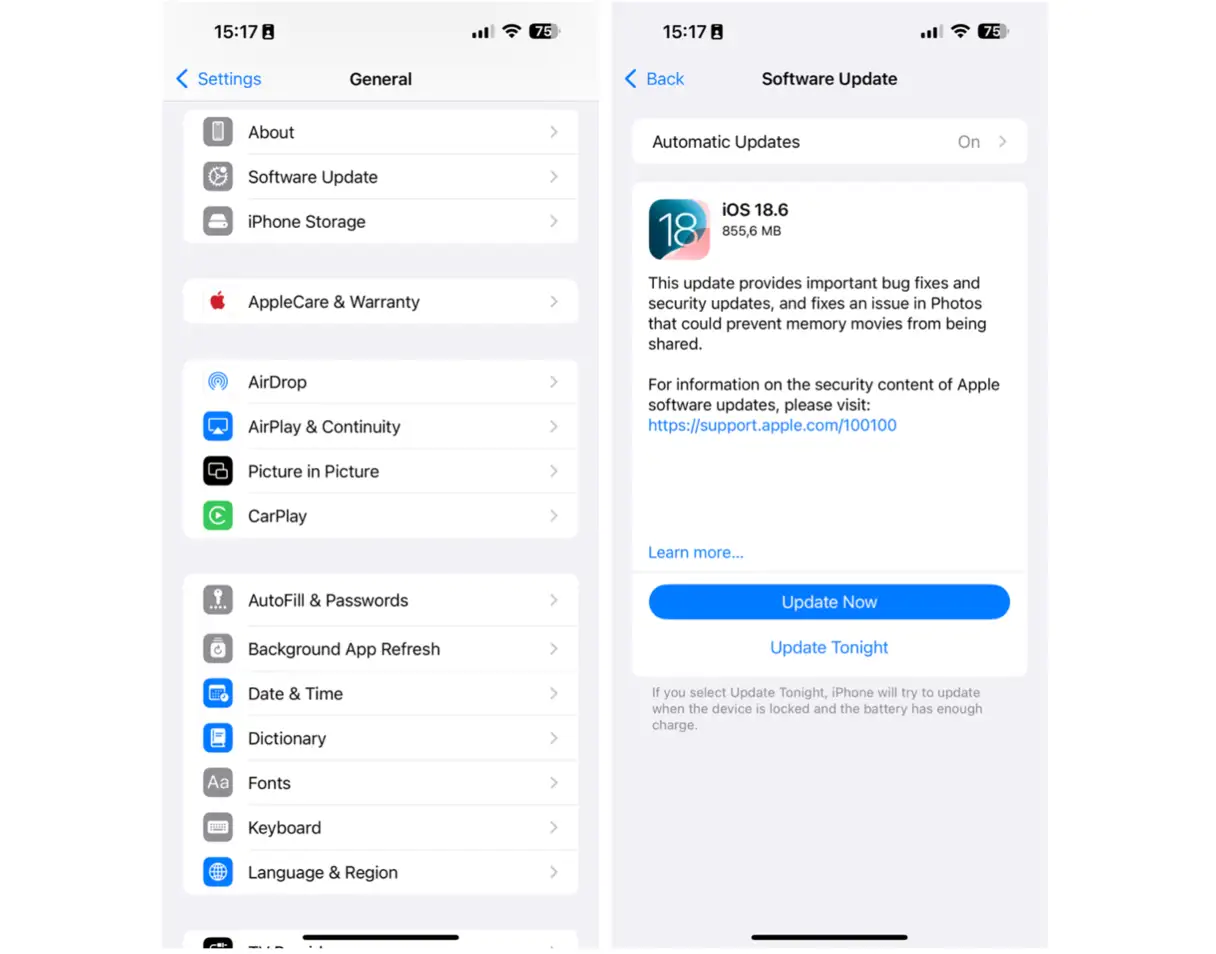
Если у вас возникли проблемы с отправкой или получением файлов с iPhone или iPad, первым делом следует проверить наличие обновлений iOS. Обновления часто включают исправления ошибок и улучшения производительности, которые могут решить возникшую проблему. Чтобы проверить наличие обновления, откройте приложение «Настройки» на устройстве и выберите «Основные» > «Обновление ПО». Если обновление доступно, установите его немедленно. Убедитесь, что ваше устройство подключено к стабильной сети Wi-Fi во время обновления, чтобы избежать сбоев.
12. Освобождение места на диске: решение проблем с AirDrop
Если на вашем устройстве мало свободного места, AirDrop может работать неправильно. Устройствам Mac и iOS требуется достаточно места для успешной отправки и получения файлов, поэтому уделите время очистке своих устройств и освобождению ценного дискового пространства.
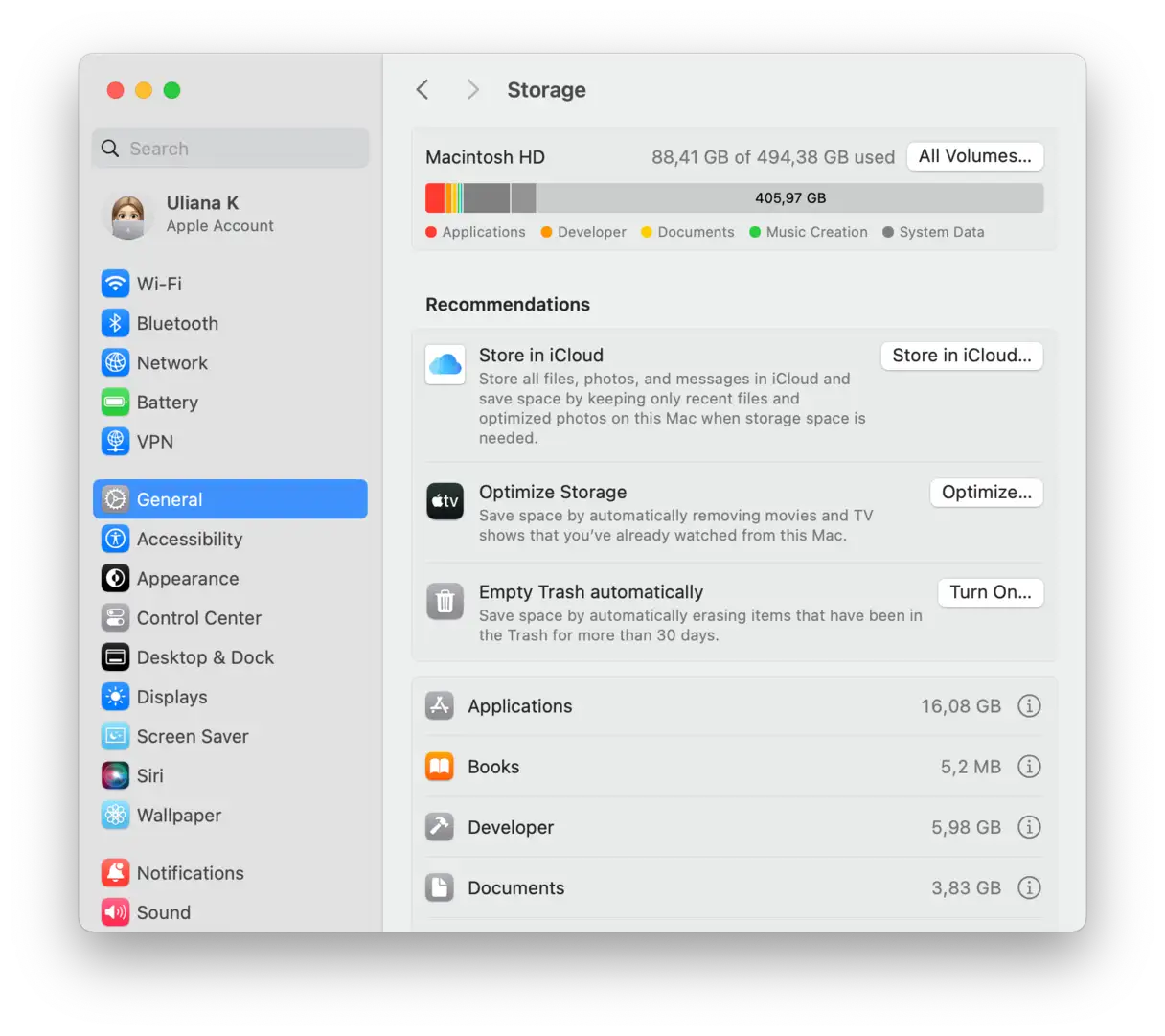
Чтобы освободить место на Mac, перейдите в «Системные настройки», затем в «Основные», затем в «Хранилище». Просмотрите категории под цветной диаграммой. Нажмите на значок «i» рядом с каждой категорией и выберите элементы, которые можно удалить, чтобы освободить место. Вы можете удалить ненужные файлы, приложения, которыми больше не пользуетесь, и большие файлы, занимающие много места.
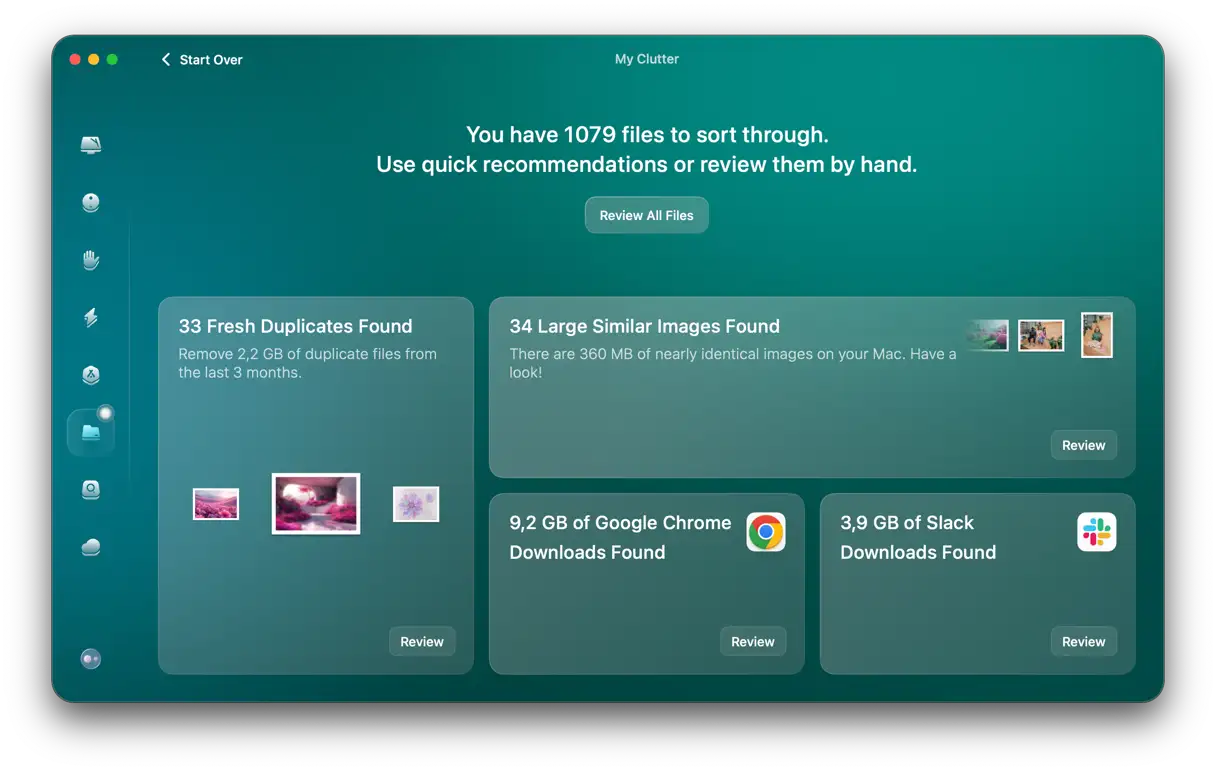
Более быстрый способ очистить дисковое пространство на Mac — использовать CleanMyMac, приложение для очистки Mac, о котором мы упоминали ранее в этой статье. Достаточно выполнить несколько сканирований, и вы сможете освободить гигабайты места. Вот инструменты, которые вы можете использовать:
- Очистка: Быстро и легко удаляйте ненужные системные файлы (старые и ненужные файлы кэша, языковые файлы и т. д.).
- Приложения: Удаляйте приложения (включая все связанные с приложениями файлы) одним щелчком мыши.
- Мой беспорядок: Определите и удалите большие, старые, дублирующие файлы и похожие изображения.
Для iPhone ознакомьтесь с этим полезным руководством о том, как освободить место . Эти же советы подойдут и для iPad.
13. Попробуйте другой способ передачи файлов.
Если все остальные решения не помогли устранить проблему с AirDrop, вы всё равно можете легко переносить файлы между устройствами Apple. Существует несколько альтернатив AirDrop, которые вы можете попробовать. Например, можно использовать iCloud Drive — облачное хранилище, встроенное в систему Apple. Если на всех устройствах, между которыми вы хотите перенести файлы, используется один и тот же Apple ID, вам нужно просто скопировать файл в iCloud Drive на одном устройстве, дождаться синхронизации, а затем открыть его на другом.
Если на устройствах не выполнен вход с одним и тем же Apple ID, вы можете скопировать файл в iCloud Drive и поделиться им оттуда через меню «Поделиться» (на Mac нажмите на файл, удерживая клавишу Control, и выберите «Поделиться»). Кроме того, вы можете скопировать файл в OneDrive или Google Drive и поделиться им оттуда. Эти сервисы также предлагают облачное хранилище и удобные возможности для публикации.
Наконец, если у вас есть доступ к сетевому хранилищу данных (NAS), вы можете подключить к нему оба устройства и копировать файлы на него и с него. Этот метод особенно полезен для передачи больших файлов.
AirDrop — отличный способ передачи файлов напрямую между Mac и устройством iOS, между двумя Mac или даже между двумя устройствами iOS. В большинстве случаев он работает отлично. Однако иногда возникают сбои. В большинстве случаев исправить это довольно просто. Однако иногда требуется немного больше усилий. Последовательно выполните описанные выше шаги, чтобы определить, почему AirDrop не работает на вашем Mac, и немедленно исправить проблему. В крайнем случае, попробуйте перенести файл другим способом.
Комментарии закрыты.