

Материнская плата — это важнейший компонент вашего компьютера, выступающий в качестве центрального узла, соединяющего все периферийные устройства и устройства ввода/вывода (I/O). Иногда вам может потребоваться узнать модель вашей материнской платы, чтобы обновить процессор или оперативную память. Или вам может понадобиться определить чипсет вашей материнской платы, чтобы проверить, какие функции доступны, а какие отсутствуют.
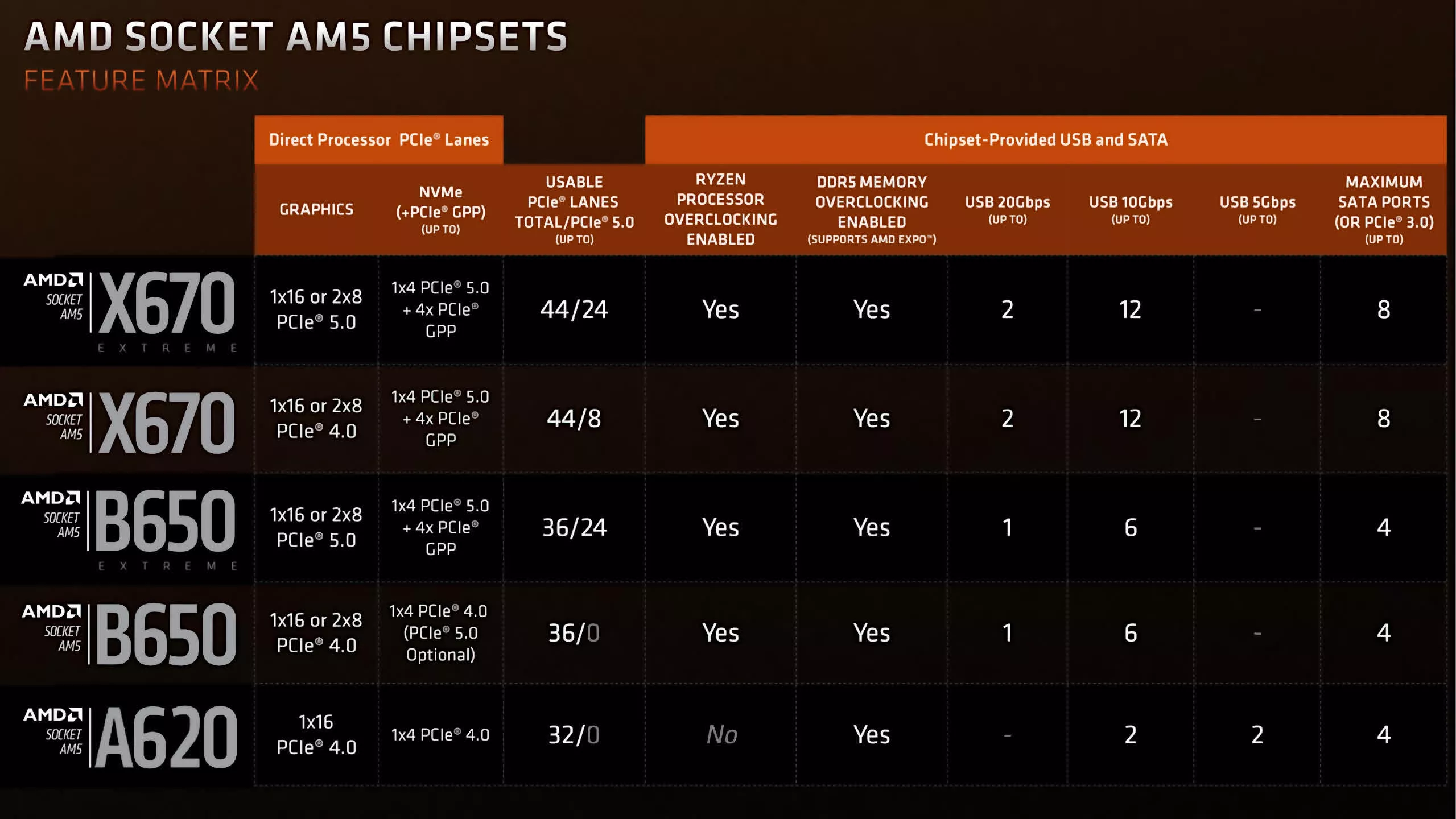
Согласно определению Google , материнская плата — это печатная плата ( PCB ), к которой подключаются все остальные печатные платы и компоненты. Для большинства пользователей материнская плата напрямую не влияет на производительность. Однако выбор неправильной материнской платы может ограничить ваши возможности, например, в плане модернизации или подключения. Например, существуют значительные различия между бюджетным чипсетом A620 и высокопроизводительным чипсетом X670E , которые выходят за рамки просто цены.
Особенности, специфичные для материнской платы
Количество твердотельных накопителей SATA и M.2 , которые можно установить в компьютер, зависит от материнской платы. Поддержка профилей XMP для оперативной памяти или поддержка разгона процессора также зависят от модели материнской платы. Тип и качество модулей регуляторов напряжения ( VRM ), установленных на материнской плате, могут ограничивать возможности разгона , особенно с разблокированными процессорами.
Количество и поколения доступных линий PCIe также зависят от чипсета вашей материнской платы. Например, на платформе AM5 вам потребуется чипсет B650E или выше, чтобы обеспечить поддержку SSD-накопителей PCIe Gen 5.0 . Аналогично, на чипсете A620 разгон процессора по умолчанию отключен .
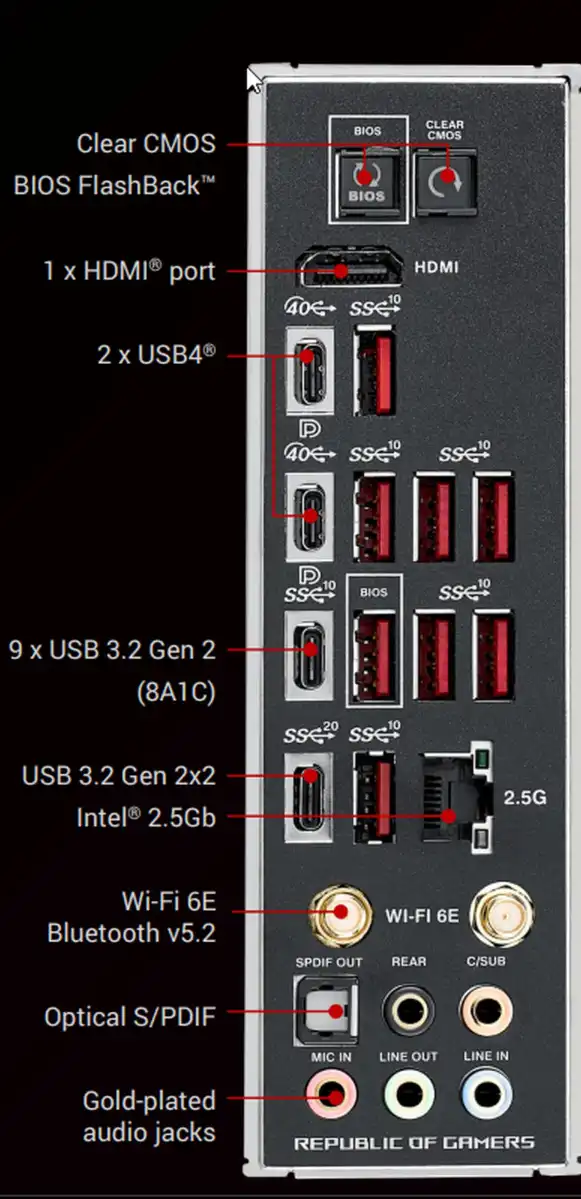
Производители материнских плат также предлагают уникальные решения для RGB- подсветки , которые могут различаться в зависимости от модели материнской платы. Более дорогие модели часто имеют больше слотов DIMM (оперативной памяти) и поддерживают больше каналов памяти. Кроме того, новейшие материнские платы часто включают в себя современные функции, такие как порты Thunderbolt и USB Type-C.
Всё это доказывает, что хорошая материнская плата может упростить использование компьютера и расширить его функциональность. Именно поэтому важно знать модель и чипсет вашей материнской платы.
В этом руководстве вы узнаете самые простые способы определить, какая материнская плата и чипсет установлены в вашем компьютере.
Какая у меня материнская плата и чипсет?
Начнём с уточнения некоторых основных моментов. Ваш компьютер может быть собран на заказ или выпущен OEM-производителем (например, Dell , HP или Lenovo ). В настоящее время большинство компьютеров — даже многие компьютеры сторонних производителей — используют хорошо известные модели материнских плат, за некоторыми исключениями. Поэтому способы определения модели вашей материнской платы можно разделить на три категории:
- Специализированные компьютеры:
- Модель материнской платы и название чипсета обычно указываются непосредственно на самой плате.
- Если вам нужны более подробные сведения или подтверждение, вы можете использовать Информация о системе или инструменты Windows Другой способ — узнать точное название материнской платы.
- Готовые компьютеры:
- Эти системы обычно закупаются оптом у производителей оригинального оборудования (OEM) и розничных продавцов, таких как... Dell Или HP Или Lenovo.
- Материнские платы часто используются ОсобенноЭто может затруднить идентификацию.
- При необходимости вам может потребоваться обратиться к руководству пользователя или техническим характеристикам вашей модели. OptiPlex Или ThinkCentre Именно ваш.
- ноутбуки:
- Материнские платы в ноутбуках Не подлежит модернизацииПоэтому, даже если вы укажете модель, это может оказаться не очень полезным.
- Если вы планируете модернизацию (например, оперативной памяти или хранилища), ознакомьтесь с информацией по этой теме. Техническая спецификация Для вашей модели ноутбука.
Теперь перейдём к тому, как определить материнскую плату и чипсет вашего компьютера:
1. Физически осмотрите материнскую плату.
На первый взгляд это может показаться простым, но самый лёгкий способ узнать модель материнской платы и чипсет — посмотреть на саму материнскую плату. Это хорошо работает с большинством настольных компьютеров, хотя, если у вас готовый ПК от таких компаний, как Dell или HP , вы можете увидеть множество разных, не очень понятных цифр.
- отключать Выключите компьютер от сети и выключите его. источник питания.
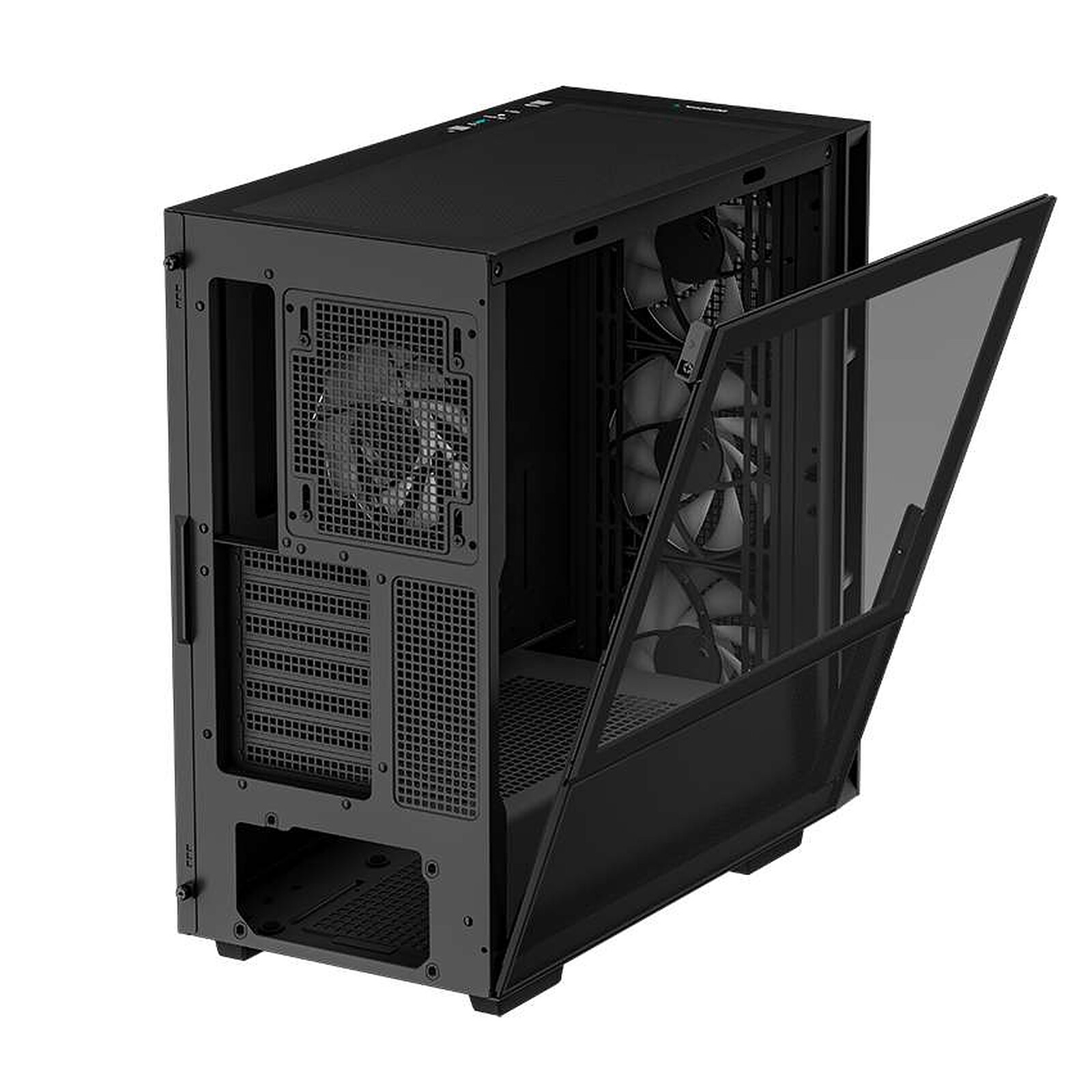
- Да боковая панель С осторожностью, особенно если он сделан из акрил Или закаленное стекло(Изображение-образец взято из) Deep Прохладный)
![]()
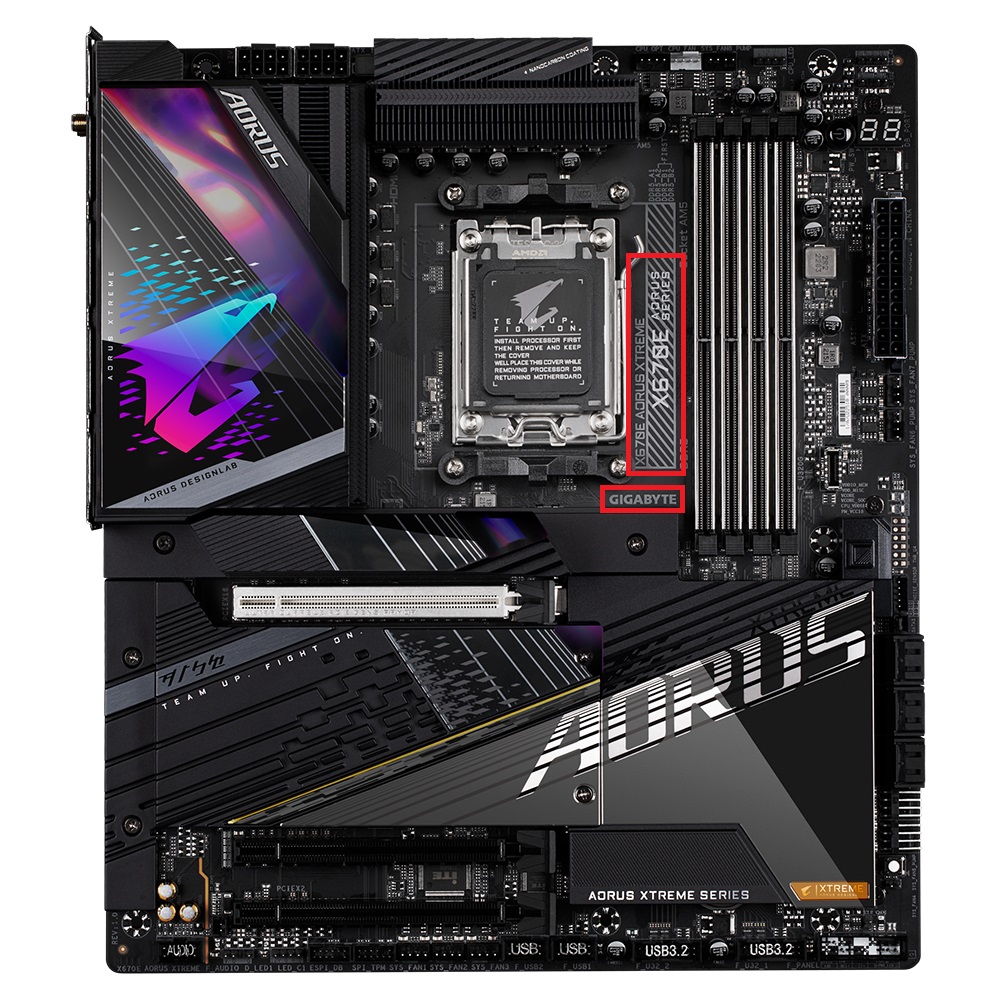
- мы используем GIGABYTE X670E AORUS XTREME Например, название модели обычно печатается рядом с разъемом. ЦПОднако положение может меняться. (Изображение предоставлено компанией GIGABYTE)
![]()
2. Проверьте системную информацию
В Windows есть инструмент под названием «Информация о системе» , который отображает подробную информацию о компонентах вашего компьютера и позволяет быстро определить материнскую плату.
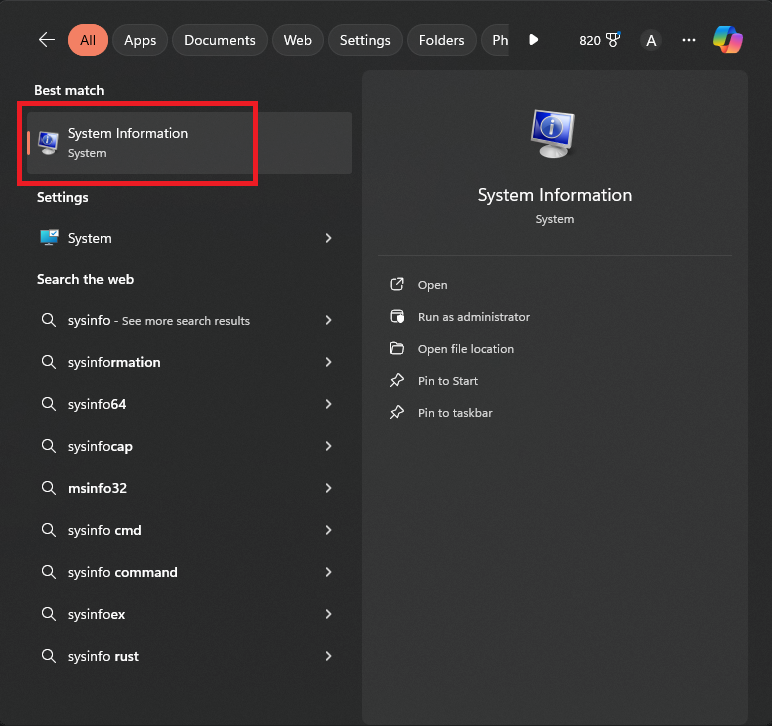
- В строке поиска Windows, записывать "Sysinfo"Или же"системная информация».
![]()
- Нажмите «Применить». системная информация который появляется.
![]()
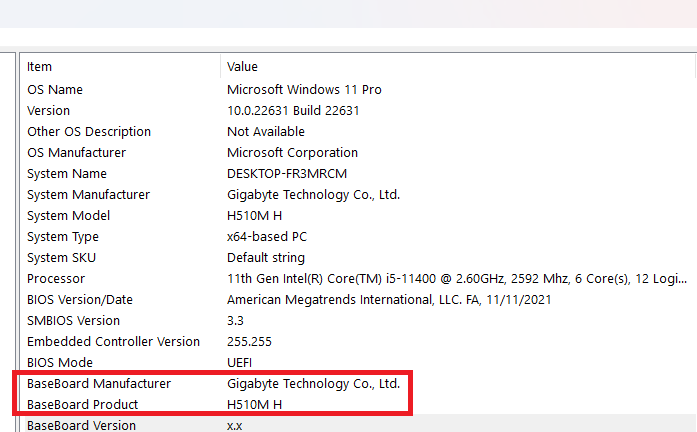
- В разделе Сводка системыИскать в моей области производитель материнских плат وМатеринская платаНапример, если написано GIGABYTE H510M, "H510«Это название вашего чипсета».
![]()

3. Использование команды CMD
CMD расшифровывается как Command Prompt (командная строка) — это инструмент командной строки, который можно использовать для выполнения системных команд и устранения неполадок в Windows.
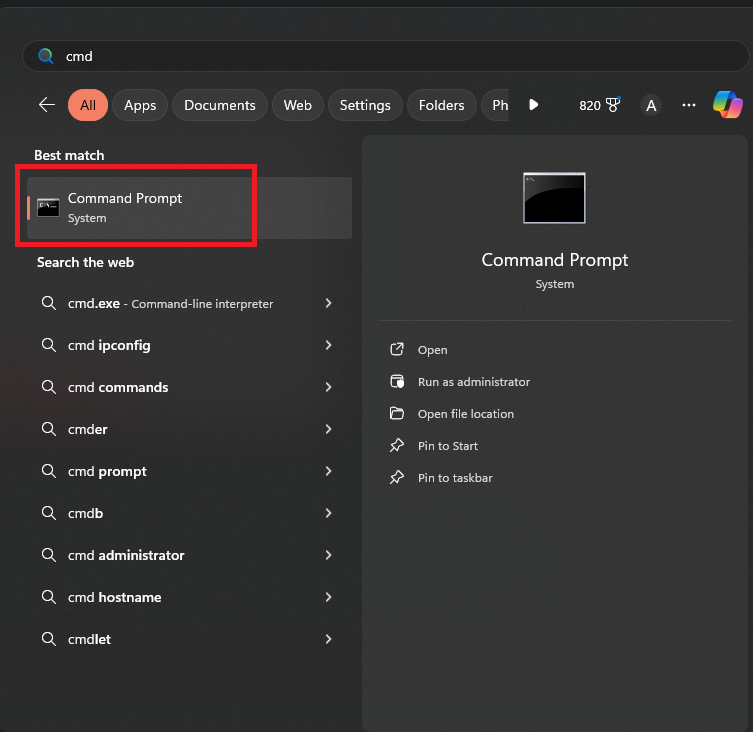
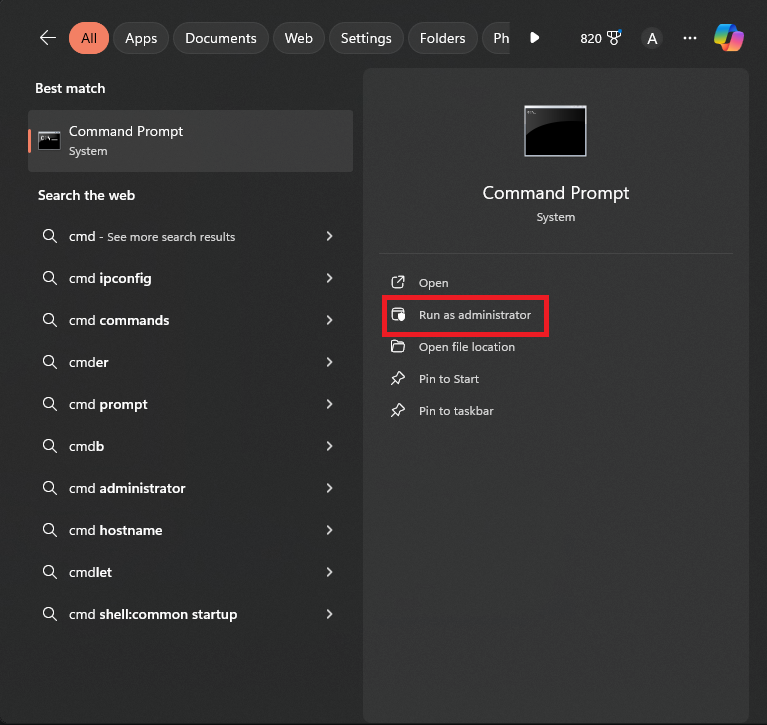
- Откройте командную строку с правами администратора. Для этого введите «CMDВ строке поиска Windows выполните поиск по запросу Командная строка.
![]()
- Щелкните правой кнопкой мыши на «Командная строка» и выберите «Запустить от имени администратора«Или воспользуйтесь опцией в правой части меню».
![]()
- Если появляется окно Контроль учетных записей пользователей, Выбрать "نعم».
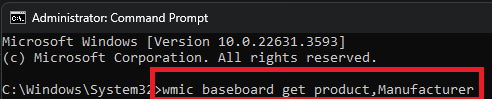
- Введите эту команду в терминале: плинтус wmic получить продукт, производитель(Вы можете использовать) Ctrl + C копировать иCtrl + V (Для вставки.)
![]()
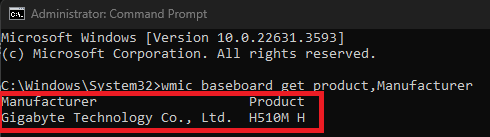
- Нажмите на "Enter«И вы увидите два поля:»компания-производитель" А также"продуктЭто та же самая информация, которая доступна в системных данных.
![]()
4. Использование HWiNFO64
HWiNFO — это сторонняя программа для анализа вашего компьютера и детального мониторинга его производительности. Она популярна среди энтузиастов ПК и геймеров, поскольку отображает все подробности об оборудовании.
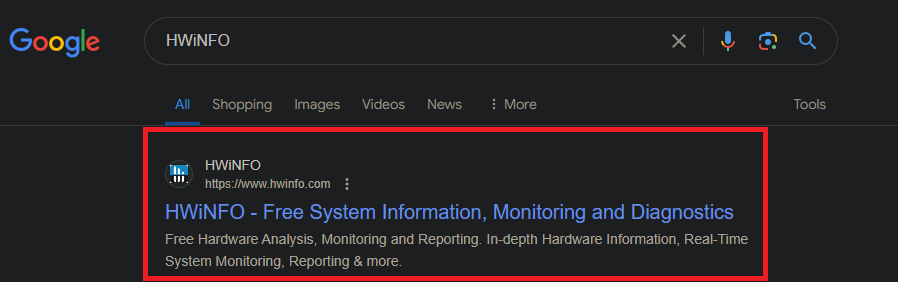
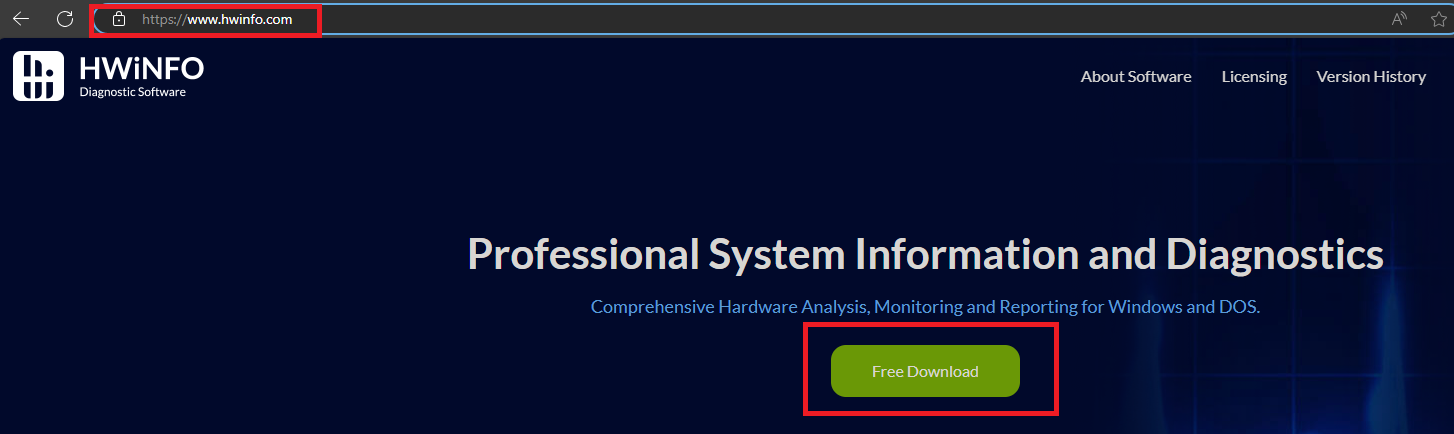
- Найдите «HWiNFO» на Google Посетите официальный сайт HWiNFO.
![]()
- Убедитесь, что вы находитесь на правильном URL-адресе (см. изображение), и нажмите на кнопку «бесплатная загрузка».
![]()
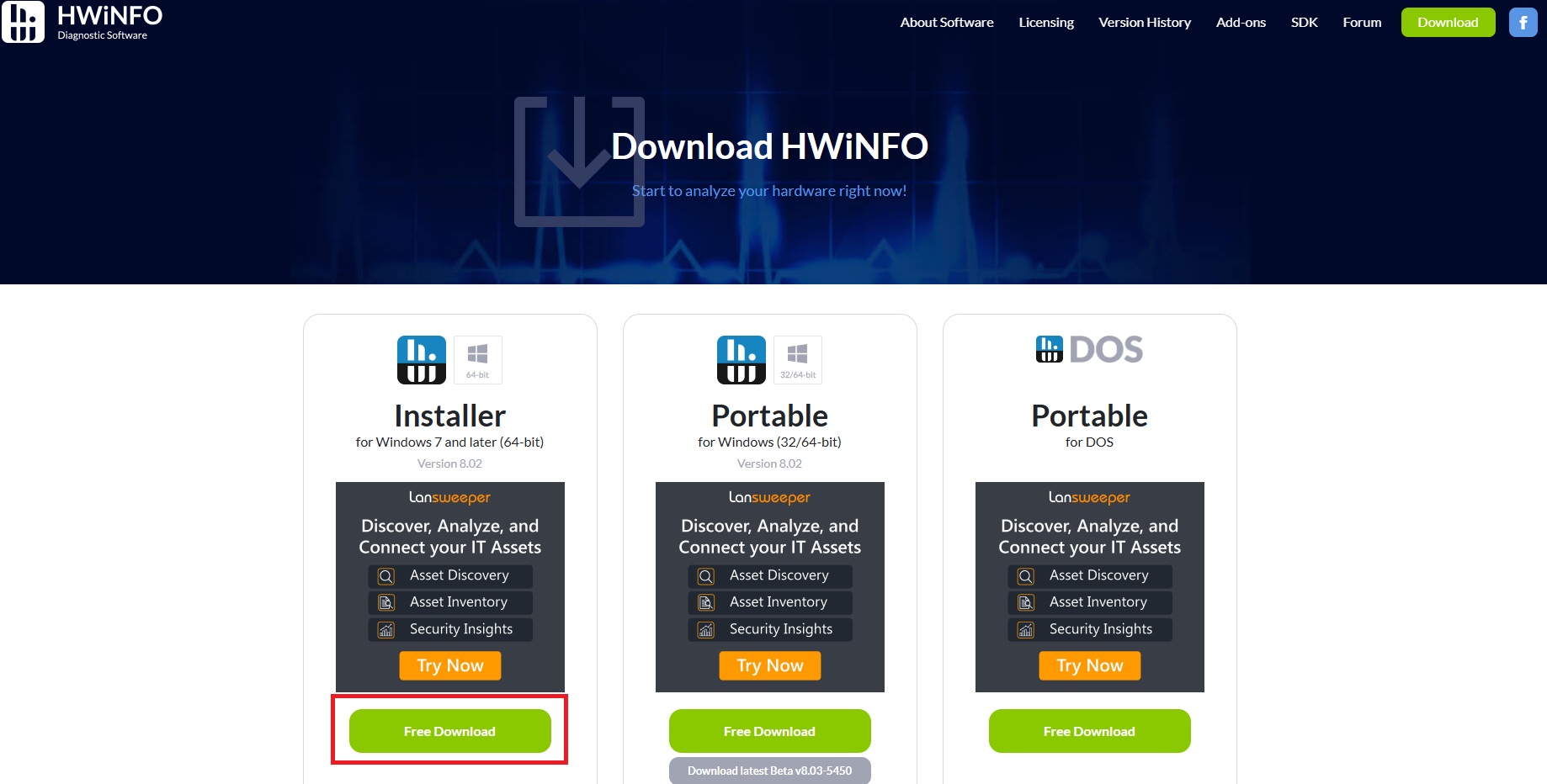
- На странице загрузки выберите один из вариантов. Установщик Или Портативный Или Портативная версия для DOSВыбор обычно заключается в следующем: Установщик Это самый простой вариант.
![]()
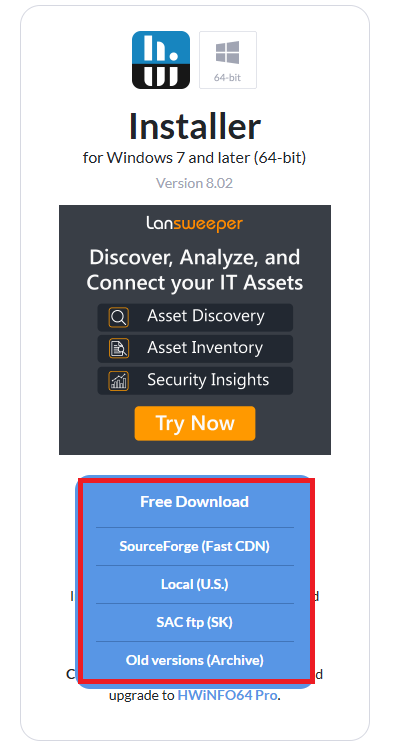
- Наведите указатель мыши набесплатная загрузка«Выберите сервер. Мы рекомендуем использовать SourceForge; загрузка начнётся автоматически».
![]()
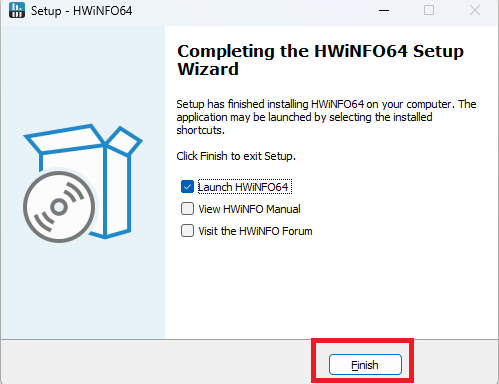
- После загрузки файла запустите установщик и следуйте инструкциям:Ok“ ← “следующий“ ← “Я принимаю условия соглашения“ ← “следующий"← Выберите или подтвердите инструкцию по установке (подходят настройки по умолчанию) ←"следующий“ ← “Установки“ ← “окончаниеВ конце вы должны увидеть вот это:
![]()
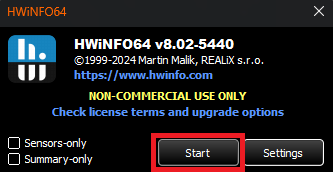
- После установки HWiNFO64 запустите его и нажмите на кнопку «НачнитеДля отображения информации об аппаратном обеспечении вашего компьютера.
![]()
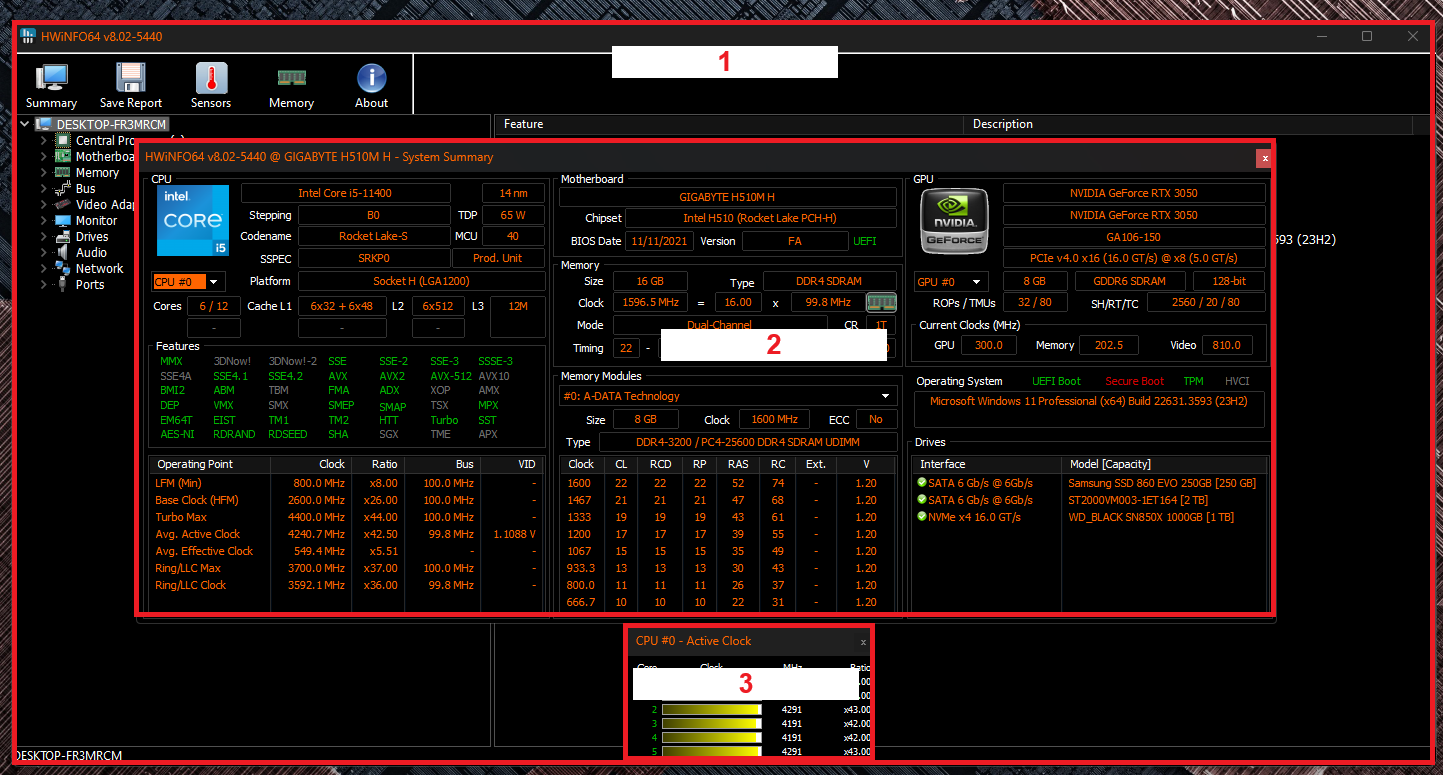
- Не беспокойтесь, если вы откроете несколько окон; это нормально, так как каждое из них выполняет свою функцию. Посмотрите на изображение ниже и закройте их. Окно 2 وОкно 3.
![]()
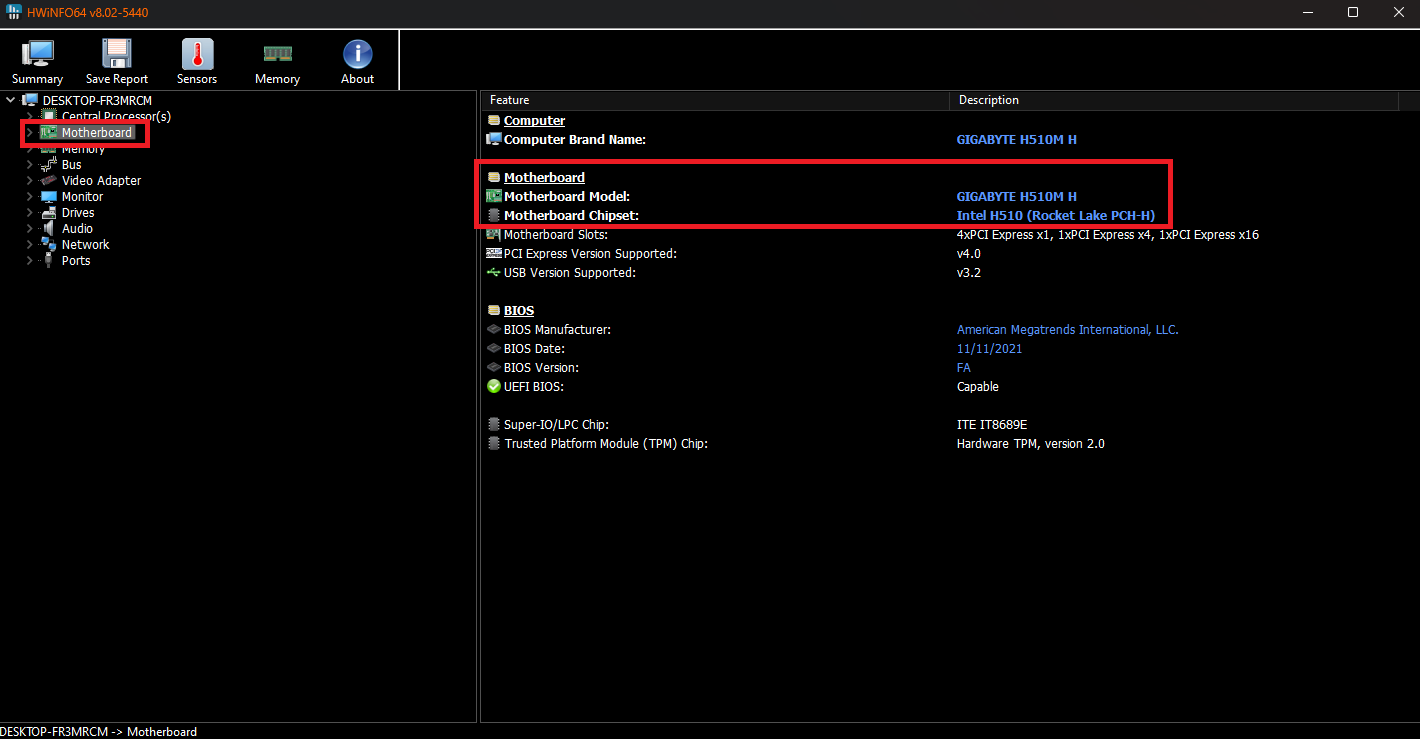
- Ты останешься Окно 1 Вот и всё. В меню слева нажмите на «Материнская платаВ правой панели отобразятся все сведения о материнской плате.
![]()
5. Ознакомьтесь с документацией производителя (OEM).
Если ваш компьютер был произведен производителем оригинального оборудования (OEM) и использует собственную материнскую плату, описанные выше шаги могут не сработать. В этой части руководства мы используем реальный пример готового компьютера Lenovo , чтобы показать вам, как таким образом найти информацию о материнской плате.
Имейте в виду, что этот метод требует дополнительных исследований и зависит от производителя вашего устройства. Вот практический пример:
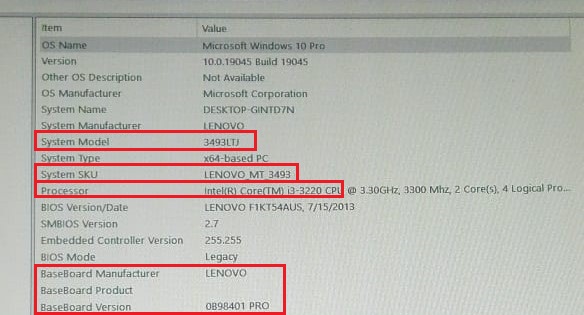
- Во-первых, используйте системную информацию для получения производитель материнских плат وМатеринская плата/ВерсияВ нашем примере производителем является Lenovo Версия называется «0B98401 ПРО«Напишите об этом записку». Системная модель وSKUЭта информация может быть полезной.
![]()
- Производитель LenovoОднако, информация о чипсете остается неясной. Многие OEM-системы (производители оригинального оборудования) продаются оптом предприятиям, прежде чем попасть к частным потребителям. На этом этапе вам потребуется получить официальную документацию от Lenovo.
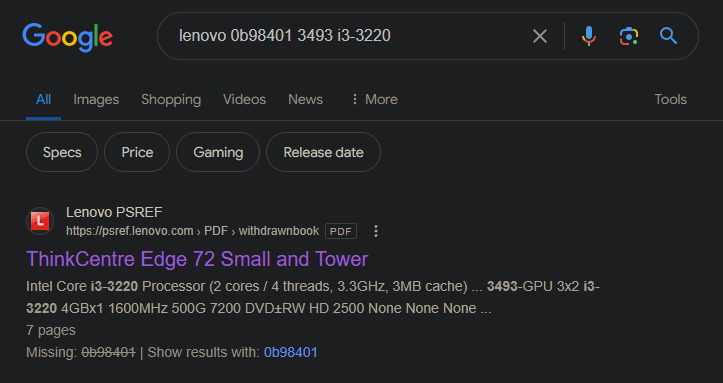
- Попробуйте выполнить несколько поисковых запросов в Google, используя версию материнской платы, производителя, модель и процессор (например: «Lenovo 0b98401 3943 i3-3220В результате чаще всего появляется файл. PDF Технические характеристики.
![]()
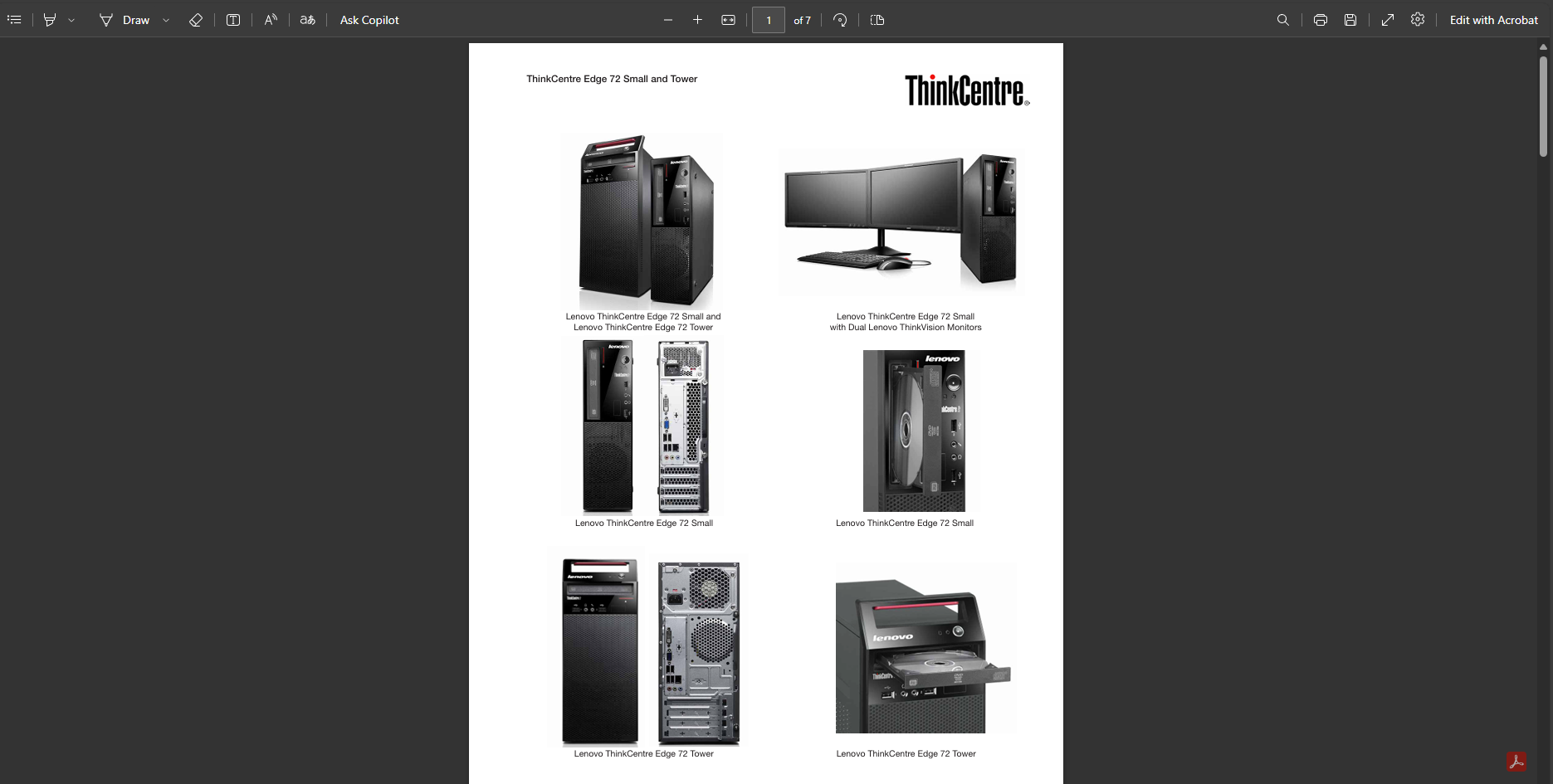
- Согласно файлу PDFЭтот компьютер — модель ThinkCentre Edge 72 Малый и башенный.
![]()
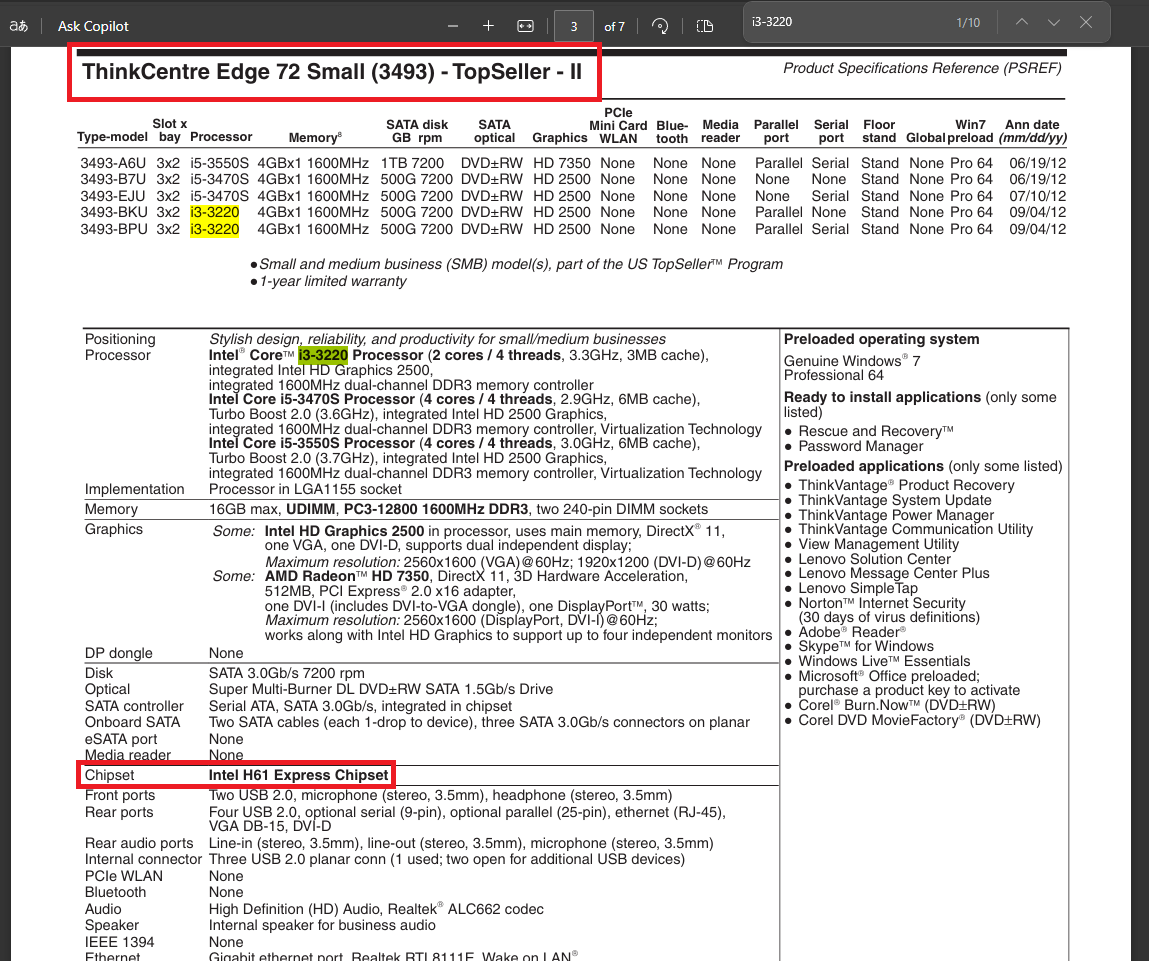
- Чтение файла может занять PDF Время истекло, но вы можете нажать Ctrl + F И поиск модели процессора (в этом примере, «i3-3220Подробности показывают, что материнская плата0B98401 ПРО"Использует чип" Intel H61.
![]()
Комментарии закрыты.