

Ключевые моменты
- Процедура самодиагностики при включении (POST) проверяет компоненты компьютера во время запуска. Индикаторы Q-LED на современных материнских платах указывают на проблемы с процессором, оперативной памятью, видеокартой или загрузочным диском.
- Если индикатор DRAM горит, попробуйте переустановить память, отключить XMP, сбросить настройки BIOS, обновить BIOS или проверить, не неисправна ли сама память. Другие возможные причины включают процессор, блок питания или материнскую плату.
- Для устранения ошибок POST проверьте каждый компонент по отдельности. Проблемы с памятью также могут быть вызваны другими компонентами, например, блоком питания. Если у вас возникнут трудности, обратитесь к поставщику вашего компьютера за помощью и возможной гарантийной поддержкой.
Если индикатор DRAM (Q-LED) на вашей материнской плате продолжает гореть или мигать, это указывает на проблему с оперативной памятью (RAM). Причин этой ошибки может быть несколько, например, неправильно установленная память, несовместимые модули памяти или даже неисправная оперативная память. Рассмотрим эти случаи по порядку:
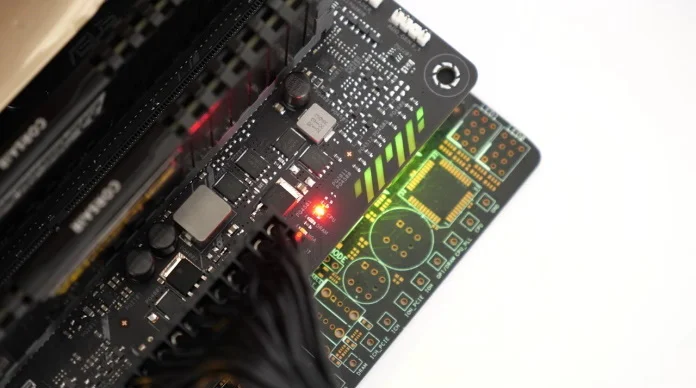
1) Переустановите память.
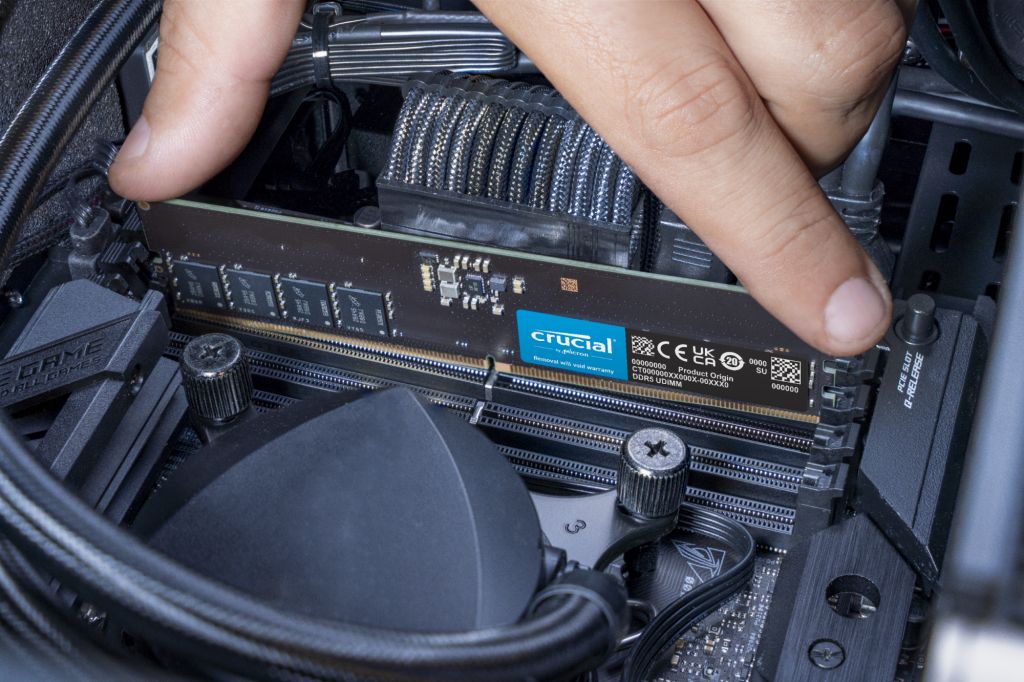
Если вы только что собрали компьютер, возможно, ваша оперативная память неправильно подключена к материнской плате. Чтобы это исправить, попробуйте переустановить модули оперативной памяти, что просто означает извлечение модулей ОЗУ и их правильную повторную установку.
- выключать Выньте компьютер из розетки и отсоедините его от стены.
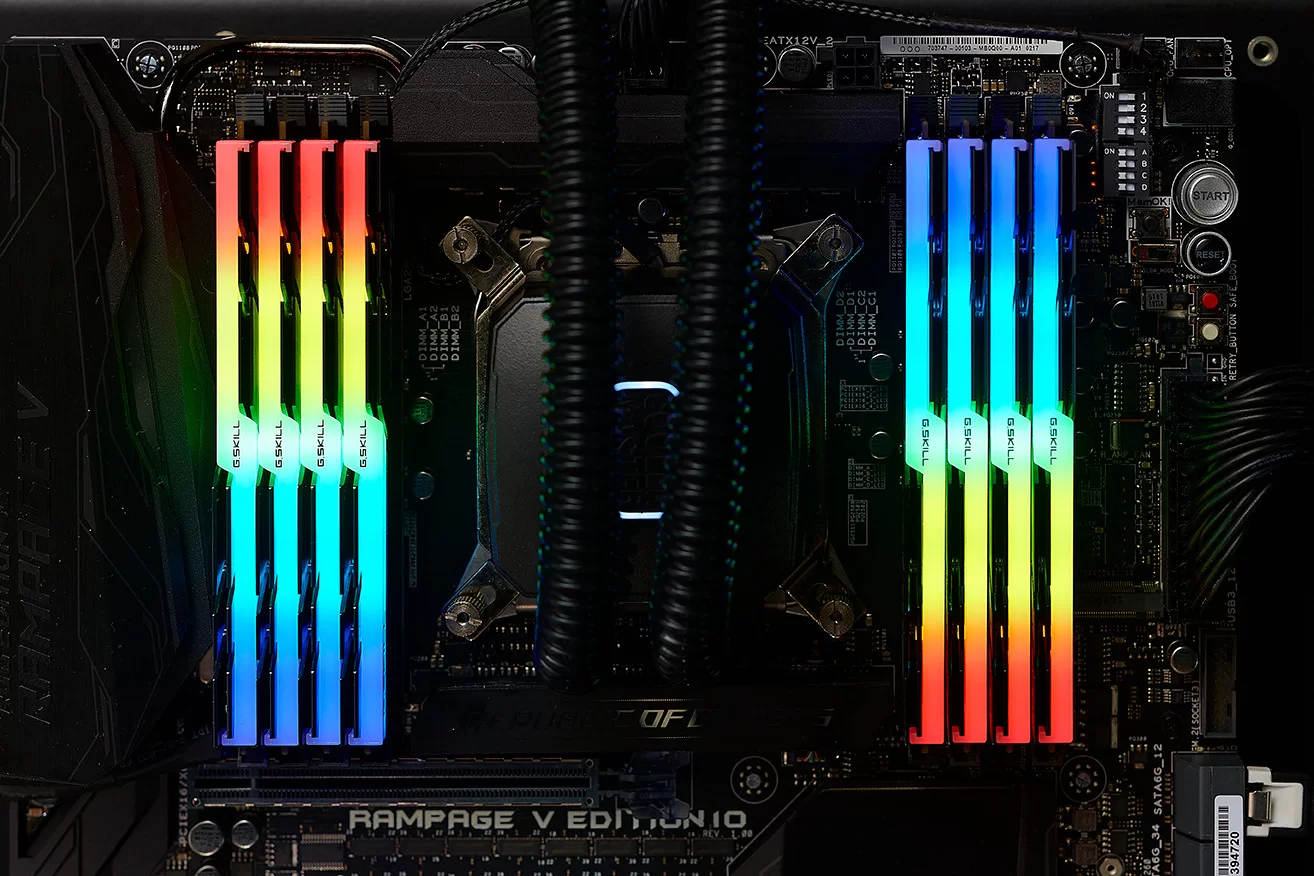
- Откройте корпус компьютера, и на материнской плате вы найдете модули оперативной памяти, обычно рядом с кулером процессора. (Источник изображения: G.Skill)
![]()
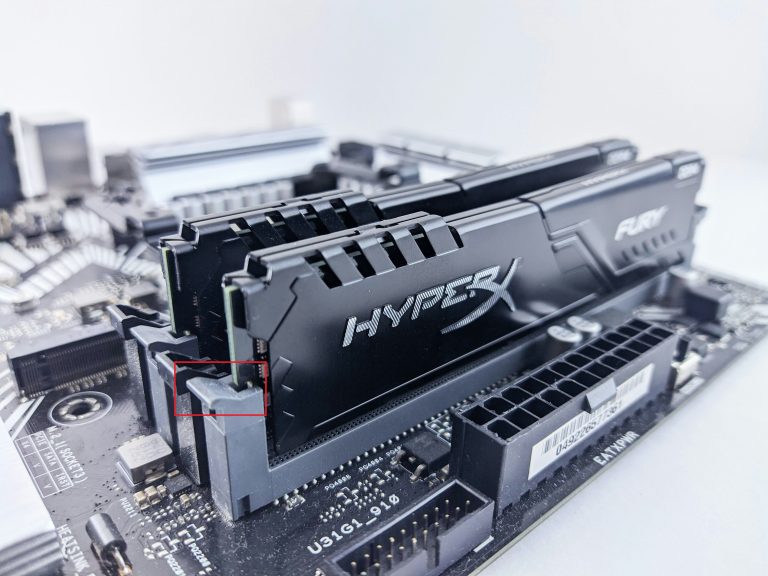
- Свобода Механизм крепления памяти, обычно представляющий собой небольшие зажимы рядом с блоками оперативной памяти (RAM), показан на рисунке.
![]()
- Извлеките модули памяти и установите их в соответствующие слоты. A2 и B2 Для достижения наилучших результатов убедитесь, что при повторной установке вы слышите отчетливый щелчок.
2) Отключить XMP
XMP позволяет памяти работать на скоростях выше, чем указано в спецификациях JEDEC , по сути, это разгон. Это может привести к нестабильности, и отключение XMP может решить любые проблемы с памятью. Эта опция доступна буквально в несколько кликов.
- выключать Откройте компьютер и войдите в BIOS, нажав клавиши «Удалить"Или же"F1"Или же"F2"Или же"F5"Или же"F10Для получения более подробной информации обратитесь к руководству пользователя от производителя.
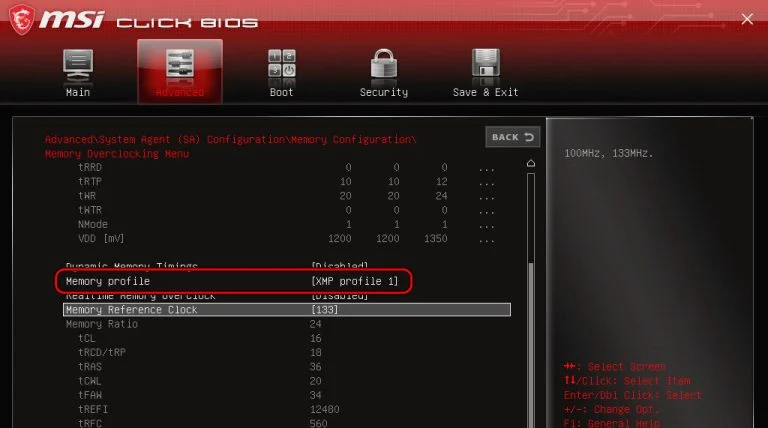
- Потому что BIOS/UEFI Это зависит от производителя; поищите информацию о вашей модели материнской платы и найдите «Настройки XMP«, что в нашем случае находилось во вкладке «Фильтр(Передовой).
- Регулировать "Профиль памяти" На "Отключить(Неполноценный).
![]()
- Другой способ — сбросить BIOS до заводских настроек, но при этом могут быть потеряны и другие параметры.
3) Ошибка AM5 POST «Обучение памяти»
Если у вас новое устройство AM5 и вы сталкиваетесь с той же проблемой с оперативной памятью, возможно, это связано с тем, что ваша память все еще находится в фазе « обучения памяти ». Это может показаться странным, но контроллеру памяти вашей системы необходимо изучить различные параметры используемого модуля DDR5 для обеспечения стабильной работы.
- Если у вас есть блоки DIMM Если их несколько, следуйте инструкциям в нашем руководстве по переустановке (Метод 1). Установите устройство. DIMM В слоте только один 2 или начало 4(Источник изображения:) решающее значение)
![]()
- включать Включите компьютер как обычно и подождите немного. 5-10 дня Во время процесса обучения/тренировки памяти индикатор DRAM должен погаснуть.
- Повторите тот же процесс с одним устройством. DIMM Ваш второй.
- Ваш компьютер должен работать в обычном режиме.
4) Извлеките батарейку CMOS / Сбросьте BIOS
Сброс BIOS путем извлечения батарейки CMOS может решить проблемы с оперативной памятью. Для сброса BIOS выполните следующие действия:
- выключать Ваш компьютер, Разделите его От стены — и действуйте! ESD необходимый.
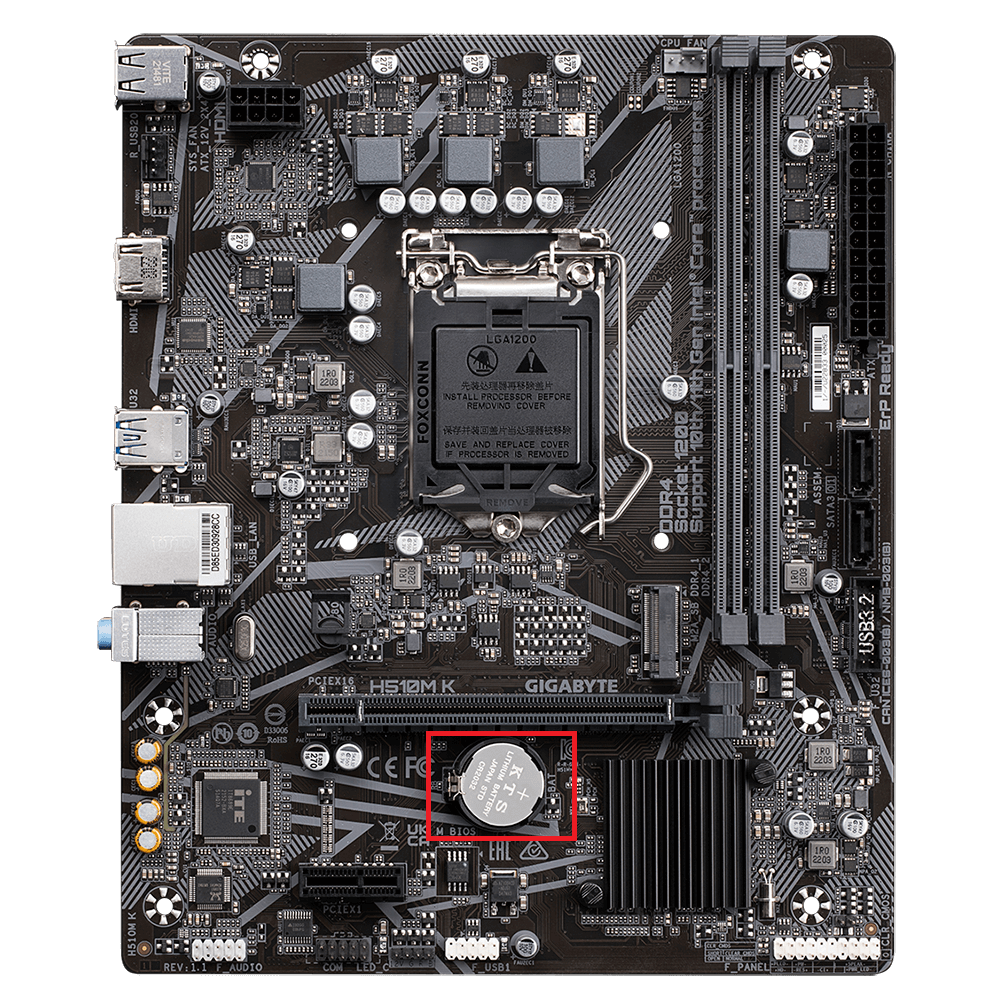
- Откройте корпус компьютера и найдите материнскую плату; именно там вы её и должны найти. CMOS аккумулятор Он расположен под графическим процессором (GPU). Если его там нет, обратитесь к руководству пользователя от производителя вашей материнской платы.
![]()
- Пальцами потяните CMOS аккумулятор Аккуратно надавите наружу. На некоторых материнских платах вы можете найти Защелкивающийся механизм крепления Чтобы извлечь батарею, нужно потянуть её вверх.
- بعد 10-15 минутВставьте батарейку CMOS обратно, и BIOS должен перезагрузиться. Проверьте, сохраняется ли ошибка.
5) Обновите BIOS.
Мы постепенно приближаемся к более сложным этапам, одним из которых является обновление BIOS. Производители материнских плат часто выпускают новые версии BIOS, которые улучшают совместимость и стабильность оперативной памяти. Обновление BIOS может быть как простым, так и сложным, в зависимости от того, насколько новая ваша материнская плата.
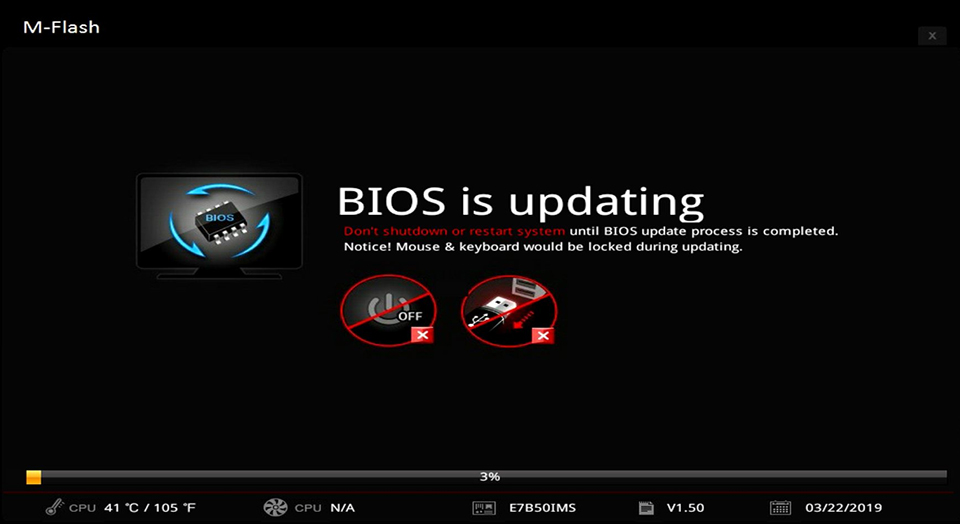
Современные материнские платы оснащены функцией BIOS Flashback, которая позволяет обновить BIOS без загрузки системы. Возьмите работающий компьютер и скачайте нужную версию BIOS. После правильного переименования файла BIOS сохраните его на USB-флешку и загрузитесь в BIOS для обновления.
6) Неисправная память
Если ни один из этих шагов до сих пор вам не помог, мы вступаем в область сомнений — и возможности аппаратной неисправности . Память невероятно гибкая; однако, будучи электронным устройством, она рано или поздно выйдет из строя. Простой способ проверить, неисправна ли ваша память, — одолжить у друга или коллеги рабочий комплект памяти.
Вы также можете попробовать использовать модули DIMM по отдельности, как описано в методе переустановки выше. Если один модуль DIMM работает, а другой нет, значит, у вас неисправен кластер памяти. Если ни один из них не работает, следующим шагом будет получение рабочего кластера.
Теперь попробуйте использовать работающие модули памяти и проверьте, сохраняется ли ошибка. Если по какой-либо причине проблема сохраняется даже с работающим модулем, возможны три причины.
7) Неисправный центральный процессор (ЦП), блок питания (БП) или материнская плата.
Если вы попробовали установить в компьютер рабочий модуль памяти, но индикатор DRAM по-прежнему горит, проблема может быть в других компонентах. Давайте начнем с самого простого в замене: блока питания (БП).
↪ Блок питания
Весьма вероятно, что блок питания (БП) поврежден из-за перенапряжения /перегрузки по току и больше не способен обеспечивать достаточную мощность для памяти. Попробуйте другой блок питания или используйте свой текущий в другом компьютере.
Центральный процессор (ЦП)
Далее следует центральный процессор (ЦП) . Если у вас есть доступ к процессору, поддерживаемому вашей материнской платой/сокетом, проверьте, работает ли система с этим процессором. ЦП содержит контроллеры памяти, отвечающие за связь с оперативной памятью (ОЗУ). В редких случаях эта часть ЦП может быть повреждена, что делает её непригодной для использования.
Материнская плата
В крайнем случае, можно заменить все компоненты на другую материнскую плату. Если после этого компьютер начнет работать нормально, необходимо заменить материнскую плату . Опять же, как и в случае с блоком питания, случайные скачки напряжения/тока или даже электростатический разряд (ESD) могут серьезно повредить материнскую плату.
Комментарии закрыты.