
LDPlayer завис на 94%: эффективные шаги для решения проблемы.
LDPlayer завис на 94%? Не волнуйтесь! Откройте для себя проверенные решения этой распространенной проблемы и наслаждайтесь любимыми играми для Android с идеальной плавностью.

Самое важное, что вам нужно знать
- Убедитесь, что виртуализация ЦП (VT) включена в настройках BIOS/UEFI, и проверьте её состояние в диспетчере задач, поскольку она необходима для работы LDPlayer.
- Для устранения проблемы со сбоями LDPlayer выполните чистую перезагрузку Windows, закройте ресурсоемкие приложения, убедитесь в наличии достаточного дискового пространства и проверьте реестр защиты Windows.
- Обновите или переустановите драйвер видеокарты с официального сайта производителя, так как поврежденный драйвер может привести к остановке эмулятора на 94%.
В окне запуска LDPlayer может отображаться сообщение « Запуск движка 94%» , после чего процесс останавливается на этом проценте, не дойдя до главного экрана Android. Этот процент не гарантирует дальнейшего выполнения.
Это тот момент, когда эмулятор загружен настолько, что требуется одновременная доступность виртуального диска, технологии VT, графического драйвера и памяти графического процессора.
Важная деталь — что происходит на компьютере (ПК) в противном случае. Если один эмулятор запускается, а затем последующие зависают, LDPlayer часто испытывает проблемы с нехваткой графической памяти.
Если каждая операция копирования останавливается на 94%, проблема, вероятно, связана с повреждением данных копирования, отключенной или скрытой технологией виртуализации, неисправным графическим движком, переполненным установочным диском или инструментом безопасности, удалишим один из компонентов эмулятора.
Пока не удаляйте свою копию LDPlayer, если она содержит игровые данные, которые вам еще нужны. Новая копия полезна для тестирования, но LDPlayer сообщает, что данные из старой копии не переносятся автоматически в новую.
| То, что вы видите на 94% | что это обозначает | Первая процедура |
|---|---|---|
| Одна копия открывается, но следующая зависает на 94%. | Возможно, компьютеру не хватает графической памяти для работы с несколькими файлами. | Закройте неактивную копию и уменьшите нагрузку на несколько копий. |
| Новый или индивидуальный экземпляр также останавливается на отметке 94%. | LDPlayer не может прервать запуск основного движка. | Перезагрузите Windows и проверьте ресурсы, дисковое пространство и журнал безопасности. |
| LDPlayer упоминает ошибки, связанные с VT, виртуализацией, Hyper-V или fastpipe. | Необходимо проверить виртуализацию микропрограммы или доступ к гипервизору Windows. | Сначала убедитесь, что VT работает, а затем изменяйте параметры, связанные с Hyper-V, только при необходимости. |
| После обновления Windows или драйверов все версии начали давать сбои. | Возможно, графический стек поврежден или несовместим. | Установите официальный драйвер для видеокарты и протестируйте его перед восстановлением оверлеев. |
| Только одна более старая версия дает сбой после аварийного завершения работы или принудительного выключения. | Виртуальный диск для этой копии может быть поврежден. | Перед переустановкой LDPlayer создайте новую копию. |
1. Проверьте и уменьшите нагрузку на несколько графических элементов.
Если LDPlayer зависает на 94%, начните с проверки загрузки графической памяти. У LDPlayer есть отдельное официальное руководство, объясняющее, почему несколько экземпляров зависают на 94% . Их объяснение простое: каждое окно эмулятора использует графическую память.
Первое окно может открыться нормально, а следующее — нет, потому что графический процессор (GPU) больше не имеет достаточно места для другого движка Android.
Эта проверка должна быть первым шагом, если проблема возникает только после запуска нескольких экземпляров LDMultiplayer . Она также защищает ваши данные, минимизируя нагрузку перед удалением или пересозданием чего-либо. Обновления системы и драйверов иногда могут влиять на производительность эмулятора.
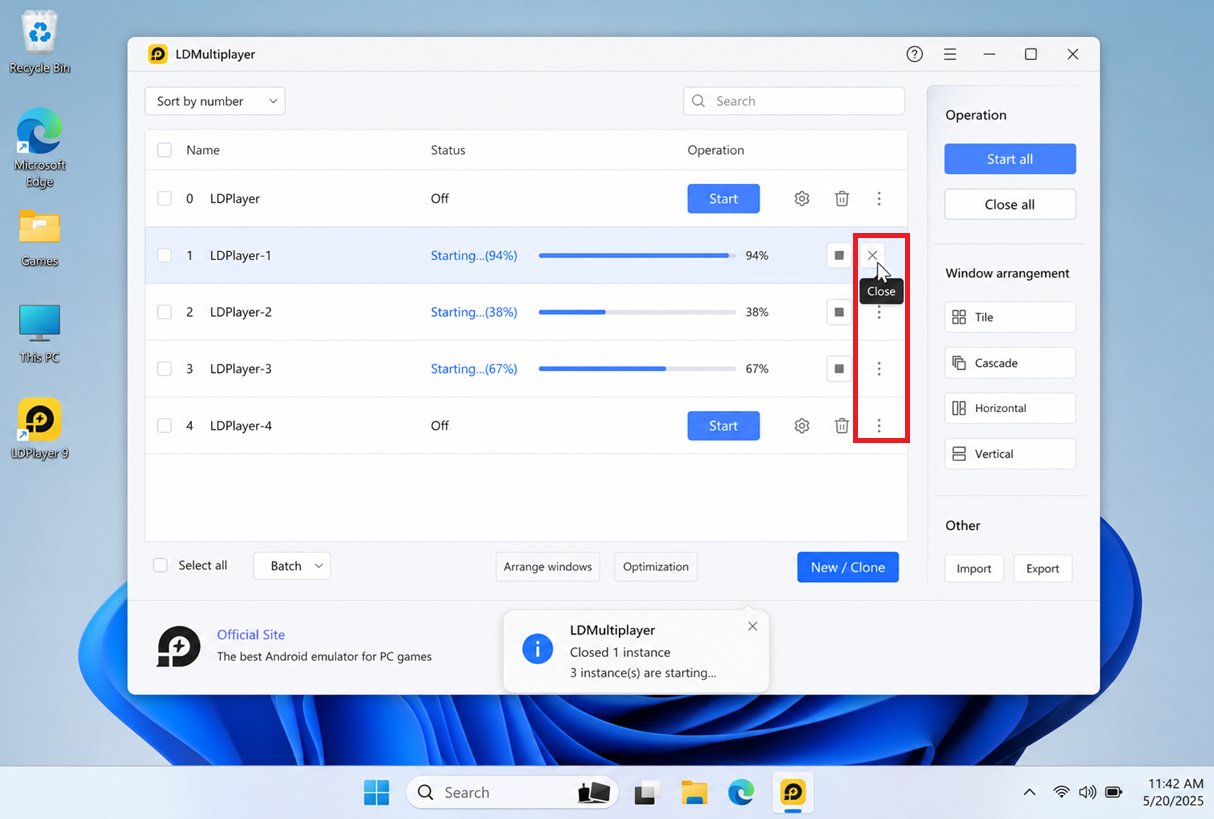
- Открыть LDMultiplayer Закройте зависшую копию в 94%.
- Запустите на одну копию меньше и проверьте, открываются ли оставшиеся копии нормально.
![LDMultiplayer закрывает копию LDPlayer, зависнув на 94 процентах во время запуска.]()
LDPlayer часто рассматривает показатель в 94 процента как предупреждение о превышении лимита ресурсов, когда несколько копий пытаются запуститься одновременно. - Открыть настройки LDMultiplayerи уменьшить FPS Пользователь предназначен для многопользовательской игры и активирован. Оптимизация памяти.
- Запускайте копии по одной, а не все сразу.
![Настройки оптимизации LDMultiplayer показывают снижение частоты кадров и увеличение объема памяти при использовании нескольких копий.]()
Функция многократного копирования в LDPlayer призвана снизить нагрузку на графическую память, которая обычно приводит к зависаниям на уровне 94 процентов.
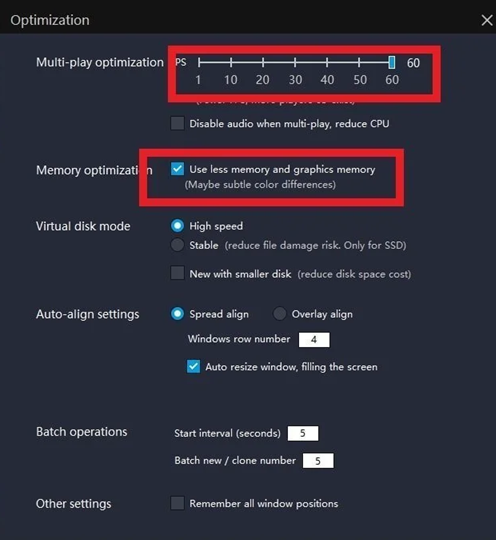
Если облегченный многопользовательский режим работает успешно, поддерживайте низкую нагрузку или уменьшите количество активных копий на этом компьютере.
Если даже одна чистая копия останавливается на 94%, проблема не ограничивается сжатием нескольких копий. В этом случае проверьте ресурсы Windows , дисковое пространство и журналы безопасности.
2. Перезагрузитесь. Windows Устранение препятствий, связанных с ресурсами, дисковым пространством и безопасностью.
Когда один экземпляр LDPlayer останавливается на 94%, это означает, что эмулятор не может завершить базовый запуск, а не просто что дополнительное окно эмулятора потребляет слишком много ресурсов.
На этом этапе LDPlayer пытается одновременно выделить ресурсы ЦП, памяти, графики и доступа к виртуальному диску. Если в Windows уже не хватает каких-либо из этих ресурсов, запуск может завершиться неудачей до того, как откроется Android.
В руководстве по устранению неполадок LDPlayer указаны несколько возможных причин, таких как поврежденные данные эмулятора, устаревшее программное обеспечение, технология VT, графические драйверы, средства безопасности и интенсивное использование ресурсов.
Системные требования также указывают на необходимость достаточного объема оперативной памяти, дискового пространства, поддержки графики и технологии VT.
Перед изменением прошивки или драйверов устройств выполните чистую перезагрузку Windows и убедитесь, что эмулятор не конфликтует с переполненным диском или другим приложением, потребляющим много ресурсов.
- Сохраните открытые рабочие файлы, перезагрузите Windows и обязательно закройте все остальные игры, программы записи, виртуальные машины и эмуляторы.
- Открыть Диспетчер задач Проверьте использование ЦП وПамять وGPU :Закрывайте только те известные приложения, которые потребляют аномально большое количество ресурсов.
![Диспетчер задач Windows закрывает фоновые приложения, потребляющие много ресурсов, перед повторным открытием. LDPlayer завис на 94 процентах.]()
Перезагрузка и запуск чистой рабочей сессии помогут определить, является ли LDPlayer истинной причиной проблемы, или же ресурсы компьютера были недостаточно распределены еще до запуска эмулятора. - Открыть Проводник > Этот компьютер Убедитесь, что на диске, на котором установлен LDPlayer, достаточно свободного места.
![Проводник Windows проверяет наличие свободного места на диске, где установлен LDPlayer.]()
В руководстве по загрузке LDPlayer указано, что заполненный или сильно сжатый диск может помешать загрузке новой копии превысить 94 процента объема. - Открыть Безопасность Windows > Защита от вирусов и угроз > История защиты Найдите все файлы LDPlayer, которые были удалены в момент возникновения проблемы.
- Восстанавливать или разрешать воспроизведение файла следует только в том случае, если LDPlayer установлен с официального сайта и вы уверены, что обнаружение было ложным. Не восстанавливайте неизвестные файлы и не отключайте защиту навсегда.
- Если стороннее приложение безопасности блокирует доверенный компонент LDPlayer, используйте исключение для файлов или папок этого приложения вместо отключения всего продукта.
- Перезапустите одну из копий LDPlayer.
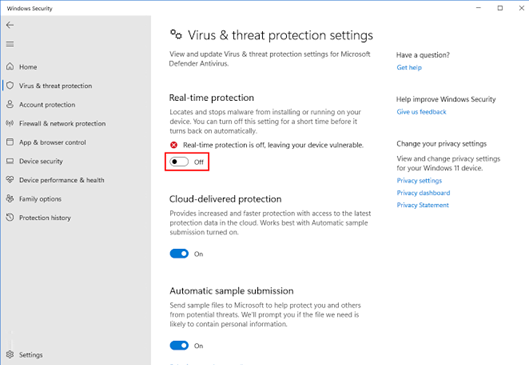
Если LDPlayer работает после чистой перезагрузки или проверки безопасности, это означает, что проблема была не только в самом эмуляторе.
Если процесс по-прежнему останавливается на 94% и появляется какое-либо упоминание о виртуализации, проверьте настройки VT на следующем шаге.
Если никаких предупреждений относительно VT не появляется, и все попытки завершаются неудачей, следующим шагом будет проверка драйверов видеокарты.
3. Перед изменением параметров Hyper-V подтвердите активацию VT.
Предупреждение VT указывает на то, что LDPlayer не получает необходимой поддержки виртуализации ЦП, даже если Windows работает в обычном режиме.
Для корректного использования виртуализации ЦП движком Android в LDPlayer необходимы технологии Intel VT-x/VMX или AMD-V/SVM.
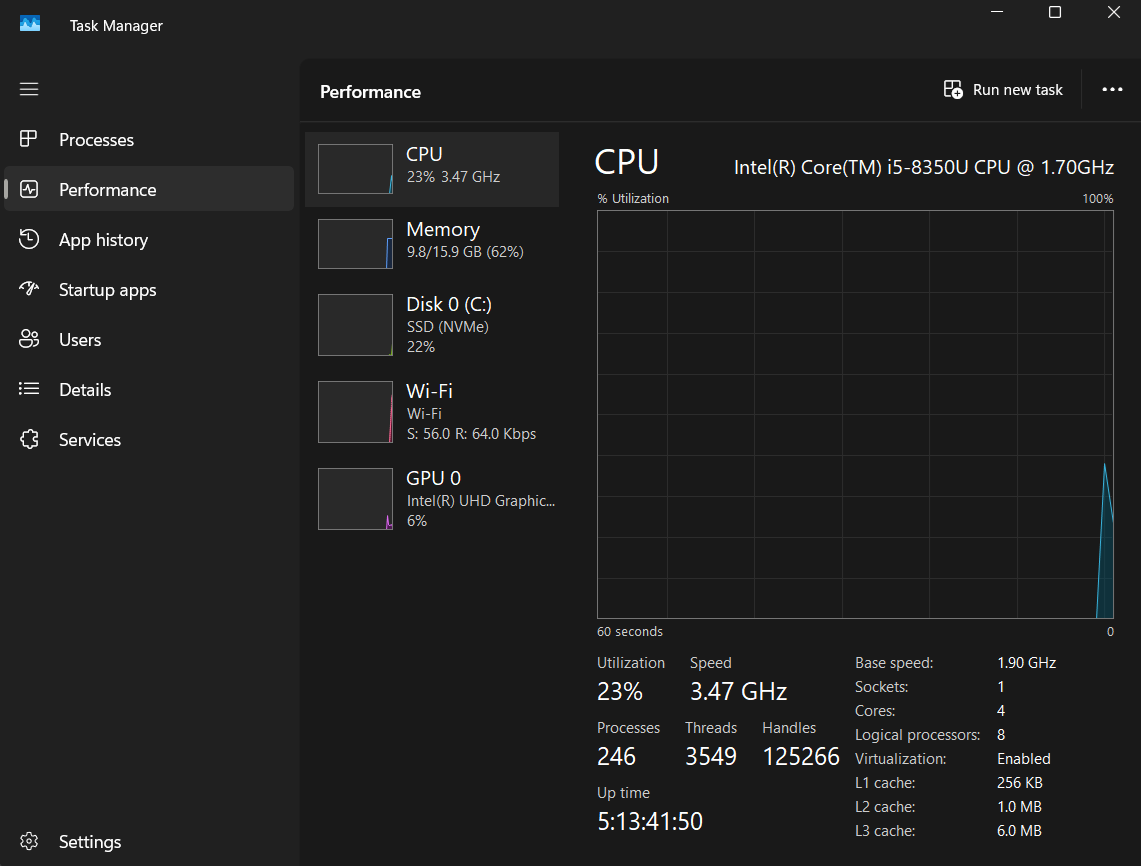
В текущем руководстве по настройке виртуализации от LDPlayer указано , что проверить состояние виртуализации можно в Диспетчере задач > Производительность > ЦП , а также включить её в настройках BIOS или UEFI, если она отключена.
Работа с Hyper-V требует соблюдения определённых мер предосторожности. Более новые официальные версии LDPlayer разработаны для работы с Hyper-V в большинстве сценариев.
Однако LDPlayer по-прежнему фиксирует случаи, когда использование устаревших путей или нескольких эмуляторов при высокой нагрузке может обеспечить лучшую производительность после отключения функций Windows, связанных с Hyper-V.
Не изменяйте параметры компонентов Windows, если диспетчер задач уже показывает, что виртуализация включена, и LDPlayer не выдал никаких предупреждений, связанных с технологией VT.
Если вы используете WSL, Docker, виртуальные машины, Windows Sandbox или корпоративные решения для обеспечения безопасности, не отключайте эти функции без разбора.
- Открыть Диспетчер задач > Производительность > Центральный процессор (ЦП) Проверьте статус Виртуализация.
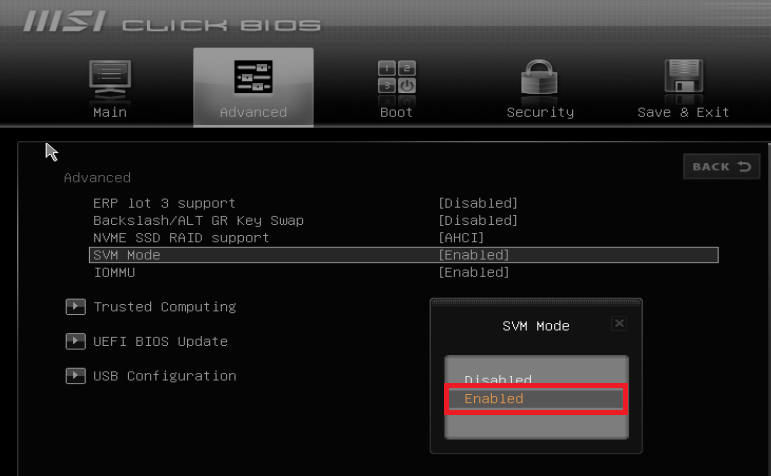
- В таком случае НеполноценныйПерезагрузите компьютер и войдите в настройки BIOS или UEFI. Если вам требуется подробное руководство по настройкам прошивки, компания Appuals предлагает отдельное руководство по аппаратной виртуализации.
- Давать возможность Технология виртуализации Intel Или VT-х Или VMX Или АМД-В Или СВМВ зависимости от маркировки на вашей материнской плате.
![Настройки BIOS или UEFI для включения технологии виртуализации LDPlayer в Windows.]()
LDPlayer по-прежнему считает технологию VT необходимым условием, поскольку без нее эмулятор не может должным образом использовать ресурсы процессора. - Сохраните изменения в прошивке, затем вернитесь в Windows и убедитесь, что диспетчер задач теперь отображается. Виртуализация: включена.
- Установите или обновите LDPlayer до текущей официальной версии и протестируйте её; существующие функции Hyper-V останутся без изменений. Примечание: LDPlayer совместим с Hyper-V. Более новые версии могут работать с включенным Hyper-V в поддерживаемых сценариях.
- Если LDPlayer по-прежнему показывает, что VT не обнаружен, сравните свой монитор с [соответствующим источником]. Руководство LDPlayer по проблеме отсутствия обнаружения VTТолько тогда откройте. Включение или отключение компонентов Windows.
- Зарегистрируйте включенные в данный момент функции, а затем снимите с них галочки. Hyper-V, и Платформа виртуальных машин и Платформа гипервизора Windows и Песочница для WindowsПерезагрузите Windows.
![Диалоговое окно «Компоненты Windows» позволяет отключить элементы, связанные с Hyper-V, которые могут мешать стандартной эмуляции LDPlayer.]()
В документации LDPlayer эти особенности Windows описаны как распространенные причины, по которым виртуальная реальность (VT) отображается в BIOS, но остается недоступной для эмулятора. - Если LDPlayer по-прежнему не работает, повторно включите зарегистрированные вами компоненты Windows, чтобы это не привело к отключению других несвязанных программ.
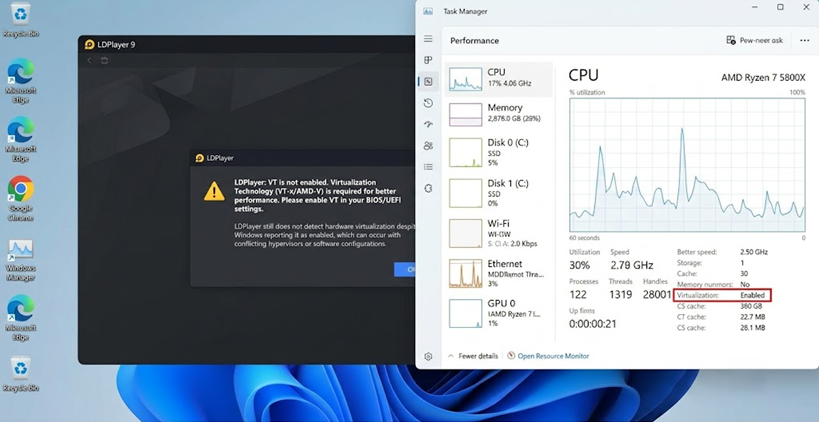
Если проблема с обнаружением VT решена, протестируйте LDPlayer, прежде чем вносить какие-либо изменения.
Если виртуализация уже работает корректно, а все копии по-прежнему не создаются, то следующим главным подозреваемым является графический драйвер.
Если не работает только одна старая версия, временно отложите работу над плеером и протестируйте вместо этого новую версию.
4. Обновите или выполните чистую переустановку драйвера видеокарты.
LDPlayer инициализирует графику до появления главного экрана Android. Поврежденный драйвер OpenGL/DirectX может привести к тому, что обычные приложения Windows будут работать, в то время как эмулятор не сможет завершить загрузку.
В статье о драйверах LDPlayer рекомендуется использовать официальный сайт производителя вашей видеокарты, если автоматические обновления не удается. Appuals также предлагает подробное руководство по обновлению графических драйверов, если вы хотите узнать практические шаги по обновлению драйверов Windows.
Выполните эти действия, если все остальные попытки не дали результата, или если проблема возникла после обновления Windows, обновления драйверов или сбоя видеокарты.
Если новая версия эмулятора работает корректно, а не работает только одна старая версия, то, вероятно, исправлять драйверы не потребуется.
- Выберите свою видеокарту (GPU) в настройках. Диспетчер задач > Производительность Или Диспетчер устройств > Видеоадаптеры.
- Загрузите текущее определение по ссылке: NVIDIA, Или AMD, Или IntelИли обратитесь к странице поддержки производителя вашего компьютера. Избегайте сайтов для загрузки драйверов, принадлежащих сторонним компаниям.
- Установите драйвер и перезагрузите Windows.
- Если проблема возникла после обновления драйверов и сохраняется, воспользуйтесь функцией чистой установки, сброса к заводским настройкам или восстановления, предоставляемой производителем, чтобы переустановить пакет драйверов.
- Перед перезапуском оверлеев, инструментов оптимизации графического процессора, программ записи экрана или инструментов мониторинга оборудования протестируйте LDPlayer.
![Чтобы устранить проблему с LDPlayer, которая зависает на 94 процентах, обновите или переустановите драйвер графической карты Windows.]()
В рекомендациях LDPlayer по устранению ошибок при запуске основное внимание уделяется графическому драйверу, поскольку поврежденный пакет GPU может остановить эмулятор задолго до полного запуска Android.
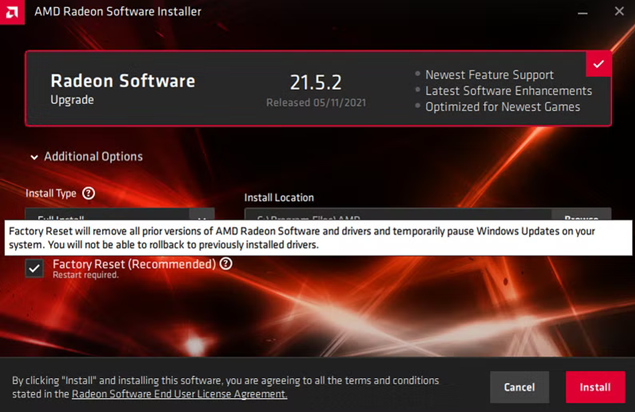
Если после обновления драйверов были загружены все копии эмулятора, то остановка эмулятора на 94% была связана с проблемой запуска графики.
Если не работает только одна старая копия, изолируйте её, прежде чем полностью переустанавливать эмулятор.
5. Перед переустановкой LDPlayer пересоберите копию эмулятора.
Сбой, принудительное завершение работы или периодическое обновление могут повредить одну копию LDPlayer, в то время как сама программа останется работоспособной.
Функция восстановления некорректных виртуальных дисков в LDPlayer использует инструмент LDMultiplayer для создания новой копии вместо немедленной переустановки всего программного обеспечения.
Новая версия создает новый виртуальный диск, оставляя LDPlayer на месте. Поэтому это более чистый тест, чем полное удаление эмулятора перед началом работы.
Это правильное решение после проверки корректной работы системных ресурсов, технологии VT и драйверов, или в случае, если зависла только одна старая копия, а новая работает. Не удаляйте старую копию, пока не убедитесь, что учетные записи синхронизированы, облачные игры сохранены или включены параметры резервного копирования.
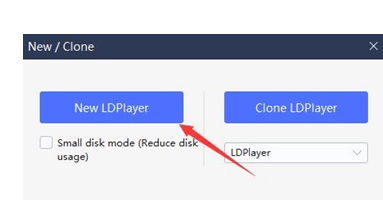
- Открыть LDMultiplayer, Затем щелкните Новый/Клон, и выберите Новый игрок.
- Запустите новую версию и проверьте, превышает ли она 94%.
![LDMultiplayer создает новую копию LDPlayer после приостановки работы старой копии на 94 процентах.]()
Процесс восстановления неисправных виртуальных дисков в LDPlayer начинается с создания совершенно новой копии, а не с произвольной полной переустановки. - Если новая версия запускается успешно, перед удалением поврежденной версии восстановите все возможные данные из старой версии с помощью синхронизации учетной записи, облачного сохранения в игре или инструментов резервного копирования, доступных в LDPlayer.
- Если новая версия также останавливается на 94%, удалите LDPlayer и установите последнюю версию. Официальная страница загрузки LDPlayerВыберите другую папку или диск, если исходное место установки заполнено или повреждено.
- Оставьте защиту включенной во время переустановки. Если доверенный официальный компонент снова окажется в карантине, устраните эту проблему через историю защиты или добавив специальное исключение.
![Переустановка LDPlayer с временным отключением стороннего антивирусного программного обеспечения, которое могло удалить компоненты эмулятора.]()
Если новая версия работает успешно, это означает, что неисправностью был старый виртуальный диск.
Если процесс чистой установки и копирования продолжает зависать на 94%, соберите диагностическую информацию LDPlayer, версию Windows, модель графического процессора, версию драйвера, а также информацию о появлении предупреждений VT/Hyper-V, и затем свяжитесь со службой поддержки LDPlayer, предоставив эти данные.
Комментарии закрыты.