
كيف تصلح مشكلة Backspace يحذف حرفًا واحدًا فقط في Windows 11
هل يمسح Backspace حرفًا واحدًا فقط في Windows 11؟ اكتشف الحل النهائي لهذه المشكلة المزعجة واستعد الكتابة بسلاسة الآن!

عند الضغط باستمرار على زر Backspace في Операционная система Windows 11، من المفترض أن يقوم بمسح النص بشكل متواصل حتى ترفع إصبعك. عندما يتوقف هذا عن العمل وتصبح كل ضغطة تحذف حرفًا واحدًا فقط، فإن عملية التحرير تصبح بطيئة للغاية. يمكن أن يحدث نفس الشيء لأزرار الأسهم (arrow keys) ومفتاح المسافة (spacebar)، ويكون السبب غالبًا إعدادًا برمجيًا وليس عطلًا في لوحة المفاتيح.
Быстрый ответ: افتح Settings (الإعدادات)، ثم انتقل إلى Accessibility (سهولة الوصول) > Keyboard (لوحة المفاتيح)، وقم بإيقاف تشغيل Фильтр ключей (مفاتيح التصفية). اضغط على Backspace مرة أخرى – يجب أن يقوم الآن بحذف الأحرف بشكل متواصل.
لماذا يحذف زر Backspace حرفًا واحدًا فقط في كل مرة؟
يتم التحكم في تكرار ضغطات المفاتيح التي تتوقعها عند الضغط باستمرار على مفتاح ما بواسطة إعدادات سهولة الوصول في Windows وبرنامج تشغيل لوحة المفاتيح لديك. عندما يمنع شيء ما هذا السلوك المتكرر، يتم تسجيل الضغط المستمر على Backspace كضغطة واحدة فقط. فيما يلي الأسباب الشائعة لذلك.
| Причина | Влияние |
|---|---|
| تفعيل Filter Keys (مفاتيح التصفية) | يُخبر Windows بتجاهل ضغطات المفاتيح القصيرة Или المتكررة، مما يمنع تكرار المفتاح عند الضغط عليه باستمرار. |
| برنامج تشغيل لوحة المفاتيح قديم Или تالف | يعطل السلوك الطبيعي للمفاتيح، بما في ذلك الحذف المتواصل. |
| تأخير التكرار / معدل التكرار مضبوط ببطء شديد | يضيف فترة توقف طويلة قبل بدء التكرار، مما يجعل المفتاح يبدو غير مستجيب. |
| عطل مادي Или أوساخ | وجود أوساخ تحت غطاء المفتاح، Или مفتاح تالف، Или كابل شريطي متضرر يمنع المفتاح من التسجيل بشكل صحيح. |
قبل تغيير أي إعدادات، تأكد من أن لوحة المفاتيح نظيفة وأن كل مفتاح يتحرك بحرية. فمفتاح Backspace العالق Или المتوقف يمكن أن يسبب Та же проблема.
كيفية إيقاف تشغيل Filter Keys (ومفاتيح Sticky Keys)
تُعد Filter Keys (مفاتيح التصفية) ميزة من ميزات سهولة الوصول في Microsoft تجعل لوحة المفاتيح تتجاهل الضغطات السريعة Или المتكررة. إنها السبب الأكثر شيوعًا لتوقف Backspace عن الحذف المتواصل، لذا يجب التحقق منها أولاً.
1
Нажмите на Windows + I لفتح تطبيق Settings (الإعدادات).
2выберите Доступность (سهولة الوصول) من الجانب الأيسر، ثم انقر على клавиатура (لوحة المفاتيح) على اليمين.
3выключатель Фильтр ключей (مفاتيح التصفية) إلى وضع Off (إيقاف التشغيل). أثناء وجودك هنا، قم بإيقاف تشغيل Залипания клавиш (المفاتيح اللاصقة) أيضًا، حيث يمكن أن تتداخل مع الكتابة العادية.
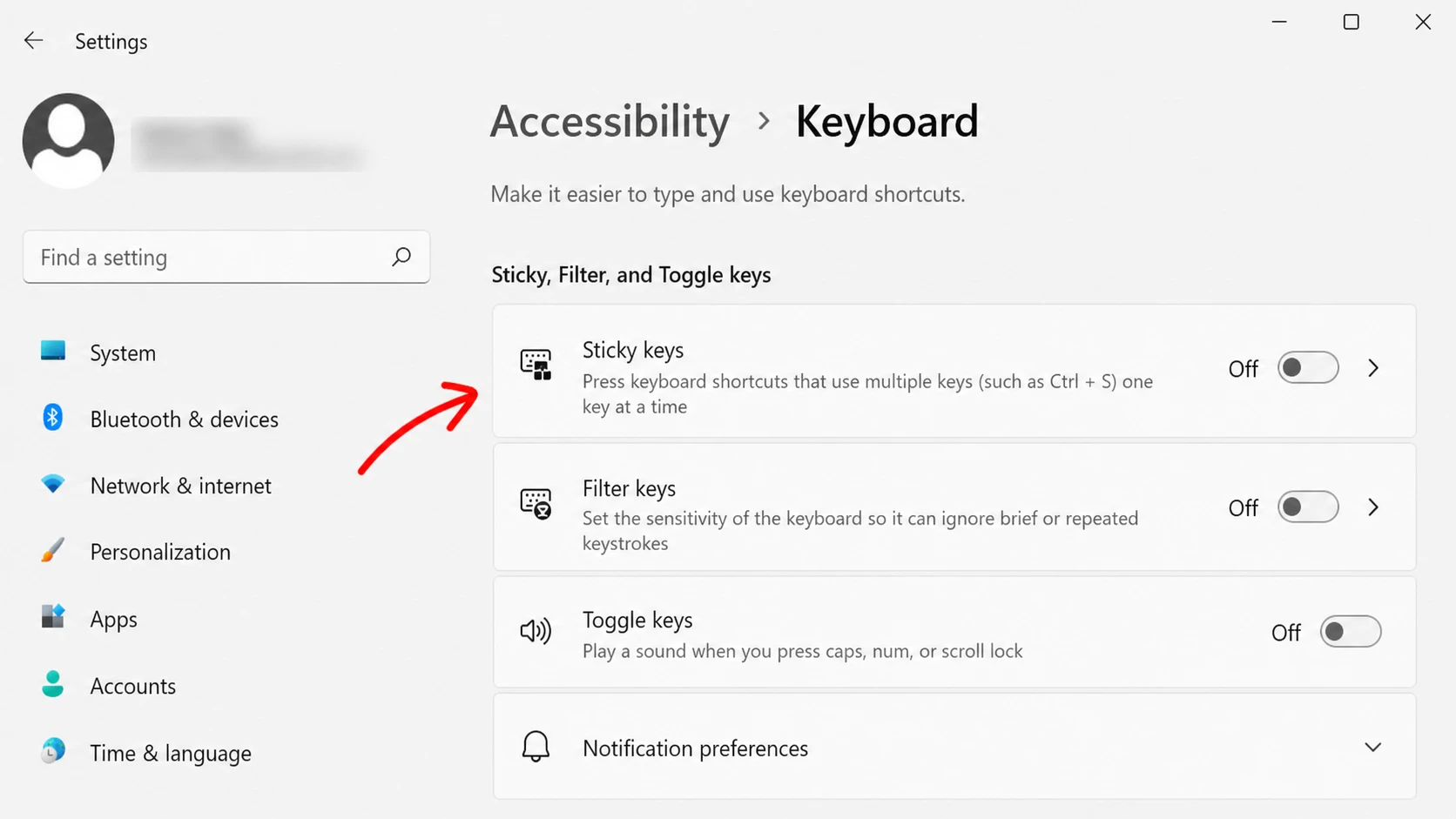
Ты тоже можешь Отключить залипание клавиш باستخدام اختصار لوحة المفاتيح. اضغط على مفتاح Shift خمس مرات متتالية، وعند الضغطة الأخيرة، ستسمع صوت تنبيه يؤكد إيقاف تشغيل الميزة واختفاء أيقونتها من شريط المهام.
الآن، اضغط باستمرار على زر Возврат на одну позицию في أي حقل نصي. إذا بدأ بحذف الأحرف واحدًا تلو الآخر حتى ترفع إصبعك عن المفتاح، فهذا يعني أن المشكلة قد حُلت.
تشغيل مستكشف أخطاء لوحة المفاتيح ومصلحها
إذا لم يساعد إيقاف تشغيل Filter Keys في حل المشكلة، فدع Окна يفحص الأخطاء البرمجية. يقوم مستكشف أخطاء لوحة المفاتيح المدمج بالتحقق من الإعدادات الخاطئة وتطبيق الإصلاحات تلقائيًا.
1
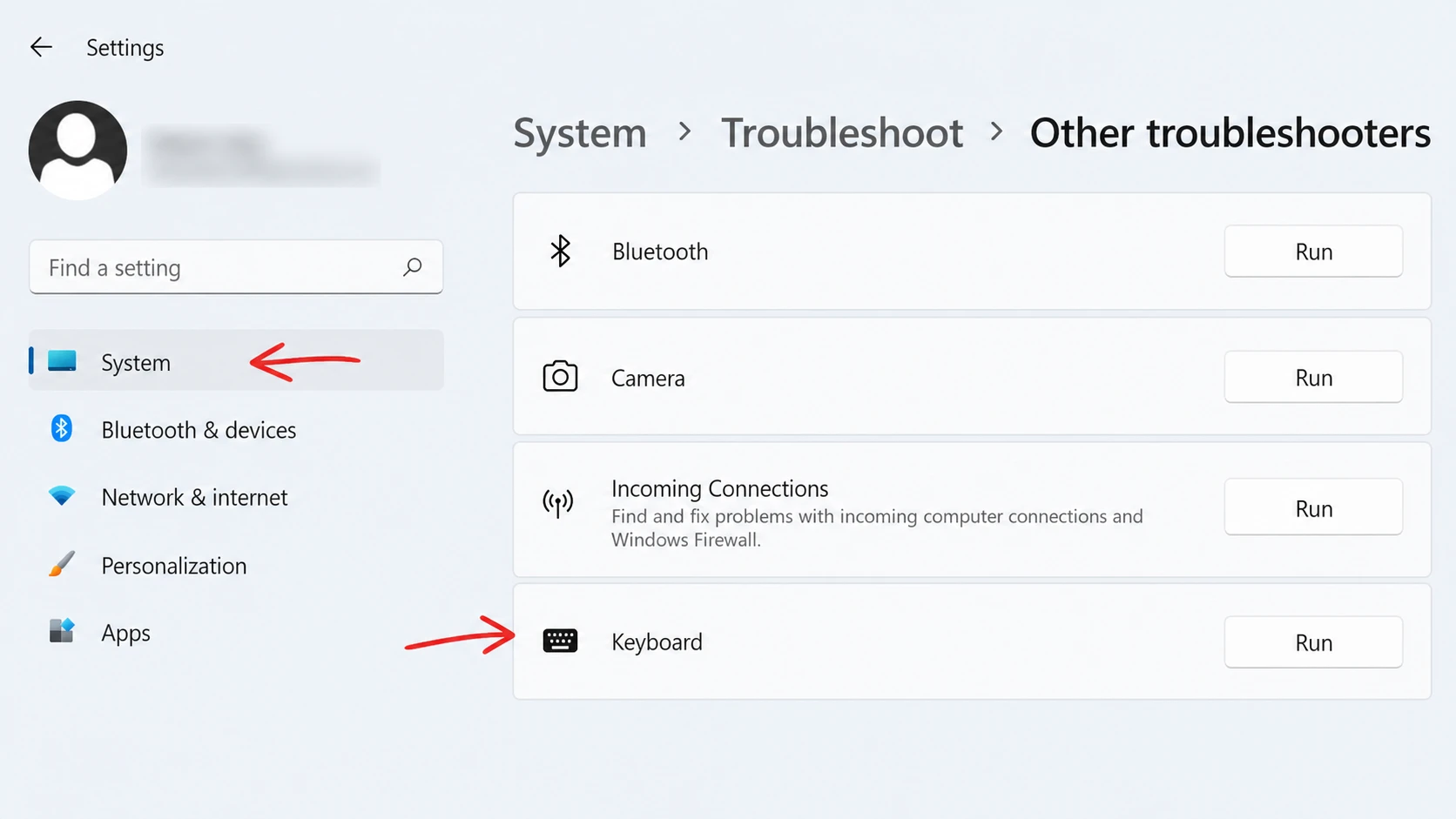
Нажмите на Windows + I Открыть Настройки, затем перейдите к Система и нажмите Устранение неполадок.
2Открыть Другие средства устранения неполадок.
3Ищу клавиатура В меню нажмите на Run. انتظر حتى يكتمل الفحص، ثم اتبع أي تعليمات تظهر على الشاشة.
تأكد من أن لوحة المفاتيح نفسها تعمل بشكل صحيح
قبل الخوض في إعدادات النظام، من الضروري التحقق مما إذا كانت المشكلة تتعلق بلوحة المفاتيح نفسها. لاستبعاد أي Проблема с оборудованием، قم بتوصيل لوحة مفاتيح أخرى وحاول الضغط باستمرار على زر Backspace عليها. إذا تكرر الحذف بشكل صحيح باستخدام لوحة المفاتيح الاحتياطية، فمن المحتمل أن تكون لوحة المفاتيح الأصلية هي السبب. وفي حال لم تكن لديك لوحة مفاتيح إضافية، يمكنك استخدام أدوات اختبار لوحة المفاتيح المجانية للتحقق مما إذا كان كل مفتاح يسجل الضغطات كما هو متوقع.
ملاحظة: إذا لم يتم تسجيل أي إدخال على الإطلاق عند الضغط على زر Backspace، فمن المرجح أن يكون السبب هو الغبار Или الأوساخ تحت المفتاح. قم بتنظيف المفتاح وأعد الاختبار.
ضبط تأخير التكرار ومعدل التكرار
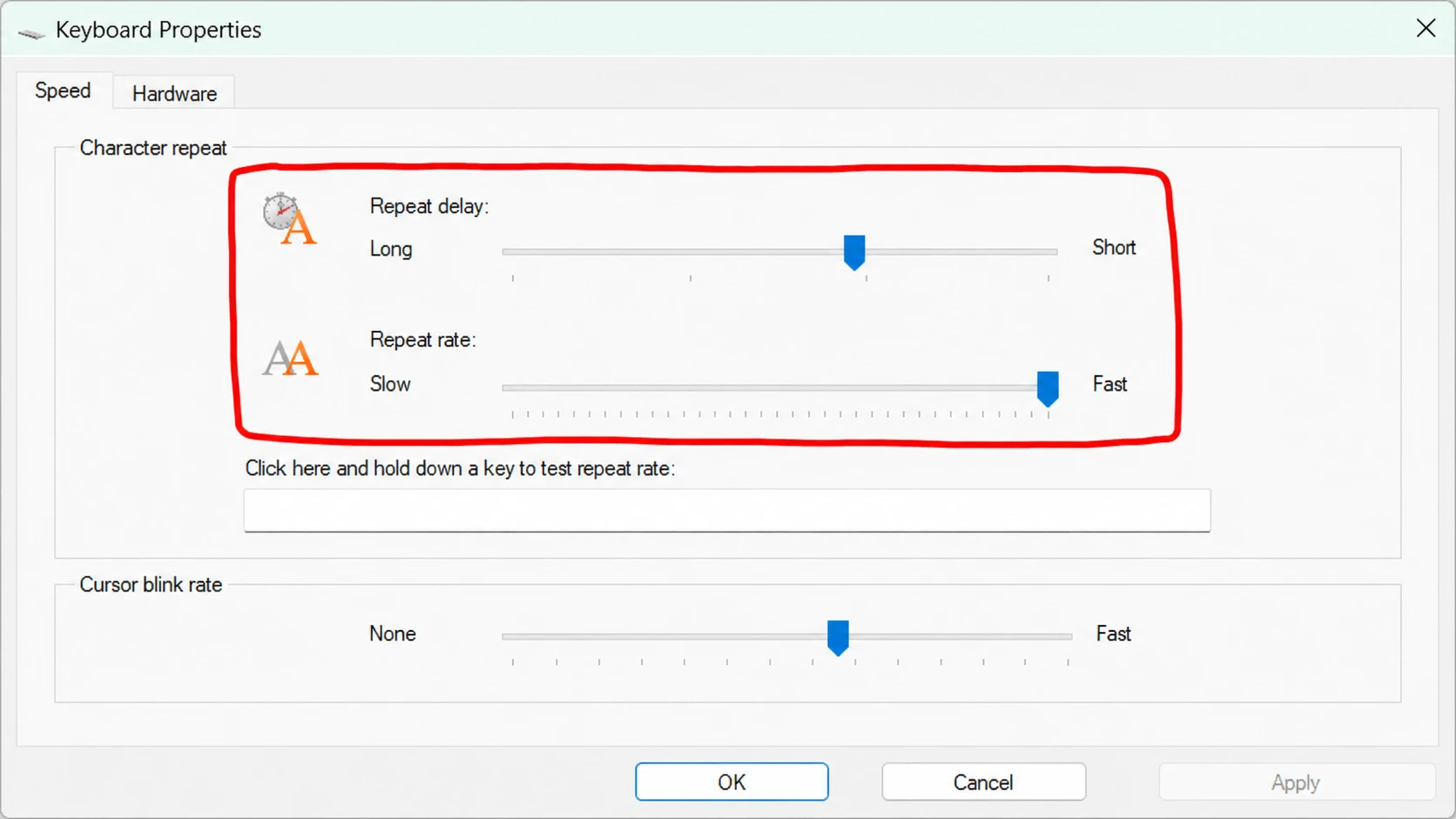
يمكنك حل مشكلة حذف حرف واحد فقط عن طريق تعديل إعدادات تأخير التكرار ومعدل التكرار في Windows 11. يتحكم هذان الإعدادان في المدة التي ينتظرها Windows قبل أن يبدأ المفتاح المضغوط باستمرار في التكرار، ومدى سرعة تكراره بعد ذلك. إذا كان تأخير التكرار مرتفعًا جدًا، فقد يبدو لك أن الضغط باستمرار على زر Backspace يحذف حرفًا واحدًا فقط.
1Нажмите на Windows + R, затем введите control panel، وانقر على OK.
2установленный Просмотр على Крупные значки, затем откройте клавиатура.
3حرّك أشرطة التمرير الخاصة بـ Задержка повтора и Повторить скорость إلى الإعداد الذي يناسبك، ثم انقر على Применить и OK. استخدم مربع الاختبار في نفس النافذة لتأكيد السلوك الجديد.
تحديث Или إعادة تثبيت برنامج تشغيل لوحة المفاتيح
تُعد مشكلة حذف زر Backspace لحرف واحد فقط في Windows 11 غالبًا نتيجة لبرنامج تشغيل لوحة مفاتيح تالف Или قديم. تحديث برنامج التشغيل يثبت نسخة جديدة وعاملة، مما يعيد وظيفة الحذف المستمر بشكل طبيعي.
1
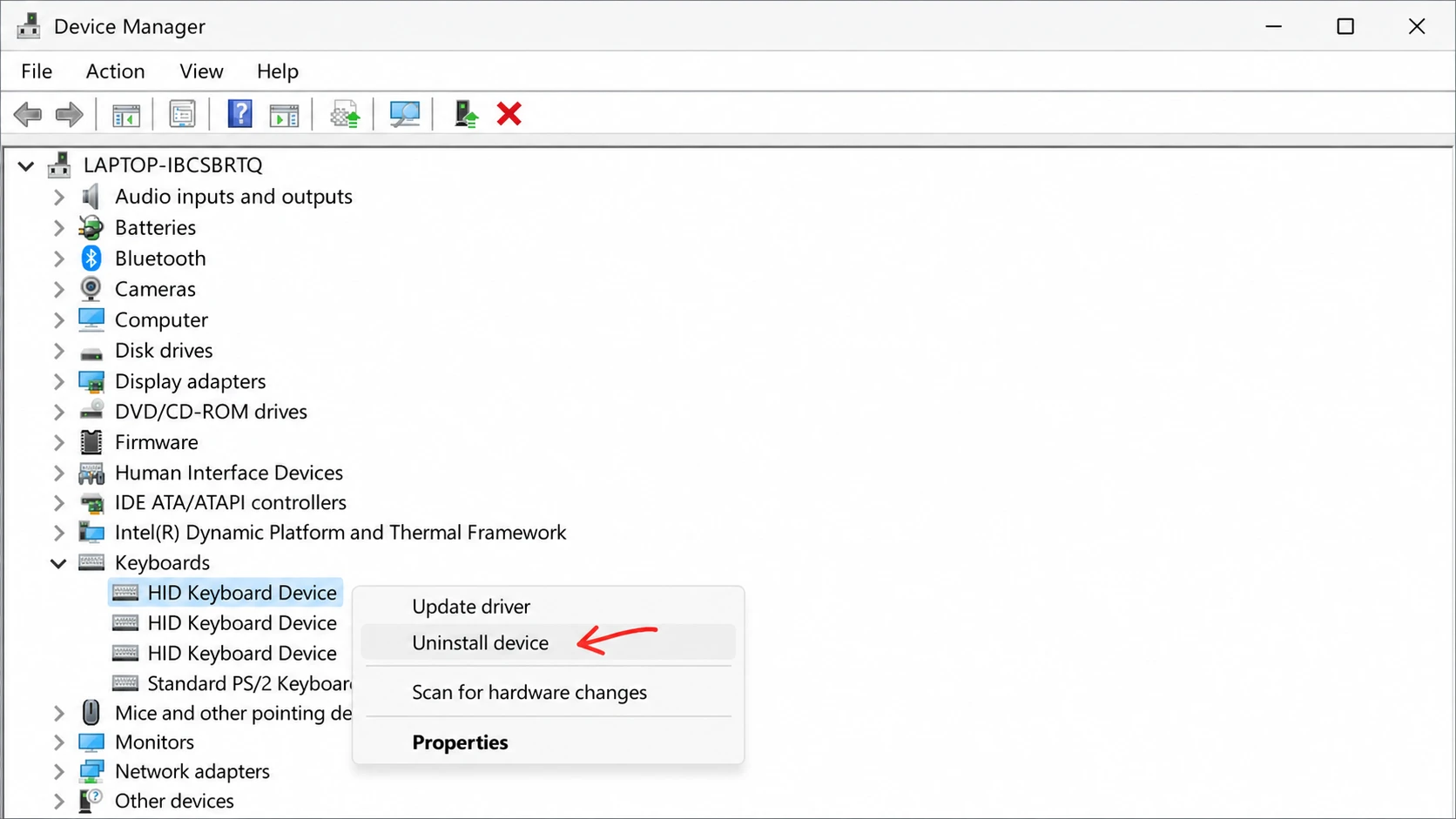
Нажмите на Windows + R, затем введите devmgmt.msc، وانقر على OK لفتح Device Manager.
2وسّع عقدة клавишные، وانقر بزر الماوس الأيمن على جهاز لوحة المفاتيح الخاص بك، ثم اختر Обновить драйверА потом Автоматический поиск драйверов.
3إذا لم يساعد التحديث، قم بإعادة التثبيت بدلاً من ذلك. انقر بزر الماوس الأيمن على جهاز لوحة المفاتيح، واختر Удалить устройство، ثم أكد الإجراء بالنقر على Удалить، وأعد تشغيل جهاز الكمبيوتر (PC). سيعيد نظام Windows تثبيت برنامج التشغيل تلقائيًا عند إعادة التشغيل.
يمكنك أيضًا الحصول على أحدث برنامج تشغيل مباشرة من موقع الشركة المصنعة للوحة المفاتيح، Или التحقق من قسم التحديثات الاختيارية في Windows Update للحصول على إصدار أحدث.
بالنسبة لمعظم الأشخاص، فإن إيقاف تشغيل Filter Keys يعيد سلوك Backspace الطبيعي على الفور. إذا كنت قد جربت جميع الحلول المذكورة، بما في ذلك أداة استكشاف الأخطاء وإصلاحها، وإعدادات التكرار، وإعادة تثبيت برنامج التشغيل، وما زالت المشكلة قائمة في Windows 11 حتى مع لوحة مفاتيح احتياطية، فمن المحتمل أن تكون لوحة المفاتيح الأصلية معيبة وتستحق الاستبدال.
Комментарии закрыты.