

В 2026 году единственное, что раздражает больше, чем медленная зарядка, — это быстро разряжающаяся батарея. К счастью, такие компании, как Apple, уделили приоритетное внимание времени автономной работы во всех своих линейках продуктов, поэтому пользователи могут брать свои устройства с собой, не беспокоясь о необходимости брать с собой зарядное устройство.
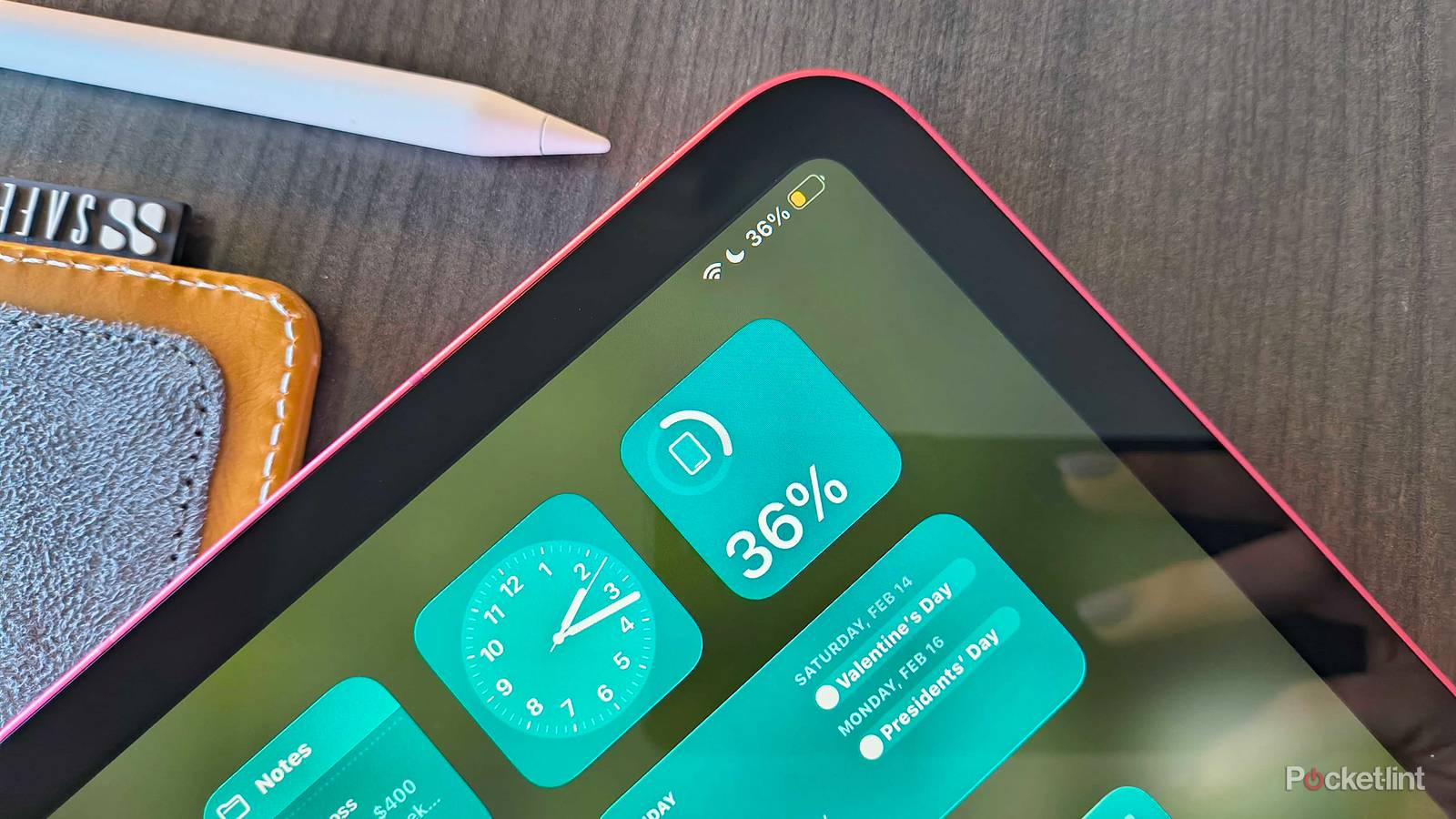
Но если вы полагаетесь на устройство, которое не имеет возможности заряжать, то проблемы с батареей неизбежно возникают — независимо от того, сколько часов, по заявлению производителя, оно работает. Мой iPad — самое продуктивное портативное устройство, и мне нужно быть уверенным, что он всегда сможет проработать шесть часов в моей любимой кофейне (где, к сожалению, нет удобных зарядных портов).
Я углубился в настройки и рекомендации Apple, чтобы выяснить, что можно отключить в iPad, чтобы свести к минимуму даже самые незначительные утечки заряда батареи — потому что это именно утечки. Отключение всего одной или двух функций может не сильно повлиять на время работы батареи. Но даже устранение нескольких крошечных проблем одновременно может продлить время работы iPad на несколько минут. Вот шесть вещей, которые я сделал, чтобы сохранить заряд батареи на своем iPad с процессором A16.
Ключевые вещи, которые следует внедрить в первую очередь.
Начните с базовой оптимизации энергопотребления.
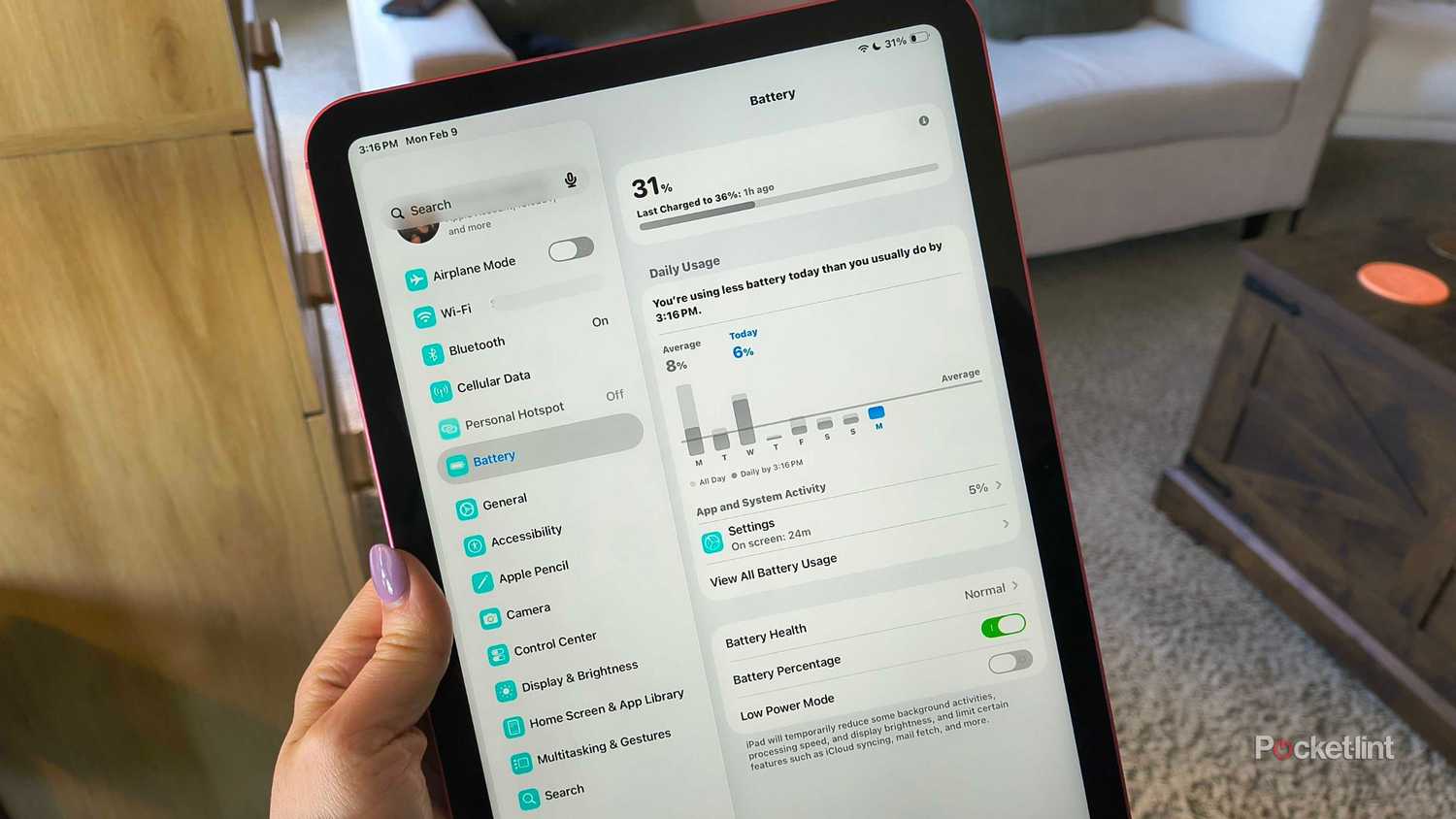
Все пункты в этом списке представляют собой небольшие корректировки, которые в совокупности могут незначительно повлиять на время автономной работы вашего iPad. Однако я хотел бы обратить внимание на некоторые более серьезные проблемы, связанные с батареей, которые следует учитывать, прежде чем вносить тонкие изменения, используя следующие советы:
После оптимизации этих настроек вы можете попробовать приведенные ниже советы, чтобы максимально продлить время работы от батареи.
Отключите ненужные службы определения местоположения.
Не всем приложениям необходимо знать ваше местоположение.
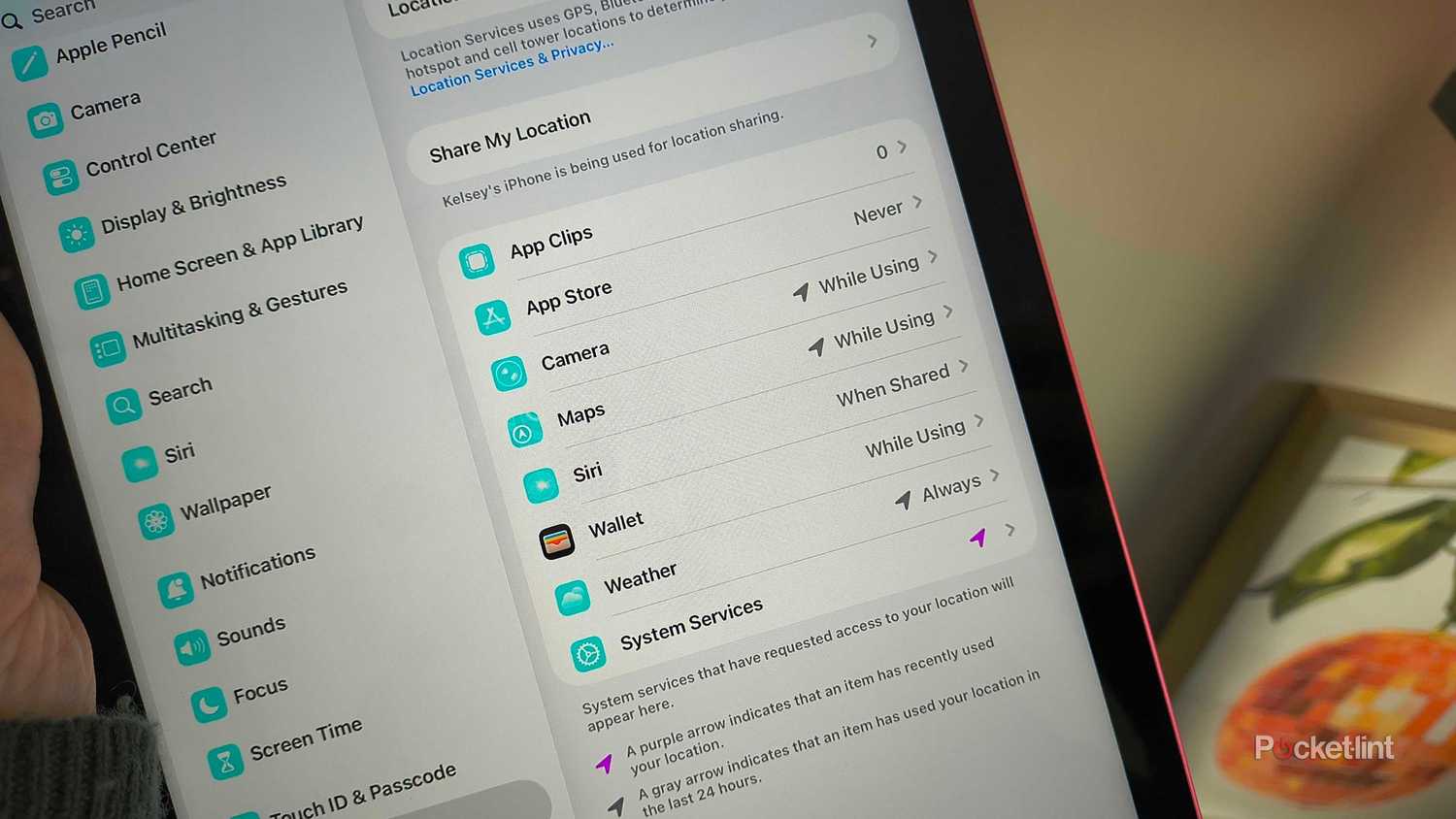
Когда приложения проверяют ваше местоположение, это может создавать дополнительную нагрузку на ваш iPad. Это часто используется Услуги сайта Такие инструменты, как GPS, сканирование Wi-Fi и Bluetooth-соединения, обычно работают в фоновом режиме. Для некоторых приложений, например, карт и прогноза погоды, включение служб определения местоположения полезно или даже необходимо для их корректной работы, но для других службы определения местоположения совершенно не нужны.
Если для этих приложений включены службы определения местоположения, можете быть уверены, что они заставят ваш iPad выполнять основную работу и в любом случае разрядят батарею. Я рекомендую переключиться на [предыдущее приложение/название приложения]. Настройки > Приватность и Защита > Расположение Услуги И я проверил все перечисленные приложения. Я изменил почти все свои приложения (кроме Картов и Погоды) на одно из двух. Никогда Или При использовании Просто чтобы сократить объем этой кропотливой работы, которая ведется в фоновом режиме.
Отключите ненужные системные службы
Но не трогайте службы экстренной помощи.
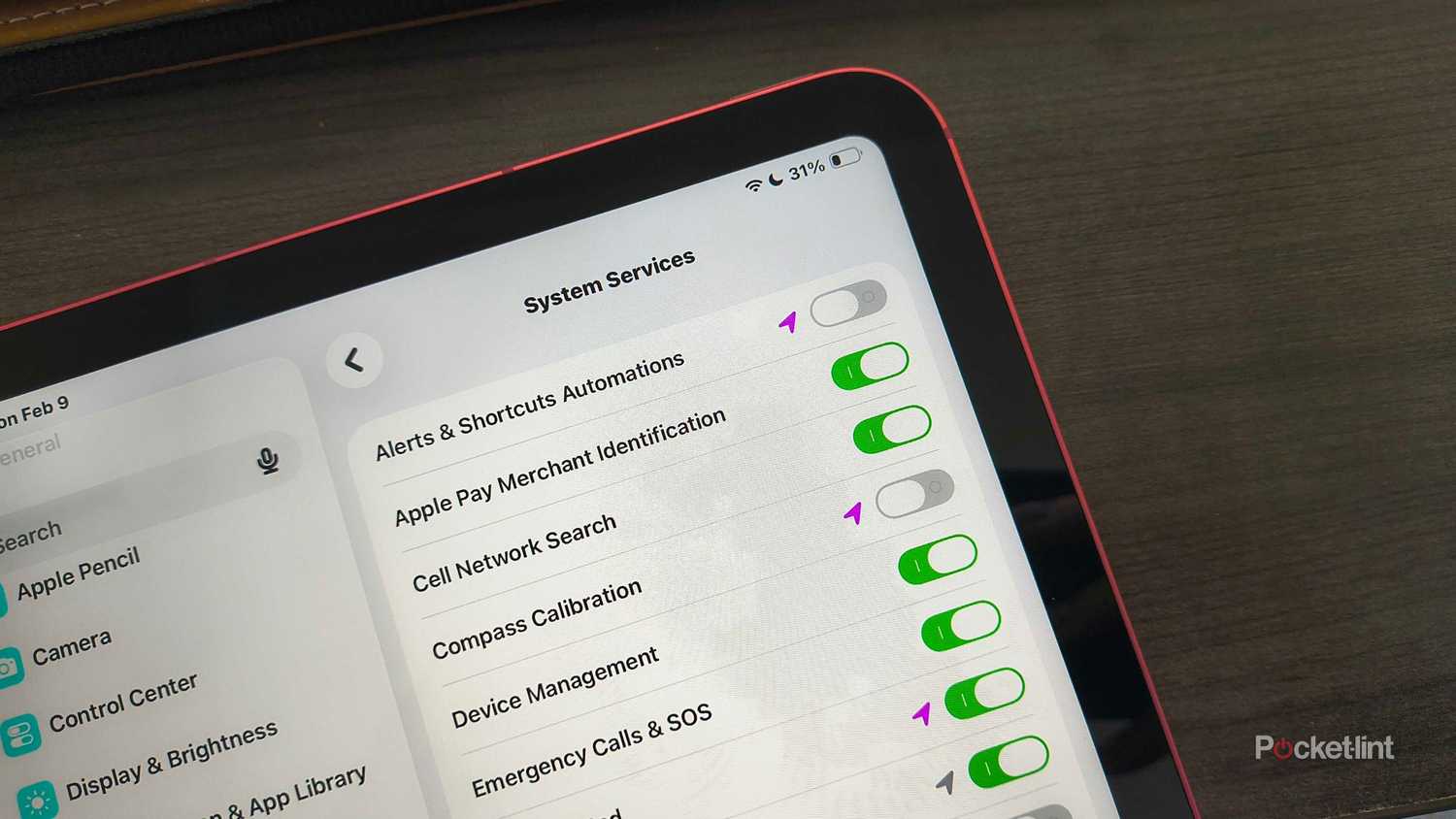
Системные службы могут использовать службы определения местоположения так же, как и ваши приложения, но на этот раз это встроенные функции Apple. Вспомните функцию «Найти мой телефон», настройки часового пояса и отчеты о дорожной ситуации в приложении «Карты» — они используют данные о местоположении для своей работы и немного упрощают вам жизнь. Никто не хочет думать о смене часового пояса после приземления, и системные службы решают эту проблему.
Однако некоторые системные службы зависят от служб определения местоположения, что увеличивает количество операций отслеживания, выполняемых вашим iPad в фоновом режиме в течение дня. Если есть службы, которые вы точно не будете использовать (например, калибровка компаса) или в целом не хотите, чтобы кто-либо знал ваше местоположение (например, подсказки и поиск), вы можете отключить их, перейдя в «Настройки». Настройки > Приватность и Защита > Расположение Услуги > Системные службы.
Я рекомендую уйти Экстренные вызовы и SOS Пригоден для использования в чрезвычайных ситуациях и Найди мой iPad В случае утери или кражи вашего устройства.
Переключить почту на получение данных
Функция оплаты потребляет больше энергии.
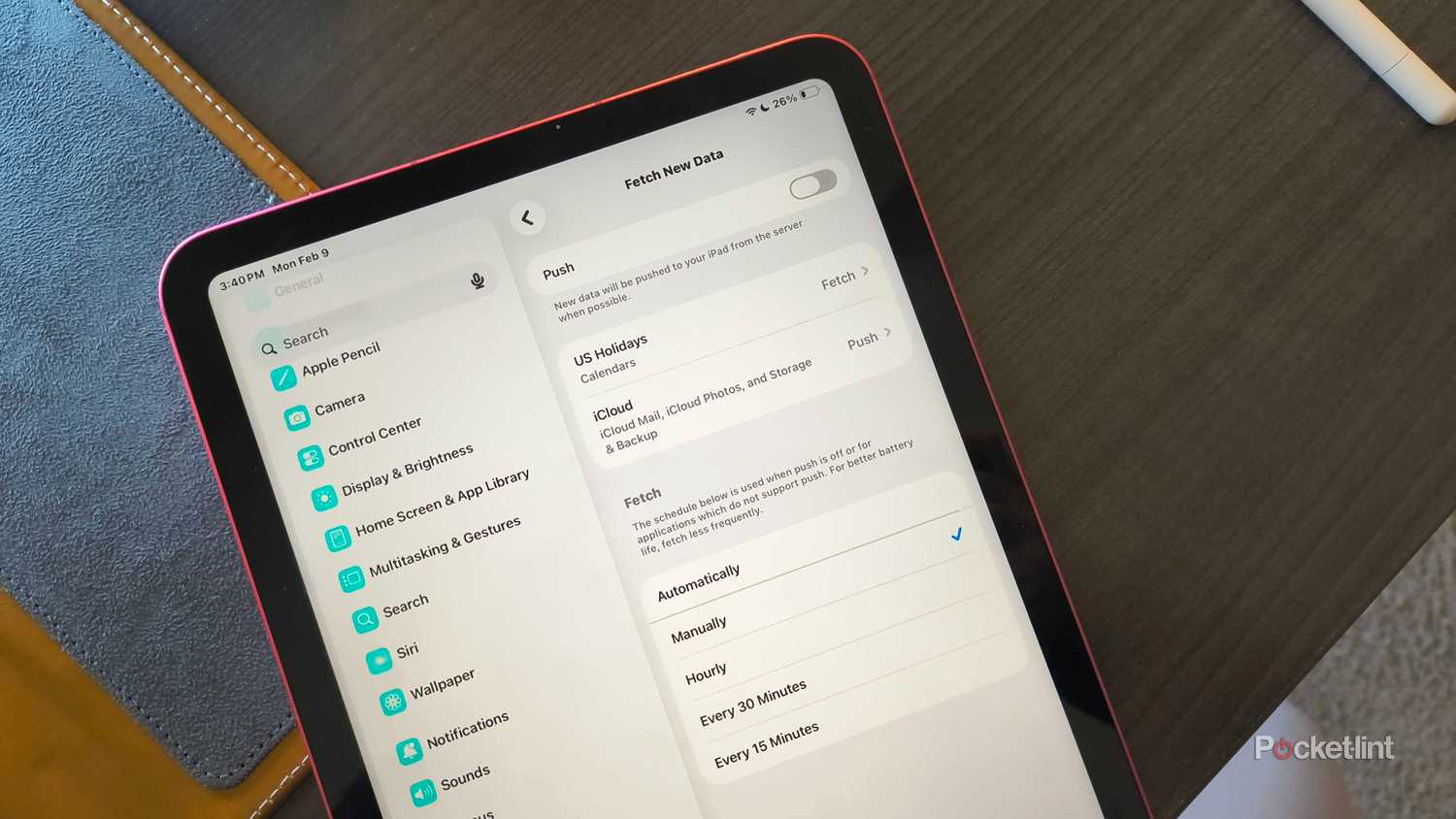
Электронные письма, электронные письма, электронные письма — более половины из них, вероятно, неважны. Если ваш iPad не является вашим основным устройством для постоянного чтения или написания электронных писем, вам не нужно знать, когда они приходят, в режиме реального времени. Когда функция Push При включении этой функции в приложении «Почта» ваш iPad поддерживает фоновое соединение и активирует приложение «Почта» сразу после получения нового письма. Вся эта фоновая активность разряжает батарею.
Переключить режим на привез Это может сэкономить электроэнергию. В режиме «Получение почты» проверка наличия новых писем выполняется по расписанию или даже просто при открытии приложения «Почта» (полностью ручной режим). В этом случае я рекомендую переключиться в полностью ручной режим или выбрать расписание с более длительными интервалами. Если вы настроите проверку почты в режиме «Получение почты» на каждые 10 минут, это сведет на нет все преимущества.
Вот как переключиться с режима "push" на режим "fetch":
- Открыть Настройки.
- Найдите Приложения и ищи Почта.
- Нажмите Почтовые аккаунты.
- Нажмите на Получить новые данные.
- выключать Push.
- В настройках интервала выборки можно установить ручной или почасовой режим для оптимального времени автономной работы.
В этих условиях сама Apple напоминает нам, что чем реже выполняется запрос, тем лучше для времени автономной работы батареи.
Отключите обмен аналитическими данными с iPad.
Вам не нужно отправлять информацию в Apple.

Этот совет, возможно, больше подойдет пользователям, заботящимся о конфиденциальности, но на вашем iPad есть настройка, которая просто отправляет диагностические данные и данные о ежедневном использовании в Apple. Ее цель — помочь компании улучшить свои продукты и услуги, но сбор этих данных может потреблять небольшое количество заряда батареи.
Конечно, это просто, но в итоге всё складывается в определённую сумму. Вот как отключить обмен аналитическими данными на iPad:
- Открыть Настройки.
- Перейти к Конфиденциальность и безопасность.
- Прокрутите вниз до Аналитика и улучшения.
- выключать Обмен аналитическими данными на iPad.
Отключить фоновое обновление приложения
Даже Apple с этим согласна.
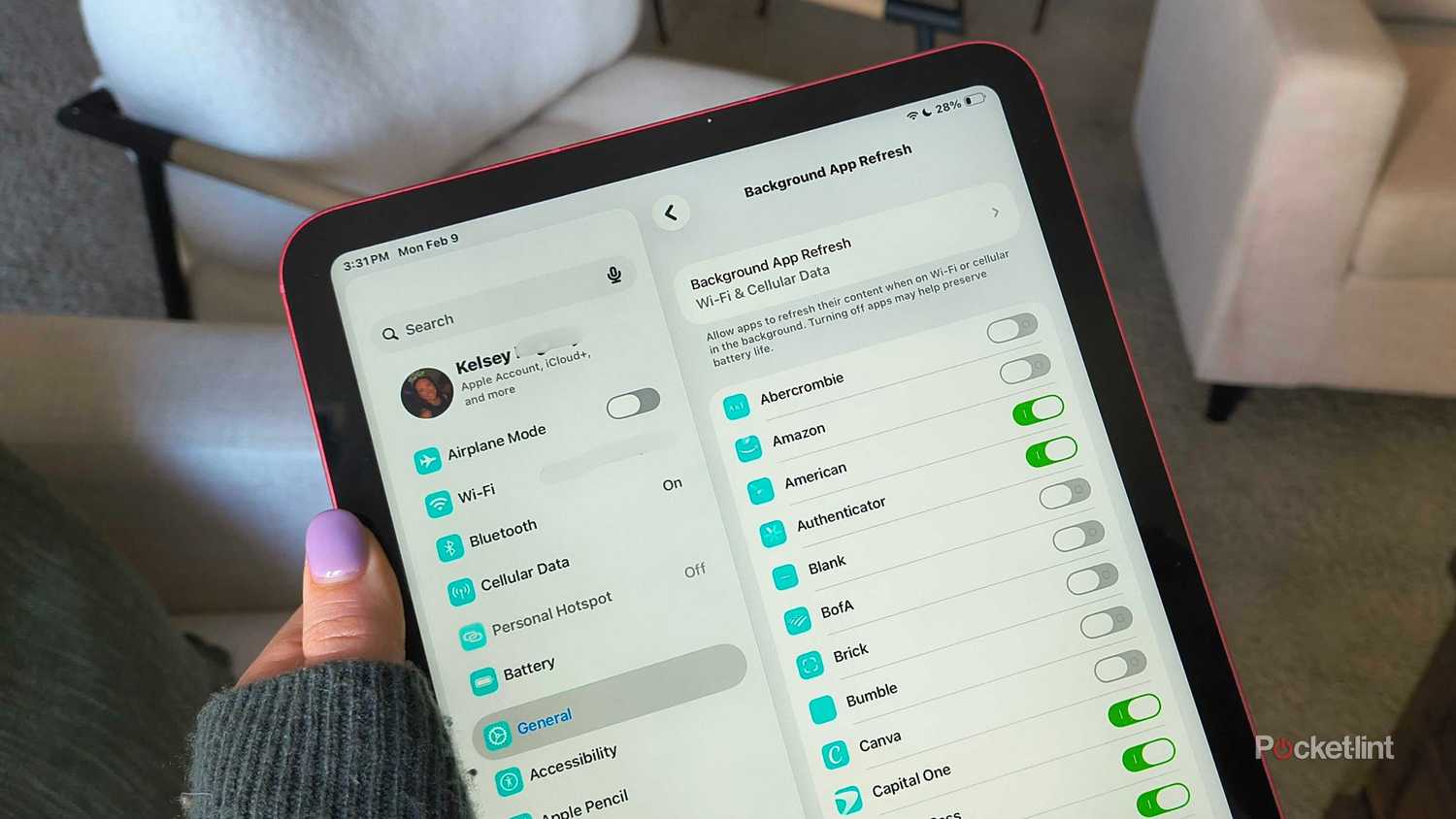
Сама компания Apple рекомендует явно Отключение фонового обновления приложений может сэкономить заряд батареи. Ваши приложения могут обновлять свой контент в фоновом режиме, пока вы занимаетесь чем-то другим, что сильно расходует заряд батареи.
Это настолько просто, что, казалось бы, Apple должна была бы сделать это настройкой по умолчанию, но, к сожалению, каждое приложение индивидуально. Возможно, вы хотите, чтобы ваши приложения для фитнеса, связи и навигации обновлялись в фоновом режиме, но точно не другие приложения. Я отключил все фоновые обновления для потоковых приложений, таких как Netflix и бесчисленное множество других. Вот как это сделать самостоятельно:
- Открыть Настройки.
- Нажмите на год.
- Прокрутите вниз до Обновлять приложения в фоновом режиме и нажмите.
- Просмотрите список приложений и переключите приложения, которые не нуждаются в обновлении, на настройки по умолчанию. Неисправность.
Комментарии закрыты.