

В последнее время мы получили много запросов относительно Виртуальное аудио NVIDIA И его использование в операционной системе Windows. Этот компонент NVIDIA, по всей видимости, поставляется в комплекте со всеми драйверами видеокарт NVIDIA, а также с другими продуктами и программным обеспечением NVIDIA, которые пользователи устанавливают и используют.

Этот драйвер также отображается в Диспетчере устройств как драйвер в категории «Аудиоконтроллеры». В этой статье мы рассмотрим, что представляет собой этот модуль и какова его основная функция. Мы также определим, безопасно ли удалять его с вашего компьютера.
Что такое NVIDIA Virtual Audio?
На основании многочисленных отзывов пользователей и наших собственных тестов на персональных устройствах мы пришли к выводу, что NVIDIA Virtual Audio — это программный компонент, используемый самой NVIDIA, когда ваша система подключена к сети или используется с ней. Подразделение ЩИТ Самостоятельно или с любым другим выходным компонентом, оснащенным динамиками. О том, что такое SHIELD, мы поговорим чуть позже.

Виртуальное аудио NVIDIA Цифровой сайт Он производится самой компанией NVIDIA и является надежным продуктом этой компании. Как правило, не поступало сообщений о том, что вредоносное ПО поражает его или маскируется под этот модуль для заражения компьютеров пользователей.
Помимо передачи звука для SHIELD, NVIDIA Virtual Audio также используется для передачи звука через порт HDMI на вашей видеокарте. Некоторые пользователи могут подумать, что по кабелю HDMI передается только видео. Однако это не так. По мере развития технологий HDMI не является исключением; это одно из устройств, способных передавать как аудио, так и видео на любой источник.
HDMI-кабель/порт имеет два канала передачи: аудио и видео. Если вы подключите HDMI-кабель к проектору или другому устройству с аудиовыходом, звук будет передаваться автоматически. Это похоже на подключение игровой консоли к телевизору; один HDMI-кабель используется для передачи как аудио, так и видео.
Что такое NVIDIA SHIELD TV?
NVIDIA SHIELD TV — это новое дополнение к семейству NVIDIA, по сути, устройство на базе Android TV. Это потоковая приставка, работающая под управлением новейшей операционной системы Android TV, а также имеющая встроенные функции Google Assistant и Chromecast.
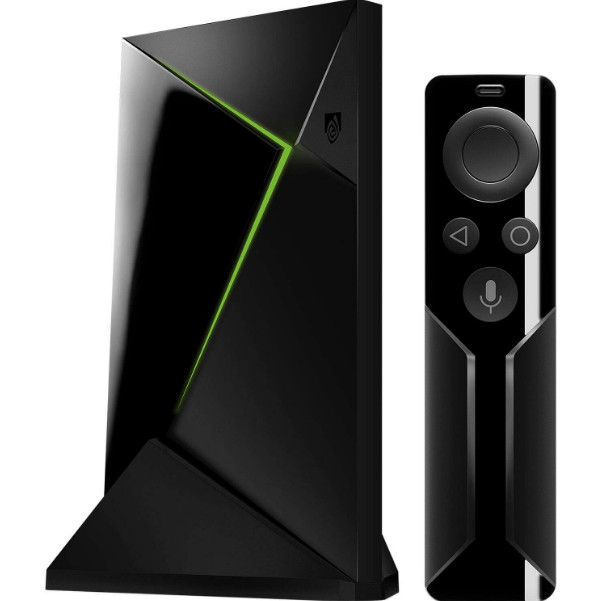
Помимо того, что NVIDIA SHIELD TV — это просто ТВ-приставка, она известна своими исключительными возможностями потоковой передачи данных. Благодаря выделенной графике NVIDIA, играть в игры становится легко и просто. NVIDIA SHIELD TV использует функцию Виртуальное аудио NVIDIA Если вы хотите подключить свой компьютер/ноутбук к SHIELD TV, и на вашем компьютере не установлен стандартный аудиокомпонент, вы не сможете передавать звук на телевизор; будет передаваться только видео.
Следует ли удалить NVIDIA Virtual Audio?
Этот вопрос зависит от того, как вы его используете. Если вы подключаете компьютер через HDMI-порт видеокарты к другому устройству или к SHIELD TV, лучше оставить этот компонент как есть. Это не причинит никакого вреда.
Однако, если вы относитесь к тем энтузиастам техники, которые не любят ненужные дополнительные устройства на компьютере, удаление виртуального звука не вызовет никаких побочных эффектов (при условии, что HDMI-порт вашей видеокарты подключен к монитору без динамиков, поскольку в этом случае звук передаваться не будет). Вот как удалить этот компонент из вашего компьютера.
Как удалить NVIDIA Virtual Audio?
Удалить NVIDIA Virtual Audio очень просто. Все, что вам нужно сделать, это перейти в Диспетчер устройств и удалить аудиокомпонент оттуда. Вы также можете удалить компонент из списка устройств воспроизведения. Перед продолжением убедитесь, что вы вошли в систему как администратор.
ملاحظة: Вы всегда можете переустановить компонент/драйвер с официального сайта NVIDIA. Следует также отметить, что в будущем эти драйверы могут устанавливаться автоматически, в отличие от текущего процесса запроса разрешений.
- Нажмите клавиши Windows + R и введите «devmgmt.mscВ диалоговом окне нажмите Enter.
- После того, как вы окажетесь в Диспетчере устройств, перейдите в... Аудиовходы и выходы Найдите запись NVIDIA Virtual Audio.

- Щелкните правой кнопкой мыши по нему и выберите удалить.
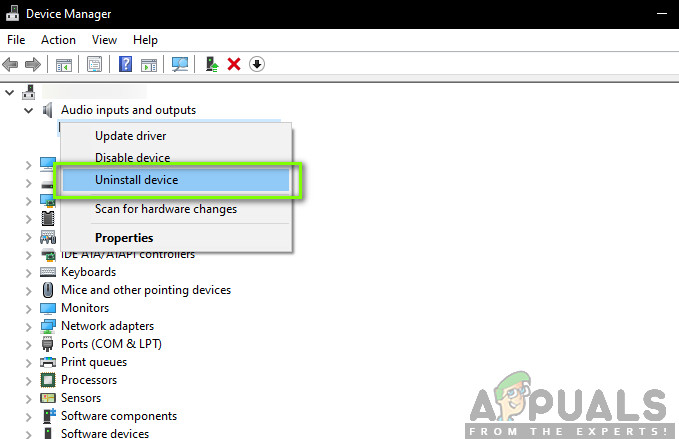
Полностью перезагрузите компьютер и проверьте, удалены ли драйверы. Если у вас также установлен соответствующий программный компонент, вот как его удалить.
- Нажмите клавиши Windows + R, затем введите «appwiz.cplВ диалоговом окне нажмите Enter.

- Оказавшись в менеджере приложений, найдите следующее: Виртуальное аудио NVIDIAЩелкните по нему правой кнопкой мыши и выберите удалить.
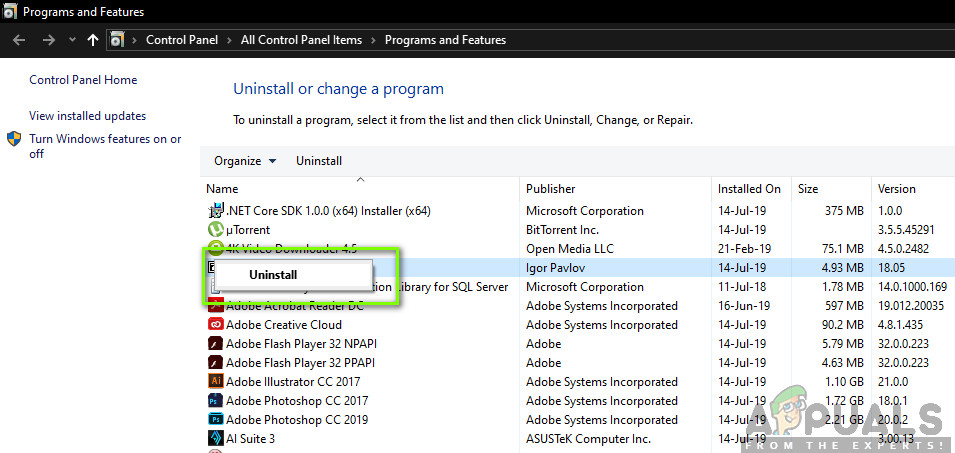
Теперь перезагрузите компьютер, чтобы изменения вступили в силу. Если вы не хотите удалять программу, а хотите только удалить запись из операционной системы, вы можете сделать это, выполнив следующие шаги:
- Щелкните правой кнопкой мыши значок звук Найдите на панели задач и выберите Настройки звука.
- Откроется окно настроек. Посмотрите в правом верхнем углу и выберите Панель управления звуком.
- Теперь выберите вкладку Рабочие устройстваЕсли вы видите, что функция NVIDIA Virtual Audio включена, вы можете легко отключить её, щёлкнув правой кнопкой мыши и выбрав соответствующий пункт. запрещать.
- Если поле ввода не отображается, щелкните правой кнопкой мыши по любому пустому месту и выберите Показать отключенные устройства.
Полностью перезагрузите компьютер и проверьте, выполнено ли желаемое действие.
Комментарии закрыты.