

основные моменты
- Ошибка «Ваше соединение не защищено» в браузерах указывает на проблемы с проверкой SSL-сертификата, что свидетельствует о потенциальных рисках для безопасности.
- К распространенным решениям относятся обновление страницы, корректировка настроек даты и времени, использование режима инкогнито, очистка кэша браузера и обновление операционной системы.
- Владельцам веб-сайтов следует убедиться в том, что их SSL-сертификаты действительны и актуальны, чтобы предотвратить появление этой ошибки у пользователей.
Допустим, вы увидели ссылку на статью в Facebook и решили открыть её, но Google Chrome выдал ошибку « Ваше соединение не защищено ». Теперь вы сидите в страхе, гадая: почему моё соединение не защищено? Меня вот-вот взломают?

Но не волнуйтесь, для защиты пользователей от кибератак браузеры могут блокировать загрузку веб-сайтов, не соответствующих их стандартам безопасности. Хотя это может быть невероятно неприятно, в этой статье мы рассмотрим 11 способов обойти ошибку «Ваше соединение не защищено» и вернуть вам возможность нормально пользоваться интернетом!

Что означает сообщение об ошибке «Ваше соединение не защищено»?
Сообщение об ошибке «Ваше соединение не защищено» появляется, когда ваш браузер не может проверить SSL-сертификат (Secure Sockets Layer) веб-сайта . Другими словами, ваш браузер предупреждает вас о том, что сайт небезопасен для дальнейшего использования и что ваши личные данные могут быть под угрозой.
Это предупреждение — функция безопасности, реализованная в таких браузерах, как Chrome , для защиты ваших данных во время просмотра веб-страниц. При доступе к веб-сайту ваш браузер проверяет цифровые сертификаты сервера, чтобы убедиться, что сайт соответствует стандартам безопасности.
Если ваш браузер обнаружит проблему с сертификатом, он автоматически заблокирует вам доступ к веб-сайту. Игнорирование этого предупреждения означает, что ваши данные не зашифрованы должным образом, и ваша информация для входа и оплаты может попасть в руки хакеров.
Как эта ошибка отображается в разных браузерах?
Некоторые браузеры используют простые сообщения для отображения ошибки «Ваше соединение не защищено», в то время как другие используют символы и предупреждающие знаки. Вот несколько примеров того, как это сообщение безопасности отображается в разных браузерах, таких как Chrome, Firefox , Edge и Safari.

1. Google Chrome — Ваше соединение не защищено.
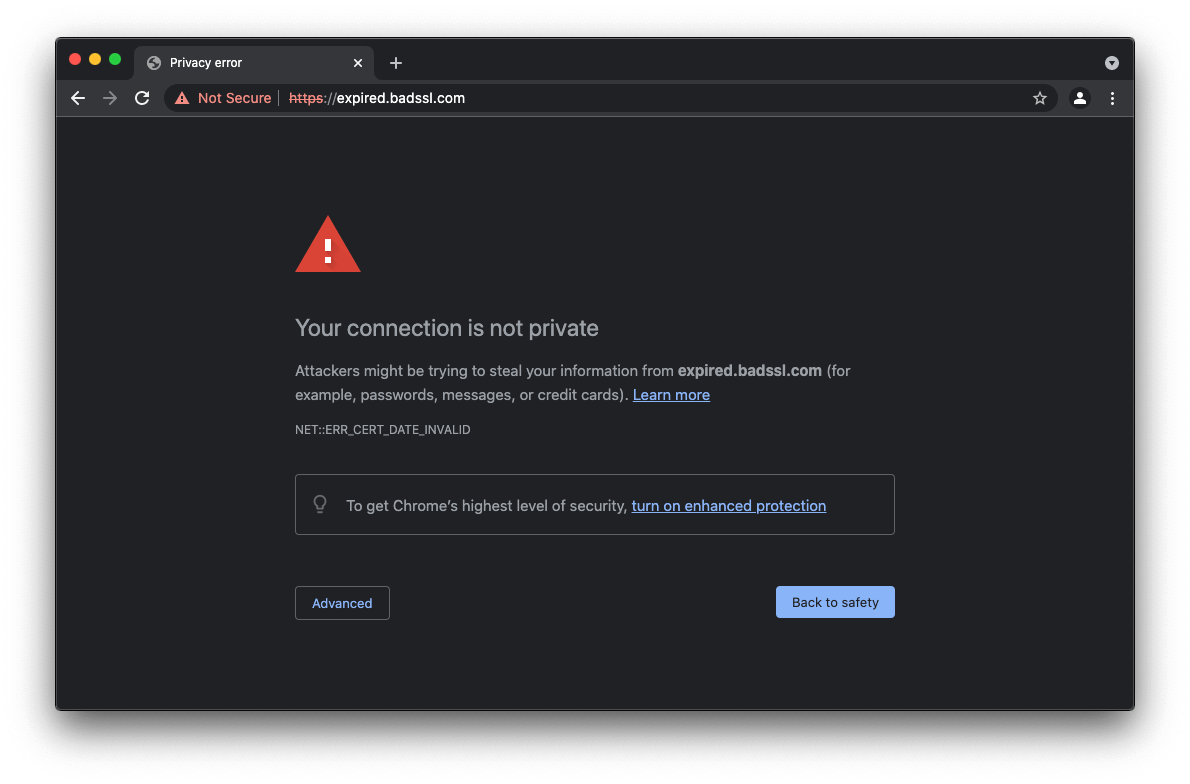
Когда Google Chrome обнаруживает проблему при проверке сертификата веб-сайта, он перенаправляет вас на страницу с заголовком « Ошибка конфиденциальности ». Там вы найдете сообщение об ошибке, предупреждение о необходимости продолжить и ряд кодов. В зависимости от конкретной проблемы могут быть различные типы кодов ошибок, например:
- ERR_SSL_PROTOCOL_ERROR
- NET :: ERR_CERT_COMMON_NAME_INVALID
- ERR_CERT_DATE_INVALID
- NET :: ERR_CERT_WEAK_SIGNATURE_ALGORITHM
- NET :: ERR_CERT_AUTHORITY_INVALID
- ERR_CERTIFICATE_TRANSPARENCY_REQUED
- ERR_CERT_SYMANTEC_LEGACY
- NET::ERR_SSL_VERSION_OR_CIPHER_MISMATCH
2. Mozilla Firefox — Внимание: потенциальная угроза безопасности
Если вы используете Firefox и столкнулись с этой проблемой, браузер предоставит вам всю необходимую информацию, чтобы вы сразу поняли, в чем дело. Во-первых, вы увидите обычное сообщение об ошибке, а также значок предупреждения и некоторые инструкции по технике безопасности. Самое приятное, что Firefox также сообщает вам, что проблема, скорее всего, не на вашей стороне и может быть решена только владельцем.

Если вам нужна более подробная информация, вы можете нажать кнопку «Дополнительно» , и вы получите краткий обзор сертификатов безопасности и объяснение того, почему сайт, к которому вы пытаетесь получить доступ, не соответствует стандартам безопасности. Как и в случае с Google, также отображается код ошибки, указывающий на проблему, а непосредственно под ним вы можете нажать кнопку « Просмотреть сертификат» , чтобы подробнее ознакомиться с подробностями. Вот некоторые распространенные коды ошибок:
- MOZILLA_PKIX_ERROR_ADDITIONAL_POLICY_CONSTRAINT_FAILED
- SEC_ERROR_UNKNOWN_ISSUER
- SEC_ERROR_OCSP_INVALID_SIGNING_CERT
- SSL_ERROR_BAD_CERT_DOMAIN
- ERROR_SELF_SIGNED_CERT
- MOZILLA_PKIX_ERROR_MITM_DETECTED
- SEC_ERROR_EXPIRED_CERTIFICATE
- SEC_ERROR_EXPIRED_ISSUER_CERTIFICATE

3. Microsoft Edge — Ваше соединение не защищено.
В браузере Microsoft Edge сообщение об ошибке также сопровождается кодом ошибки непосредственно под ним, который может быть любым из следующих:
- Код ошибки: 0
- NET :: ERR_CERT_COMMON_NAME_INVALID
- DLG_FLAGS_SEC_CERT_CN_INVALID
- DLG_FLAGS_INVALID_CA
4. Safari — Ваше соединение небезопасно
Пользователи Safari также получат аналогичное сообщение «Ваше соединение небезопасно», предупреждающее о том, что сайт, который вы пытаетесь посетить, может выдавать себя за оригинальный сайт и красть ваши данные. В отличие от других браузеров, вы не увидите код ошибки.
Как исправить ошибку «Ваше соединение не защищено» в качестве гостя
Хотя ошибка «Ваше соединение не защищено» призвана защитить вас от вредоносных веб-сайтов, иногда она может быть вызвана проблемами на вашей стороне, а не на стороне веб-сайта. Эта ошибка может быть вызвана двумя основными факторами:
- Ошибки клиентов Это означает, что проблемы кроются в вашей системе, интернет-соединении, браузере и т. д.
- Ошибки на стороне сервера Это происходит из-за истекшего срока действия сертификатов безопасности или других проблем, связанных с сервером.
Если вам повезет, простое обновление может решить проблему и заставить сайт работать. В противном случае вам также придется прибегнуть к другим, более комплексным методам устранения неполадок.
1. Обновите страницу.
В первую очередь, при возникновении ошибки «Ваше соединение не защищено» следует быстро обновить страницу. Временные проблемы, такие как перегрузка сервера или незначительные неполадки с соединением, часто можно решить перезагрузкой страницы.

2. Ручное отслеживание (небезопасно)
Второй вариант — перейти на сайт вручную, игнорируя все предупреждения. Однако мы рекомендуем это только в том случае, если вы часто посещаете сайт и уверены, что он не сможет украсть ваши данные. В противном случае мы настоятельно не советуем открывать сайт таким способом, так как все ваши данные будут уязвимы для хакеров.
Браузеры часто отображают это сообщение не просто так и советуют воздержаться от посещения сайта, поскольку ваши личные и платежные данные могут быть скомпрометированы. Если вы все же хотите получить доступ к нужному сайту любой ценой, вот как это сделать вручную:
- Как только вы попадете на страницу Ошибка конфиденциальностиНажмите на опцию передовой.
![]()
- Здесь ваш браузер отобразит причину блокировки сайта. Непосредственно под ней у вас будет опция. Перейти на сайтНажмите на него, и сайт откроется.
![]()


3. Использование режима инкогнито
Если вы не хотите рисковать своими данными и хотите решить проблему надлежащим образом, следующим шагом может стать использование режима инкогнито . Если проблема на вашей стороне, она должна исчезнуть после переключения в режим инкогнито, поскольку этот режим не сохраняет расширения браузера , историю , файлы cookie или данные сайтов , которые могут мешать и препятствовать доступу к сайту.
Вот как переключиться в режим инкогнито:
- Открыть браузер Chrome и нажмите Три вертикальные точки в правом верхнем углу.
![]()
- Отсюда нажмите на соответствующую опцию. Новый режим инкогнито для просмотра веб-страниц Чтобы открыть приватную вкладку.
![]()
- Теперь у вас должно быть открыто окно приватного просмотра.
![]()


4. Установите дату и время на своем компьютере.
Это может показаться странным, но неправильные настройки даты и времени также могут вызывать сообщение об ошибке «Ваше соединение не защищено». Это происходит потому, что браузеры используют дату и время вашей системы для проверки дат выдачи и истечения срока действия сертификата.
↪ Windows (остальное)
Если вы используете операционную систему Windows , вот пошаговая инструкция по исправлению даты и времени:
- нажать на время в части нижний правый Затем на панели задач нажмите на «Настройки даты и времени».
![]()
- После входа в систему вам потребуется включить две опции:Установить время автоматически"И"Установить часовой пояс автоматическиЭто позволит обновить ваше время в соответствии с данными одного из NTP-серверов. MicrosoftЕсли часовой пояс указан неверно, вы также можете вручную выбрать правильный часовой пояс.
![]()
- Дважды проверьте время, чтобы убедиться в его правильности, и попробуйте снова. возобновление Браузер и веб-сайт.


Мак
Если вы используете Mac , шаги по установке даты и времени немного отличаются. Давайте кратко рассмотрим их:
- Нажмите на значок Apple в верхнем левом углу строки меню и выберите пункт «Системные настройки».
![]()
- После открытия выберите вкладку «Общие» в боковом меню и нажмите на пункт «Дата и время».
![]()
- Далее вы найдете опцию автоматической установки даты и времени; поставьте галочку рядом с ней.
![]()
- Если время по-прежнему отображается неправильно, вы также можете вручную скорректировать настройки даты и времени.
![]()
- Что касается часового пояса, вы также можете включить опцию автоматической установки или изменить настройки вручную.
![]()


5. Очистите кэш браузера и файлы cookie.
Во время просмотра веб-страниц ваш браузер сохраняет на компьютере кэшированные данные и файлы cookie , что иногда может мешать безопасной связи. Кэширование помогает улучшить время загрузки, сохраняя важные ресурсы для часто посещаемых вами веб-сайтов. Файлы cookie, с другой стороны, содержат ваши предпочтения, историю посещений и учетные данные для входа в систему.
Однако устаревшие кэш-память и файлы cookie могут содержать старые или некорректные данные о сайте, который вы пытаетесь посетить, что приводит к ошибке «Ваше соединение не защищено». Чтобы ваш браузер загрузил свежую копию страницы, вам необходимо очистить кэш-память и файлы cookie браузера, выполнив следующие действия:
- Открыть Google Chrome и нажмите Три вертикальные точки.
![]()
- В выпадающем меню нажмите на «Очистить данные просмотра».
![]()
- Это переведет вас непосредственно во всплывающее окно, где вам нужно будет выбрать Все три вариантаНаконец, нажмите кнопку. стереть данные Для удаления выбранных данных. При этом вы выйдете из большинства сайтов, данные сайтов будут очищены, а вся ваша история просмотров будет удалена.
![]()


6. Удалите расширения браузера.
Помимо очистки кеша и файлов cookie, мы рекомендуем удалить расширения, поскольку они могут вызывать незначительные проблемы и ошибки. Для этого выполните следующие действия:
- Перейти на вкладку Дополнения Из Вертикальный список с точками и нажмите менеджер расширений.
![]()
- Отсюда нажмите кнопку. زالة Для удаления дополнений.
![]()


Повторите процесс для всех неиспользуемых расширений или сторонних расширений, которые могут препятствовать установлению безопасного соединения Chrome. После очистки всех данных, включая кэш и cookie, перезагрузите устройство и проверьте, сохраняется ли проблема.
7. Обновите операционную систему.
Ещё один быстрый способ решения проблемы — проверить, обновлена ли ваша система до последней версии. Если нет, обновление может устранить ошибку «Ваше соединение не защищено», поскольку оно может исправить любые ошибки в вашей системе.
Windows
Windows регулярно выпускает новые обновления для повышения производительности и исправления ошибок и проблем. Вот как обновить вашу систему:
- Чтобы открыть приложение «Настройки», воспользуйтесь поиском или просто нажмите две кнопки. Windows + I вместе.
![]()
- После этого перейдите на вкладку. Обновление и безопасность.
![]()
- Здесь нажмите на опцию Проверить обновленияЕсли на вашем компьютере отображается информация об обновлении, загрузите его.
![]()


Мак
Если вы используете Mac, выполните следующие действия, чтобы обновить ваше устройство до последней версии:
- Щелкните значок Apple В верхнем левом углу выберите соответствующую опцию. Системные настройки.
![]()
- Далее переходим на вкладку Общий и нажмите Обновление программного обеспечения.
![]()
- Здесь вы найдете опцию. Установите ожидающие обновления., если таковые имеются.
![]()


8. Используйте другую сеть.
Общедоступные сети Wi-Fi, например, в кафе или аэропортах, часто не так безопасны, как может показаться. В этих общедоступных сетях Wi-Fi используется протокол HTTP вместо HTTPS , а это значит, что ваши данные передаются без шифрования.

В качестве альтернативы вы можете переключиться на мобильный интернет , а если это невозможно, следует добавить дополнительный уровень защиты, используя VPN (виртуальную частную сеть) . Использование VPN может зашифровать ваши данные, скрыть ваш IP-адрес и направлять ваш трафик через разные серверы, что делает ваше устройство сложной мишенью для хакеров. Даже с VPN, на всякий случай, избегайте ввода конфиденциальной информации.
9. Временно отключите VPN и антивирус.
Хотя VPN и антивирусное программное обеспечение являются отличными мерами безопасности, они могут затруднять проверку SSL-сертификатов в Chrome, что приводит к ошибкам. Поэтому, если они включены, попробуйте временно отключить их и посмотрите, решит ли это проблему.

Читайте также: В чем разница между прокси и VPN?
10. Изменить DNS
Если проблема сохраняется, можно попробовать сменить DNS- серверы . Иногда использование общедоступных DNS-серверов Google (8.8.8.8 и 8.8.4.4) или Cloudflare (1.1.1.1 и 1.0.0.1) может привести к ошибке «Ваше соединение не защищено». Переключение обратно на серверы вашего интернет-провайдера может решить проблемы с DNS, поскольку DNS-сервисы Google и Cloudflare иногда могут испытывать сбои.
Вот как изменить настройки DNS:
- Открыть пульт управления Из панели поиска Windows.
![]()
- Отсюда нажмите на соответствующую опцию. Сеть и Интернет.
![]()
- После входа нажмите на Центр коммуникаций и передачи данных.
![]()
- После этого нажмите «Изменение параметров адаптераИз бокового меню.
![]()
- Здесь выберите сеть, для которой вы хотите настроить параметры DNS, и откройте... Характеристики Щелкнув по нему правой кнопкой мыши.
![]()
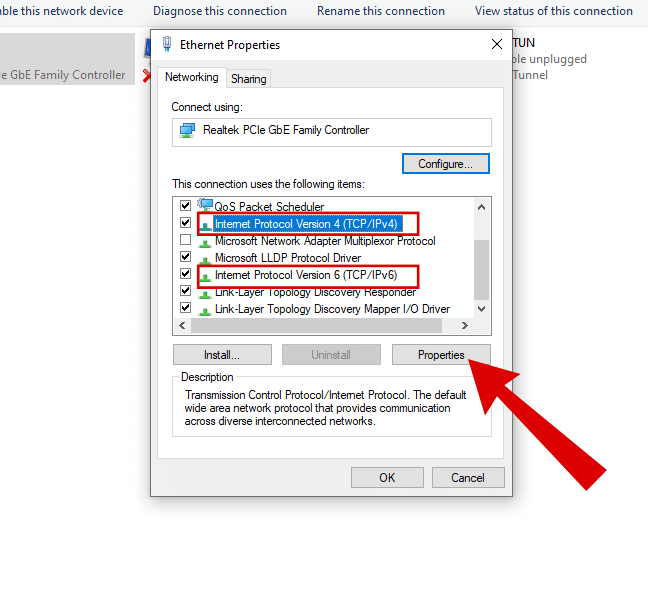
- в вкладка «Сеть»Прокрутите вниз и выберите «Протокол интернета версии 4 (TCP/IPv4)"Или же"Протокол интернета версии 6 (TCP/IPv6)После выбора нажмите на вкладку. Характеристики Чтобы разблокировать дополнительные настройки.
![]()
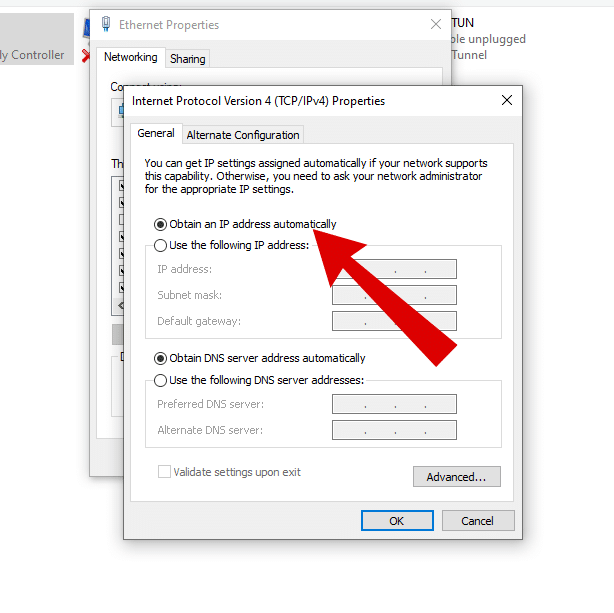
- На вкладке «Свойства» выберите «Получить IP-адрес автоматически«Если вы используете общедоступный DNS-сервис Google или DNS-сервис Cloudflare, вам также может потребоваться удалить его оттуда».
![]()


Читайте также: Что такое OpenDNS (в сравнении с Google DNS) и как им пользоваться ➜
11. Чистый статус SSL
Если ни один из вышеперечисленных шагов вам не помог, последним средством будет очистка статуса SSL на вашем компьютере. Очистка статуса SSL аналогична очистке кеша браузера и может быть полезна, если что-то не синхронизировано. Если у вас возникли проблемы с SSL-сертификатами или защищенными соединениями в Chrome на Windows, очистка статуса SSL может помочь. Вот как это сделать:
- Перейти к Панель поиска Windows и открыть настройки интернета.
![]()
- Далее нажмите на опцию Содержание Из списка вкладок.
![]()
- Наконец, нажмите на опцию Чистый статус SSL Чтобы удалить SSL-сертификаты со всех посещенных вами сайтов, вам потребуется повторно ввести свои учетные данные для входа в систему.
![]()


Читайте также: Как исправить ошибку «SSL Error has occurred» на iPhone? ➜
Как исправить ошибку «Ваше соединение не защищено» для владельца веб-сайта
Поскольку основной причиной этой ошибки является недействительный SSL-сертификат, владельцы веб-сайтов должны понимать его важность для решения проблемы на своей стороне. Давайте кратко рассмотрим SSL-сертификаты и почему их мониторинг имеет решающее значение.
Понимание SSL-сертификатов
SSL-сертификат выступает в роли виртуальной идентификационной карты для вашего веб-сайта, гарантируя его подлинность и обеспечивая безопасную связь между компьютерами. Это как секретный код, который защищает данные при передаче между двумя устройствами через Интернет. За кулисами доверенный центр сертификации выдает пользователям действительные SSL-сертификаты, обеспечивая точность информации и укрепляя доверие к шифрованию.

Однако, если ваш веб-сайт работает с просроченным или недействительным SSL-сертификатом, это может привести к тому, что посетители будут сталкиваться с ошибками, такими как «Ваше соединение не защищено». В этом случае мы рекомендуем обновить ваши SSL/TLS-сертификаты, связавшись с вашим поставщиком SSL-сертификатов или хостинг-провайдером . Кроме того, убедитесь, что на вашем веб-сайте реализовано перенаправление HTTPS , чтобы направлять весь веб-трафик на более безопасный протокол вместо HTTP.
Безопасный просмотр интернета
Сталкиваться с ошибками при работе в интернете неприятно. Более того, их исправление может быть сложным, но мы надеемся, что один из следующих методов поможет вам решить проблему «Ваше соединение не защищено». В свою очередь, если у вас есть веб-сайт, убедитесь, что ваш SSL-сертификат обновлен и правильно установлен, чтобы пользователи не могли классифицировать ваш сайт как небезопасный.
Общие вопросы
Что лучше: SSL или TLS?
SSL (Secure Sockets Layer) и TLS (Transport Layer Security) — это протоколы шифрования, обеспечивающие безопасную связь в сетях. SSL, более старая версия, эволюционировала в TLS из-за уязвимостей в системе безопасности. TLS предлагает улучшенную безопасность и производительность по сравнению с SSL, включая версии TLS 1.0, TLS 1.1, TLS 1.2 и TLS 1.3, и широко используется для защиты передачи данных через Интернет.
Как я могу проверить действительность SSL-сертификата моего сайта и выявить возможные проблемы?
Воспользуйтесь бесплатным инструментом Qualys SSL Server Test, введя доменное имя вашего сайта. Он оценит действительность вашего SSL-сертификата и выявит потенциальные проблемы. Стремитесь к рейтингу A, чтобы исключить любые проблемы.
Существует ли простой способ в Google Chrome проверить, безопасен ли веб-сайт?
В Google Chrome легко проверить статус безопасности веб-сайта, посмотрев на значок замка слева от адресной строки. Если он есть, значит, веб-сайт безопасен.
Комментарии закрыты.