
10 важных советов для пользователей Signal
Улучшите свою конфиденциальность и безопасность в Signal! Откройте для себя 10 секретных и продвинутых советов, которые улучшат ваш опыт использования приложения и сделают его более эффективным. Читайте дальше!

Самое важное, что вам нужно знать
- После регистрации в Signal вы можете скрыть свой номер телефона от всех пользователей через настройки конфиденциальности, чтобы другие не могли его увидеть или использовать для вашей идентификации.
- Активируйте функцию «Блокировка регистрации» в настройках учетной записи, чтобы защитить ее от хакеров, поскольку она предотвращает создание учетной записи на новом устройстве без дополнительного PIN-кода.
- Используйте функцию «Проверка номера безопасности», чтобы обеспечить сквозное шифрование и убедиться, что вы отправляете сообщение правильному контакту, а не кому-то другому.
Signal — одно из моих любимых приложений для обмена сообщениями благодаря его ориентации на конфиденциальность и безопасность. Я регулярно использую его для общения с близкими друзьями, и за это время я обнаружил немало скрытых функций, которые теперь использую ежедневно. От защиты вашего номера телефона от других пользователей до предотвращения взлома вашей учетной записи хакерами — эти советы помогут вам максимально эффективно использовать Signal.
Скройте свой номер телефона от всех.
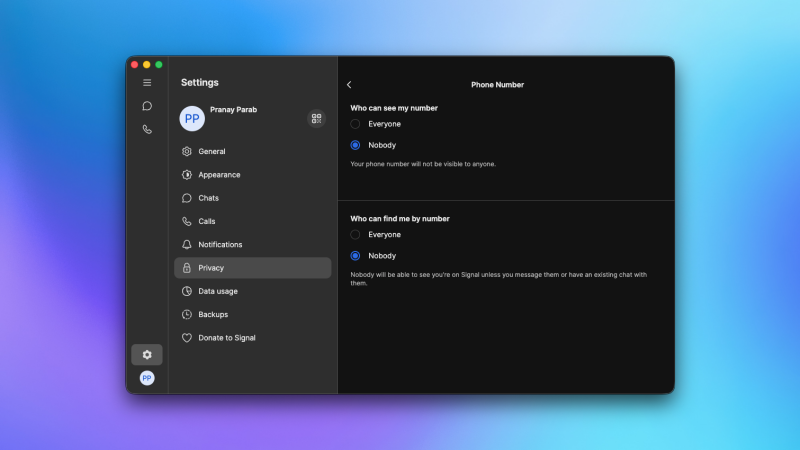
Вы можете использовать Signal, не раскрывая никому свой номер телефона. Для этого вам потребуется зарегистрироваться в Signal, указав номер телефона — это мера, которую компания использует для предотвращения распространения спамерами своих сообщений. Но после создания учетной записи откройте Signal на своем телефоне, коснитесь значка профиля в верхнем левом углу и перейдите в «Настройки» . Затем выберите «Конфиденциальность» > «Номер телефона» > «Никто» в обоих пунктах на этой странице. Это гарантирует, что никто не сможет увидеть ваш номер телефона или использовать его для поиска вас в Signal.
Установите «блокировку регистрации», чтобы защитить свой аккаунт от хакеров.
Для повышения безопасности вашей учетной записи Signal вы можете настроить блокировку регистрации в приложении. Это предотвратит создание вашей учетной записи Signal на новом устройстве без дополнительного PIN-кода. Если ваша SIM-карта будет украдена или скомпрометирована, хакеры не смогут использовать ее для доступа к вашей учетной записи Signal без этого PIN-кода. Чтобы настроить ее, перейдите в настройки Signal > Учетная запись и включите блокировку регистрации . Эта опция доступна только в мобильном приложении Signal.
Используйте функцию «Защита экрана», чтобы заблокировать создание скриншотов в приложении Signal.
В Signal добавлена полезная функция, которая отключает создание скриншотов приложений в Windows 11. Эта функция была добавлена в ответ на спорную функцию Windows Recall от Microsoft, которая предотвращает запись ваших сообщений Signal без вашего явного согласия. Это также полезный инструмент для предотвращения создания скриншотов ваших разговоров в Signal. Проверить, включена ли эта функция, можно, перейдя в настройки Signal > Конфиденциальность > Безопасность экрана в приложении Windows.
Если вы в основном используете Signal на своем мобильном телефоне, вы также можете защитить свои переписки другим способом. Перейдите в настройки Signal > Конфиденциальность и включите функцию «Скрыть экран в переключателе приложений» на iPhone или «Безопасность экрана» на Android. Это скроет ваши сообщения Signal, когда вы находитесь в переключателе приложений, предотвращая просмотр ваших переписок Signal другими пользователями во время переключения между приложениями. (См. 15 советов по обеспечению конфиденциальности для пользователей iPhone для получения дополнительной информации.)
Используйте блокировку экрана, чтобы защитить переписку в Signal с помощью сканирования лица.
Блокировка экрана помогает гарантировать, что никто, кроме вас, не сможет открыть приложение Signal. Для доступа к Signal требуется дополнительная биометрическая аутентификация, что снижает вероятность прослушивания ваших разговоров. Вы можете включить эту функцию, перейдя в настройки Signal > Конфиденциальность > Блокировка экрана в мобильном приложении.
Создавайте профили уведомлений в Signal, чтобы блокировать отправителей в определенное время.
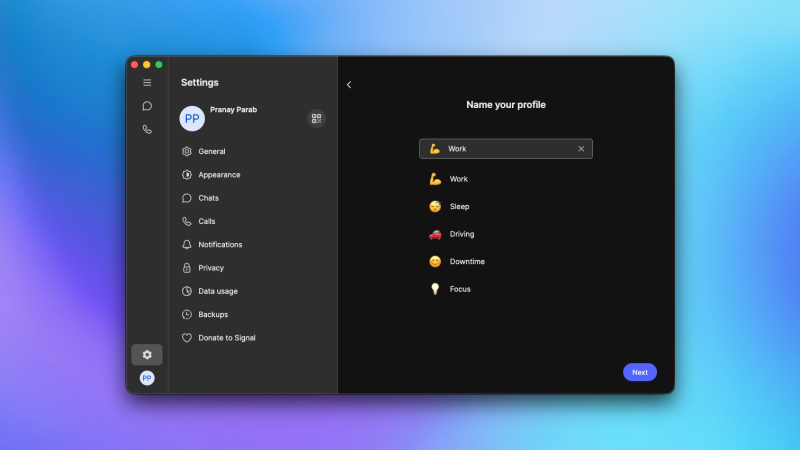
Профили уведомлений позволяют отключать уведомления от определенных контактов в заданное время. Например, вы можете заблокировать оповещения от коллег вне рабочего времени. Эта функция также позволяет разрешать или блокировать уведомления в определенные дни недели. В настольных приложениях Signal это можно настроить, щелкнув значок шестеренки в левой панели, а затем перейдя в раздел Уведомления > Профили уведомлений > Настройка.
После этого вы сможете интегрировать эту функцию с папками чата, чтобы уведомления от разных контактов отображались в отдельных вкладках Signal. В настройках Signal для настольных компьютеров перейдите в раздел «Чаты» > «Папки чата» > «Настроить».
Используйте функцию «Исчезающие сообщения», чтобы автоматически удалять сообщения.
В Signal также можно установить таймер для автоматического удаления сообщений, известный как «Исчезающие сообщения». При включении этой функции все сообщения будут автоматически удаляться по истечении указанного периода времени. Если вы хотите включить эту функцию для всех своих переписок, перейдите в настройки Signal > Конфиденциальность > Исчезающие сообщения и выберите желаемый срок. Также вы можете включить её для отдельных переписок. Просто откройте любую переписку в Signal, коснитесь имени контакта вверху, а затем выберите «Исчезающие сообщения», чтобы активировать эту функцию.
В Signal можно полностью отключить функцию «Истории».
По какой-то причине Signal позволяет публиковать «Истории». Если вы, как и я, интересуетесь историями только в таких приложениях, как Snapchat, которые специально созданы для временных публикаций, то вам повезло. Signal позволяет полностью отключить эту функцию — именно это я и сделал, как только нашел эту опцию. Для этого перейдите в настройки Signal > Истории .
Использование формата «Спойлер» для отправки сообщений «невидимыми чернилами».
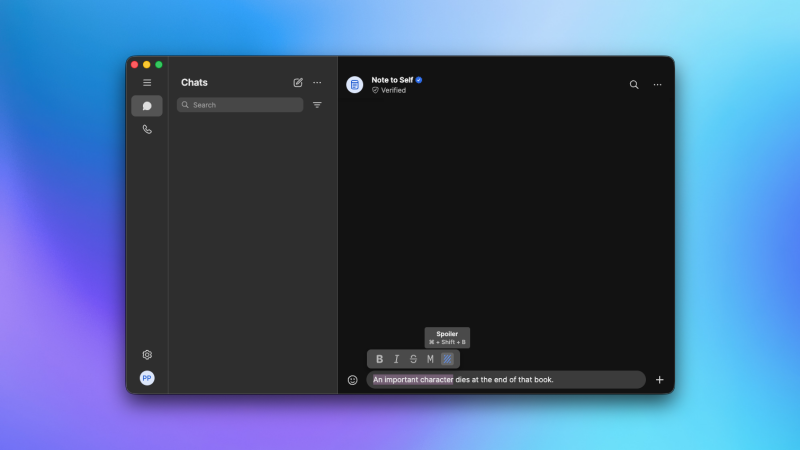
Если вы знакомы с текстовыми эффектами в iMessage, то знаете функцию «Невидимые чернила», которая скрывает текст до тех пор, пока получатель не щелкнет по сообщению. В Signal есть аналогичная функция, называемая «Формат спойлера», которую можно использовать для скрытия спойлеров при обсуждении книг, фильмов, игр или телешоу. Чтобы использовать ее, наберите сообщение в любом диалоге Signal, затем выделите часть текста. Теперь перейдите в «Формат» > «Спойлер» , и вы увидите, что выделенный текст скрыт. (На компьютере опция «Спойлер» доступна после выделения текста.)
Маршрутизация вызовов через серверы Signal
Чтобы избежать раскрытия вашего IP-адреса при совершении голосовых или видеозвонков через Signal, вы можете перенаправлять эти звонки через серверы Signal. Эта функция находится в настройках Signal > Конфиденциальность > Расширенные > Всегда перенаправлять звонки . Включение этой функции немного снижает качество связи, но это лучше для вашей конфиденциальности.
Используйте функцию «Проверка номера безопасности», чтобы убедиться, что вы отправляете сообщение правильному контактному лицу.
Чтобы убедиться в корректной работе сквозного шифрования Signal, вы можете использовать функцию «Проверка номера безопасности». Эта функция гарантирует, что вы отправляете сообщение именно тому человеку, которому хотели, а не кому-то другому, кто вошел в свою учетную запись Signal. Номер безопасности меняется только при переустановке Signal или входе в систему с нового устройства. Чтобы просмотреть номер безопасности, откройте диалог в Signal, коснитесь имени контакта вверху, а затем выберите « Просмотреть номер безопасности» . Если вы встречаетесь с контактом лично, вы можете либо отсканировать QR-код на этой странице, либо просто проверить, совпадает ли номер безопасности. Вы также можете проверить совпадение номеров безопасности во время телефонного разговора, чтобы убедиться, что ваша переписка не скомпрометирована.
После этого вы можете нажать «Отметить как подтвержденное» , и Signal уведомит вас, если код безопасности изменится. Затем вам следует еще раз подтвердить код безопасности с вашим контактом, прежде чем продолжить чат. У Signal есть полезная статья в блоге , которая подробно объясняет, как работает эта функция, если вы хотите узнать больше.
Комментарии закрыты.