
15 советов по обеспечению конфиденциальности для пользователей iPhone
Для пользователей iPhone: 15 важных советов по защите конфиденциальности, которые вам следует знать прямо сейчас! Защитите свои данные и личную информацию от отслеживания и взлома. Узнайте о них сегодня!

Самое важное, что вам нужно знать
- Запретите приложениям ненужные разрешения, такие как уведомления, местоположение, камера, микрофон, а также доступ к контактам и фотографиям. Вы можете ограничить доступ к некоторым из них через настройки.
- Воспользуйтесь функцией Apple «Скрыть мой адрес электронной почты», доступной подписчикам iCloud, чтобы создавать псевдонимы электронной почты при регистрации на веб-сайтах и в приложениях и защитить свой реальный адрес.
- Зашифруйте резервные копии iCloud и создайте зашифрованную автономную резервную копию на своем Mac или ПК, сохранив пароль в хорошем менеджере паролей.
Постоянное использование устройств, подключенных к интернету, затрудняет полную защиту вашей конфиденциальности. К счастью, существует несколько отличных способов повысить уровень конфиденциальности вашего iPhone, которые помогут затруднить сбор ваших данных и слежку со стороны шпионов. От встроенных решений, таких как настройка разрешений приложений, до приобретения защитных пленок для экрана — вот 10 советов, которые должен учесть каждый пользователь iPhone для защиты своей конфиденциальности.
Приобретите защитную пленку для экрана с функцией защиты конфиденциальности.
Никакое программное обеспечение не защитит вас от подглядывания за экраном с целью сохранения пароля или наблюдения за вашими действиями. Однако защитить вас может защитная пленка для экрана, обеспечивающая конфиденциальность . Я сам это видел: недавно подруга попыталась показать мне что-то на своем iPhone, и я понял, что ничего не вижу, пока ее телефон не окажется прямо передо мной.
Эти защитные пленки могут облегчить использование телефона на публике, избавив от беспокойства о том, кто смотрит на ваш экран. Однако есть и некоторые потенциальные недостатки. Эти пленки сделаны из пластика и не обеспечивают такого же приятного, гладкого ощущения, как сенсорный экран iPhone. Они также снижают яркость экрана. Меня это не беспокоит, но может стать проблемой, если вы пытаетесь использовать телефон при ярком свете. Если вы готовы смириться с этими недостатками, это недорогой способ обеспечить конфиденциальность, который определенно стоит рассмотреть.
По возможности, остановите сбор ваших данных компанией Apple.
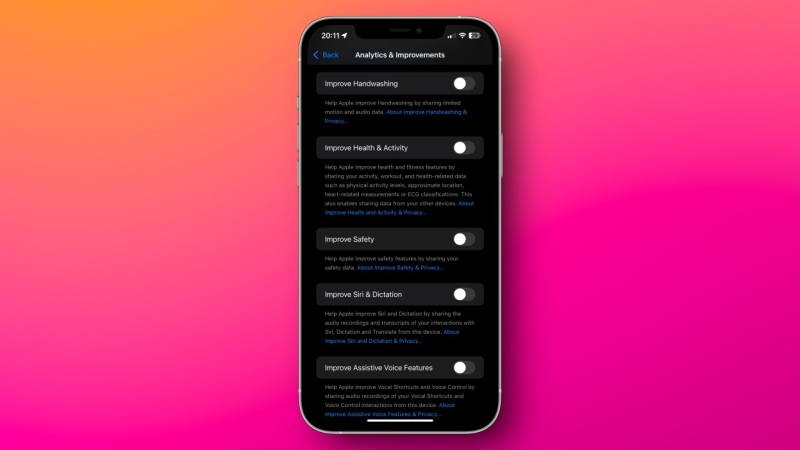
Компания Apple известна своей строгой политикой конфиденциальности, но в последние годы этот подход несколько смягчился. Компания вставляет рекламу в свои приложения и уведомления и настоятельно рекомендует пользователям iPhone подписываться на сервисы Apple. Вы мало что можете сделать, чтобы заблокировать рекламные материалы, поступающие непосредственно от компании, но всё же стоит изменить некоторые настройки, чтобы ограничить показ собственной рекламы Apple. Это также включает в себя сокращение сбора данных компанией Apple. Многие из этих параметров доступны в разделе «Настройки» > «Конфиденциальность и безопасность» на вашем iPhone. На этой странице вы можете перейти к следующим разделам, чтобы отключить значительную часть отслеживания:
- Аналитика и улучшения
- Реклама Apple
- Службы определения местоположения > Системные службы
Тщательное изучение всех опций на этих страницах и отключение ненужных функций значительно ограничит сбор данных компанией Apple.
По возможности запрещайте (или ограничивайте) разрешения приложения.
Раньше я предоставлял приложению все запрашиваемые им разрешения при первом открытии. Но со временем я понял, что это приводит к потоку надоедливых уведомлений, ненужному сбору данных и значительному расходу заряда батареи, если приложение отслеживало мое местоположение. Поэтому я разработал новую стратегию: запрещать все разрешения, если они не являются абсолютно необходимыми для приложения. Как правило, я почти всегда запрещаю следующие разрешения: уведомления, доступ к контактам, местоположение, камера, микрофон и фотографии.
В более новых версиях iOS можно делиться только ограниченным количеством контактов или фотографий, а также ограничивать доступ к GPS приблизительным местоположением вместо точного. Все эти параметры доступны в разделе «Настройки» > «Конфиденциальность и безопасность», если вы пропустили их при настройке приложения.
Рассмотрите возможность удаления приложений, которые, как известно, отслеживают вашу активность.
Хотя функция прозрачности отслеживания приложений на вашем iPhone уменьшает сбор данных многими приложениями, она не является абсолютно надежной. Как правило, приложения имеют доступ к значительно большему объему данных, чем их веб-версии, поэтому старайтесь по возможности переключаться с приложений на веб-сайты, адаптированные для мобильных устройств. Если вы удалите такие приложения, как Instagram, Facebook или TikTok, и перейдете на авторизацию через Safari, вы предоставите гораздо меньше данных, а часть данных, которыми вы могли бы поделиться с веб-приложениями, будет заблокирована или аннулирована функциями конфиденциальности Safari, что дополнительно защитит ваши данные. В качестве дополнительного бонуса, поскольку веб-приложения обычно предлагают худший пользовательский опыт, чем специализированные приложения, вы с меньшей вероятностью попадете в ловушку бесконечной прокрутки. Я очень эффективно использовал этот метод с приложениями социальных сетей, но не всегда можно удалить некоторые приложения, например, WhatsApp.
Установите блокировщик рекламы (или используйте более надежный DNS).
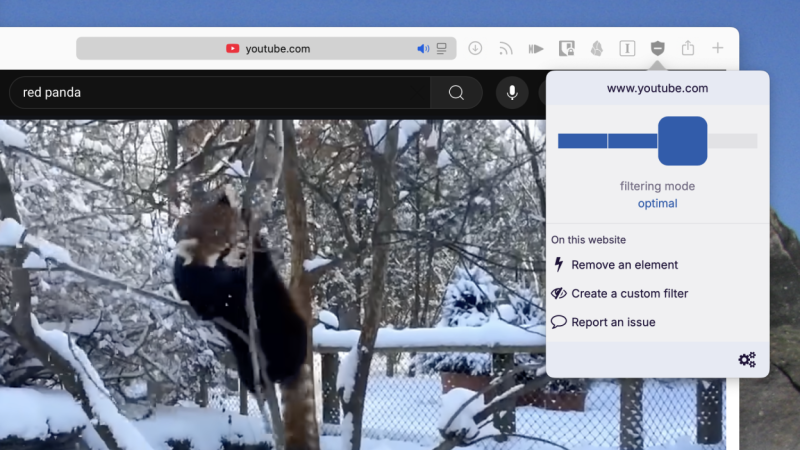
Установка блокировщика рекламы и DNS-приложения может значительно повысить конфиденциальность вашего iPhone. Блокировщики рекламы, такие как uBlock Origin, эффективно блокируют навязчивое отслеживание на вашем iPhone, но их действие ограничено Safari. Для повышения конфиденциальности вашего интернет-трафика следует рассмотреть возможность установки зашифрованного DNS-приложения, такого как NextDNS , AdGuard DNS или ControlD . Эти инструменты будут блокировать рекламу и трекеры в большинстве приложений на вашем iPhone и защитят вас от некоторых типов угроз онлайн-безопасности.
Используйте VPN, чтобы скрыть свой IP-адрес.
Хороший VPN защищает ваш веб-серфинг, перенаправляя трафик через зашифрованную сеть и тем самым маскируя IP-адрес вашего устройства. Это значительно упрощает анонимный просмотр веб-страниц и затрудняет отслеживание вашей активности веб-сайтами и интернет-провайдерами.
Хотя VPN-сервисы могут быть отличным инструментом для обеспечения конфиденциальности и безопасности, при их использовании следует проявлять осторожность. Если компания, предоставляющая VPN-сервис, заслуживает доверия, ваши данные не будут отслеживаться. В противном случае, компания VPN может регистрировать все ваши данные и продавать их рекламодателям или брокерам данных. Хотя существуют надежные бесплатные VPN-сервисы, я всегда рекомендую подписаться на платный VPN-сервис для максимальной конфиденциальности. Mullvad VPN — один из лучших платных VPN-сервисов, позволяющий создать учетную запись без необходимости указывать адрес электронной почты. Вы также можете оплачивать ежемесячную плату в размере 5 евро (5.80 долларов США) анонимными способами оплаты, например, наличными, что делает Mullvad одним из лучших VPN-сервисов для обеспечения конфиденциальности и анонимности.
Если вы подписаны на тарифный план iCloud от Apple, вам также следует рассмотреть возможность включения iCloud Private Relay, чтобы добавить дополнительный уровень конфиденциальности к вашей активности в Safari. iCloud Private Relay не работает с трафиком от других приложений, что делает его менее полезным, чем VPN, но если вы просто хотите уменьшить отслеживание данных браузера рекламодателями и вашим интернет-провайдером, этого достаточно.
Функция проверки безопасности является важной и незаменимой.
Всем стоит использовать функцию «Проверка безопасности» на своем iPhone. Эта функция позволяет мгновенно определить, с кем вы делитесь информацией, включая пароли, данные о физической активности, текущее местоположение, календари, заметки и другие данные. Чтобы проверить это, перейдите в «Настройки» > «Конфиденциальность и безопасность» > «Проверка безопасности» > «Управление доступом и обменом данными» . Вы можете следовать инструкциям, чтобы проверить разрешения приложений и добавить контакт для экстренной связи, обеспечив безопасность ваших данных (и себя). Хотя вы можете получить доступ ко всем этим параметрам вручную в приложении «Настройки», функция «Проверка безопасности» позволяет найти все функции без необходимости просматривать множество страниц, экономя вам много времени.
Используйте функцию «Скрыть мой адрес электронной почты», чтобы защитить свой адрес электронной почты.
При входе на веб-сайт вы указываете свой настоящий адрес электронной почты. Если сайт взломан, ваш адрес электронной почты становится доступен и может стать целью хакеров. Чтобы защитить свой адрес электронной почты, используйте разные псевдонимы для каждого веб-сайта. Таким образом, если один веб-сайт будет взломан, вы сможете просто отключить этот псевдоним или опасаться фишинговых атак, направленных исключительно на этот псевдоним.
Существует множество способов создать псевдоним электронной почты, но мало кто может сравниться с функцией Apple «Скрыть мою электронную почту». Эта функция доступна всем, кто оплачивает iCloud. На вашем iPhone перейдите в «Настройки» > [Ваше имя] > iCloud > «Скрыть мою электронную почту» , чтобы создать новый псевдоним. При создании учетной записи на различных веб-сайтах или в приложениях вы также увидите подсказку использовать функцию «Скрыть мою электронную почту» над клавиатурой, позволяющую создать псевдоним электронной почты одним касанием.
Менеджер паролей — отличный инструмент для обеспечения конфиденциальности.
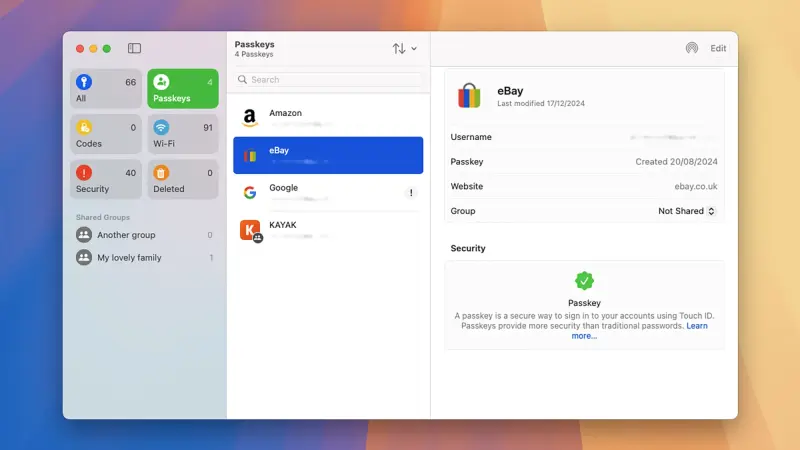
Хороший менеджер паролей просто необходим. Бесплатные менеджеры паролей, такие как встроенное приложение Passwords или BitWarden , позволяют создавать уникальные и надежные пароли для каждого веб-сайта, значительно снижая вероятность взлома ваших учетных записей одним хакером. Вы также можете использовать эти приложения для хранения кодов двухфакторной аутентификации для дополнительного уровня безопасности.
Более того, эти приложения могут управлять паролями, чтобы помочь вам войти в свои онлайн-аккаунты. Пароли избавляют от необходимости запоминать пароли и более устойчивы к фишинговым атакам, которые могут скомпрометировать ваши учетные записи. Для получения дополнительной информации о паролях см. наше полное руководство здесь.
Шифруйте резервные копии, чтобы защитить свои данные от взлома.
Создание резервных копий важных данных крайне важно, но не менее важен и способ их создания. Поэтому резервные копии следует шифровать, когда это возможно. Это касается резервных копий iCloud и резервных копий мессенджеров, таких как Telegram или WhatsApp. Шифрование значительно затрудняет несанкционированное чтение содержимого вашего iPhone, поскольку данные полностью зашифрованы без ключа — в данном случае это ваш пароль или PIN-код. Однако именно здесь кроется риск. Если вы забудете пароль от резервной копии, вы даже не сможете получить к ней доступ для восстановления данных, если это потребуется. Поэтому используйте менеджер паролей для хранения этих паролей, чтобы никогда их не забывать.
Для дополнительной безопасности храните резервные копии своих данных вне облака.
Всегда имейте как минимум две резервные копии своих данных. Если iCloud перестанет работать или Apple заблокирует доступ к вашей учетной записи по какой-либо причине, вы не сможете восстановить данные, хранящиеся на серверах компании. Однако наличие зашифрованной автономной резервной копии данных позволит вам получить к ним доступ даже при отсутствии работающего интернет-соединения. Для этого вам понадобится ноутбук или настольный компьютер под управлением Windows или macOS.
Вы можете подключить свой iPhone к Mac и открыть Finder, чтобы начать процесс резервного копирования. Выберите свой iPhone в левой панели, затем выберите « Создать резервную копию всех данных с вашего iPhone на этот Mac» в правой панели. Убедитесь, что выбран параметр «Зашифровать локальную резервную копию» , добавьте пароль и сохраните его в хорошем менеджере паролей. Повторюсь, если вы потеряете этот пароль, вы вообще не сможете получить доступ к резервной копии. В Windows вы можете загрузить iTunes и выполнить те же действия, или использовать встроенное приложение Apple Devices.
Удаление идентифицирующей информации с фотографий в социальных сетях.
Это не столько совет по защите конфиденциальности, специфичный для iPhone, сколько общий совет, но о нём стоит упомянуть. В наши дни трекеры и хакеры активно используют публикации, фотографии и видео в социальных сетях для создания ваших профилей. Хотя существует множество способов ограничить объем данных, которыми вы делитесь в социальных сетях, вы, возможно, не знаете, что можно удалить метаданные из фотографий, которые вы публикуете в интернете. Данные Exif включают в себя ряд статистических данных об устройстве, сделавшем фотографию, включая модель и тип камеры, выдержку, фокусное расстояние и, что, пожалуй, наиболее важно, местоположение. Однако вам не нужно избегать публикации фотографий, чтобы защитить эти данные: просто удалите данные Exif перед публикацией.
Используйте зашифрованные мессенджеры для защиты ваших разговоров.
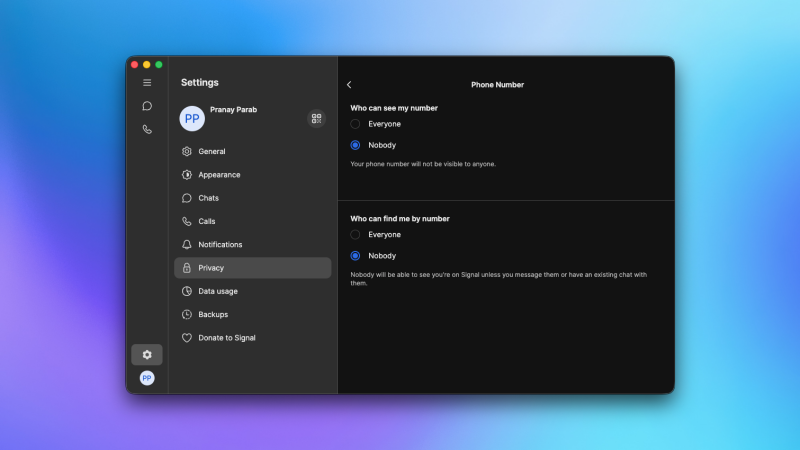
Для обмена личными сообщениями на iPhone следует использовать только приложения, поддерживающие сквозное шифрование, то есть, чтобы никто, кроме вас и адресата, не мог прочитать ваши сообщения. Среди самых популярных мессенджеров, поддерживающих сквозное шифрование, — WhatsApp и Signal, хотя собственный протокол iMessage от Apple также использует сквозное шифрование. Однако, если вы не отправляете сообщения на другой iPhone через приложение «Сообщения», ваши сообщения не будут зашифрованы, поскольку ни SMS, ни RCS в настоящее время не являются протоколами шифрования на iPhone. Но это скоро изменится, по крайней мере, для RCS: Apple добавляет поддержку шифрования RCS в iOS 26.4, а это значит, что ваши текстовые сообщения также будут зашифрованы после выхода обновления.
Используйте функцию «Управляемый доступ», чтобы предотвратить слежку за вашим iPhone со стороны посторонних лиц.
Если вы разрешаете кому-либо ненадолго пользоваться вашим iPhone, следует включить функцию «Управляемый доступ», чтобы предотвратить несанкционированный доступ. «Управляемый доступ» не позволяет пользователям покидать текущее приложение на экране, поэтому, если вы разрешите кому-либо использовать приложение Google на вашем телефоне, он не сможет просматривать ваши сообщения или фотографии. Перейдите в «Настройки» > «Специальные возможности» > «Управляемый доступ» и включите эту функцию. Для начала или завершения сеанса «Управляемого доступа» можно использовать пароль или Face ID.
В следующий раз, когда вы передадите свой iPhone кому-либо, откройте приложение, к которому ему нужен доступ, а затем быстро трижды нажмите боковую кнопку, чтобы включить функцию «Управляемый доступ». Здесь вы можете отключить сенсорный ввод на некоторых участках экрана, установить ограничение по времени использования телефона другим человеком, отключить клавиатуру и многое другое. После того, как все будет настроено, вы можете безопасно передать свой телефон. Вы можете отключить «Управляемый доступ», введя свой пароль или используя Face ID. Если у вас есть несколько приложений, которые вы хотите сохранить в приватном режиме, вы всегда можете заблокировать их по отдельности с помощью Face ID.
Используйте режим блокировки, чтобы предотвратить серьезные атаки на ваш iPhone.
Большинству людей никогда не понадобится использовать режим блокировки, поскольку он предназначен для защиты ваших данных в случае правительственной слежки или шпионажа. Однако, знать об этом инструменте все же полезно, если вы подверглись кибератаке или подозреваете, что ваш iPhone заражен шпионским ПО. Режим блокировки отключает вложения сообщений, ссылки и предварительный просмотр ссылок, большинство входящих звонков FaceTime, многие сервисы Apple, определенные веб-технологии и шрифты в Safari, а также ряд других функций, которые хакеры могут использовать для доступа к вашим личным данным.
Повторяю, такой уровень максимальной защиты большинству людей не нужен, но если он вам когда-либо понадобится, вы можете перейти в Настройки > Конфиденциальность и безопасность > Режим блокировки и включить его.
Комментарии закрыты.