
15 важных советов для пользователей iPhone
Раскройте весь потенциал своего iPhone! Откройте для себя 15 умных и полезных советов, которые улучшат вашу повседневную жизнь, сэкономят время и помогут обнаружить скрытые функции, о которых вы даже не подозревали. Начните прямо сейчас!

Самое важное, что вам нужно знать
- Воспользуйтесь функцией «Изоляция голоса», чтобы блокировать фоновый шум во время звонков, и активируйте ее в Центре управления для улучшения качества звука.
- Настройте внешний вид и функциональность главного экрана, используя шаблоны фокусировки, чтобы определить, какие уведомления и приложения будут отображаться в зависимости от вашего местоположения или активности.
- С помощью встроенной технологии Live Text вы можете копировать текст и выполнять действия непосредственно с фотографий или камеры, например, звонить по номеру телефона или запрашивать адрес.
WWDC 2026 уже транслируется в прямом эфире, и Apple готовится объявить о крупных обновлениях. Присоединяйтесь к нам для прямой трансляции iOS 27, улучшенной Siri на основе искусственного интеллекта и новых функций Apple Intelligence на iPhone и Mac. Следите за всеми анонсами в прямом эфире в нашем блоге Apple WWDC.
Меня всегда поражает количество технологий, которые Apple удалось уместить в iPhone, который я держу в руке. Еще более поразительно то, сколько всего скрыто от глаз. Есть более удобные и быстрые способы использования клавиатуры, а также более быстрый способ пометить непрочитанные письма для архивирования. Есть более удобные способы просмотра веб-страниц, выходящие за рамки стандартного Safari, и вы можете делать гораздо лучшие фотографии с помощью камер iPhone Pro, чем предлагает стандартное приложение «Камера».
iPhone стал настолько неотъемлемой частью нашей жизни, что мы часто воспринимаем его как должное. Безусловно, это отличный способ оставаться на связи с друзьями и коллегами, запечатлевать моменты и часами просматривать интернет. Но если вы уделите время его изучению, вы откроете для себя совершенно новый опыт использования iPhone, который действительно преобразит внешний вид и функциональность вашего устройства.
Автоматизируйте небольшие повторяющиеся задачи на своем iPhone с помощью ярлыков.
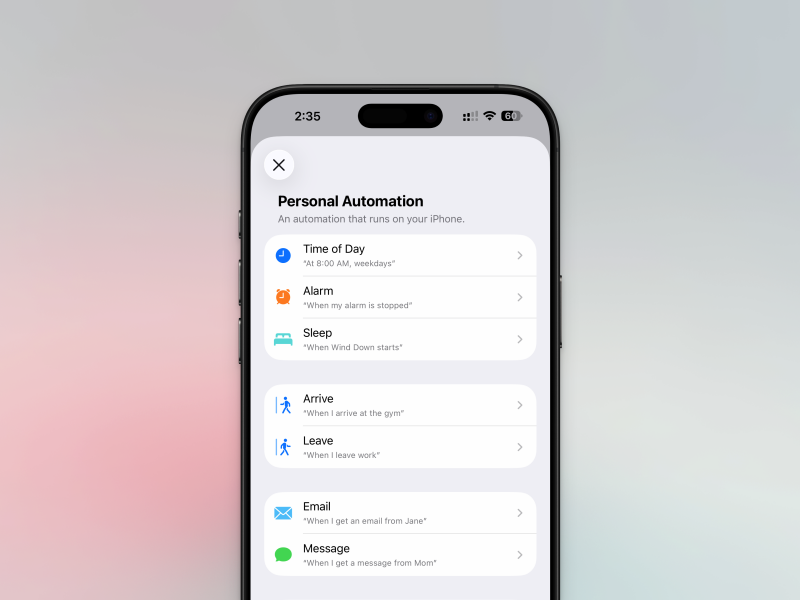
Apple предустанавливает приложение «Ярлыки» на каждое устройство и даже предлагает готовые сценарии автоматизации, которые можно установить из Галереи. Но настоящее удовольствие начинается, когда вы изучаете очень активное онлайн-сообщество «Ярлыков» и начинаете интегрировать сценарии автоматизации в свою повседневную жизнь.
Приложение «Ярлыки» от Apple позволяет создавать автоматизации, которые автоматически выполняют предопределенные действия. Их можно использовать для изменения размера изображений, сжатия файлов, преобразования данных и даже управления различными функциями смартфона. Например, вы можете создать автоматизацию, которая автоматически включает VPN, когда вы выходите из дома, или отправляет сообщение вашему партнеру, когда вы уходите с работы. Хотите начать? У нас есть список из семи автоматизаций, которые, на мой взгляд, должен установить каждый пользователь iPhone.
Добавьте пользовательский виджет на главный экран вашего iPhone.
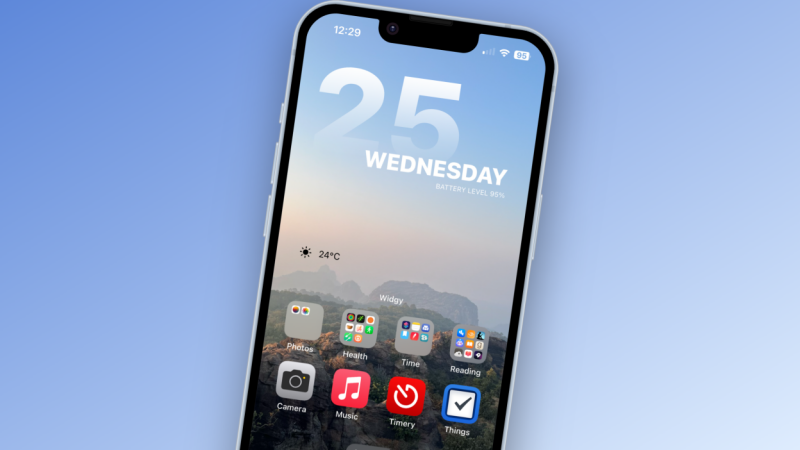
Я большой поклонник пользовательских виджетов. Когда кто-то берет в руки мой iPhone, реакция часто звучит примерно так: «Ваш iPhone не похож ни на один другой iPhone». Все это благодаря пользовательским виджетам, которые отображают время, день недели, мои встречи, погоду, задачи и многое другое. Мир пользовательских виджетов для iPhone огромен, и если вы хотите начать его изучать, я советую начать с Widgetsmith , который позволяет настраивать несколько виджетов с одинаковым внешним видом и шрифтами. В целом, это выглядит забавно и эстетично. Когда будете готовы, можете углубиться в тему с помощью Widgy , где можно импортировать и настраивать тысячи интерактивных виджетов.
Скройте страницы главного экрана, чтобы быстро очистить свой iPhone от лишнего контента.
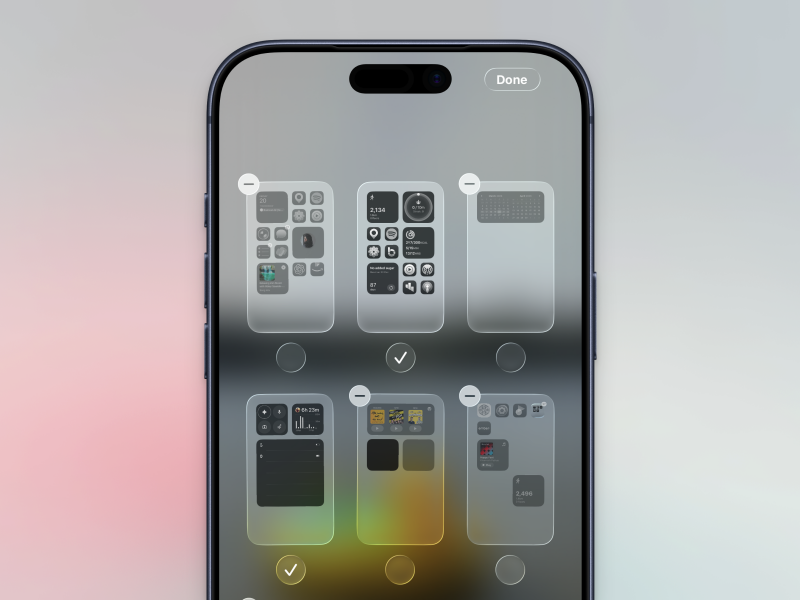
Раз уж зашла речь о главном экране, вот еще один полезный совет, который сэкономит вам время. Если вы пользуетесь своим iPhone уже много лет, ваш главный экран, вероятно, загроможден приложениями. Вы можете перейти в «Настройки» > «Главный экран и библиотека приложений» и выбрать параметр «Только библиотека приложений» в разделе «Новые приложения» , чтобы новые приложения не отображались на главном экране по умолчанию.
А что насчет десятков уже установленных приложений? Вы можете быстро и массово их скрыть. В вашем iPhone есть скрытый менеджер страниц главного экрана. Нажмите и удерживайте любое пустое место на главном экране, затем нажмите кнопку «Редактировать» в верхнем левом углу и выберите «Редактировать страницы» . Теперь вы увидите список всех страниц главного экрана. Просто снимите выделение с страниц, которые хотите скрыть. Если вы хотите удалить страницу (вместе со всеми приложениями и виджетами), нажмите кнопку «минус» в верхнем левом углу экрана предварительного просмотра, и во всплывающем окне нажмите « Удалить ». Затем нажмите « Готово» , чтобы сохранить настройки. Разве это не намного удобнее?
Быстрый доступ к функциям обеспечивается с помощью скрытого жеста «Назад» на вашем iPhone.
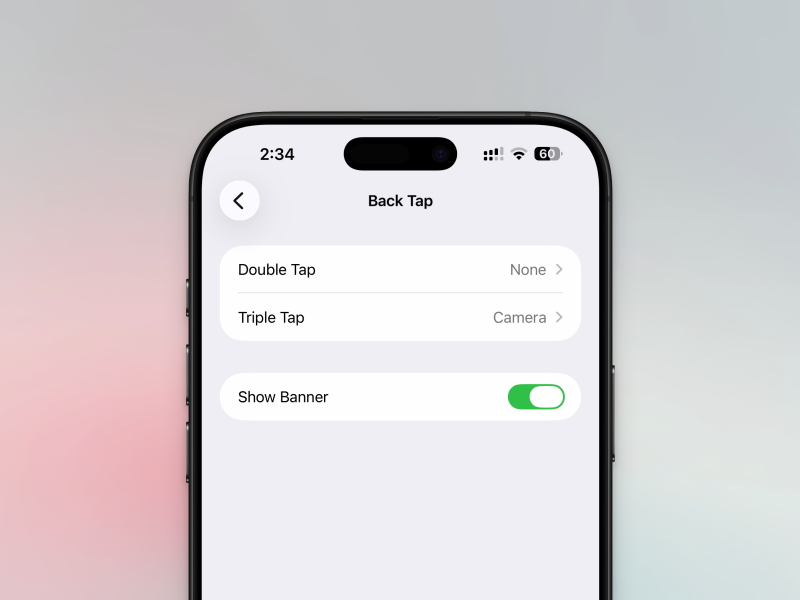
На задней панели iPhone есть скрытая «кнопка». Это функция специальных возможностей, доступ к которой можно получить через Настройки > Специальные возможности > Касание > Касание задней панели . Затем вы можете назначить любому приложению, ярлыку или действию жест двойного или тройного касания. Это отличный способ автоматизировать ярлыки или просто открыть фронтальную камеру. Лично я считаю жест двойного касания иногда ненадежным, а жест тройного касания — тем более.
Используйте функцию изоляции голоса, чтобы блокировать фоновый шум во время звонков на вашем iPhone.
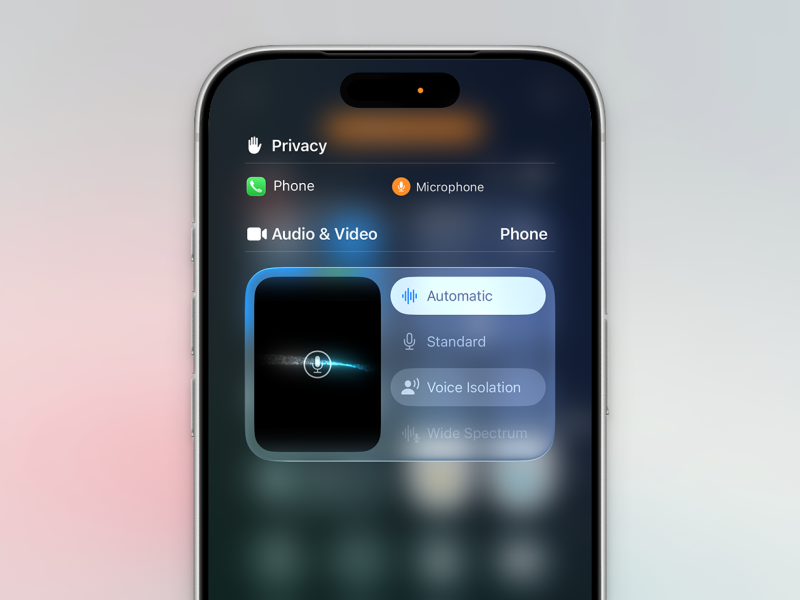
Если вы живете в шумном городе или совершаете звонки во время поездок на работу, вы оцените эту скрытую функцию. Функция шумоподавления — одна из тех функций, которые Apple предпочитает прятать, хотя, честно говоря, она должна быть более заметной. Как следует из названия, функция шумоподавления работает в фоновом режиме во время звонков (а также при записи звука в голосовых заметках и некоторых сторонних приложениях), систематически удаляя отвлекающие, громкие фоновые шумы и окружающие звуки. Она может заглушить шум от строительства или высокочастотное гудение кондиционера. Она работает на любом iPhone, начиная с iPhone X, но, вероятно, лучше всего использовать ее с AirPods. Сочетание шумоподавления с улучшенной функцией шумоподавления обеспечивает максимально чистое качество связи, особенно в сочетании с аудиозвонком FaceTime.
Во время разговора откройте Центр управления и нажмите кнопку «Управление телефоном» вверху, чтобы отобразить все параметры. Затем переключитесь в режим голосовой изоляции.
Улучшите свой браузер Safari на iPhone с помощью расширений.
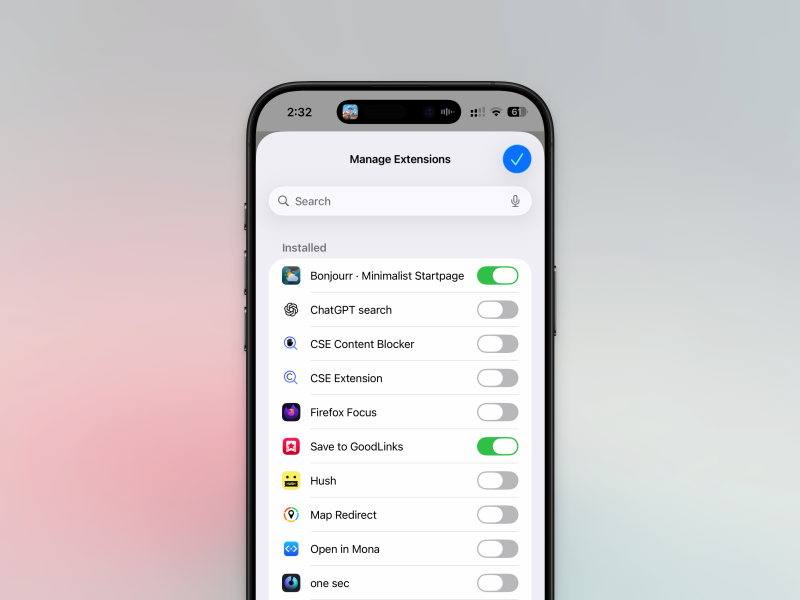
Если вы не используете расширения для Safari, вы упускаете множество возможностей. Как и на Mac, Safari на iPhone также поддерживает расширения. И вы можете использовать эти расширения для выполнения действительно потрясающих вещей, таких как блокировка всей рекламы и трекеров (конечно же!) , а также принудительное включение темного режима на всех веб-сайтах постоянно. Вы также найдете расширения , которые улучшат ваш опыт просмотра Reddit и предоставят вам полный контроль над всеми элементами на сайтах, которые вы используете чаще всего.
Используйте этот жест, чтобы перетаскивать любые файлы между приложениями на iPhone.
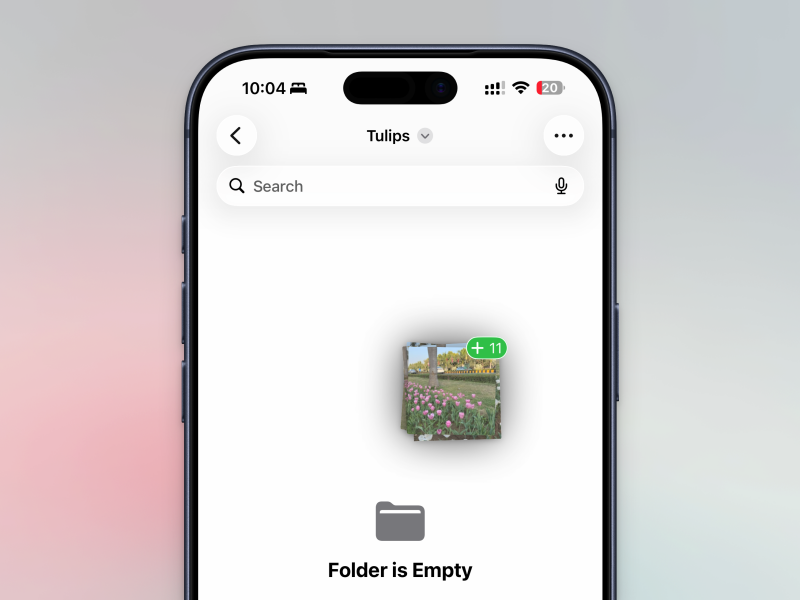
Жест перетаскивания стал популярным благодаря iPad, позволяя перемещать несколько элементов из одного приложения в другое одним движением пальца. Но секрет в том, что он не ограничивается iPad. Хотя на iPhone нельзя открыть два приложения одновременно, вы все равно можете использовать интеллектуальные функции многозадачности iPhone для перетаскивания чего угодно между двумя приложениями. Эта функция особенно полезна, когда вы хотите перетащить несколько фотографий в приложение «Файлы» или в электронное письмо. Сначала выберите нужные файлы или фотографии. Выберите один файл и проведите пальцем, чтобы «поднять его». Затем используйте другой палец, чтобы добавить в группу другие файлы или фотографии. Все они останутся закрепленными под вашим пальцем. Пока не отпускайте палец. Другой рукой вернитесь на главный экран и откройте приложение, куда вы хотите перетащить файлы. Откройте электронное письмо или приложение «Заметки», затем просто отпустите палец. Данные появятся точно там, где вы отпустили палец.
Переключение на сторонний браузер на iPhone
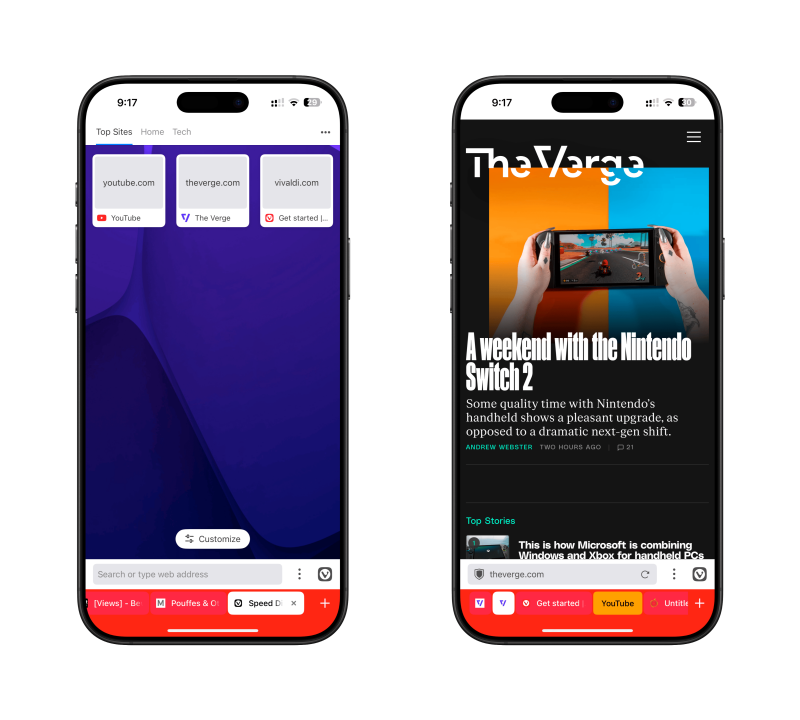
Использование стороннего браузера , такого как Vivaldi, — это шаг вперед для продвинутых пользователей. Все сторонние браузеры на iOS по сути являются вариациями Safari, поскольку Apple требует от разработчиков создавать свои браузеры на платформе WebKit Safari. Однако эти браузеры могут предлагать уникальные функции, недоступные в Safari. Например, Vivaldi обеспечивает просмотр вкладок на уровне настольных компьютеров, включая группы вкладок и закрепленные вкладки. Есть также Orion , который может запускать расширения уровня настольных компьютеров из веб-магазинов Firefox и Chrome на вашем iPhone (чего Safari не может). А если вам не нравится новый интерфейс Safari, вы можете попробовать Quiche, полностью настраиваемый браузер.
Используйте графические ключи фокусировки iPhone, чтобы изменять внешний вид и функциональность телефона в зависимости от вашего местоположения.
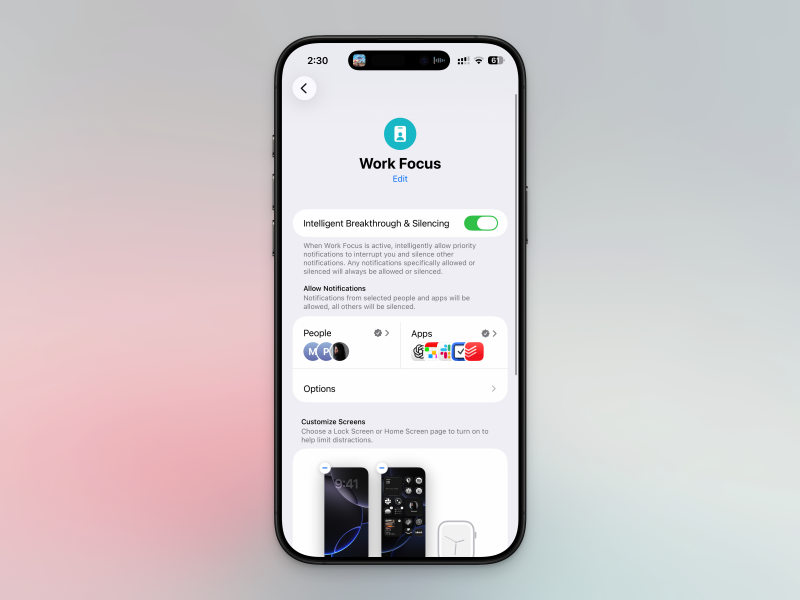
Режимы фокусировки позволяют изменять внешний вид и функциональность вашего iPhone в зависимости от вашего местоположения, времени суток или выполняемой задачи. Пришло время выйти за рамки режима «Не беспокоить» и в полной мере воспользоваться всеми возможностями режимов фокусировки от Apple.
Рекомендуется настроить режимы фокусировки для работы, личного времени и сна. В каждом режиме фокусировки вы можете указать, какие приложения могут отправлять уведомления, а какие друзья или члены семьи могут с вами связаться. Вы даже можете выбрать определенные домашние экраны, которые будут отображаться в каждом режиме фокусировки, при этом виджеты и приложения будут скрыты (например, в режиме фокусировки для личного времени не будет отображаться рабочий контент). Focus также интегрируется с ярлыками и автоматизацией, поэтому вы можете активировать определенный режим фокусировки при начале видеозвонка на вашем Mac или при прибытии в определенное место (например, на рабочее место). Чтобы начать, перейдите в «Настройки» > «Фокусировка».
Копируйте текст и выполняйте действия непосредственно с фотографий или из приложения камеры iPhone.
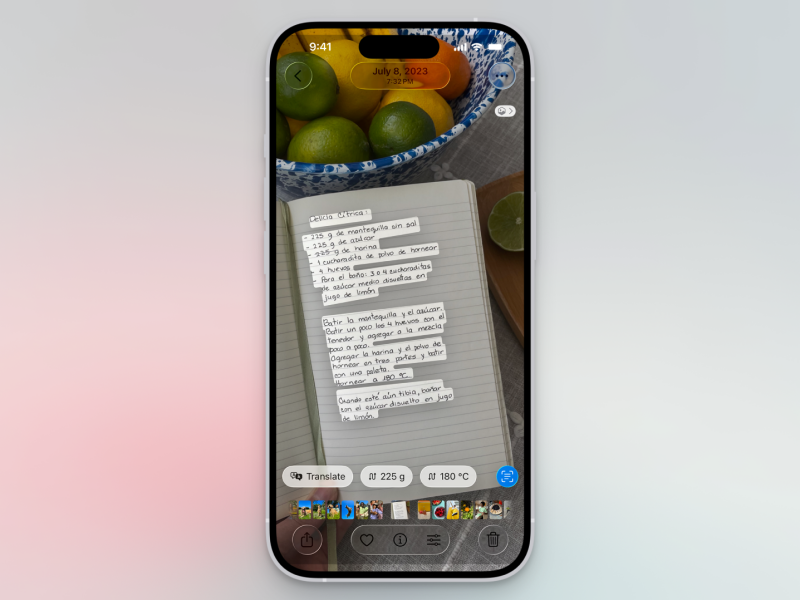
В iPhone встроена технология оптического распознавания символов (OCR), которую Apple называет Live Text, позволяющая копировать текст с изображений, а также выполнять с ним прямые действия — будь то фотография, видео или реальный мир. При просмотре изображения с текстом в приложении «Фотографии» в правом нижнем углу появится небольшой значок «Текст». Нажмите на него, и весь текст будет выделен. Если там указан номер телефона или адрес, вы можете нажать на него, чтобы позвонить или открыть местоположение в Apple Maps. Эта функция также работает в приложении «Камера»: просто наведите камеру на текст и нажмите кнопку «Текст» в правом нижнем углу.
Используйте скрытые жесты смахивания повсюду на своем iPhone.
Возможно, вам знакомы жесты на iPhone, такие как свайп вверх от панели «Домой» или касание верхнего края экрана для мгновенной прокрутки вверх. Но ваш iPhone обладает множеством скрытых жестов, которые могут значительно ускорить его использование, и они работают во всей операционной системе. Если вы видите длинный список, попробуйте провести двумя пальцами вниз, чтобы мгновенно начать выбирать элементы. Эта функция отлично работает в таких приложениях, как «Почта», «Телефон» и других приложениях Apple, а также поддерживается сторонними приложениями. Кроме того, в iOS 26 Apple добавила поддержку жеста «назад» — просто проведите пальцем от любого места на левом краю экрана, чтобы быстро вернуться назад. Вы также можете вырезать, копировать и вставлять с помощью жеста тремя пальцами. Чтобы скопировать что-либо, сожмите это тремя пальцами. Чтобы вырезать, повторите жест дважды. Чтобы вставить что-либо, используйте жест разведения тремя пальцами (противоположность сжатию).
Используйте текстовые сочетания клавиш, чтобы ускорить работу клавиатуры iPhone.
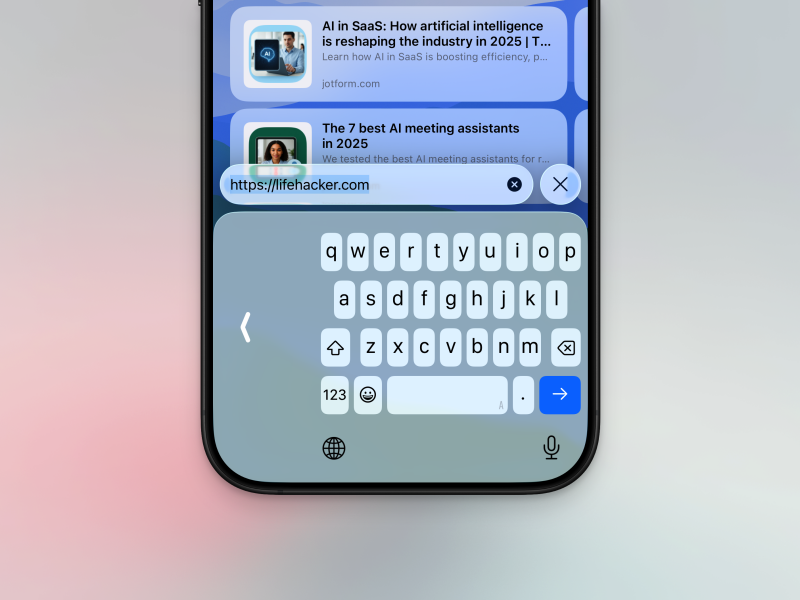
Клавиатура iPhone скрывает мощные функции, включая встроенную функцию «Проведи пальцем по клавишам для ввода текста». Эта функция особенно эффективна при использовании телефона одной рукой. Также доступен встроенный виртуальный трекпад — просто нажмите и удерживайте пробел и проведите пальцем, чтобы переместить курсор.
Если клавиатура кажется вам слишком большой для набора текста, вы также можете включить режим одноручной клавиатуры, нажав кнопку «Настройки клавиатуры» (нажав и удерживая значок глобуса ). Оттуда вы можете перейти в «Настройки клавиатуры» , чтобы попробовать функцию замены текста , где вы можете создавать сочетания клавиш для расширения часто используемых фрагментов текста. Например, вы можете ввести «adrs», чтобы получить свой полный домашний адрес. Вы можете настроить такие текстовые сочетания клавиш для любой часто набираемой вами фразы — например, вы можете настроить «@@@» для автоматического заполнения вашего адреса электронной почты.
Используйте функцию «Скрытые файлы» в приложении для сканирования документов без необходимости использования стороннего приложения.
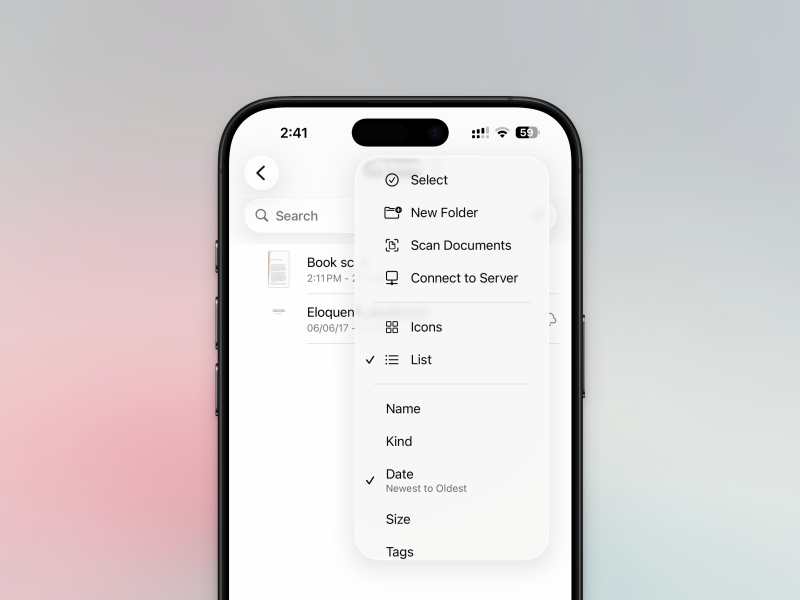
Если вы используете сторонние приложения для сканирования документов, полезно знать, что в приложениях «Заметки» и «Файлы» на вашем iPhone есть встроенный сканер документов. Я предпочитаю использовать для этой цели приложение «Файлы», потому что оно позволяет быстро сохранять PDF-файлы непосредственно в нужную папку. Вот как это сделать: откройте приложение «Файлы» , перейдите в любую папку, коснитесь значка меню с тремя точками и выберите «Сканировать документы» . По умолчанию включена функция автоматического сканирования, которая автоматически сканирует каждую новую страницу, помещенную перед камерой (если вас это раздражает, вы можете отключить ее). Отсканируйте столько страниц, сколько хотите, затем нажмите « Готово» . Далее дайте документу имя, и он будет сохранен как PDF-файл в папке. Затем вы можете отправить его куда угодно или создать резервную копию с помощью iCloud Drive.
Используйте функцию «Управляемый доступ», чтобы заблокировать приложения на вашем iPhone.
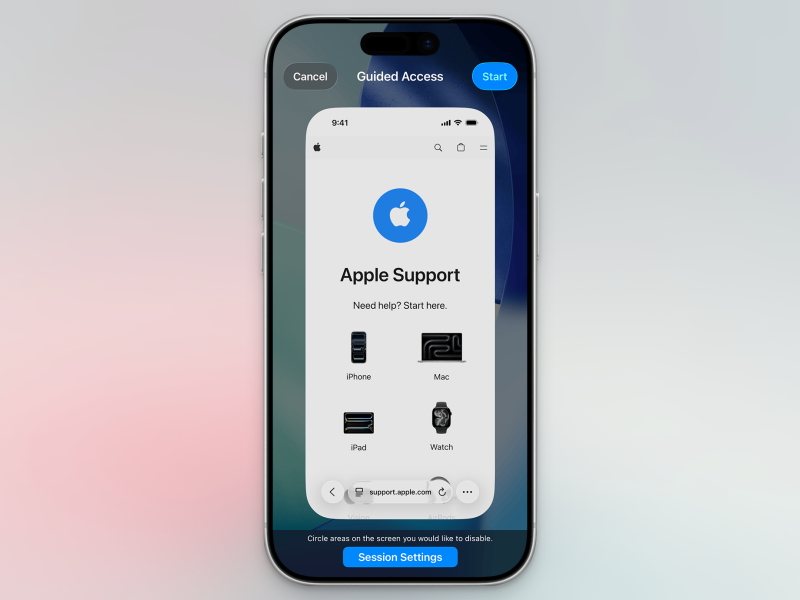
Если вы даете свой iPhone члену семьи поиграть в игру или посмотреть YouTube, вы, вероятно, не хотите, чтобы он просматривал другие ваши приложения. Этого можно избежать, используя функцию «Управляемый доступ» на вашем iPhone. При включении эта функция блокирует пользователя в открытом в данный момент приложении, если он трижды не нажмет боковую кнопку и не введет свой пароль.
Чтобы настроить эту функцию, перейдите в «Настройки» > «Специальные возможности » > «Управляемый доступ» и включите параметр « Управляемый доступ» вверху. В настройках пароля вы можете либо включить блокировку по Face ID, либо установить собственный пароль. После включения функции откройте приложение, которое хотите заблокировать, и трижды коснитесь боковой кнопки. Во всплывающем окне выберите «Управляемый доступ» . Вы можете нарисовать на части экрана, чтобы отключить эту функцию. Кнопка «Настройки сеанса» предоставит вам параметры для отключения доступа к клавиатуре, сенсорному экрану или кнопкам регулировки громкости. Здесь также можно установить автоматическое ограничение по времени. Когда будете готовы, нажмите «Начать» и введите свой пароль. Теперь вы можете передать свой телефон кому угодно, не беспокоясь о своих личных данных. Когда закончите, трижды коснитесь боковой кнопки и введите свой пароль, чтобы отключить функцию.
Улучшите качество своих фотографий и видео на iPhone Pro.
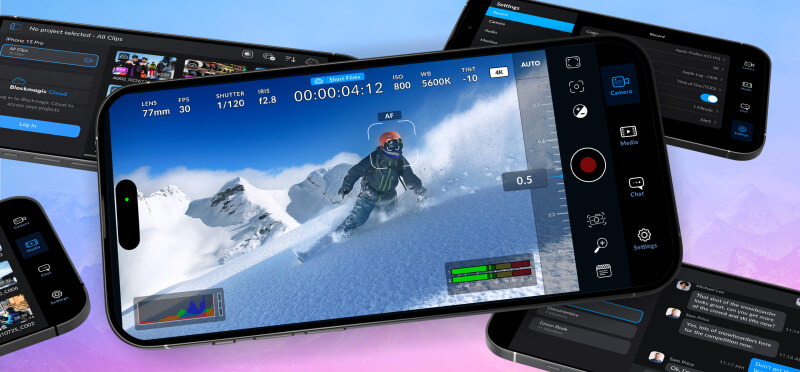
Камеры iPhone Pro действительно превосходны, но стандартное приложение «Камера» оставляет желать лучшего. Лично я считаю, что стандартное приложение «Камера» использует множество вычислительных методов фотографии и с трудом фокусируется точно, когда мне нужно запечатлеть что-то маленькое. Кроме того, камеры Pro могут снимать в формате Log в ProRes, и для полного контроля над качеством изображения на вашем iPhone вам потребуется выйти из стандартного приложения «Камера».
Для видеосъемки в оптимальных условиях отличным вариантом станет приложение Blackmagic . Оно предоставляет полный ручной контроль над фотографиями и видео, а также предустановки кинематографического качества (включая возможность создания собственных пользовательских настроек).
Если результат выглядит слишком профессионально, попробуйте использовать стороннее приложение для получения гораздо лучших фотографий. Мой коллега Пранай выделил несколько отличных вариантов , и Halide Mark II возглавляет список (и я с ним согласен). Halide дает вам гораздо больше контроля над внешним видом ваших фотографий. Также есть функция Process Zero, которая удаляет все вычислительные процессы Apple из ваших изображений.
Комментарии закрыты.