
10 важных советов для пользователей Microsoft Edge
Вы пользуетесь Microsoft Edge? Откройте для себя 10 секретных приемов и профессиональных советов, которые улучшат вашу работу в браузере и значительно повысят вашу производительность. Нажмите, чтобы узнать их прямо сейчас!

Самое важное, что вам нужно знать
- Используйте функцию «Перетащить» в Edge, чтобы легко обмениваться ссылками, файлами и заметками между различными устройствами, поскольку контент сохраняется в OneDrive для асинхронного обмена.
- Если Edge начинает тормозить, используйте встроенный диспетчер задач (Shift-Esc), чтобы определить и закрыть ресурсоемкие вкладки или расширения, не затрагивая работу браузера.
- Вы можете отключить ненужные функции ИИ, такие как Copilot и его кнопка, а также прекратить использование ваших данных для просмотра веб-страниц, через настройки Edge в разделах «Инновации ИИ», «Внешний вид» и «Конфиденциальность».
Microsoft Edge — один из самых популярных веб-браузеров в мире. Он является идейным преемником Internet Explorer, современного браузера, построенного на платформе Chromium от Google. Это означает, что вы можете использовать его со всеми новейшими расширениями Chrome, а также с множеством эксклюзивных функций, которые могут быть недоступны в других браузерах. Я давно использую Edge на Windows, и вот лучшие хитрости, которые я обнаружил на данный момент:
Используйте функцию Drop, чтобы отправлять ссылки, файлы и заметки на другие ваши устройства.
Функция Drop в Edge — это простой способ отправки контента с настольного компьютера на мобильные устройства и наоборот. Drop работает, сохраняя файлы в OneDrive, поэтому для его эффективного использования вам потребуется войти в одну и ту же учетную запись Microsoft на всех ваших устройствах. Он не такой быстрый, как AirDrop от Apple, поскольку использует облачное хранилище, но Drop гораздо лучше подходит для асинхронного обмена данными. Это означает, что ваши устройства не обязательно должны быть подключены к одной и той же сети Wi-Fi, когда вы хотите обмениваться файлами.
Чтобы получить доступ к Drop, откройте Microsoft Edge на компьютере, нажмите на три точки в правом верхнем углу, а затем выберите «Дополнительные инструменты» > «Drop» . Установите Edge на все устройства, на которых вы хотите использовать Drop (ПК, Mac, телефоны Android, iPhone, iPad и т. д.), и убедитесь, что вы вошли в свою учетную запись Microsoft. Теперь вы можете «перетаскивать» что угодно в Drop, и это будет отображаться на всех ваших устройствах. Обратите внимание, что Drop не так легко отображается в Edge на мобильных устройствах. Вам нужно открыть меню, выбрать пункт «Все меню» и использовать функцию «Редактировать», чтобы заменить любой элемент панели инструментов на Drop.
Используйте встроенный диспетчер задач в Edge для завершения ресурсоемких процессов.
Источник: Пранай Параб
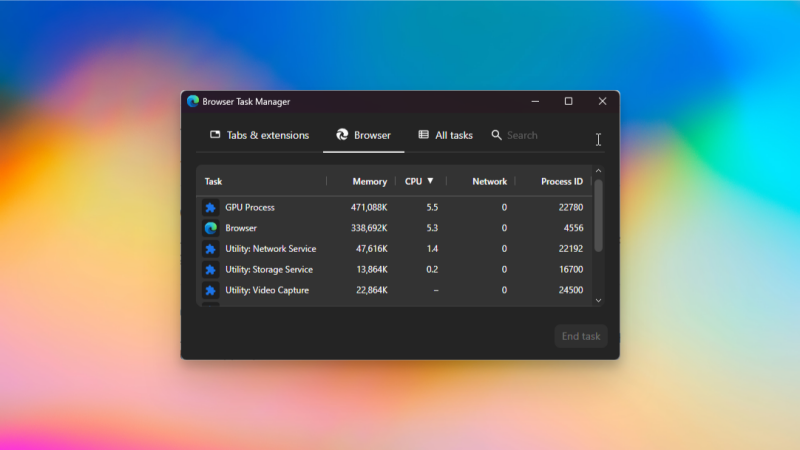
Если Edge работает медленно, используйте встроенный в браузер диспетчер задач, чтобы точно определить проблему. Я считаю это лучше, чем использование диспетчера задач Windows (или Монитора активности на Mac): браузеры запускают десятки процессов, что затрудняет выявление причины замедления. В диспетчере задач Edge вы увидите только процессы, связанные с браузером. Нажмите Shift-Esc , чтобы получить к нему доступ, или перейдите в меню из трех строк, затем « Дополнительные инструменты» > «Диспетчер задач браузера» . Здесь сосредоточьтесь на «Вкладки и расширения» . Это наглядно покажет системные ресурсы, которые потребляет каждая вкладка или расширение. Когда вы найдете виновника, выберите его и нажмите «Завершить задачу» . Вы можете легко отключить ресурсоемкое расширение браузера, не закрывая вкладки и не беспокоясь о потере данных.
В диспетчере задач можно даже использовать поле поиска для поиска конкретных вкладок, что полезно для тех, у кого открыто сотни вкладок браузера. Вкладка «Браузер» в диспетчере задач отображает процессы, связанные с работой браузера, и лучше всего подходит для технически подкованных пользователей, чтобы выявлять проблемы с браузером. Большинство пользователей найдут нужную информацию в разделе «Вкладки и расширения».
Используйте эту комбинацию клавиш, чтобы открыть две вкладки рядом.
В Microsoft Edge есть функция «Разделенный экран», которая позволяет открывать две вкладки рядом, не открывая новое окно. Эта функция появилась в Google Chrome намного позже, чем в Edge. Мне нравится функция «Разделенный экран», но единственная моя претензия — она по умолчанию скрыта под меню с тремя точками. Это можно изменить, нажав на три точки, затем перейдя в «Настройки» > «Внешний вид» > «Панель инструментов» и включив «Разделенный экран ». Это добавит кнопку «Разделенный экран» на панель инструментов, сделав функцию легкодоступной.
После этого откройте любую вкладку, нажмите кнопку «Разделенный экран», и вы увидите две вкладки рядом. Вы можете использовать эту функцию для объединения групп вкладок, например, Google Docs и YouTube для ведения заметок во время учебы. Edge сохраняет все ваши вкладки в режиме разделенного экрана, пока окно открыто, поэтому вам не нужно беспокоиться о повторной настройке. В режиме разделенного экрана вы можете нажать на три точки в правом верхнем углу любой вкладки, чтобы настроить функцию по своему вкусу. Вы можете поменять местами две вкладки или переключиться на вертикальное разделение экрана.
Попробуйте использовать вертикальные вкладки, чтобы освободить место на экране.
Вертикальные вкладки — лучший вариант для всех настольных браузеров. Они перемещают список вкладок в одну панель слева, расширяя пространство экрана, доступное для вашего контента. Это означает меньше прокрутки, большее окно для просмотра видео и более эффективное использование экранного пространства в целом. Вы можете включить эту функцию в Microsoft Edge, перейдя в настройки Edge > Внешний вид > Вкладки и включив параметр «Показывать вертикальные вкладки» . Также следует включить параметры «Скрывать заголовок в вертикальных вкладках» для более лаконичного внешнего вида и «Сворачивать панель в панели вкладок», чтобы уменьшить ширину вертикальной панели вкладок.
Используйте группировку вкладок на основе искусственного интеллекта для автоматической организации ваших вкладок.
Попробуйте использовать функцию группировки вкладок Edge на основе искусственного интеллекта, чтобы упорядочить большое количество сложных в управлении вкладок. Это не так эффективно, как ручное создание групп вкладок, но когда у вас больше вкладок, чем вы можете разумно обработать, это отличная стратегия для наведения порядка. Чтобы использовать её, нажмите стрелку вниз в верхнем левом углу окна браузера и выберите «Упорядочить вкладки ». Эта функция группирует вкладки по темам (Новости и СМИ, Финансы и инвестиции и т. д.) и позволяет перетаскивать вкладки для настройки групп.
Используйте режим «Энергосбережение», чтобы уменьшить замедление работы системы.
В браузере Microsoft Edge есть режим энергосбережения, который автоматически переводит фоновые вкладки в спящий режим. Это снижает вероятность замедления работы браузера при открытии большого количества вкладок и, по данным Microsoft , продлевает время работы батареи в среднем на 25 минут. Чтобы включить эту функцию, перейдите в настройки Edge > Система и производительность > Производительность и включите параметр «Включить энергосбережение».
Отключите функцию «Ускорение при запуске», чтобы ускорить работу вашего старого компьютера.
Источник: Пранай Параб
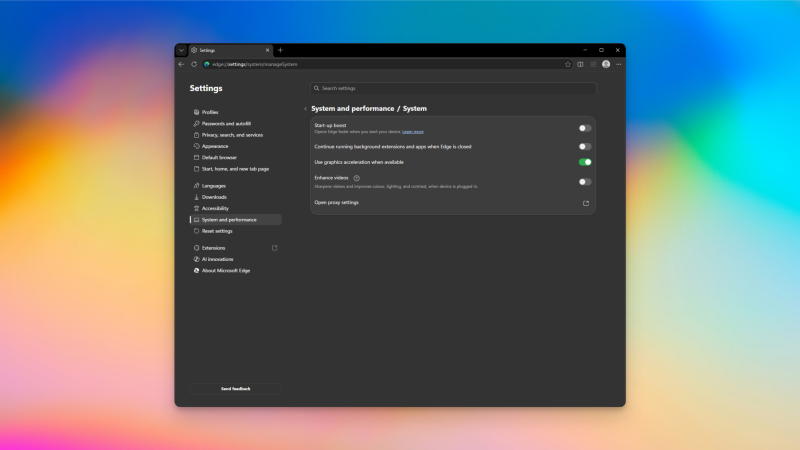
Функция Startup Boost отлично подходит для владельцев мощных ПК или ноутбуков. Она позволяет Edge работать в фоновом режиме с минимальными ресурсами, благодаря чему приложение открывается быстрее. Однако она не идеальна для старых компьютеров или пользователей, которым не нравится, когда приложения работают в фоновом режиме после закрытия. Если ваш компьютер немного устарел, лучше отключить Startup Boost. Вы можете отключить его, перейдя в настройки Edge > Система и производительность > Система.
Отключите функцию Copilot, чтобы удалить ненужные функции ИИ.
Хотя Edge обладает некоторыми полезными функциями ИИ, такими как организация вкладок, есть множество функций, которыми я никогда не пользуюсь. Если вы похожи на меня, уделите минуту, чтобы отключить все ненужные функции ИИ. Сначала перейдите в настройки Edge > Инновации ИИ и отключите режим Copilot . Эта опция может быть недоступна для всех учетных записей, поэтому, если вы не видите переключатель, можете продолжить. Чтобы узнать больше о том, как использовать эту функцию, вы можете прочитать нашу статью о том, как использовать Microsoft Copilot в Windows 11.
Далее перейдите в настройки Edge > Внешний вид > Copilot и боковая панель > Copilot . Отключите параметр «Показывать кнопку Copilot на панели инструментов» . На той же странице нажмите « Управление настройками Copilot» > Конфиденциальность , а затем отключите параметр «Контекстные подсказки ». Это предотвратит использование ИИ ваших данных просмотра для предоставления ответов. Также перейдите в настройки Edge > Пуск, Главная и страница новой вкладки и отключите отображение страницы новой вкладки Copilot.
Вы также можете перейти в настройки Edge > Языки и отключить все функции, в описаниях которых упоминается ИИ. Это включает в себя « Предложение перевести видео на поддерживаемых сайтах» и «Использовать помощника по написанию текстов 'Помогите мне написать' в веб-версии ». Наконец, если вы не хотите использовать организацию вкладок на основе ИИ, вы можете отключить ее, перейдя в настройки Edge > Конфиденциальность, поиск и службы и отключив « Организовать вкладки ».
Используйте эту настройку, чтобы Edge зачитывал статьи вслух.
В браузере Edge есть несколько скрытая функция, позволяющая читать статьи вслух (и, на мой взгляд, звук очень естественный). Эту функцию можно найти в меню «Дополнительные инструменты» > «Чтение вслух» . Также можно использовать сочетание клавиш Ctrl-Shift-U (или Cmd-Shift-U на Mac ), и эта функция доступна на мобильных платформах.
Используйте функцию «Визуальный поиск», чтобы найти любой элемент на веб-странице.
Функция визуального поиска позволяет начать поиск любого элемента на веб-странице, щелкнув правой кнопкой мыши. Например, вы можете выполнить обратный поиск изображения объекта, который видите в видео на YouTube, или выбрать ориентир на изображении, чтобы узнать о нем больше. При использовании этой функции следует помнить, что она делает снимок экрана веб-страницы и отправляет его в Microsoft. Это вызывает опасения по поводу конфиденциальности, но, справедливости ради, Microsoft предупреждает об этом и просит вас согласиться с политикой конфиденциальности, если вы хотите использовать эту функцию. Вы можете щелкнуть правой кнопкой мыши на любой веб-странице в Edge и выбрать «Визуальный поиск», чтобы начать. Эта функция также доступна в мобильных версиях Edge.
Комментарии закрыты.