

Популярность Chromebook неуклонно растёт, в основном благодаря доступной цене, развитой экосистеме приложений и удобной операционной системе Chrome OS на базе Linux. Эти особенности значительно упрощают использование Chromebook по сравнению с его аналогами на Windows и Mac — и, что немаловажно, это бесплатно! Некоторые пользователи могут захотеть установить полноценную операционную систему Linux, например Ubuntu. В этой статье мы расскажем, как установить Ubuntu на ваш Chromebook. Гренок для супа (Универсальная среда Chroot для Chromium OS). Этот простой в использовании генератор Chroot-окружения в настоящее время поддерживает как Ubuntu, так и Debian. После завершения вы сможете переключаться между операционными системами без необходимости перезагрузки Chromebook!
Что вам понадобится:
- USB-накопитель (емкостью не менее 4 ГБ).
-Подключение к интернету
— Ваш Chromebook.
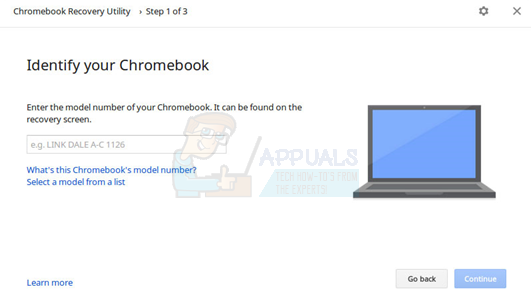
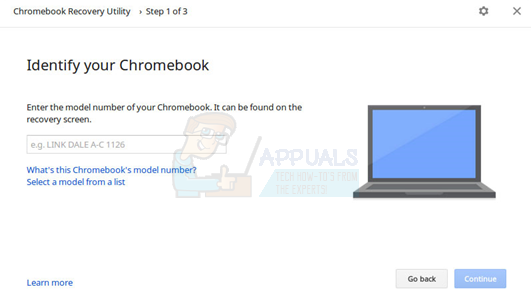
Начнём с резервного копирования ваших данных. Поскольку большая часть ваших данных синхронизирована с вашей учётной записью Google, вам нужно будет создать резервную копию только «СкачатьПосле завершения рекомендуется создать резервную копию вашей ChromeOS. USB С уважением. Это всего лишь мера безопасности на случай, если что-то пойдет не так во время установки. Перейдите в Chrome Web Store и установите Chromebook Recovery Tool. После установки введите номер модели вашего Chromebook, вставьте USB-накопитель и следуйте инструкциям.
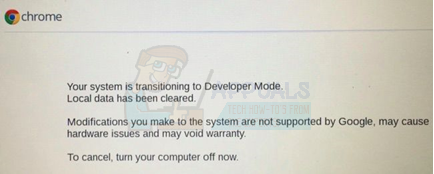
После завершения отсоедините USB-накопитель. Чтобы загрузить другую операционную систему, вам потребуется перевести ваш Chromebook в режим разработчика. Это можно сделать двумя способами. Если вы используете более старую модель Chromebook, должна быть физическая кнопка. Чтобы включить режим разработчикаНайдите расположение этой кнопки на вашей модели и нажмите её. Если вы используете более новую модель Chromebook, вам потребуется нажать комбинацию клавиш. Нажмите обе клавиши. Esc + обновление, затем нажмите кнопку. энергияЭто вызовет экран восстановления. Дождитесь удаления ваших данных. Этот процесс может занять до 15 минут, но не волнуйтесь; просто дайте системе перезагрузиться. Имейте в виду, что вы будете видеть этот экран каждый раз при загрузке, пока не отключите режим разработчика. Однако ваши данные не будут удаляться каждый раз. Вы можете нажать Ctrl+D, чтобы быстро перезагрузиться в Chrome OS.
После перезагрузки Chromebook откройте его и перейдите по этой ссылке. ссылкаЭто загрузит Crouton на ваш Chromebook. Затем откройте терминал, нажав [кнопку/кнопку]. Alt+Ctrl+t, затем введите "оболочкаНажмите Enter. Теперь, чтобы установить Ubuntu, вам нужно будет ввести это в командную строку.

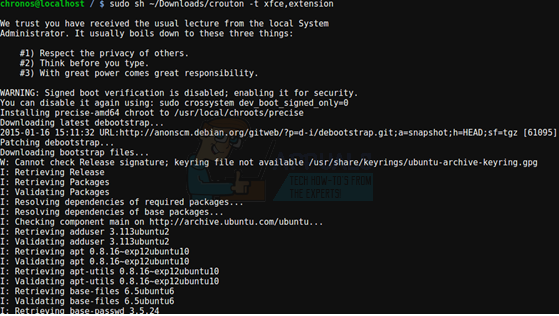
Это загрузит для вас Ubuntu. Время загрузки может варьироваться в зависимости от скорости вашего интернет-соединения и может занять от нескольких минут до более длительного периода. После завершения установки Crouton запросит у вас имя пользователя и пароль. Эта информация будет использоваться для административных задач. Теперь вы можете запустить Plasma, введя следующую команду в командной оболочке: `sudo startkde`.
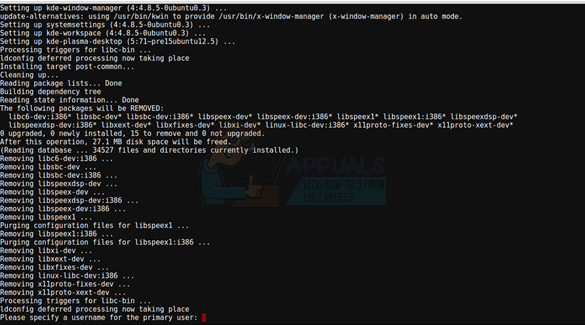
Установка Ubuntu довольно проста и не включает в себя множество приложений. Однако вы можете легко установить любое приложение, например Chrome или VLC, используя командную строку. Если вы не знаете, как это сделать, вы можете поискать в Google скрипт командной строки для нужной вам программы. Например, вот как это сделать для Chrome.

Теперь вы можете переключаться между Chrome OS и вашей установкой Ubuntu. Используйте Alt+Ctrl+Shift+Назад Для перехода на Chrome OS используйте тот же набор, но с добавлением 'Фронт' вместо 'НазадЧтобы вернуться в Ubuntu из Chrome, выйдя из KDE, вы можете начать новую сессию, набрав в командной строке команду 'sudo startkde'.
Если вы решите, что Ubuntu вам не подходит, и захотите вернуться к проверенной ChromeOS, нажмите пробел во время запуска. На старых Chromebook вам потребуется вернуть физический переключатель в исходное положение, после чего ChromeOS вернется в проверенное состояние. В случае возникновения проблем вы можете в любой момент использовать резервную копию на USB-накопителе.
Комментарии закрыты.