


Самое важное, что вам нужно знать
- Для начала убедитесь, что зарядная база подключена к сети и индикаторы горят, а также что ваш телефон и робот подключены к одной и той же сети Wi-Fi 2.4 ГГц, поскольку большинство пылесосов не поддерживают 5 ГГц.
- Выполните быструю перезагрузку или сброс Wi-Fi с помощью физических кнопок робота, затем обязательно обновите мобильное приложение и прошивку робота, чтобы устранить проблемы с подключением.
- Улучшите качество Wi-Fi-соединения, переместив зарядную базу подальше от крупных металлических устройств и ближе к роутеру. Если другие решения не помогают, последним средством является сброс до заводских настроек в соответствии с инструкциями производителя.
Частые обрывы связи — одна из самых раздражающих неисправностей любого устройства умного дома, и это особенно актуально для роботов-пылесосов.
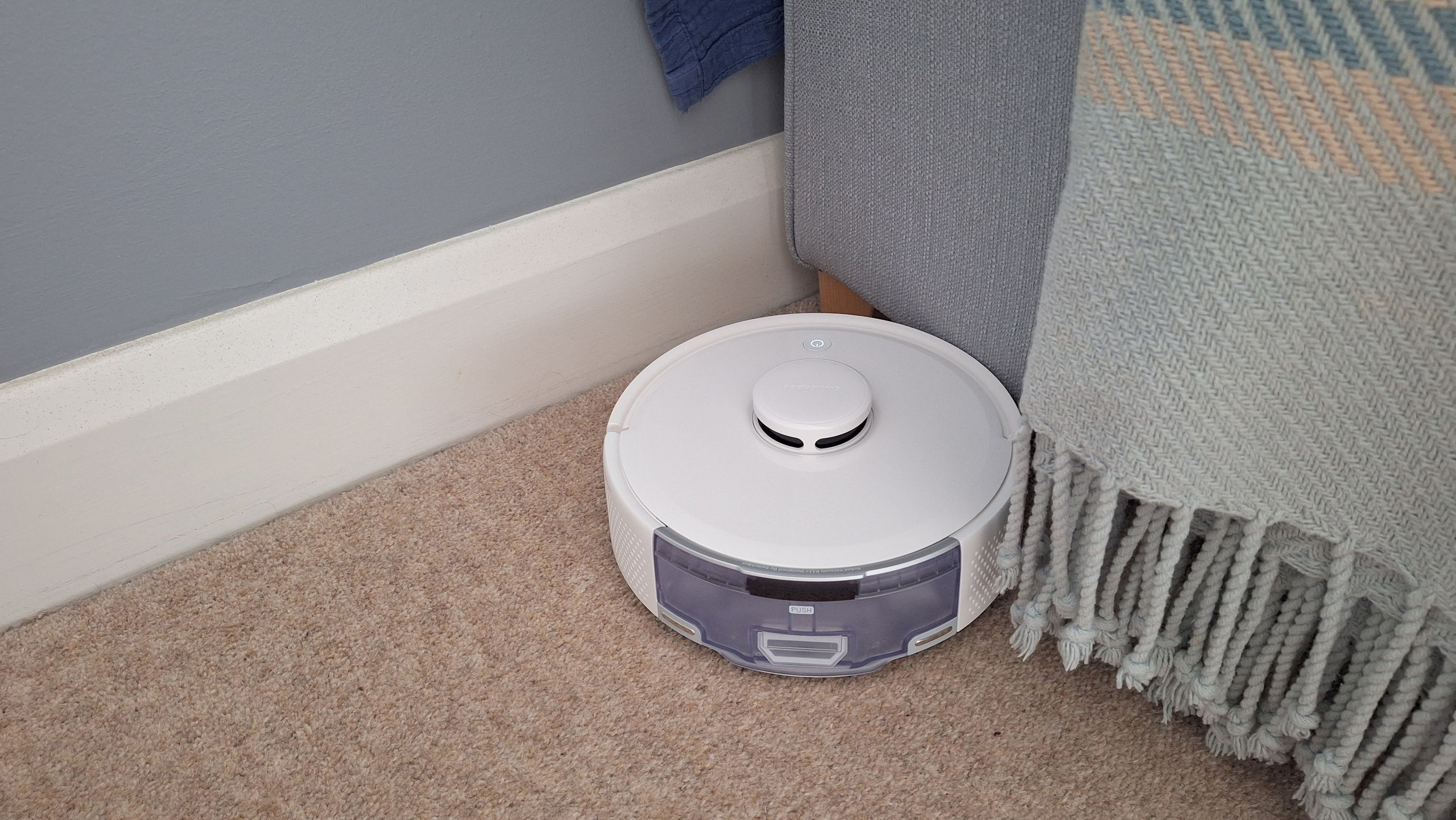
Без подключения к интернету, смартфона или зарядной станции даже самые лучшие роботы-пылесосы будут работать с трудом. Они могут не следовать заданному графику уборки, игнорировать команды с телефона или даже полностью остановиться во время уборки.
К счастью, если ваш робот-пылесос постоянно теряет связь, есть несколько простых способов восстановить его работоспособность. Поскольку существует множество моделей от самых разных производителей, я не могу предоставить конкретные инструкции для каждого робота. Однако большинство из них работают довольно похоже, поэтому эта статья должна помочь вам с настройкой подключения.
1. Проверьте основные моменты.
Прежде чем углубляться в меню настроек и изучать различия между двумя типами частот Wi-Fi, давайте рассмотрим основы.
Возможно, это кажется очевидным, но вы проверили, подключена ли зарядная база робота к сети и работает ли она? Также проверьте наличие каких-либо оповещений или индикаторов состояния на базе и самом роботе. Они красные, указывая на проблему, или обычного цвета (часто зеленого или белого)? Мой пылесос Eufy X10 использует красный индикатор для индикации самых разных проблем, от проблем с подключением до полного пылесборника или протечки воды.
Далее, подключен ли ваш телефон к той же сети Wi-Fi, что и ваше устройство Android? Вы недавно меняли настройки сети Wi-Fi, приобрели новый маршрутизатор или установили сетевое оборудование, такое как расширитель Wi-Fi или mesh-сеть? Все это может быть причиной проблем с подключением вашего устройства Android.
2. Перезагрузите и перезапустите Wi-Fi.
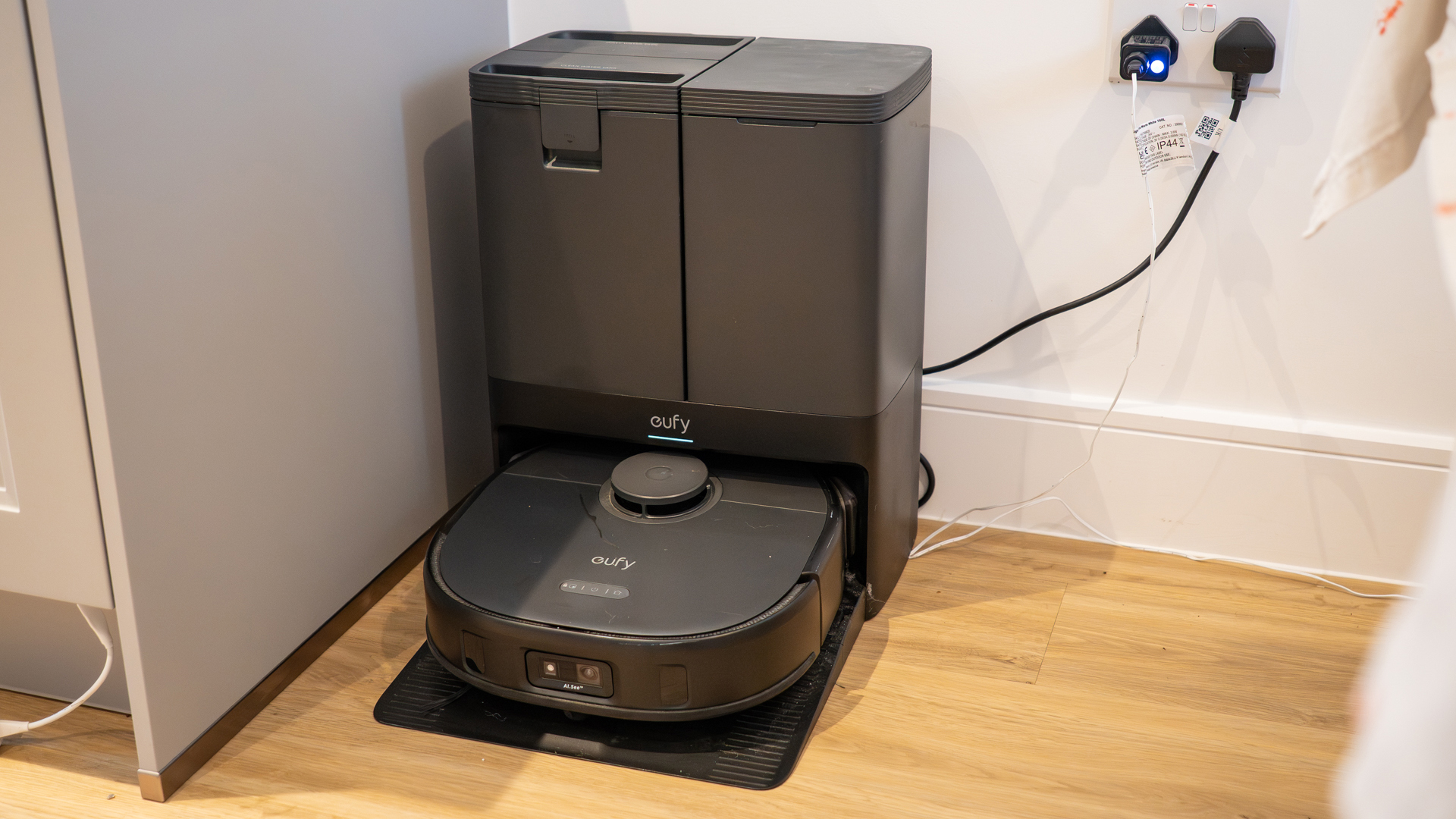
Роботы-пылесосы обычно имеют физический способ быстрой перезагрузки или, при необходимости, полного сброса настроек. Часто также есть способ быстро сбросить Wi-Fi-соединение робота — обычно это делается нажатием и удержанием двух кнопок на самом роботе в течение нескольких секунд. Как правило, это наиболее заметные кнопки на верхней панели робота (или единственные две кнопки), и они часто обозначены как «Домой» , «Старт», «Пауза» или «Wi-Fi».
Для многих моделей Eufy и Dreame вам потребуется одновременно нажать и удерживать кнопки «Точечная уборка» и «Зарядка». Для моделей Roborock это кнопки «Самоочистка» и «Режим зарядки», а для сброса Wi-Fi пылесосами Roomba необходимо одновременно нажать кнопки «Домой», «Точечная уборка» и «Уборка».
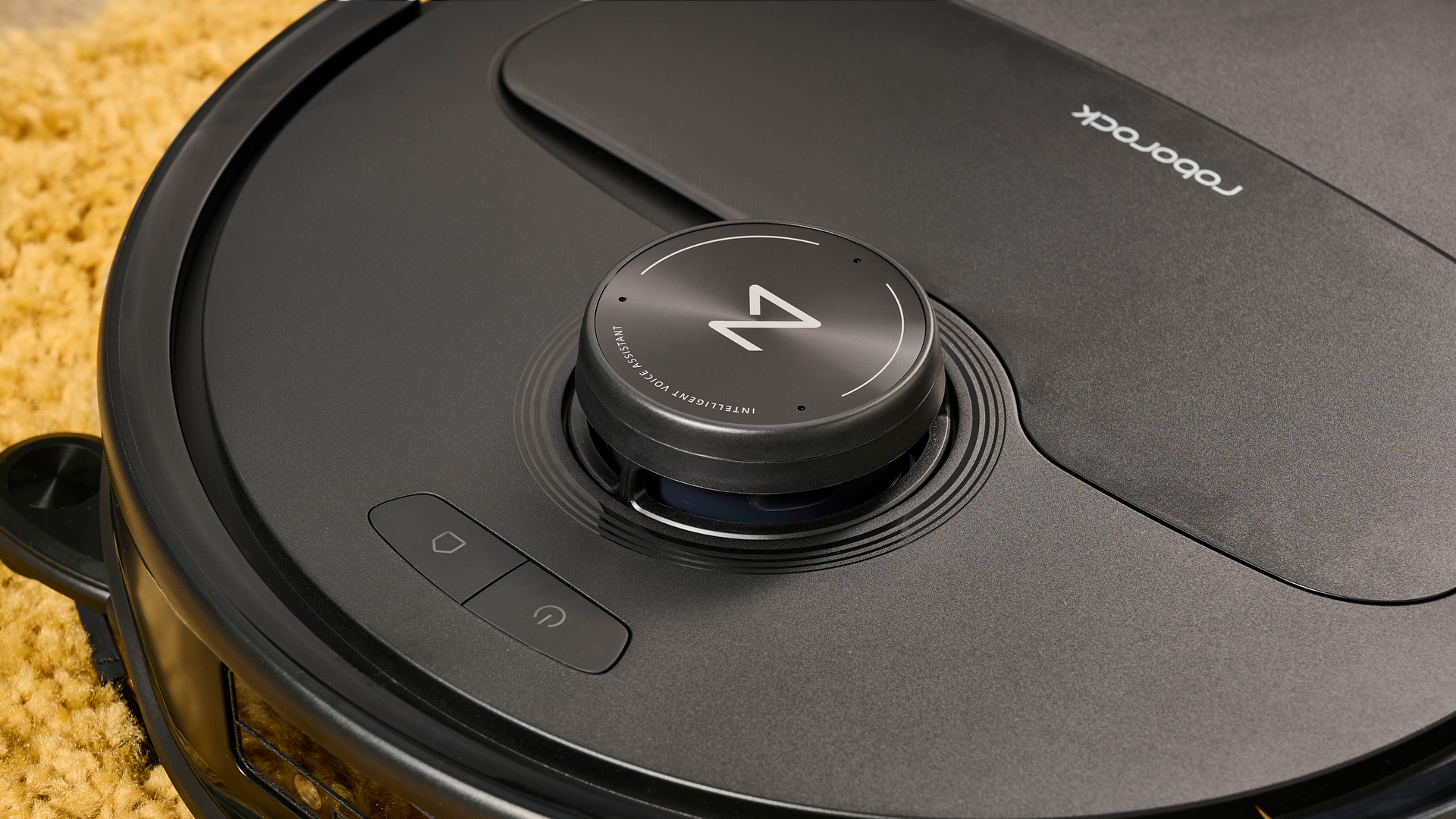
Нажмите и удерживайте соответствующие кнопки, пока не услышите звуковой сигнал или голосовое сообщение о сбросе Wi-Fi-соединения. Затем откройте приложение на смартфоне и следуйте инструкциям, чтобы повторно подключить робота к вашей сети Wi-Fi. Не беспокойтесь о потере данных; после повторного подключения все настройки робота, его имя и карта уборки будут отображаться как прежде.
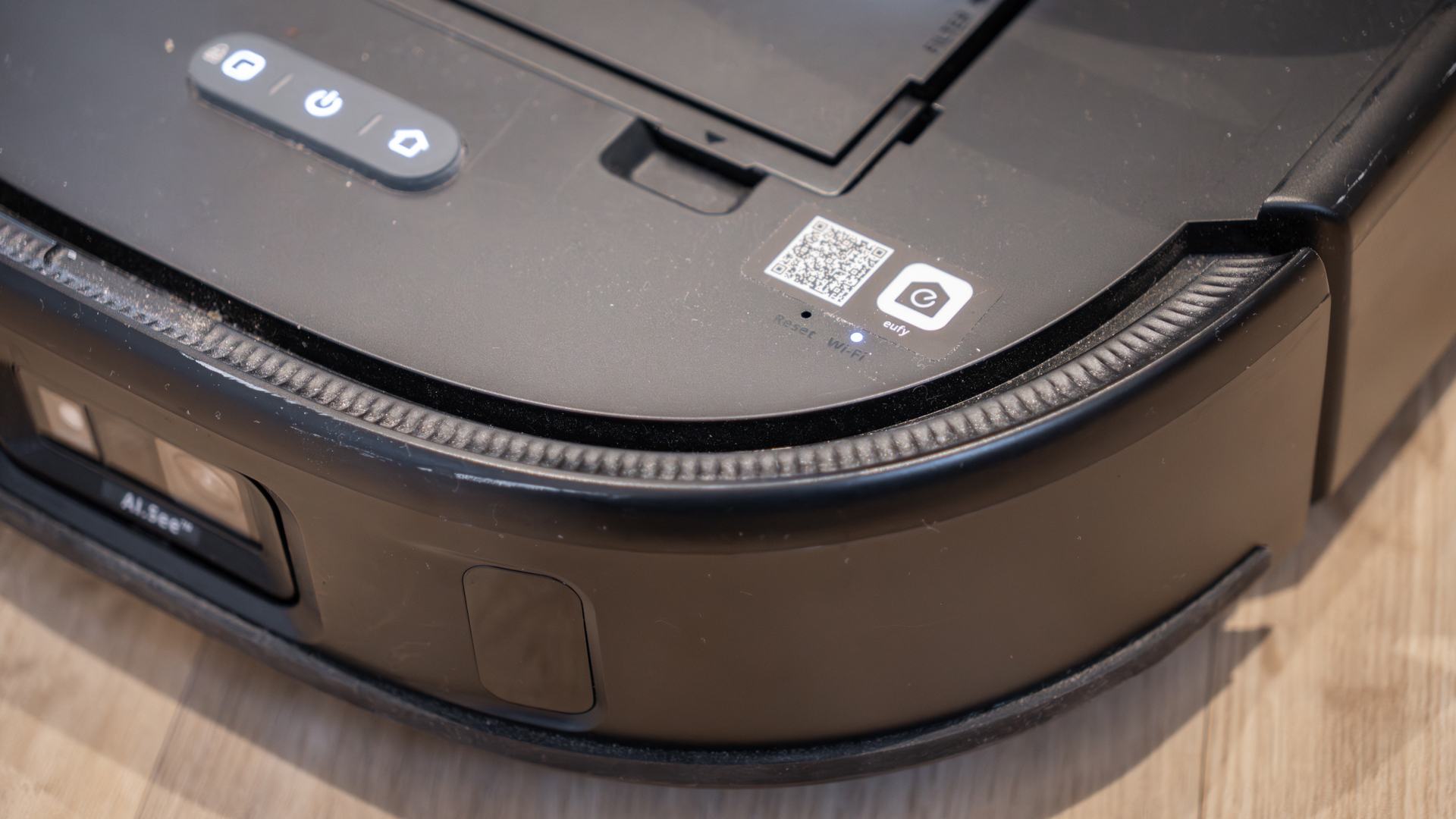
У некоторых других роботов, например, у моего Eufy X10, под верхней крышкой есть маленькая кнопка (отверстие). Поднимите крышку, затем с помощью подходящего инструмента нажмите и удерживайте кнопку в течение нескольких секунд. Это должно принудительно перезапустить робота без потери данных.
3. Убедитесь, что ваше программное обеспечение обновлено.
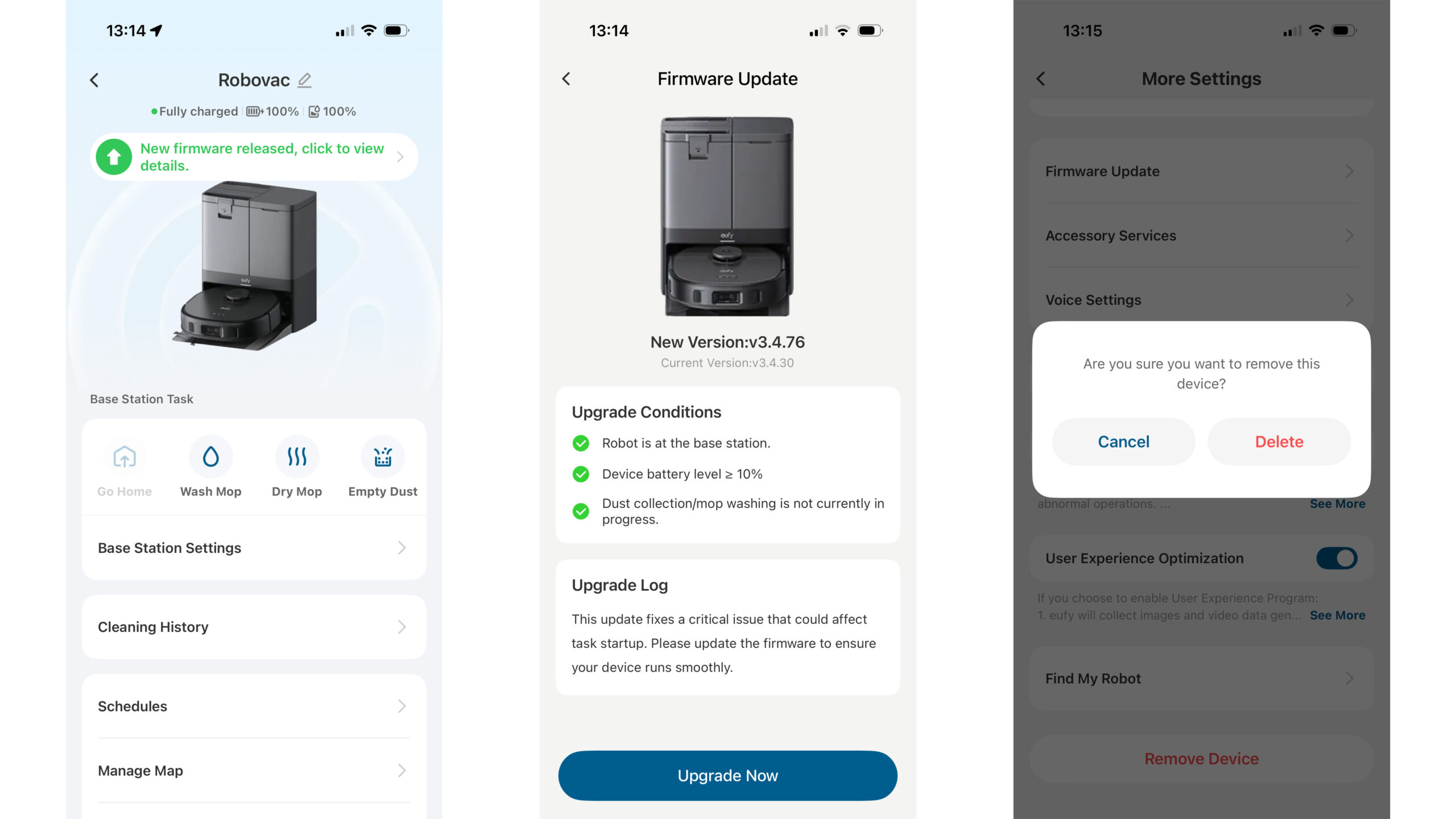
Разработчики приложений часто выпускают обновления программного обеспечения, поэтому важно убедиться, что ваше устройство полностью обновлено. Зайдите в магазин приложений на вашем телефоне, включите все обновления, а затем проверьте само приложение робота-пылесоса на наличие обновлений прошивки.
Обновления прошивки обычно происходят реже, но зачастую занимают больше времени, чем быстрое обновление приложения. Естественно, если у вас возникают проблемы с подключением, обновление прошивки вашего Android-устройства — или даже проверка наличия доступных обновлений — может быть невозможна. Попробуйте сначала перезагрузить устройство и/или сбросить настройки Wi-Fi; если это решит проблему, вы сможете проверить наличие обновлений приложения и прошивки.
Принудительное закрытие и повторное открытие приложения также может помочь, как и перезагрузка телефона, удаление приложения и его последующая переустановка. По сути, вы должны дать боту все шансы установить новое соединение, не прибегая к полному сбросу до заводских настроек, если это не является абсолютно необходимым.
4. Переместите зарядную базу в новое место.
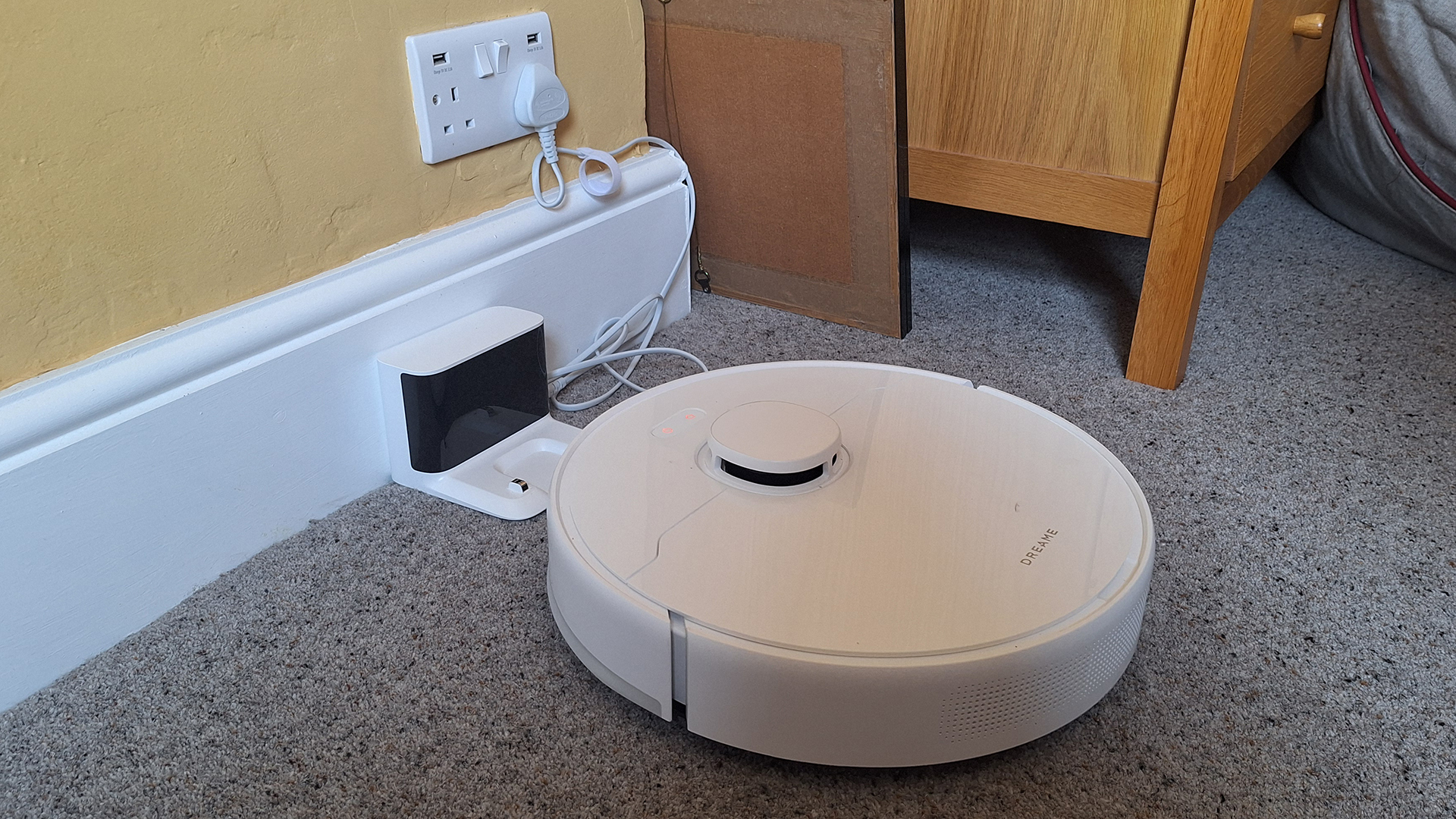
Стабильное соединение зависит от прямой видимости между вашим Wi-Fi-роутером и зарядной станцией робота-пылесоса. Если соединение нестабильное, попробуйте переместить зарядную станцию, чтобы получить более сильный и стабильный беспроводной сигнал.
Также следует учитывать наличие крупных металлических предметов или бытовой техники, таких как холодильники, водонагреватели, стиральные машины или посудомоечные машины, поскольку они могут создавать помехи для Wi-Fi-соединения. Если у вас большой дом, попробуйте выполнить первоначальную настройку (или сброс настроек) робота, когда он находится на том же этаже, что и роутер.
Если это не подходит, попробуйте улучшить покрытие Wi-Fi с помощью ячеистой сети или усилителя сигнала.
#5. Проверьте зону действия используемой вами сети Wi-Fi.
Большинство роботов-пылесосов подключаются к сетям Wi-Fi, работающим на частоте 2.4 ГГц. Если ваш роутер работает на частоте 5 ГГц, робот-пылесос просто не сможет работать.
В идеале, следует настроить маршрутизатор на работу в двухдиапазонной сети Wi-Fi, где устройства будут подключаться либо к частотному диапазону 2.4 ГГц, либо к диапазону 5 ГГц в зависимости от их совместимости. Если у вас возникают проблемы с подключением, попробуйте временно отключить диапазон 5 ГГц, чтобы проверить, решит ли это проблему. Если робот теперь подключается, попробуйте создать две отдельные сети, назвав их по-разному, чтобы указать их рабочие частоты, и подключите пылесос к сети 2.4 ГГц.
#6. Выполните сброс до заводских настроек.
Если ничего не помогает, последним вариантом перед обращением за помощью является сброс настроек до заводских. Это удалит карту уборки и расписание, вернув робота в исходное состояние. После сброса настроек вам потребуется заново настроить робота , добавить его в сеть Wi-Fi, создать новую карту дома и заново настроить параметры.
Процесс сброса до заводских настроек немного различается в зависимости от марки. Некоторые модели можно сбросить до заводских настроек, нажав и удерживая кнопки «Пуск» и «Домой» до 15 секунд, пока не услышите звуковой сигнал или подтверждение. Как ни странно, эта процедура иногда совпадает с процедурой сброса Wi-Fi, но для сброса до заводских настроек требуется удерживать кнопки дольше.
Владельцы роботов-пылесосов Ecovacs Deebot могут выполнить сброс до заводских настроек, открыв крышку робота, найдя кнопку сброса (иногда она находится под резиновой заглушкой) и нажав ее на пять секунд. Для моделей Roborock нажмите и удерживайте кнопку Home, а затем одновременно с помощью инструмента нажмите кнопку сброса.
Многие роботы-пылесосы Roomba можно сбросить до заводских настроек через приложение. Однако, если проблемы с подключением не позволяют это сделать, нажмите и удерживайте кнопку «Домой» в течение пяти секунд, и вам будет предложено повторить это действие для выполнения сброса до заводских настроек. Для роботов-пылесосов серии Roomba J от iRobot нажмите и удерживайте кнопки «Домой», «Точечная уборка» и «Уборка» в течение семи секунд, затем дважды нажмите кнопку «Уборка» для подтверждения.
Я не могу перечислить здесь все процедуры сброса. Поэтому, если вы решите, что полный сброс до заводских настроек — единственный оставшийся вариант, найдите инструкцию, которая прилагалась к вашему роботу-пылесосу, или зайдите на веб-сайт производителя и найдите там указания о том, какую именно комбинацию кнопок использовать. В качестве альтернативы , если проблема возникает периодически и вы можете подключиться через приложение, перейдите в меню настроек и удалите робота из вашей системы. Обычно это работает как сброс до заводских настроек, и робот теперь готов к повторному добавлению.

Комментарии закрыты.