


Самое важное, что вам нужно знать
- Настройка моста Philips Hue включает в себя подключение его к электросети и сети Wi-Fi через кабель Ethernet, затем добавление моста и его подключение с помощью приложения Hue путем нажатия центральной кнопки после того, как загорятся три синих индикатора.
- После подключения Hue Bridge может потребоваться обязательное обновление, которое займет до 10 минут, в течение которых мост станет недоступен.
- Пользователи, подключившие лампы Hue через Bluetooth, могут легко перенести свои настройки и сами лампы на новый мост, выполнив основные шаги по настройке моста, находясь в зоне действия Bluetooth ламп.
Если вы настраиваете свою новую систему умного освещения и дошли до этого момента, то, вероятно, ищете информацию о том, как настроить Philips Hue Bridge. Это руководство также может быть полезно, если вы только что переехали в новый дом и вам нужно напомнить шаги настройки, или если вы хотите перевести ваши светильники Hue с Bluetooth-подключения на Hue Bridge. В любом случае, эта информация необходима и полезна.
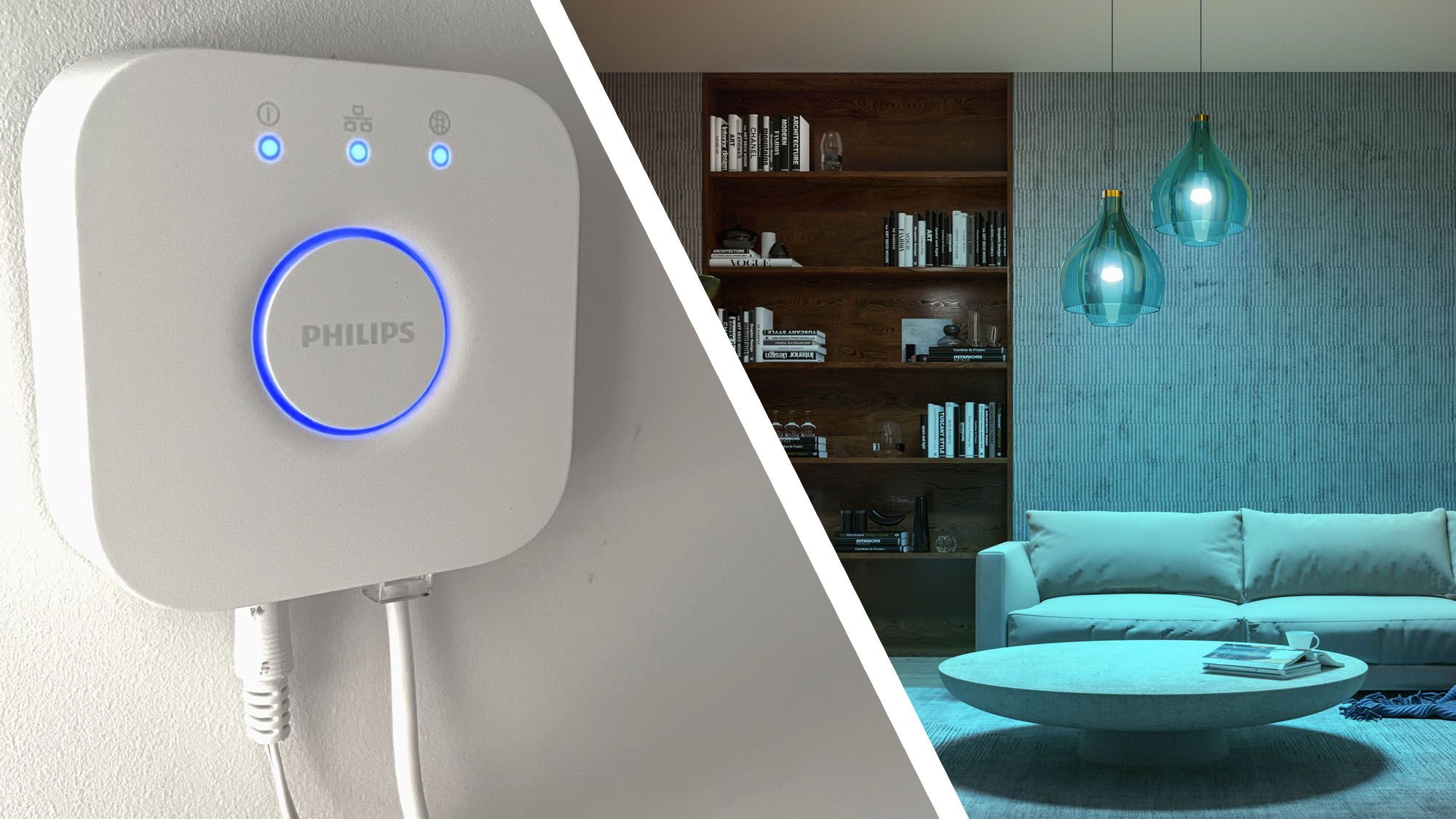
В этой статье рассматривается Philips Hue Bridge V2, но в середине 2025 года компания Signify (материнская компания бренда Philips Hue) также выпустила Philips Hue Bridge Pro. Это новое устройство поддерживает значительно большее количество ламп и выключателей по сравнению с оригинальным Philips Hue Bridge.
Если вы настраиваете свою систему Philips Hue с нуля, описанный ниже процесс подойдет для обоих устройств. Однако, если вы обновляете систему до Hue Bridge Pro, вам потребуется следовать официальному руководству Signify. В настоящее время вы можете передавать настройки только с одного Bridge V2 на Bridge Pro, но Signify работает над обновлением программного обеспечения, которое позволит объединять данные с нескольких устройств Bridge V2.
Инструменты и требования
Вам понадобится:
Мост Philips Hue
– Надежная и стабильная домашняя сеть Wi-Fi
- Смартфон (на базе iOS или Android)
Лампы или лампочки Hue
Лампы Philips Hue входят в число лучших систем умного освещения, которые мы видели. Они обеспечивают прекрасную цветопередачу, просты в использовании и очень удобны в установке. Мы настроили умное освещение через Bluetooth и обнаружили, что, несмотря на простоту, возможности ламп Hue ограничены по дальности действия и функциональности, которые можно полностью раскрыть с помощью Hue Bridge.
Продолжайте читать, чтобы ознакомиться с пошаговыми инструкциями и подробным руководством по настройке Philips Hue Bridge.
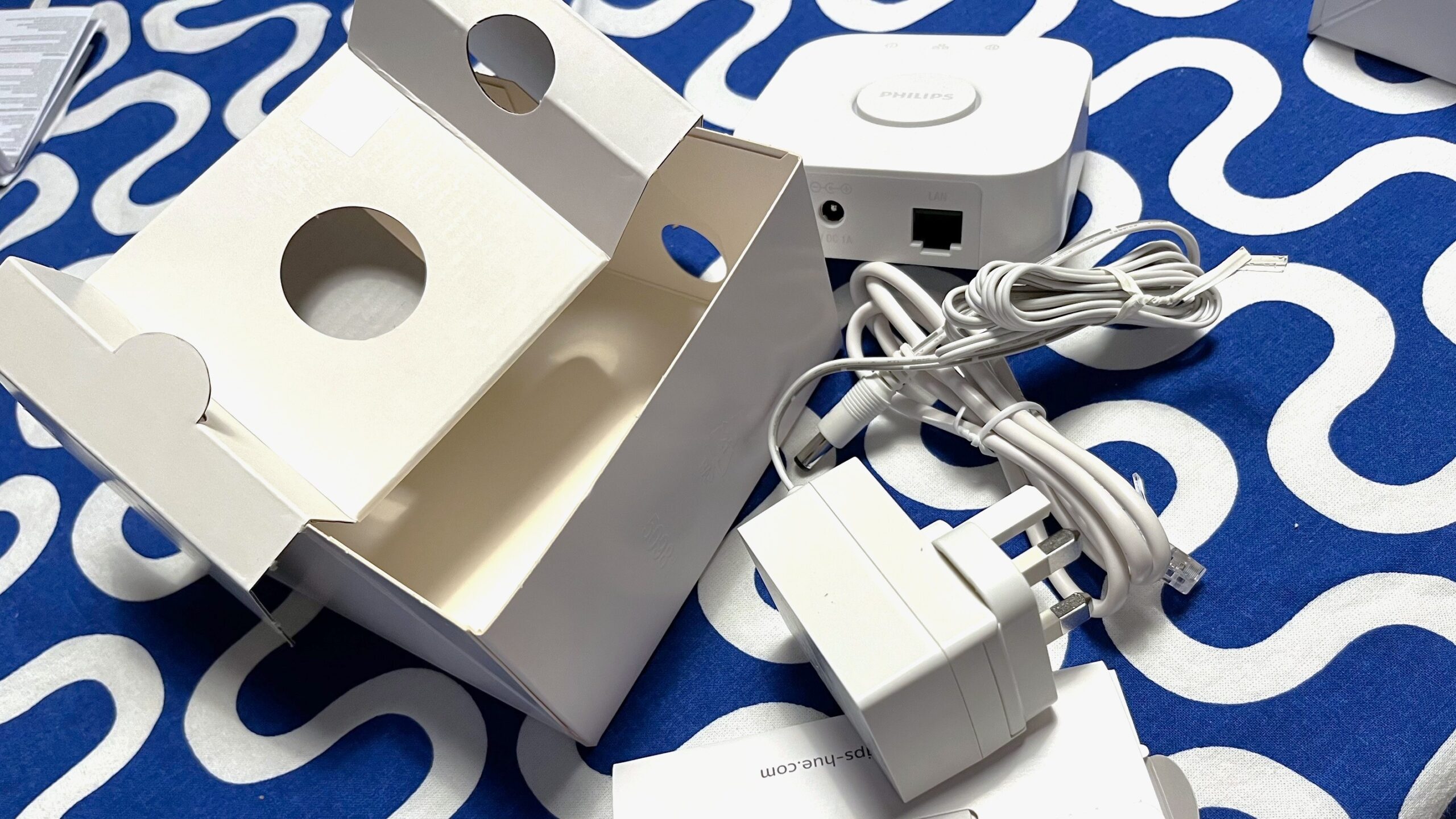
Этапы подготовки моста Philips Hue
- Подключите мост к электрической розетке.
- Подключите кабель Ethernet, чтобы связать мост с вашей сетью Wi-Fi.
- Откройте приложение Philips Hue и добавьте свой мост Hue.
- Войдите в систему или создайте учетную запись.
- Следуйте инструкциям по установке, указанным в приложении.
Пошаговая инструкция: Как настроить мост Philips Hue
1. Достаньте устройство из коробки и подготовьте комплект.
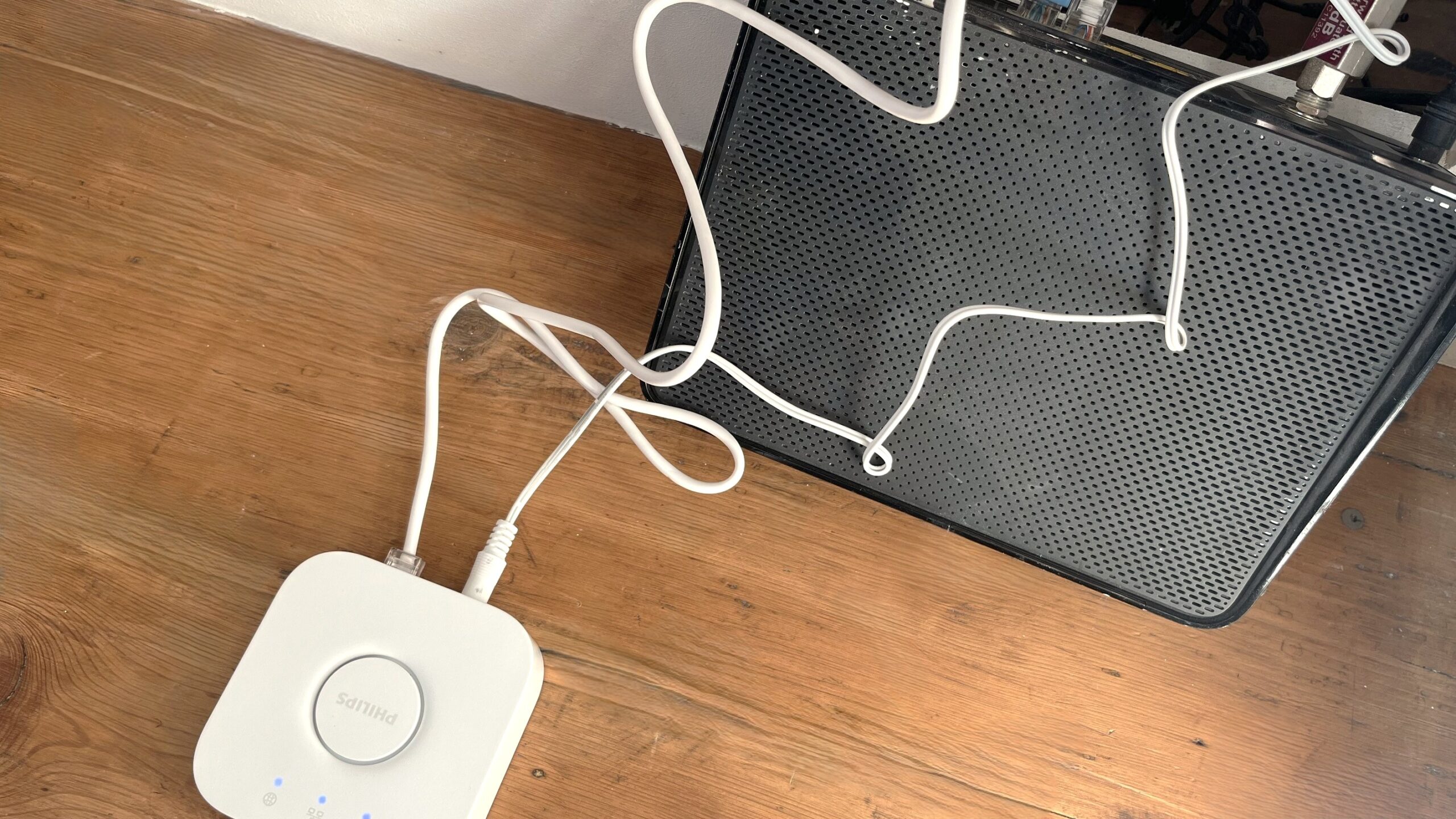
Откройте коробку с вашим мостом Philips Hue. Внутри вы найдете все необходимое для подключения моста к вашей линейке продуктов Philips Hue. Вам потребуется подключить все кабели , чтобы разблокировать весь спектр функций интеллектуального освещения. Если вы новичок в использовании интеллектуальных устройств, вам могут пригодиться эти советы по началу работы с вашим новым интеллектуальным устройством :
- Ваш мост Hue прибыл. С электрической розеткой.
- Подключите Hue Bridge к вашей домашней сети Wi-Fi. Используя прилагаемый кабель Ethernet.
- Подождите, пока не загорятся три синих индикатора.
2. Скачайте и откройте приложение Hue.
Если вы еще этого не сделали, зайдите в магазин приложений на своем телефоне и найдите приложение Hue. Как только вы его найдете, скачайте приложение.
Убедитесь, что ваш телефон подключен к той же сети Wi-Fi, что и Hue Bridge.
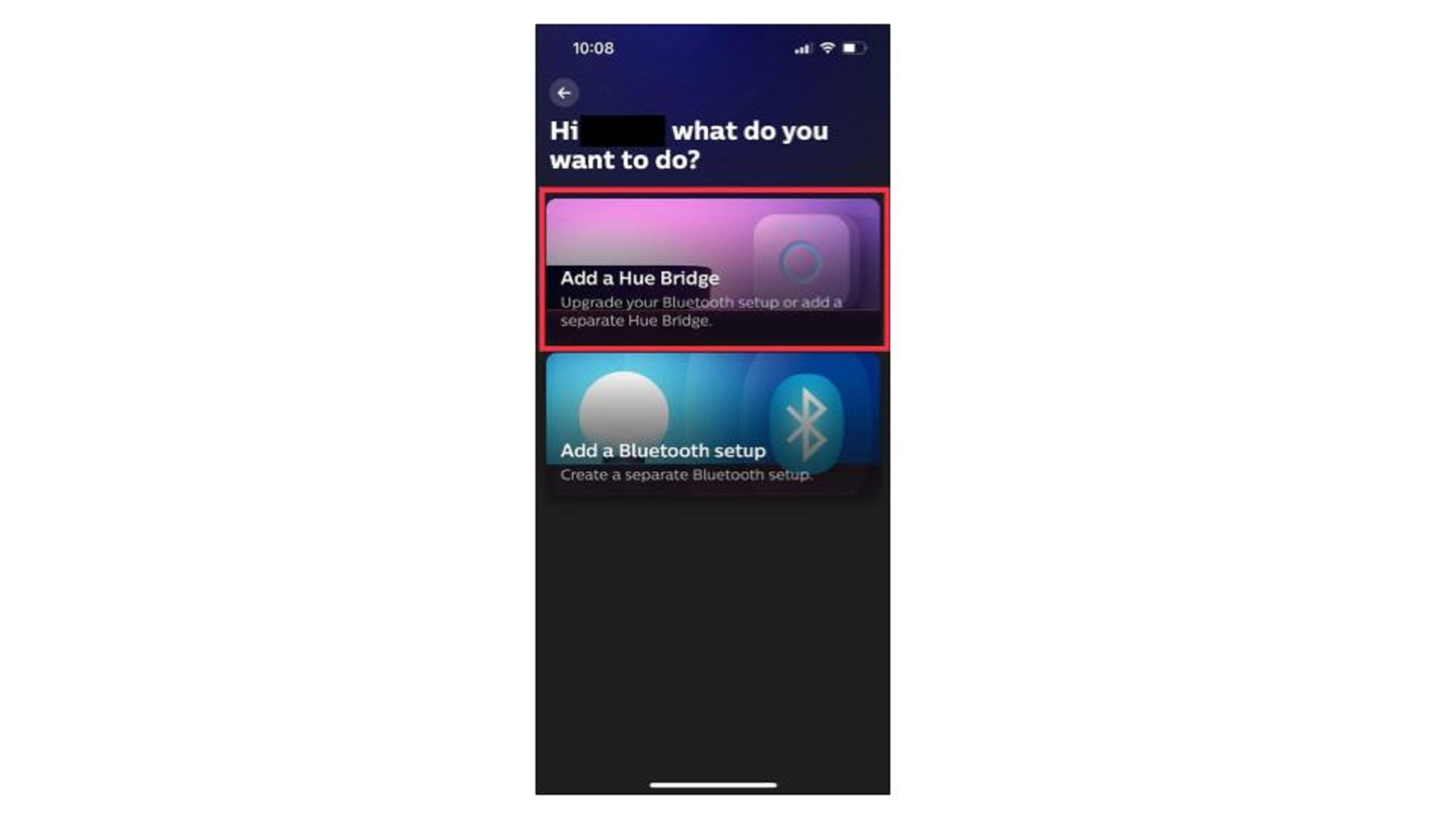
Войдите в систему или создайте учетную запись, а после входа перейдите в «Настройки», чтобы добавить Hue Bridge.
3. Подключите Hue Bridge к приложению.
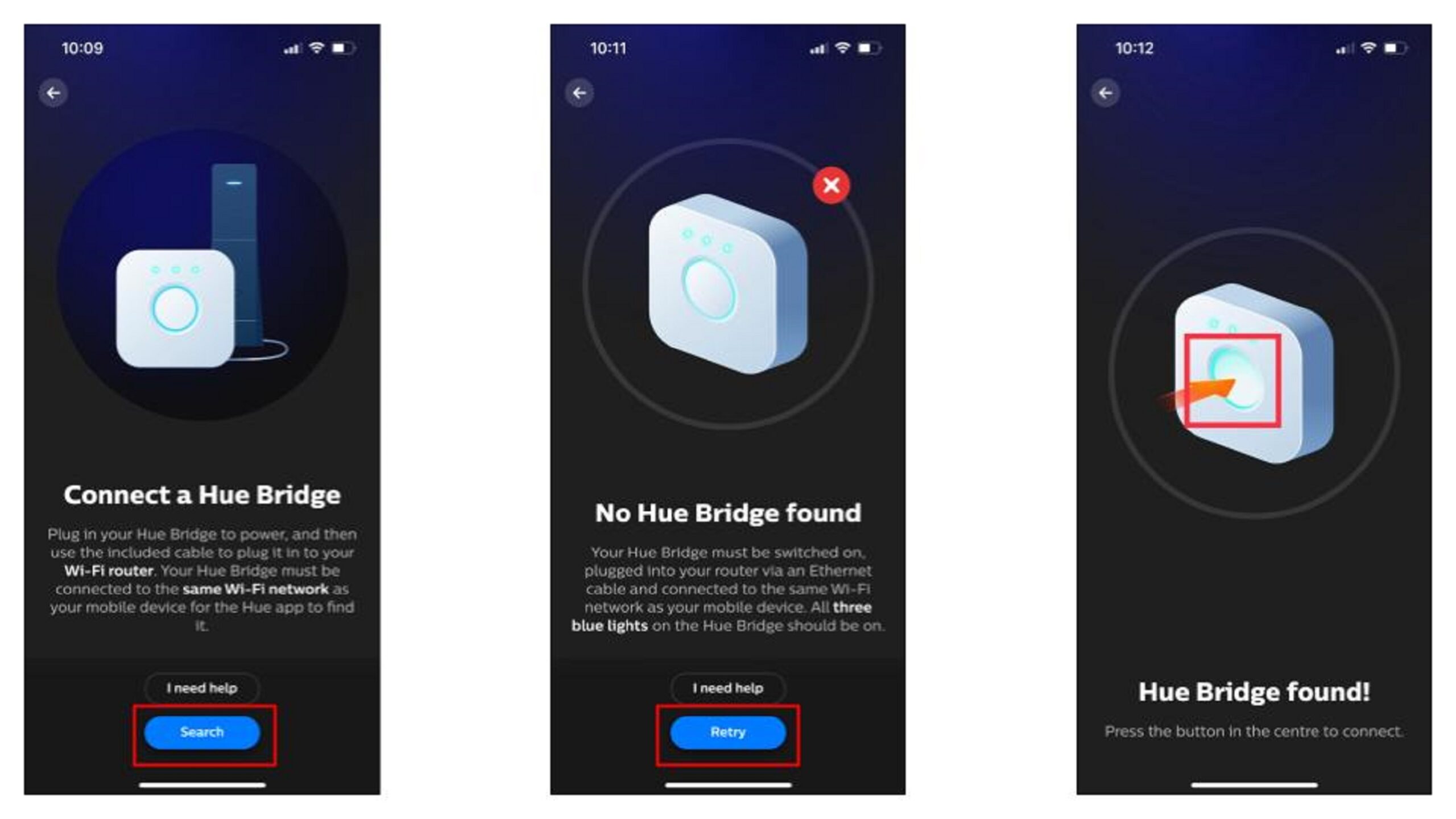
Следуйте инструкциям на экране. Три синих индикатора на мосту Хюэ должны загореться.
Если Hue Bridge не обнаружен, нажмите «Повторить попытку» . Когда он будет обнаружен, нажмите кнопку в центре моста для подключения.
4. Обновите Hue Bridge.
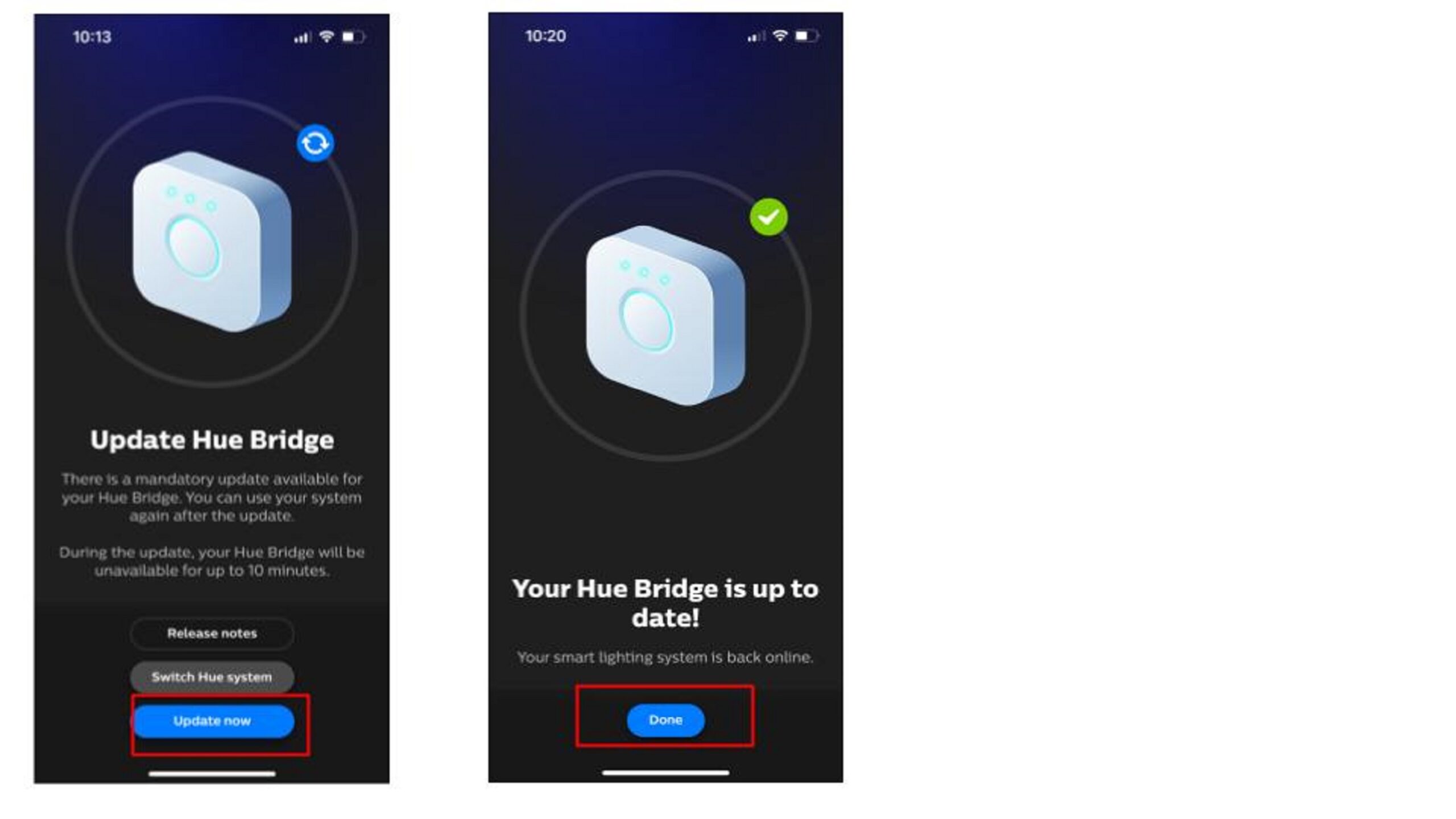
После подключения может стать доступно обязательное обновление вашего Hue Bridge.
Нажмите «Обновить сейчас». Hue Bridge будет недоступен в течение 10 минут. Ваш экран изменится после завершения обновления.
Пошаговая инструкция по переносу управления лампами Philips Hue с Bluetooth на мост.
Если вы используете технологию Bluetooth для подключения светильников Hue к приложению и у вас еще нет Hue Bridge, не беспокойтесь; вы можете легко передать все свои настройки и светильники.
1. Если вы подключаете светильники Hue через Bluetooth…
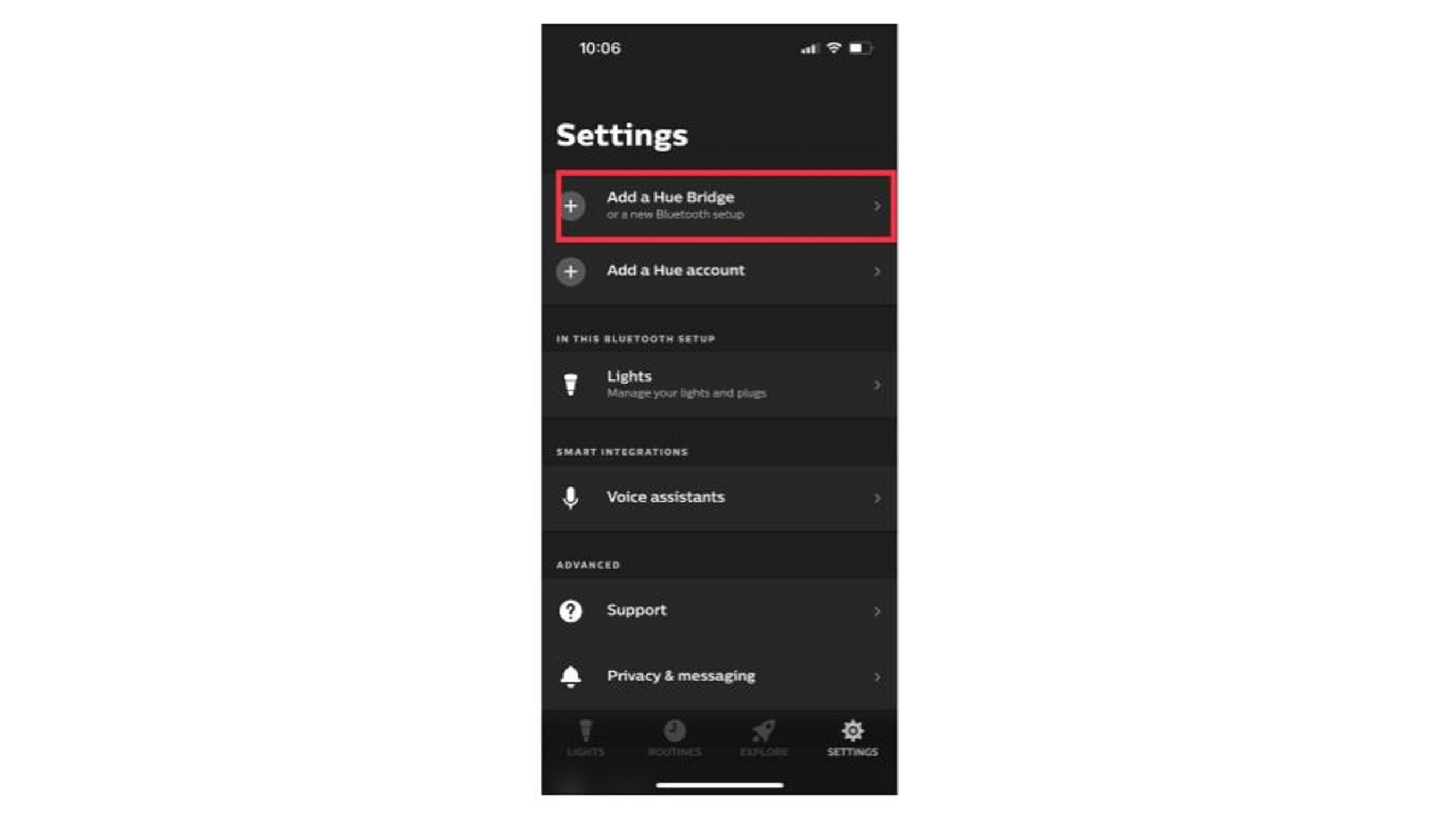
Подойдите поближе к вашей лампе, лампочке или аксессуару Hue, чтобы попасть в зону действия Bluetooth, а затем выполните шаги 1-3 из предыдущего метода для настройки моста Philips Hue Bridge.
2. Передача данных о лампах по Bluetooth.
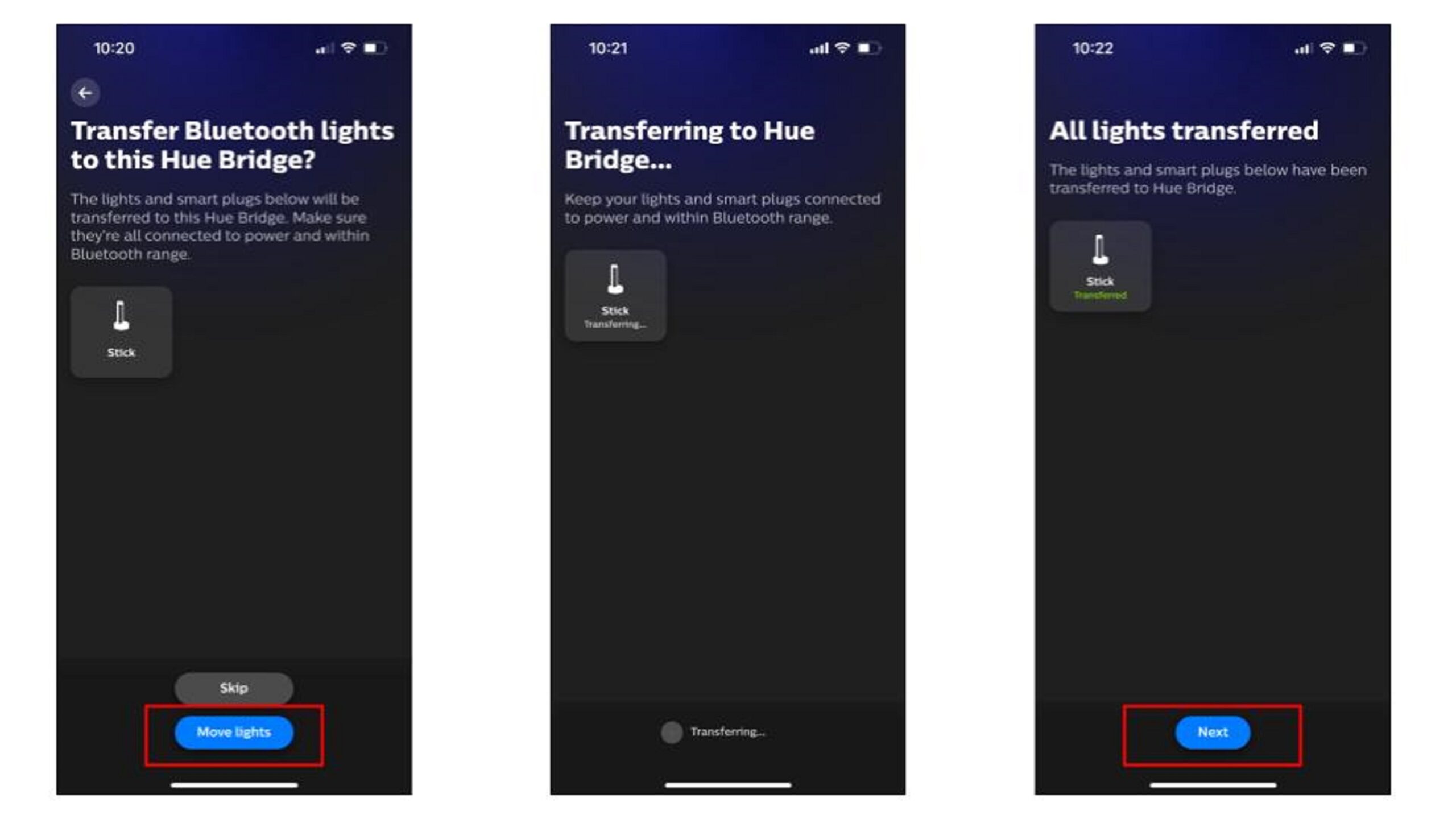
После подключения Hue Bridge вы можете переместить свои умные светильники и розетки, чтобы они больше не управлялись через Bluetooth.
Вам необходимо находиться в зоне действия Bluetooth. Нажмите «Переместить светильники» или «Пропустить», если вы не хотите перемещать светильники.
Общие вопросы
Нужен ли мне мост Hue Bridge для работы с Alexa?
В обоих случаях вы сможете управлять светильниками Hue с помощью голоса. Но вы также сможете подключать светильники Hue Plus, управлять освещением внутри или снаружи дома и разблокировать функции интеллектуального освещения Plus с помощью Hue Bridge.
Последние мысли
Действительно, для подключения к светильникам, лампочкам или умным розеткам Hue не обязательно нужен Hue Bridge, но он разблокирует функции Plus и позволит вам не оставаться в определенном радиусе для управления устройствами через приложение.
Если вы умеете настраивать Philips Hue Bridge, вы сможете добавить до 50 светильников Hue и создавать новые комнаты или зоны в приложении Hue. Вы также сможете создавать пользовательские сценарии автоматизации и синхронизировать освещение с развлекательной системой, что возможно только благодаря этому подключению.

Комментарии закрыты.