

Самое важное, что вам нужно знать
- Для создания кинематографических цветовых эффектов используйте корректирующие слои «Кривые» и «Оттенок/Насыщенность», чтобы выбрать определенные цветовые каналы (например, синий и зеленый), затем добавьте фотофильтр, например, «Теплый фильтр» (85), чтобы отрегулировать интенсивность.
- Вы можете сохранить свои пользовательские настройки цвета в виде таблицы преобразования цветов (LUT), перейдя в меню Файл > Экспорт > Таблицы преобразования цветов и выбрав в качестве распространенного типа сохранения .Cube.
- Чтобы применить созданные вами LUT-таблицы, загрузите изображение, затем перейдите в меню «Слои» и выберите «Новый корректирующий слой» > «Цветовая таблица», затем нажмите «Загрузить 3D LUT» на панели «Свойства», чтобы загрузить сохраненный файл LUT.
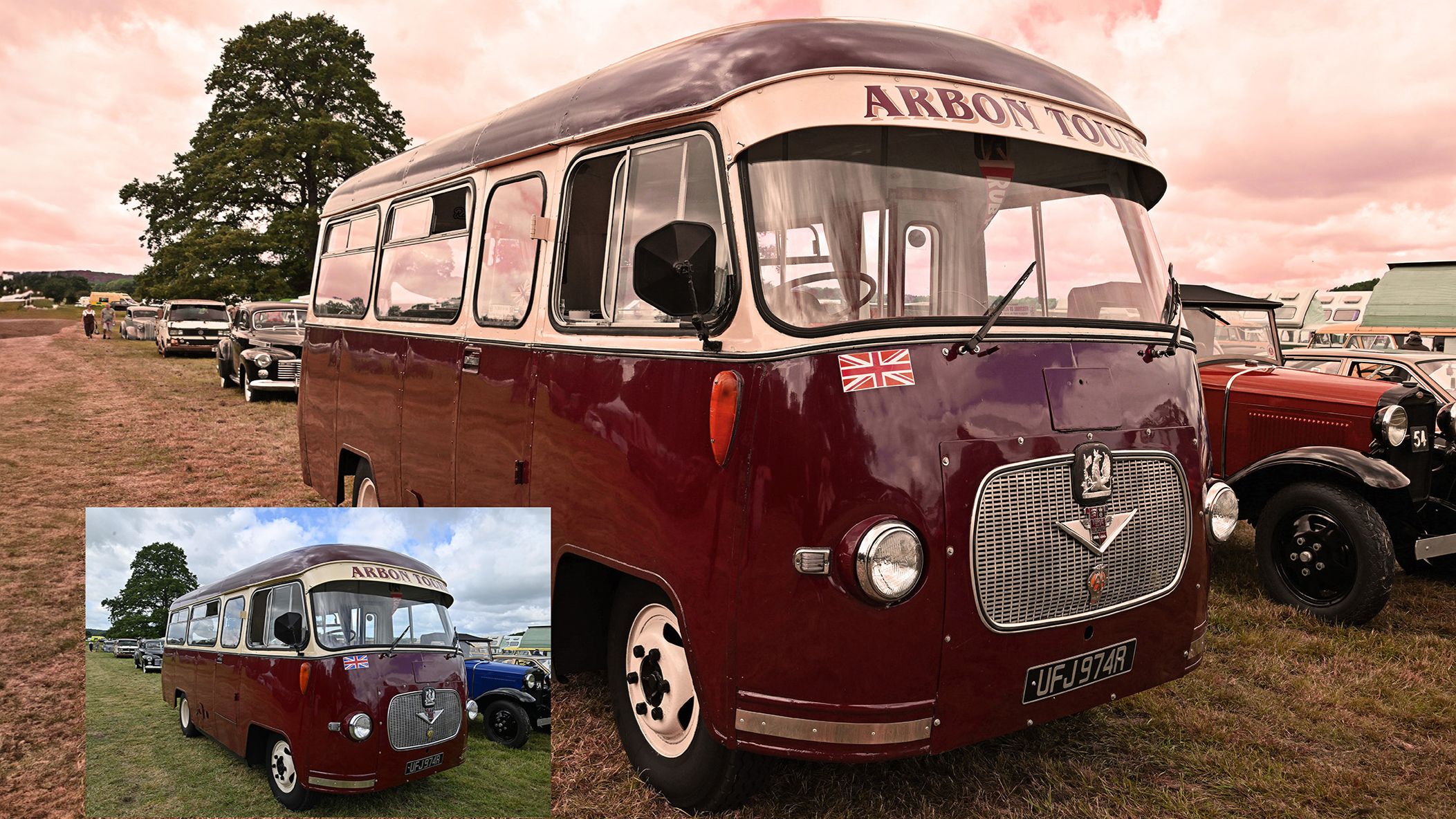
Таблицы поиска цветов (LUT) традиционно используются для создания единого стиля в кинопроектах или рекламных изображениях, но ничто не мешает вам использовать их, чтобы придать вашим портретам совершенно другой вид. Эти таблицы работают, создавая список исходных цветовых значений изображения и преобразуя их в различные тона. Вы можете использовать таблицы, предоставляемые Photoshop , или создать свои собственные для применения к новым изображениям. Именно этому посвящен данный урок. Также важно понимать, что если изображение, к которому вы применяете новую LUT, не содержит ни одного из тонов в таблице, ничего не изменится! По этой причине лучше всего создавать LUT из изображения, которое уже имеет хороший диапазон цветов или определенный набор, и соответствующим образом называть свою LUT.
1. Найдите подходящее изображение.
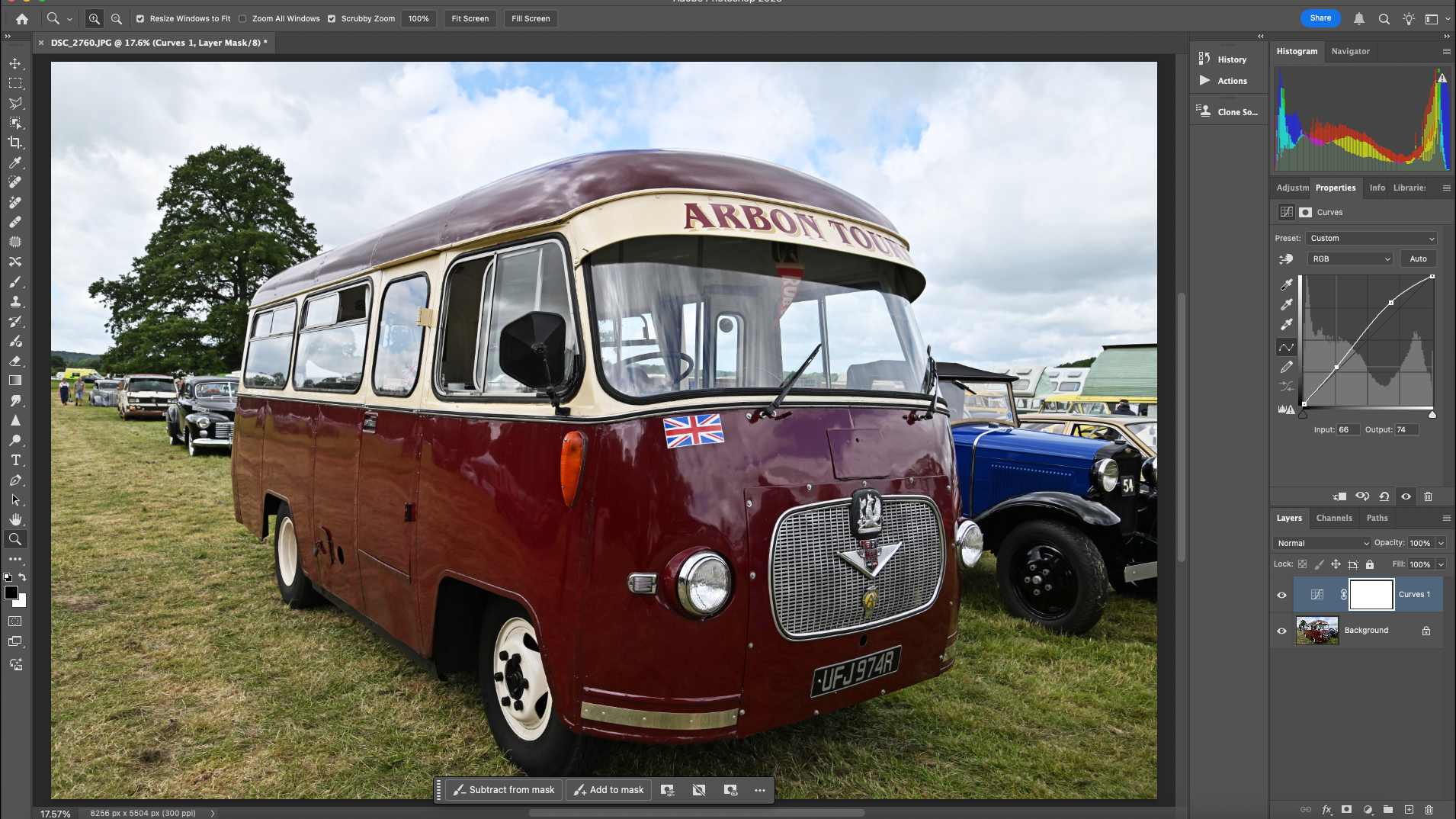
Вы можете создавать LUT-таблицы для конкретных стилей и типов RAW-изображений, но этот пример предназначен для общего использования, поскольку содержит красный, зеленый и синий цвета. Освещение также довольно плоское, что делает его хорошей отправной точкой. Для начала перейдите на палитру «Слои» и щелкните значок «Новый слой заливки или корректировки», затем выберите «Кривые». Кривая может быть не совсем S-образной формы, потому что тени достаточно глубокие, но она осветляет светлые участки.
2. Изменение цвета
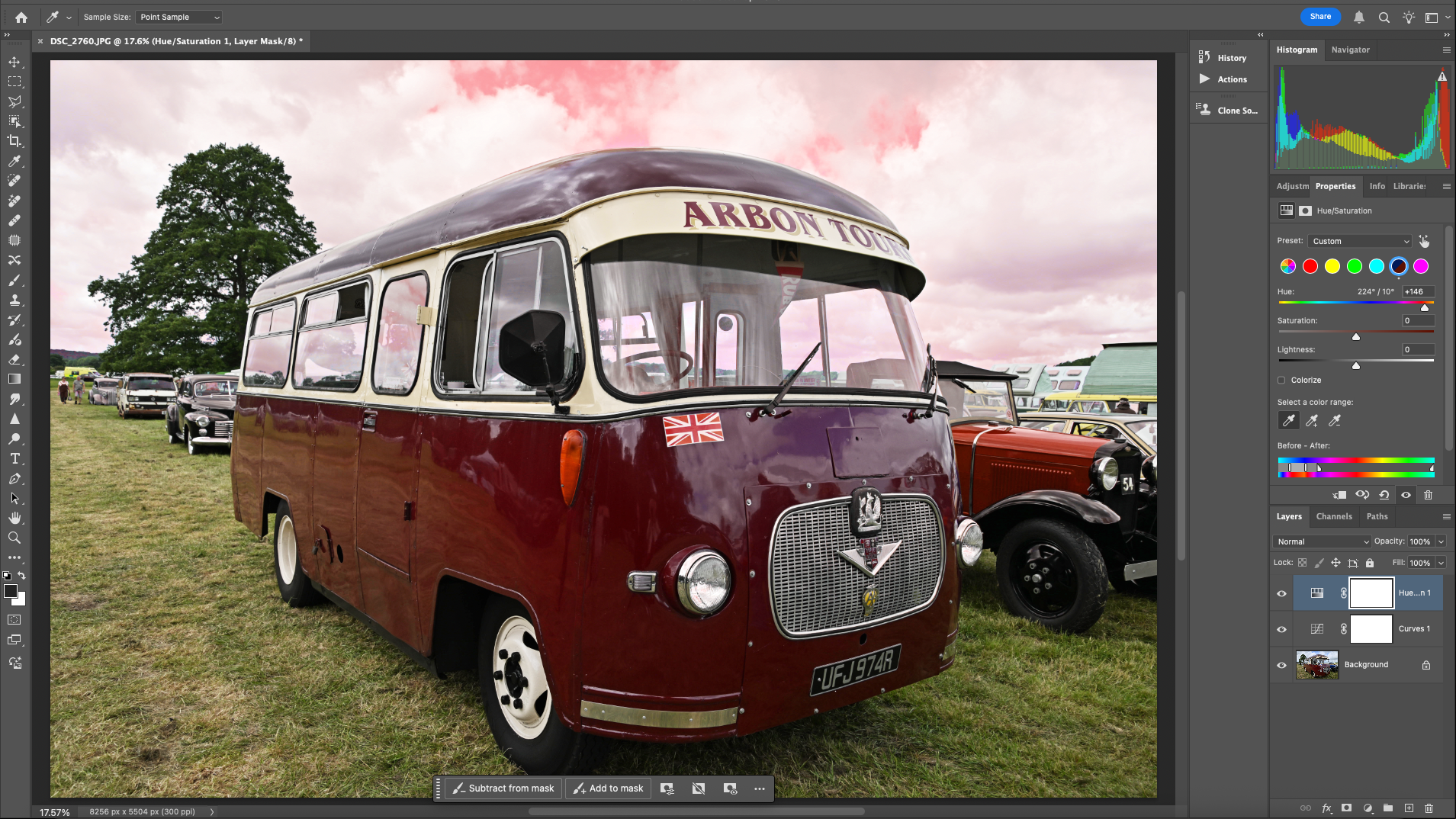
Теперь добавьте корректирующий слой «Оттенок/Насыщенность» и выберите синий канал сверху. Используйте инструмент «Пипетка» на этой панели и щелкните по синей машинке, чтобы уточнить выделение. Затем изменяйте ползунок «Оттенок», пока цвет не станет красным. Это также повлияет на небо. Вы можете выбрать и другие цвета на этой панели, но у вас будет больше контроля, если вы создадите новые настройки для каждого цвета по отдельности, где сможете регулировать непрозрачность.
3. Изменение цвета травы
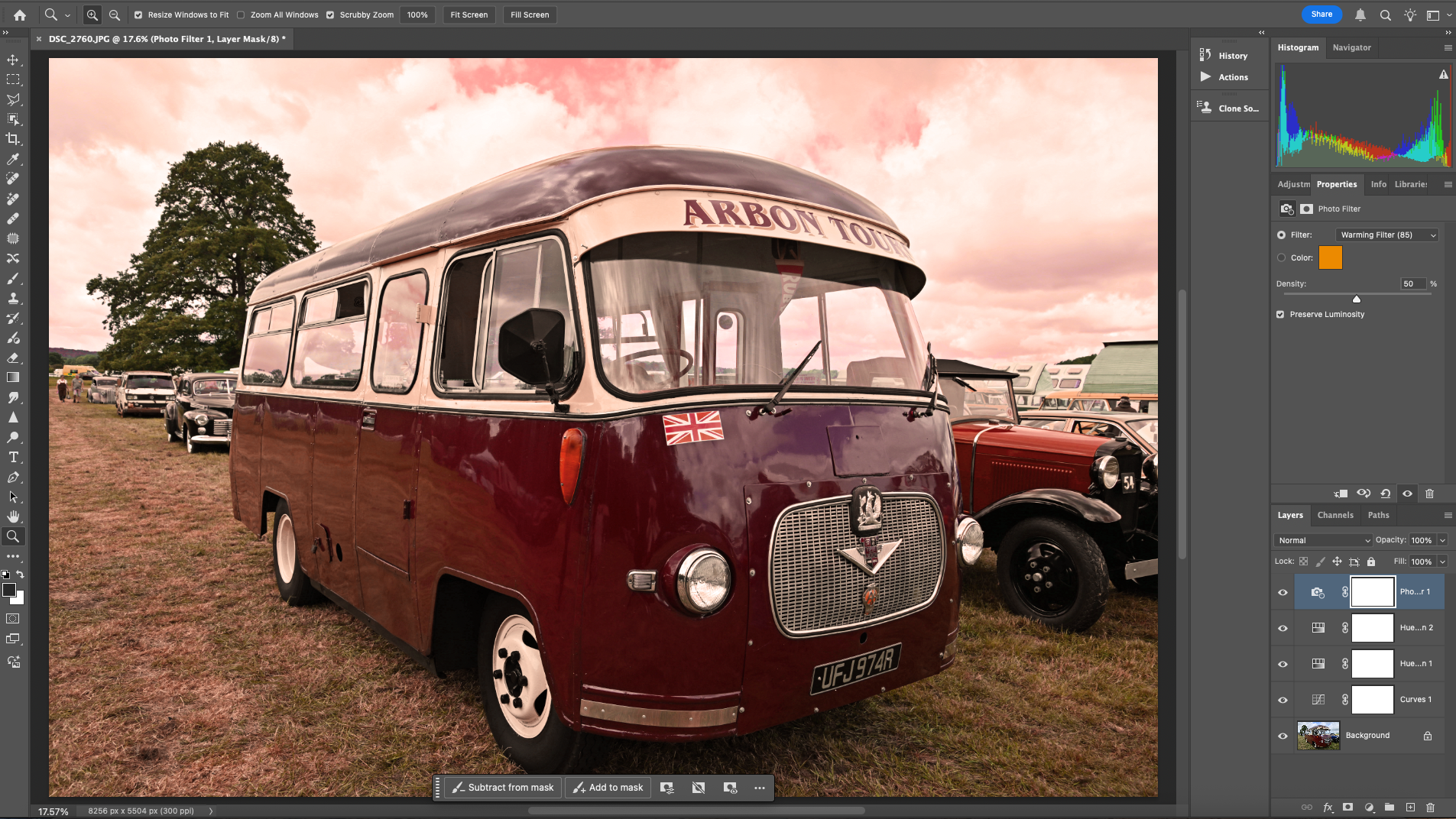
Изменение зеленого и желтого компонентов имеет решающее значение для кардинального преображения любого ландшафта . Для этого создайте новый корректирующий слой «Оттенок/Насыщенность», выберите зеленый канал сверху, а затем с помощью инструмента «Пипетка» щелкните непосредственно на траву. Используйте ползунок «Оттенок», чтобы сместить этот цвет также в красный. Заключительная корректировка включает добавление корректирующего слоя «Фотофильтр» и выбор фильтра «Теплый» (85). Увеличьте значение «Плотность» до 50.
4. Сохраните LUT.
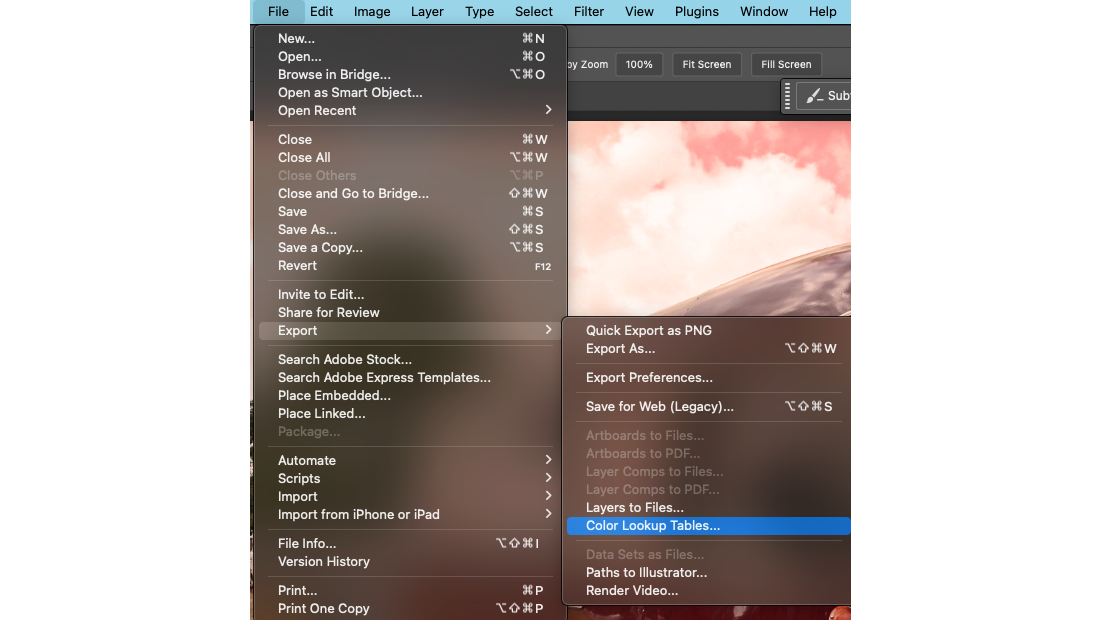
Чтобы проиллюстрировать работу этого инструмента, мы реализовали значительное изменение цвета. На практике вы можете создавать как более тонкие эффекты, так и эффекты, специально разработанные для определенных цветовых переходов. Чтобы сохранить эти настройки цвета, перейдите в меню Файл > Экспорт > Таблицы цветов. В диалоговом окне дайте вашей таблице цветов осмысленное описание и выберите .Cube в качестве наиболее распространенного типа таблиц. Затем нажмите ОК. Перейдите в место, куда вы хотите сохранить файл, и присвойте ему соответствующее имя.
5. Как использовать LUT-таблицы
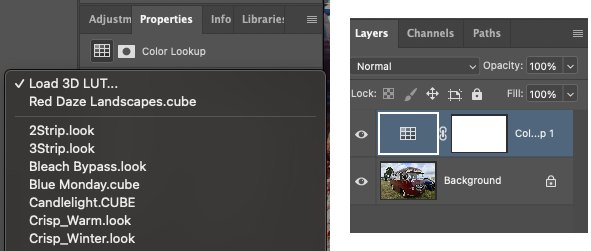
Чтобы использовать эту LUT-таблицу, а также любые другие созданные вами LUT-таблицы, загрузите изображение и перейдите на панель «Слои». Снова выберите «Новый корректирующий слой», а затем выберите «Цветовая таблица». На панели «Свойства» нажмите «Загрузить 3D LUT», а затем снова нажмите «Загрузить 3D LUT», чтобы открыть файловый браузер. Найдите созданную ранее LUT-таблицу, выберите её, и она будет загружена как корректирующий слой , которым вы можете управлять.
Комментарии закрыты.