

Самое важное, что вам нужно знать
- Для создания оригинальных портретных монтажей используйте ручные настройки камеры (1/250 сек, f/4, автоматическое ISO) при мягком освещении и сделайте не менее 20 снимков объекта, перемещая камеру и объект, чтобы получить разнообразные ракурсы.
- При цифровой обработке изображений преобразуйте их в монохромное состояние с помощью Adobe Camera Raw, затем вставьте выбранные фрагменты в новый документ формата A3 в Photoshop в качестве смарт-объектов, отрегулировав размер и положение, а также добавив тени для усиления эффекта.
- Для создания традиционного монтажа распечатайте фотографии в формате 6x4 и расположите их вручную на белой поверхности, затем сфотографируйте их сверху, используя штатив и равномерное освещение от двух ламп под углом 45 градусов, установив диафрагму камеры в режим приоритета f/8.
Посмотрите видео выше: Как создать собственные портреты-монтажи в стиле Дэвида Хокни.
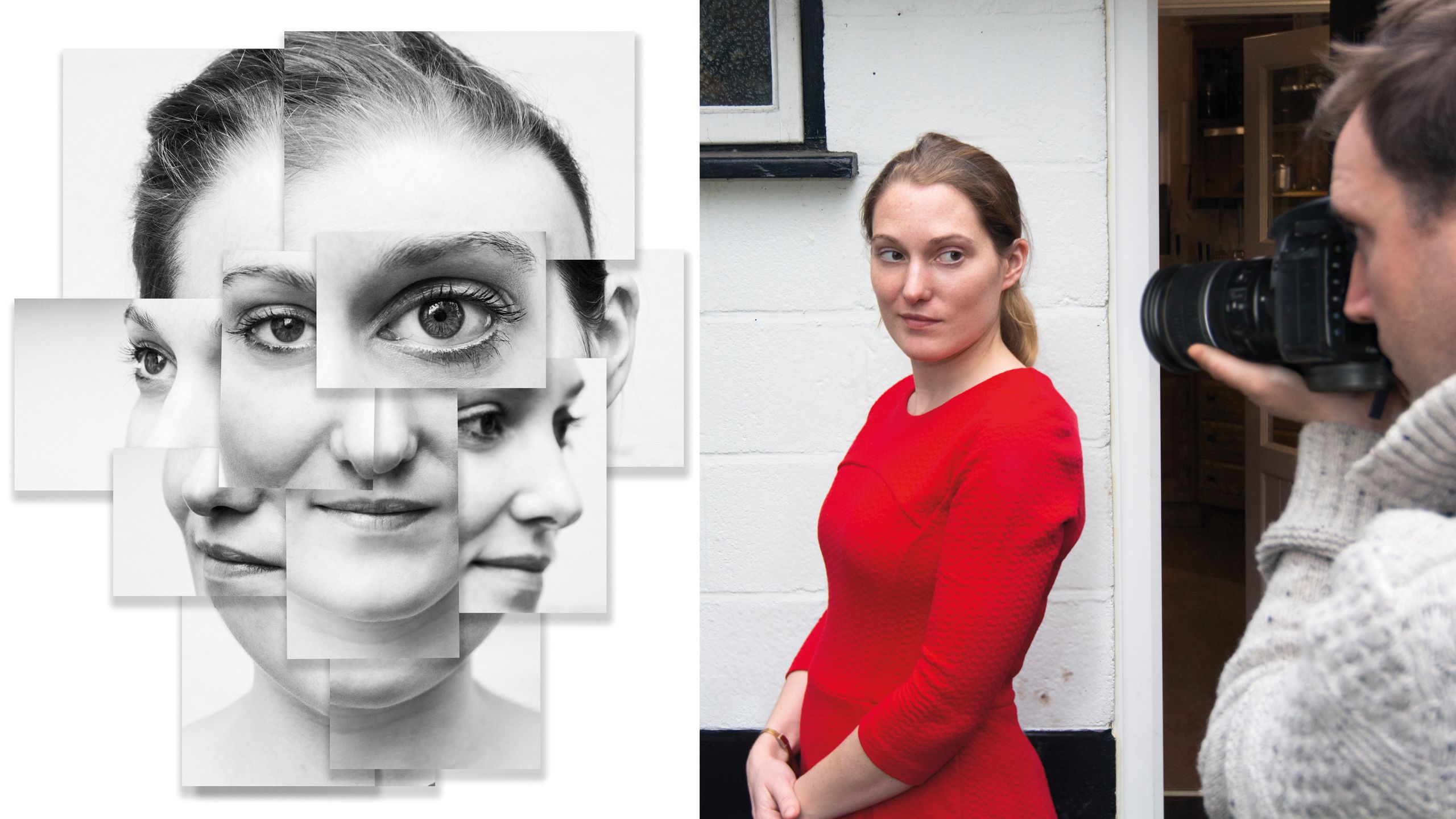
В минувшие выходные мы получили печальное известие о смерти известного художника Дэвида Хокни.
Хокни был наиболее известен своими картинами, но он также включал фотографию в свои работы. В 1970-х и 80-х годах художник, родившийся в Йоркшире, начал собирать полароидные фотографии в коллажи, изображающие объект с разных ракурсов. Инновационная техника Хокни «Соединители» захватила воображение публики и сделала его известным на весь мир.
С тех пор эта технология получила широкое распространение и была практически повсеместно скопирована. Существует даже онлайн-приложение под названием Hockneyizer , которое делает всю работу за вас, но это далеко не первоначальная идея!
Однако, если вы попробуете этот прием, вы обнаружите, что он полон жизни – в создаваемой им необычной перспективе и удивительном эффекте, который он оказывает на обычную повседневную сцену.
• Получите больше идей для фотосессий
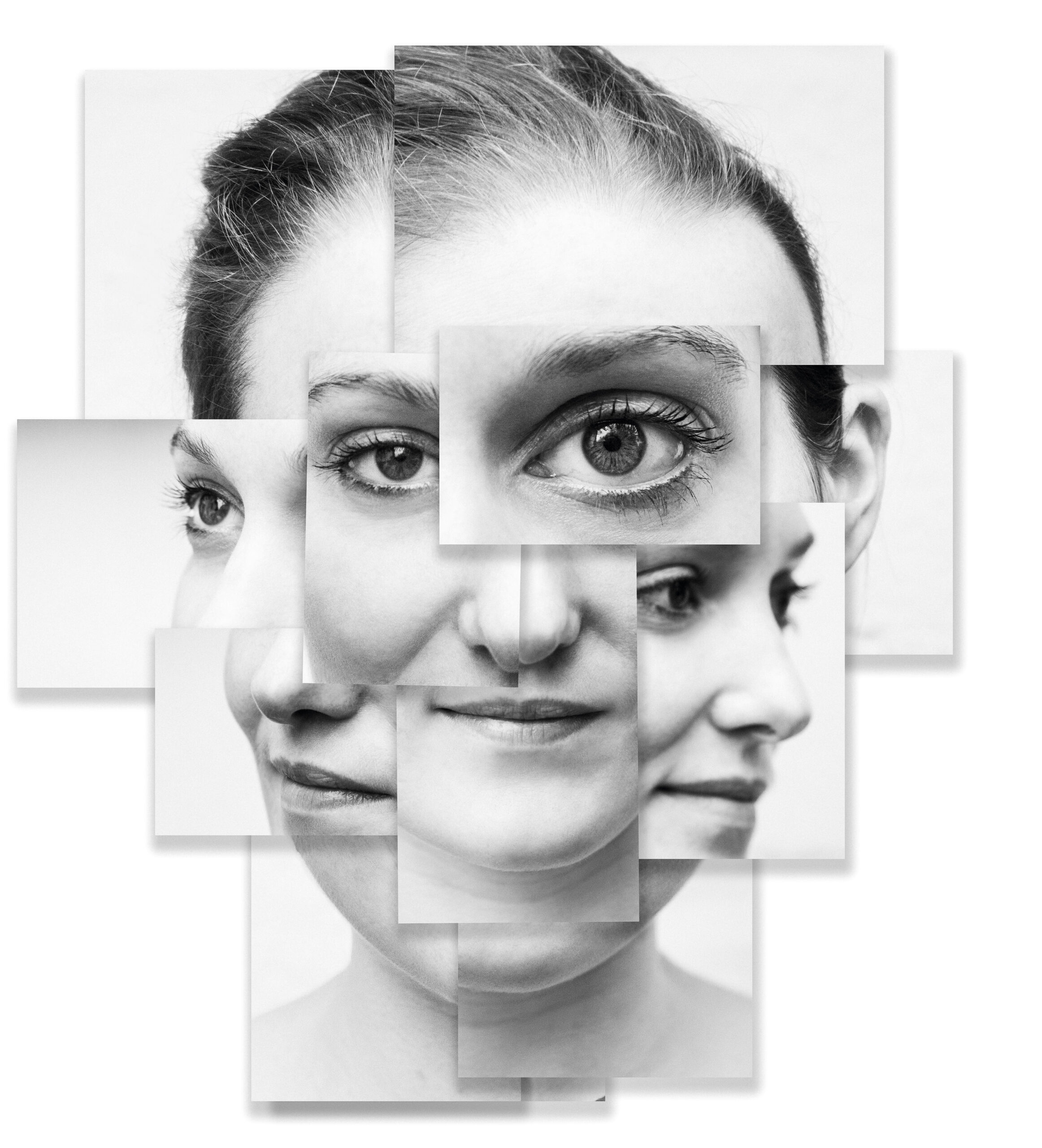
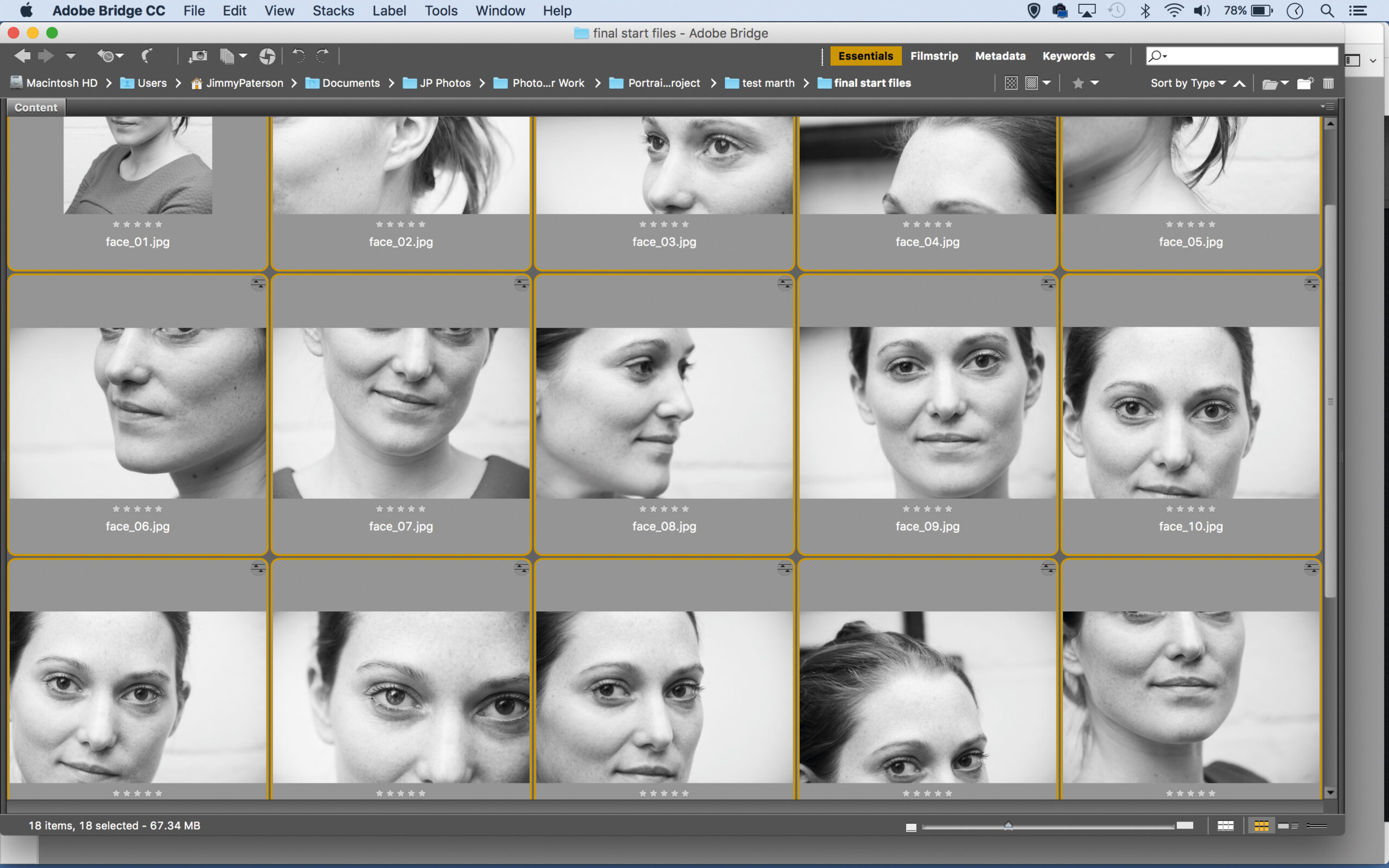
Для начала мы выбираем подборку портретов, снятых с разных ракурсов: некоторые — крупным планом, другие — с более широкого. Разнообразие здесь играет ключевую роль, поскольку тонкие различия между кадрами помогут их различить. Далее у нас есть два варианта.
Мы можем либо составить коллаж в Photoshop, сгруппировав изображения и добавив тени, чтобы имитировать настоящие фотографии, либо, как вариант, воспользоваться традиционным способом: распечатать изображения и расположить их вручную.
Здесь мы объясним оба метода, и вы сможете увидеть различия в каждом подходе и определить, какой из них даст вам желаемые результаты…
Как сделать свой собственный «фотоколлаж»
01 Настройки камеры
Узнайте, как настроить параметры камеры для получения оптимальных фотографий для портретного монтажа. Обычно мы используем следующие настройки. Стандартные настройки Для портретной съемки на открытом воздухе: используйте ручной режим, выдержку 1/250 сек, диафрагму f/4 и автоматическое ISO. Это позволит получить выдержку, достаточную для того, чтобы «заморозить» движение, а широкая диафрагма поможет размыть фон.
02. Перемещайтесь вокруг цели.
Сделайте серию фотографий лица; вам понадобится не менее 20 снимков. Немного перемещайтесь во время съемки, чтобы запечатлеть разные ракурсы. Попробуйте добавить разнообразия, используя точку фокусировки; например, сфокусируйтесь на ближайшем глазе на одном снимке, а на дальнем — на следующем.
03 Перемещение цели
Помимо изменения положения камеры, попросите модель перемещаться между кадрами. Снимайте её прямо спереди, постарайтесь запечатлеть её сбоку (в профиль) или расположите её под углом 45 градусов. Для более выразительного эффекта в монтаже оставьте область шеи открытой.
04 Белая стена
Этот приём можно использовать в любой обстановке, но если вы хотите создать выразительную форму головы, как в нашем примере, лучше всего подойдёт простой, чистый фон, так как он помогает подчеркнуть лицо. Здесь мы использовали обычную белую наружную стену.
05 Мягкое освещение
Мы снимали нашу коллекцию портретов на открытом воздухе в пасмурный день. Такой тип освещения, будучи мягким и рассеянным, идеально подходит для портретов и прекрасно сочетается с техникой коллажа, поскольку обеспечивает равномерное и однородное освещение на разных снимках.
06 Зум-объектив
Во время съёмки вам нужно будет чередовать кадрирование (кадрирование), снимая как крупные планы разных частей лица, так и кадры с расстояния. Это вам поможет. зум-объектив При съемке таким способом используйте длиннофокусные объективы и хорошо стабилизируйте камеру, чтобы избежать дрожания.
Метод 1: Цифровой монтаж Дэвида Хокни
01 Преобразовать все изображения в монохромное изображение.
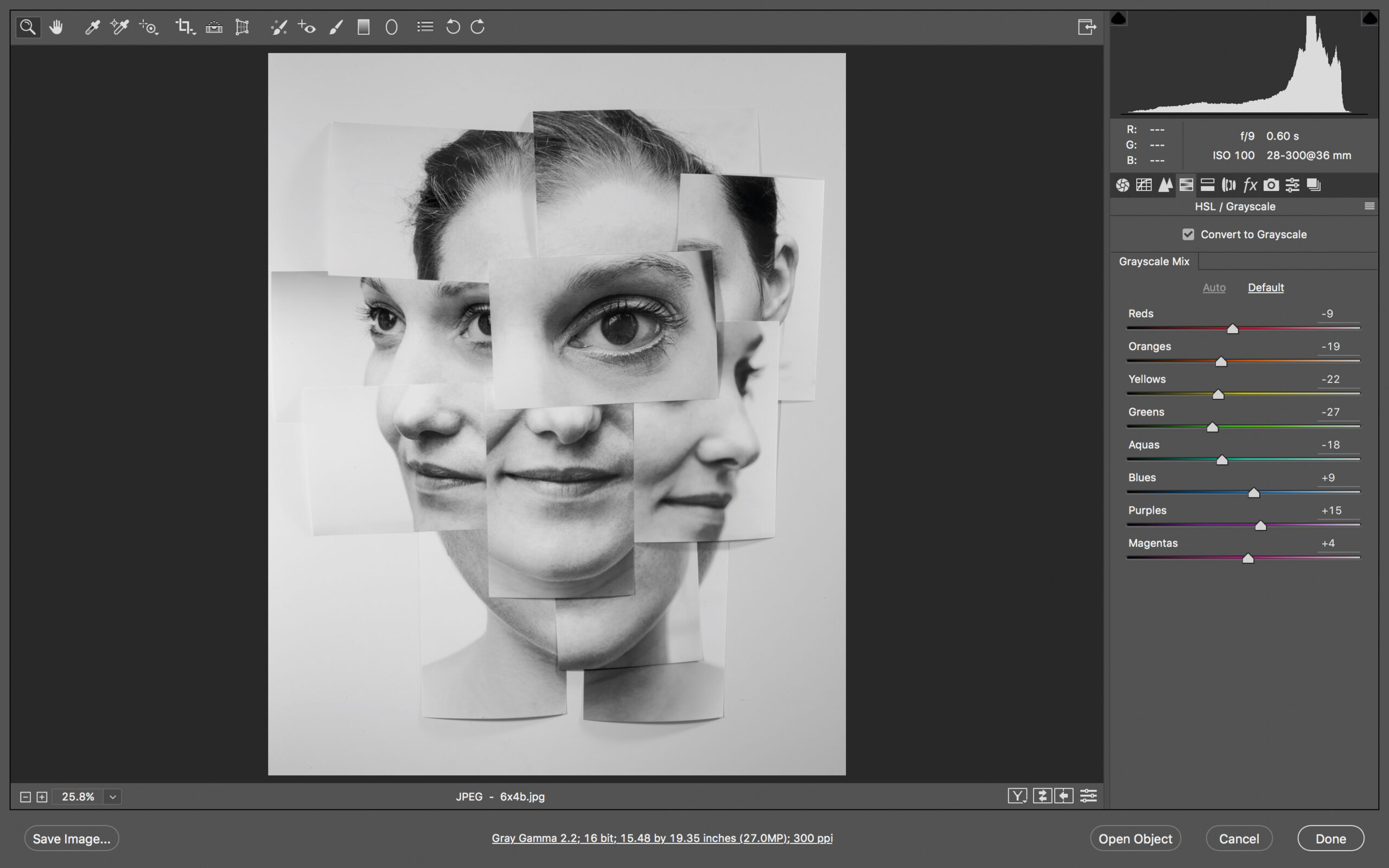
Узнайте первые шаги к созданию цифрового монтажа в стиле Дэвида Хокни, начиная с преобразования фотографий в монохромный режим. В Adobe Bridge щелкните правой кнопкой мыши по изображению и выберите «Открыть в Camera Raw», затем преобразуйте его в монохромный режим. Нажмите «Готово». Снова щелкните правой кнопкой мыши по изображению и выберите «Настройки обработки» > «Копировать настройки». Выберите другие файлы, затем щелкните правой кнопкой мыши и выберите «Настройки обработки» > «Вставить настройки».
02 Скопировать и вставить
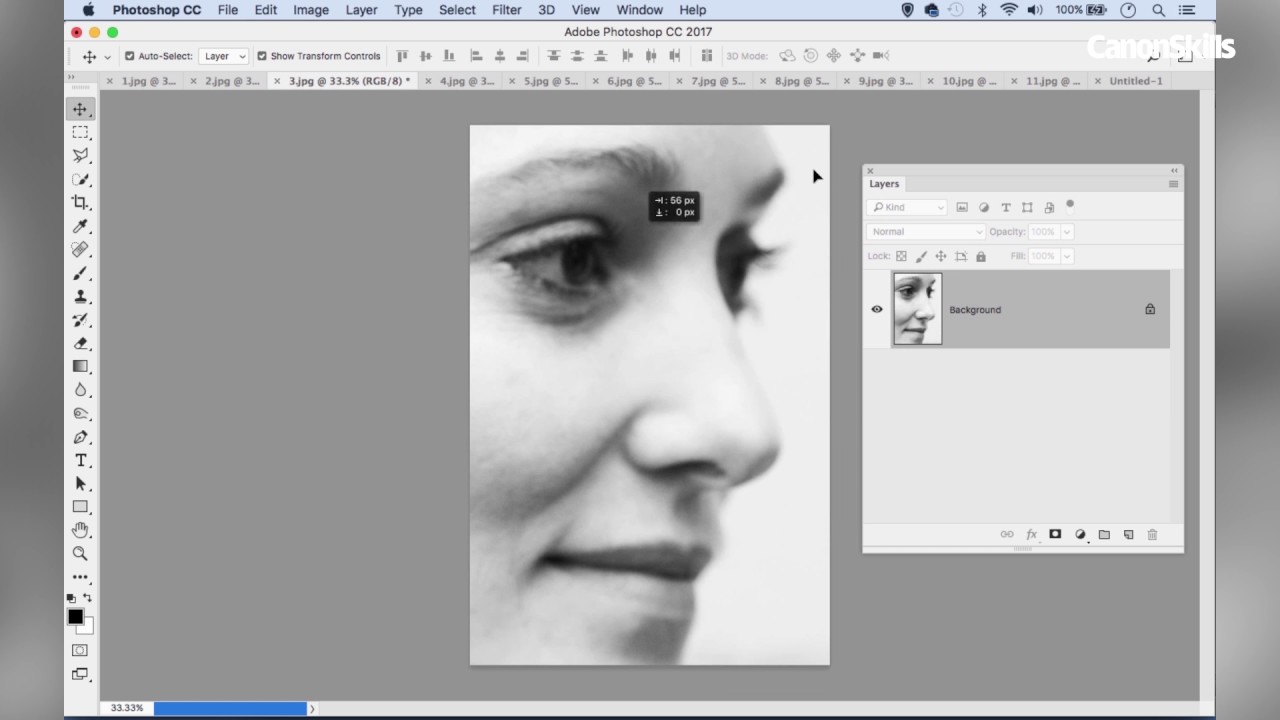
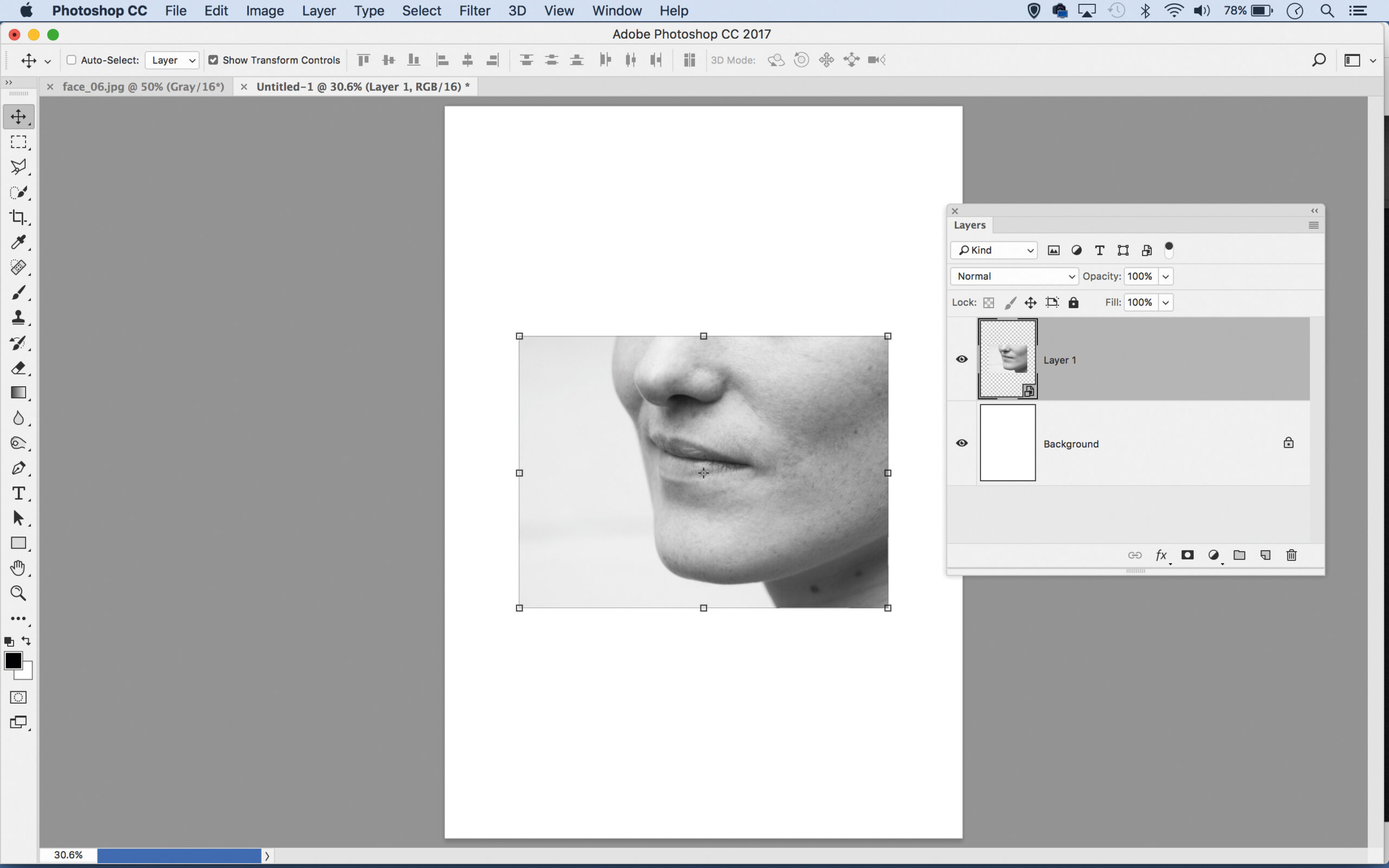
Откройте изображение, используйте инструмент «Прямоугольная область выделения», чтобы выделить его часть, а затем нажмите Ctrl+C, чтобы скопировать её. Перейдите в меню «Файл» > «Создать» и создайте новый документ формата A3 с белым фоном. Вставьте выделенную область. На панели «Слои» щелкните правой кнопкой мыши по слою и выберите «Преобразовать в смарт-объект».
03 Изменение размера и положения
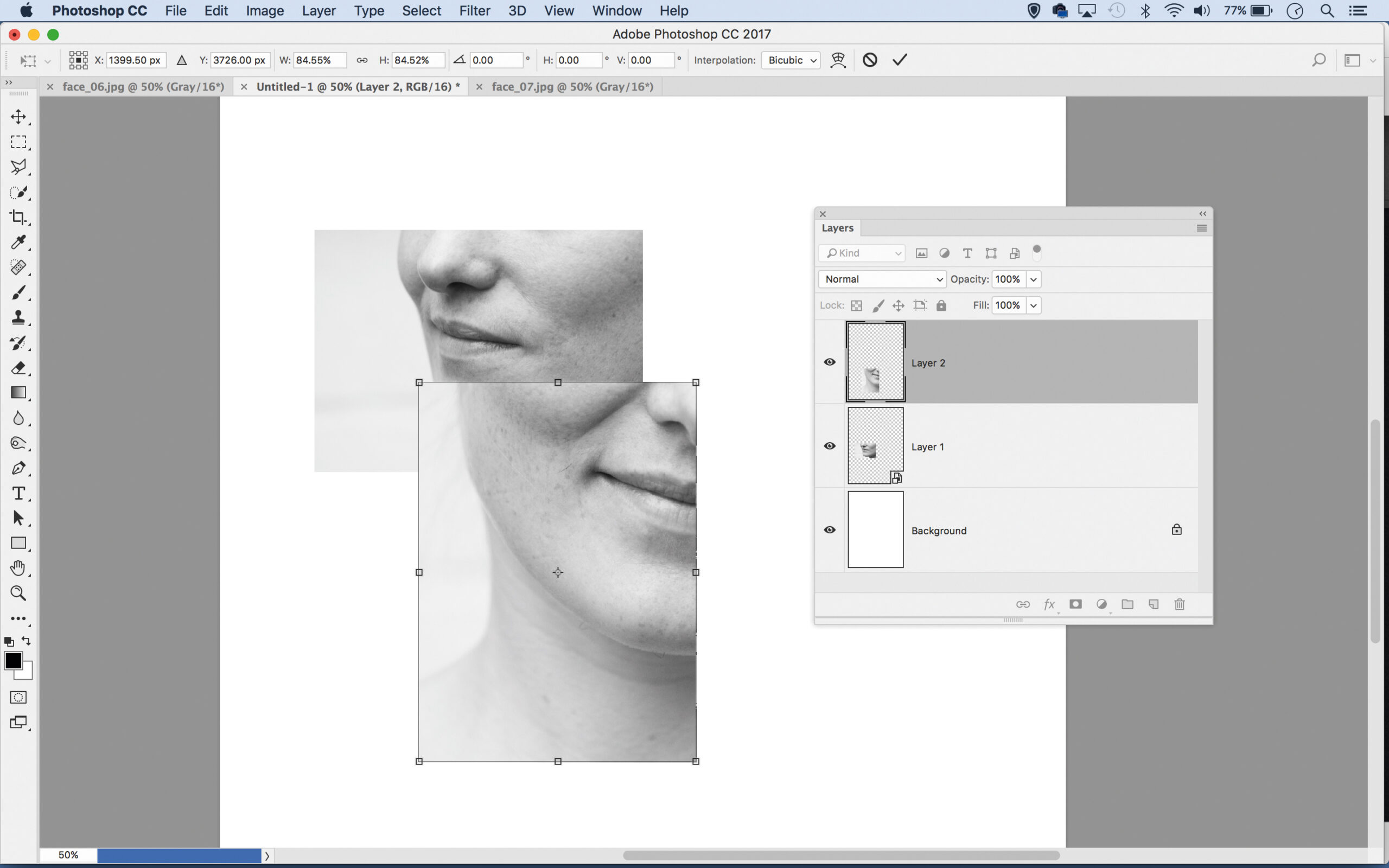
Выберите инструмент «Перемещение», затем выберите параметры «Показать элементы управления трансформацией» и «Автоматически выбрать слой». Примерно переместите выделенный участок в нужное положение и, если необходимо изменить его размер, щелкните по углу квадрата (удерживая клавишу Shift). Откройте другое изображение, выделите его часть, вставьте ее и измените ее положение.
04 Создание теней
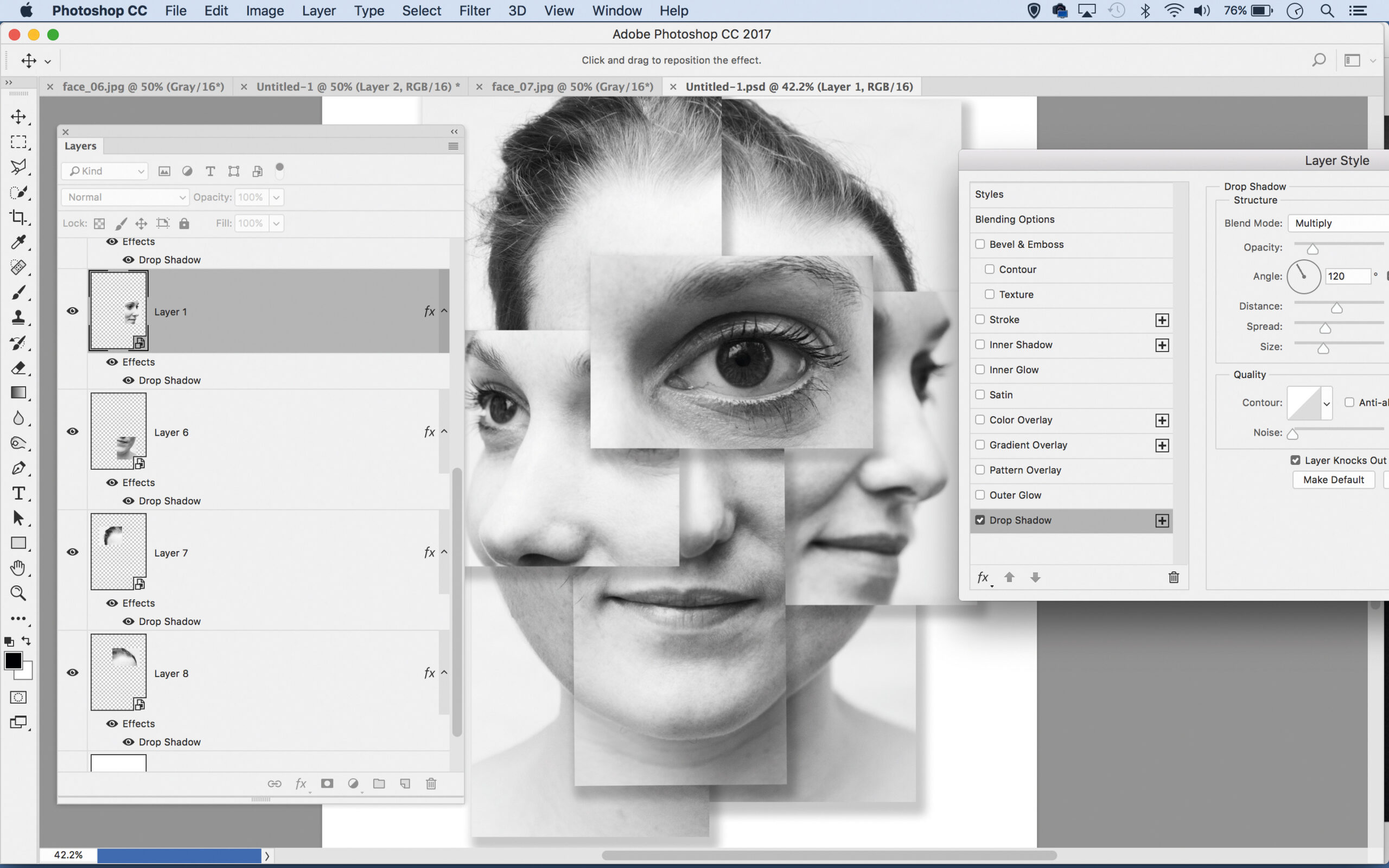
Наконец, добавим тени. Дважды щелкните любой слой, чтобы открыть диалоговое окно «Стили слоя». Выберите «Тень», затем настройте параметры, чтобы изменить размер и положение тени. После завершения нажмите Alt и перетащите эффект тени с одного слоя на другой, чтобы скопировать его.
Второй метод: традиционный подход.
01 Подготовка публикаций
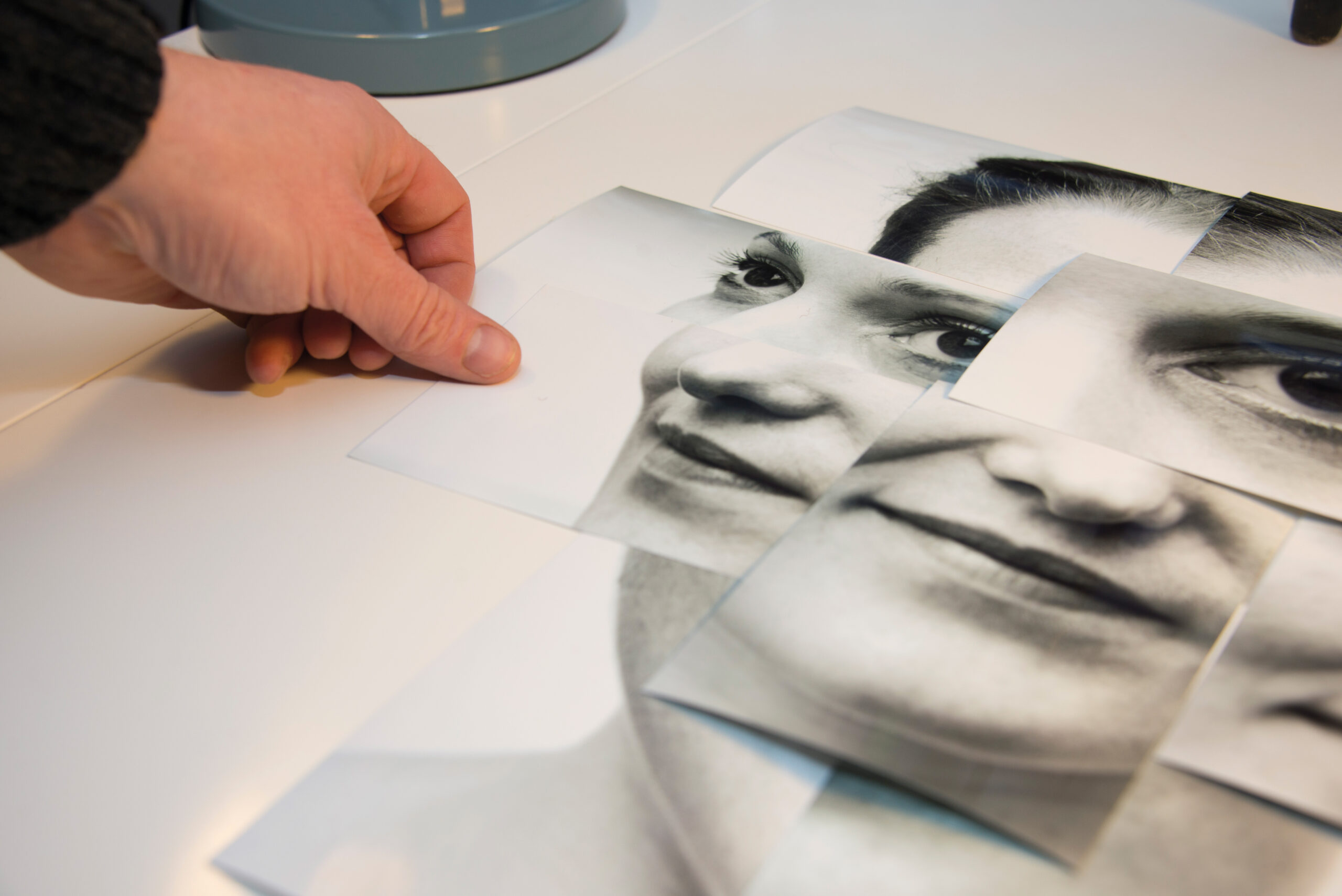
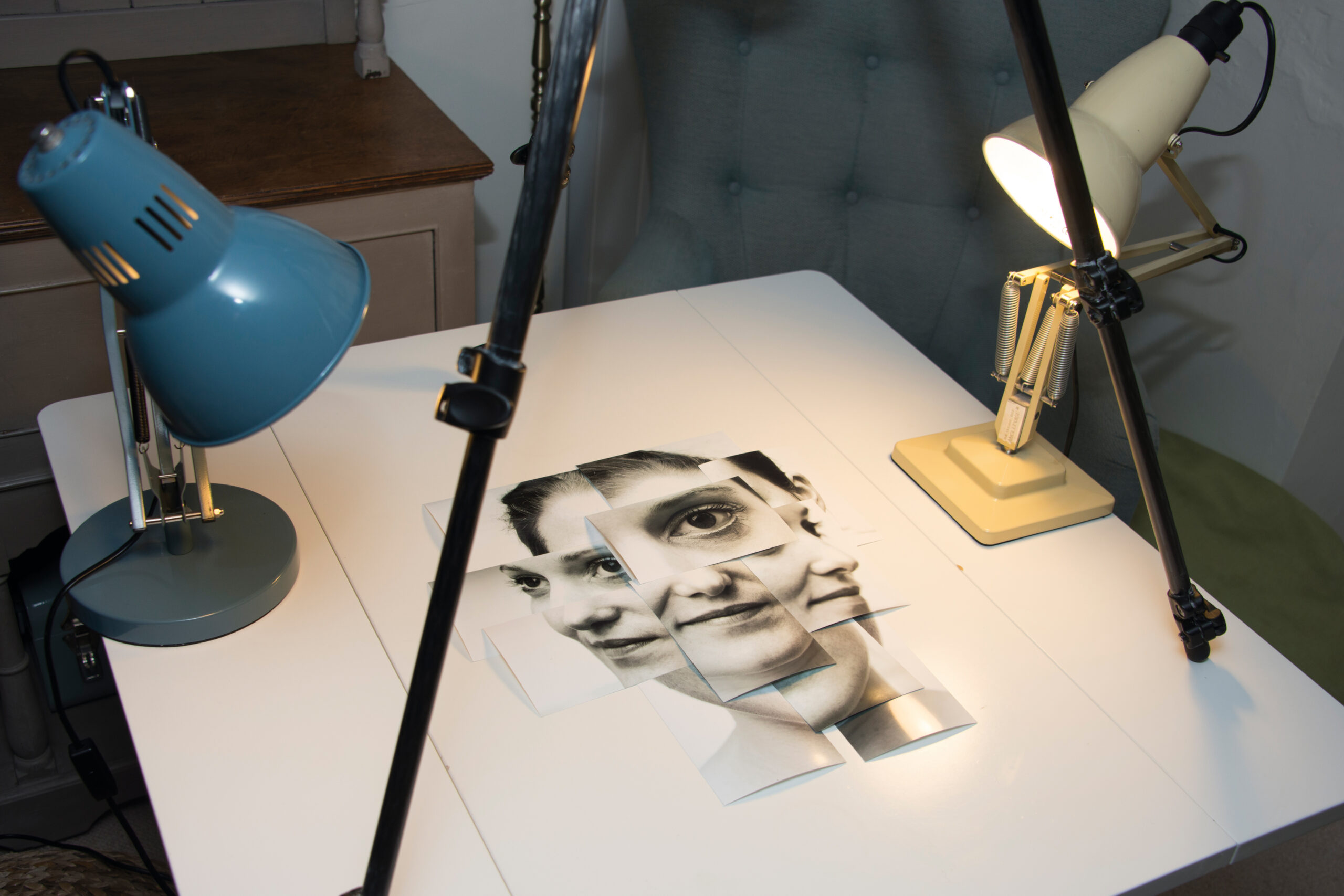
Для создания набора отпечатков размером 6x4 дюйма — некоторые вертикальные, некоторые горизонтальные — мы использовали промышленный принтер, а затем разложили их на белом столе. Как и в Photoshop, мы можем экспериментировать с положением и перемещать отпечатки вверх или вниз, но ручная печать выглядит более аутентично, а результаты получаются более случайными.
• Лучшие принтеры для фотопечати
02 Настройка копировального стола
Для равномерного освещения разместите две лампы одинаковой мощности по обе стороны от произведения искусства под углом 45 градусов. Установите штатив прямо над отпечатками и направьте камеру строго вниз. Некоторые штативы позволяют перевернуть центральную колонну так, чтобы камера была направлена вниз, что может помочь.
• Лучшие штативы
03 Печать фотографий
Убедитесь, что на отпечатке нет ярких пятен или бликов, и при необходимости тщательно отрегулируйте освещение. Убедитесь, что ножки штатива не отбрасывают тени на отпечаток. Установите камеру в режим приоритета диафрагмы на f/8, используя значение ISO по умолчанию, и сделайте снимок. После этого вы легко сможете исправить любые цветовые искажения или преобразовать изображение в монохромное в Photoshop.
читать далее:
- Лучшая камера для портретовФотоаппараты и объективы, идеально подходящие для портретной фотографии.
- Лучшие объективы для портретной съемки: наш выбор лучших 85-миллиметровых объективов, доступных в настоящее время.
- Креативные техники портретной фотографии: узнайте, как превратить ваши личные фотографии в произведения искусства.
Комментарии закрыты.