


Самое важное, что вам нужно знать
- Для начала перезапустите игру и устройство, а также обновите версию Bedrock для обоих игроков, чтобы устранить временные проблемы с подключением или несовместимость версий.
- Чтобы обновить истекшую или отключенную сессию учетной записи, выйдите из своей учетной записи Microsoft в Minecraft, а затем войдите снова.
- Убедитесь, что включены разрешения для многопользовательской игры, активные интернет-подписки и сетевые настройки игры, особенно для детских учетных записей и консолей.
В Minecraft : Bedrock Edition игра зависает до открытия мира и отображает код ошибки: Creeper . В текущей справке по ошибкам Mojang ошибка Creeper описывается как ошибка подключения к Bedrock-версии .
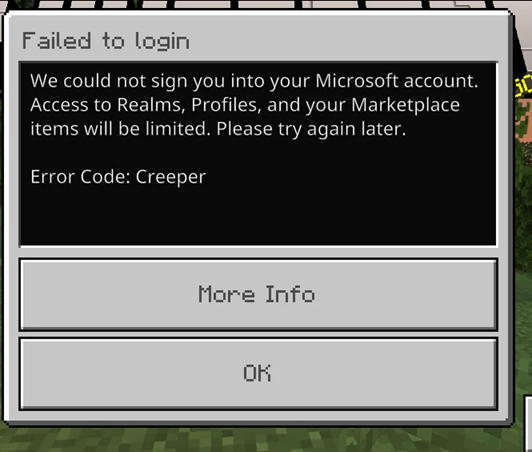
Такое же сообщение может появиться при загрузке вашего профиля Microsoft, присоединении к миру друга или открытии Realm. Время появления ошибки имеет значение. Bedrock может не входить в учетную запись, не проверять разрешения для многопользовательской игры, не подключаться к локальной сети или к самому миру.
| Когда появляется ошибка Creeper? | Что вы проверяете в первую очередь? |
|---|---|
| Сразу после открытия Bedrock или входа в систему. | Перезапустите игру, обновите Bedrock, а затем обновите сессию своей учетной записи Microsoft. |
| Только при присоединении к другу или серверу. | Установите версию Bedrock, затем проверьте права доступа к многопользовательскому режиму и статус подписки на консоли. |
| За счёт ребёнка | Проверьте настройки конфиденциальности Xbox, кроссплатформенную игру и функции «Семейная безопасность» в родительской учетной записи. |
| Только в одной домашней сети, на Xbox или на ПК с Windows. | Устраните неполадки в состоянии соединения, DNS, NAT или Teredo. |
| Только на Первом Реалии или Дополнительный мир | Отключите дополнения или попросите владельца Realm закрыть и снова открыть его. |
1. Перед изменением настроек учетной записи перезапустите и обновите Bedrock.
Кратковременный сбой соединения может вызвать ошибку Creeper в Bedrock, даже если учетная запись и мир функционируют нормально. Руководство Mojang по устранению неполадок, связанных с ошибками Creeper, начинается с перезапуска.
Различия в версиях могут привести к сбою соединения на начальных этапах, особенно если один плеер обновился, а хост — нет.
- لق Игра Minecraft Весь мир, а не только нынешний мир.
- Перезагрузите устройство (будь то контроллер, телефон, планшет или ПК).
- Откройте Minecraft и попробуйте хотя бы раз войти в один и тот же мир или королевство.

Mojang по-прежнему считает перезапуск первым шагом для проверки, поскольку ошибка Creeper может быть вызвана кратковременной неудачной попыткой подключения, а не постоянной проблемой с учетной записью. - Установить любой Ожидается обновление игры Minecraft Из магазина платформы.
- Если вы присоединяетесь к другому игроку, попросите хоста или владельца Realm также обновить Bedrock.
- После обновления перезапустите Minecraft и проверьте работу с тем же приглашением, миром или королевством.

Если хост и присоединяющийся игрок используют разные актуальные версии, Bedrock может прерваться до того, как будет установлено соединение с миром.
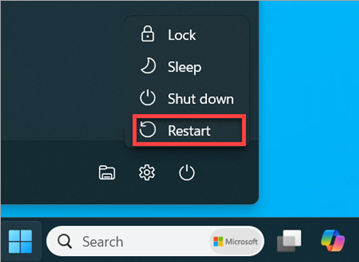
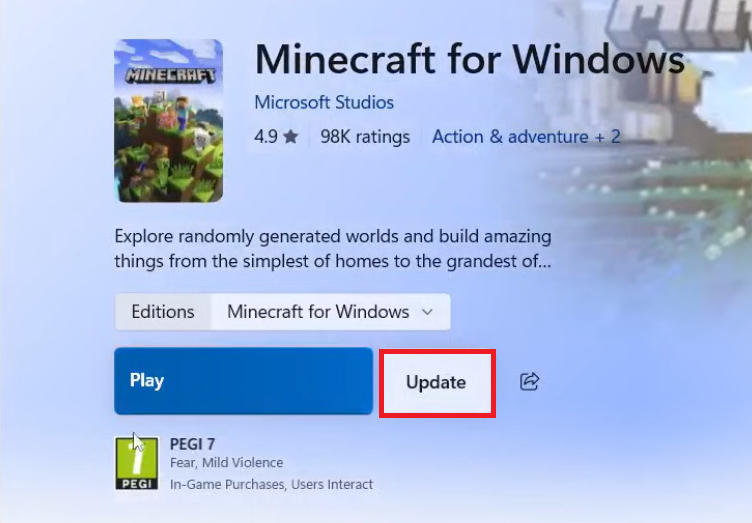
Если ошибка Creeper на этом этапе исчезает, это означает, что сбой подключения был временным или связан с версией. Однако, если после обновления профили, Realms или Marketplace по-прежнему отображаются с ограничениями, для работы учетной записи по-прежнему требуется чистый вход в систему.
2. Устраните проблему с «Крипером», обновив учетную запись Microsoft для входа в Minecraft.
Многопользовательская функция Bedrock использует сессию учетной записи Microsoft, даже на консолях и мобильных устройствах. Если срок действия этой сохраненной сессии истекает или она работает некорректно, Minecraft может запуститься, но не сможет принять Realms, профили или включить кроссплатформенную игру.
Выход из системы заставляет Bedrock запросить новый код учетной записи, не затрагивая локальные миры и не требуя переустановки игры.
- Открыть Minecraft Перейдите в раздел учетной записи или профиля, который отображается. Gamertag Ваш.
- выберите Выйти.
- Полностью закройте Minecraft, а затем снова откройте его.
- Войдите снова, используя Счетом Microsoft Сам.
- Попробуйте еще раз провести ту же групповую игру.

Процесс сброса учетной записи в Mojang — один из самых чистых способов удалить просроченную или смешанную учетную запись, не нарушая при этом полную установку игры.
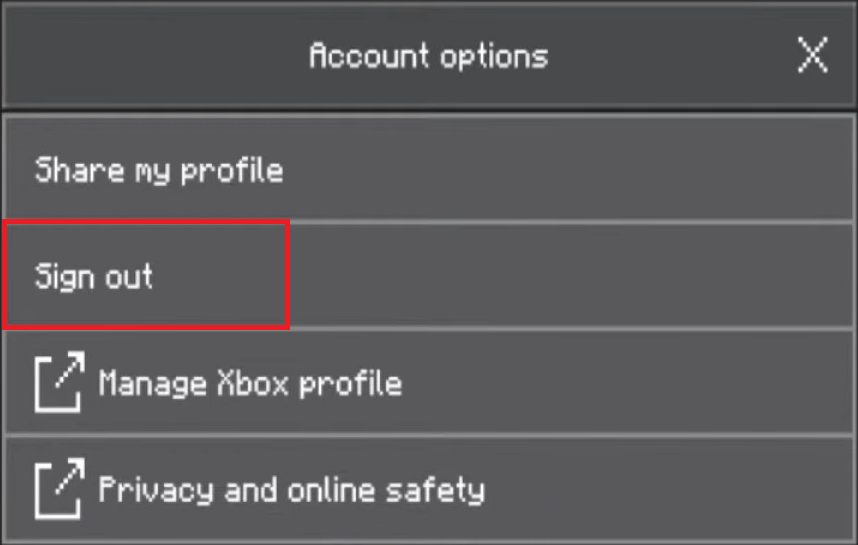
Если ошибка Creeper перестала появляться после нового входа в систему, значит, проблема была в сохраненной сессии Microsoft.
Если на экране появляется значок «Утопленник» или любой другой значок входа в систему, рассматривайте это как проблему с аутентификацией учетной записи. На сайте Appuals есть отдельное руководство по устранению проблемы со значком «Утопленник» в Minecraft, специально предназначенное для этого экрана.
Если вход в систему с той же учетной записью успешен, но многопользовательский режим по-прежнему не работает, то проверка прав доступа и статуса подписки остается следующим этапом.
3. Проверьте разрешения для многопользовательской игры, подписки и настройки для детей.
Версия Bedrock, возможно, и сможет подключиться к интернету, но разблокировать мир не удастся, если учетной записи не разрешен доступ к онлайн-игре.
Для многопользовательской игры от Mojang требуется доступ к многопользовательскому режиму, а на консолях — действующая подписка на интернет.
Для взрослых аккаунтов с известной активной подпиской не стоит тратить время на изменение настроек для детских аккаунтов. Для детских аккаунтов родительские или опекунские настройки так же важны, как и сами игровые настройки.
- Убедитесь, что учетной записи разрешено присоединяться к многопользовательским играм.
- На консоли убедитесь, что подписка, необходимая для игры онлайн, активна.
- Разрешите игру между сетями, если друг, сервер или Realm используют другую платформу.
- Сохраните изменения в правах доступа, затем закройте и снова откройте Minecraft.

Многопользовательская игра в Bedrock по-прежнему зависит от прав доступа учетной записи, а на некоторых консолях — от активной подписки на интернет-соединение в дополнение к работающему интернет-порту. - Если это детская учетная запись, попросите родителя или опекуна открыть «Семейные настройки Microsoft» и «Конфиденциальность Xbox».
- Позволять мультиплеер, وкросс-сетевая играА также любые необходимые для вашей системы настройки подключения.
- Выйдите из основной учетной записи, а затем войдите в нее снова после того, как изменения будут сохранены.

Компания Mojang объясняет многие случаи сбоев в многопользовательском режиме для детских учетных записей настройками конфиденциальности и семейным положением, а не самим игровым клиентом.
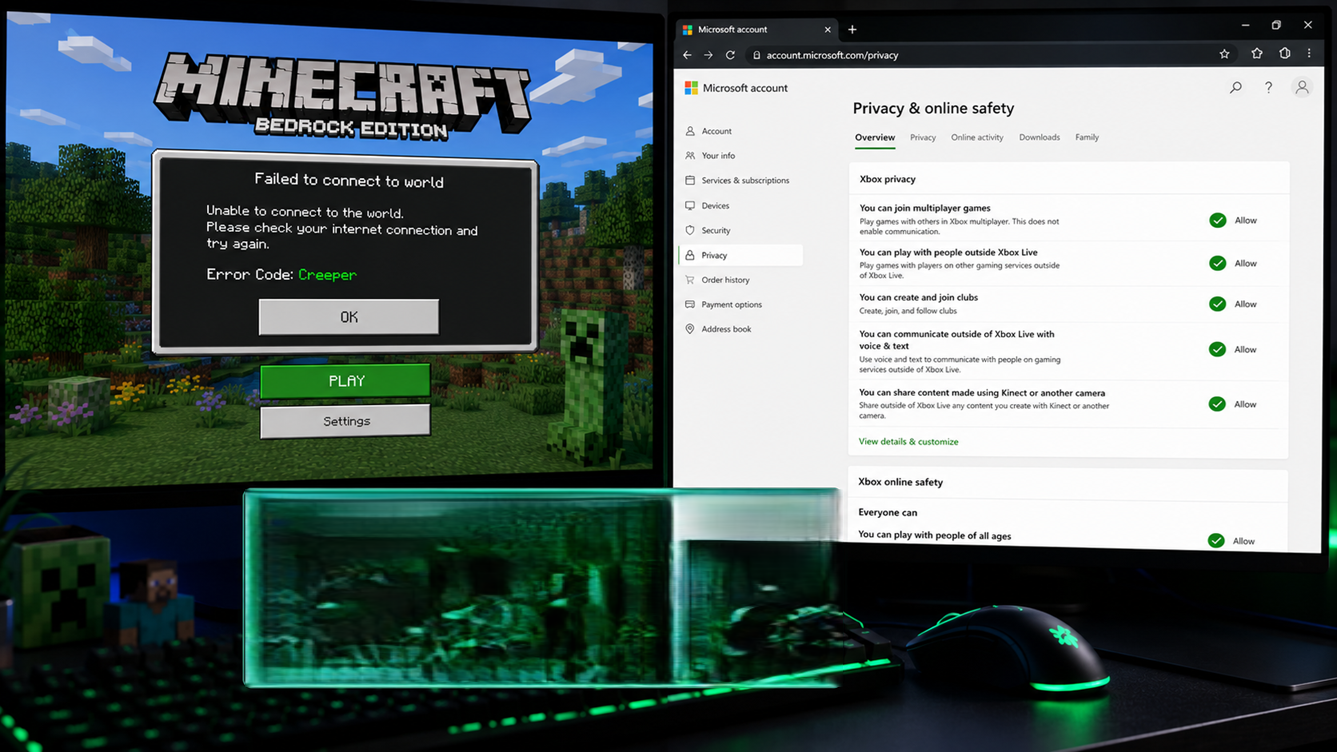
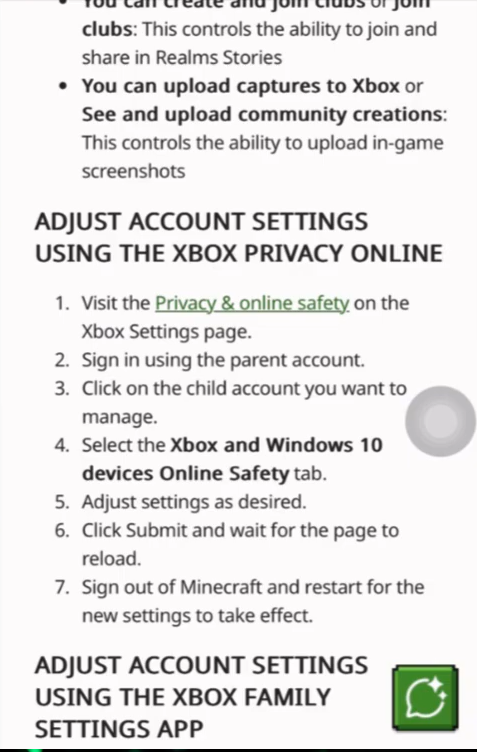
Если изменения прав доступа удались, Creeper перестаёт появляться без необходимости внесения каких-либо изменений в настройки маршрутизатора или DNS. Если одной и той же учётной записи разрешено подключение к интернету, но ошибка возникает только при одном интернет-соединении, наиболее вероятной причиной является локальная сеть.
4. Как исправить ошибку «Крипер» в Minecraft: Исправьте подключение и очистите DNS на вашем компьютере.
Рекомендации Mojang по устранению неполадок с сетевым подключением сосредоточены на уровне сигнала, перегрузке трафика, настройках DNS и обновлении кэша DNS на компьютере.
Эти проверки подходят для случаев ошибок Creeper, когда версия Bedrock работает в одной сети, но не работает в другой, или когда ошибка возникает во время больших загрузок или при слабом Wi-Fi-соединении.
- Приостановите загрузку больших файлов, обновление игр, резервное копирование в облако или прямую трансляцию через то же самое соединение.
- Если вы используете Wi-Fi, подойдите ближе к роутеру или попробуйте подключиться через Ethernet-кабель, если ваше устройство его поддерживает.
- Перезагрузите роутер и модем, подождите примерно 20 секундЗатем перезапустите их.
- Если вы ранее вручную изменяли настройки DNS, для этого теста верните их в автоматический режим.
- Если есть VPNДля выполнения единичного теста отключите прокси-сервер или активный сетевой фильтр.
- Если вы используете сеть в школе, отеле, офисе или в качестве общей сети, сравните производительность с мобильной точкой доступа, прежде чем менять настройки маршрутизатора.
- على Windows, Открытым Командная строка Выполните команду от имени администратора.
ipconfig /flushdns. - Открыть Minecraft Попробуйте повторить ту же процедуру для многопользовательского режима.

В контрольном списке Mojang для проверки сети по-прежнему основное внимание уделяется стабильности соединения, снижению трафика и обновлениям DNS, прежде чем переходить к более сложным шагам по устранению неполадок.
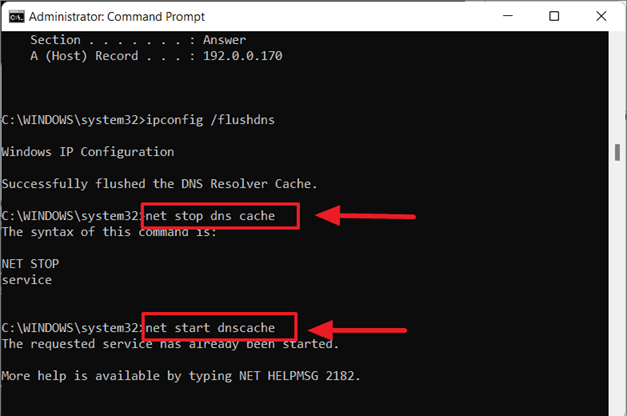
Здесь поможет быстрое сравнение: если одно и то же устройство работает через мобильную точку доступа, но не через домашнюю сеть Wi-Fi, сосредоточьте внимание на своем маршрутизаторе, DNS или подключении к интернет-провайдеру, а не на переустановке Bedrock.
5. Сбросьте предупреждения Xbox NAT или Teredo.
На консолях Xbox и ПК под управлением Windows многопользовательский режим Bedrock также зависит от подключения к сети Xbox.
Служба поддержки Xbox сообщает, что ошибка "NAT Type: Unavailable" может препятствовать многопользовательской игре, даже если обычный просмотр веб-страниц работает.
В Windows проблемы с подключением к Teredo могут вызывать те же сбои в сети, что и на Xbox.
Этот раздел становится важным, если Xbox или Windows уже выдают предупреждение о NAT, Teredo или подключении к серверу. Если NAT уже включен и другие многопользовательские игры на Xbox работают, не стоит бездумно менять настройки маршрутизатора.
- На Xbox откройте Настройки > Общие > Настройки сети.
- включать Тест типа NAT.
- Если NAT недоступен, перезагрузите маршрутизатор и консоль по одному разу.
- Обновите программное обеспечение вашего маршрутизатора и убедитесь, что разрешена поддержка UPnP или Teredo, если ваш маршрутизатор предлагает эти опции.
- В Windows проверьте приложение Xbox или страницу сетевых игр Windows, если она доступна. При сообщении о проблеме следуйте инструкциям службы поддержки Xbox. Тередо не может пройти квалификацию Или же соединение с сервером заблокировано.
- Попробуйте запустить Minecraft снова после того, как исчезнет предупреждение о NAT или Teredo.

Служба поддержки Xbox по-прежнему связывает недоступность NAT или подключения Teredo напрямую с неудачей в многопользовательских играх, которые используют сеть Xbox.
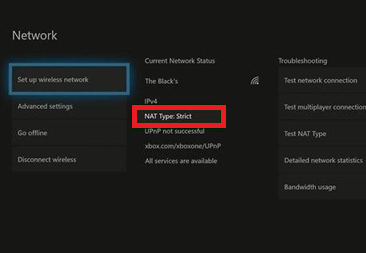
Если предупреждение NAT исчезнет, а Bedrock продолжит отклонять только одну цель, рассматривайте этот мир или Realm как оставшегося подозреваемого.
6. Отключите дополнения или откройте серверы заново, если не работает только один сервер.
Ошибка Creeper, специфичная для конкретного мира, требует иного тестирования, чем полный сбой учетной записи или сети. Если другие миры открываются нормально, пока оставьте свою учетную запись и маршрутизатор как есть.
В соответствии с рекомендациями Mojang для Bedrock, игрокам следует отключать дополнения Bedrock, если они вызывают проблемы в игре.
В справке Realm также рекомендуется закрывать и повторно открывать Realm, если ошибки подключения сохраняются.
- Сначала протестируйте другой мир, сервер или мир друга. Если всё работает, не меняйте настройки своей учётной записи.
- Откройте настройки затронутого мира или царства, если у вас есть к ним доступ.
- Запрещать Add-Ons Недавно добавленные, или пакеты ресурсов, или пакеты поведения, или дополнительные элементы мира.
- Мир столкнулся с этим после отключения этих плагинов.
- Если ошибка исчезнет, включайте дополнения по одному, пока не будет устранен конфликтующий элемент.
Если многопользовательский режим работает в других местах, то дополнения — одно из самых очевидных объяснений от Mojang относительно специфической для этого мира ошибки, связанной с Крипером. - Если затронутая цель — Realm, запросите информацию. Владелец королевства Закройте его в настройках Realm, подождите немного, а затем снова откройте.
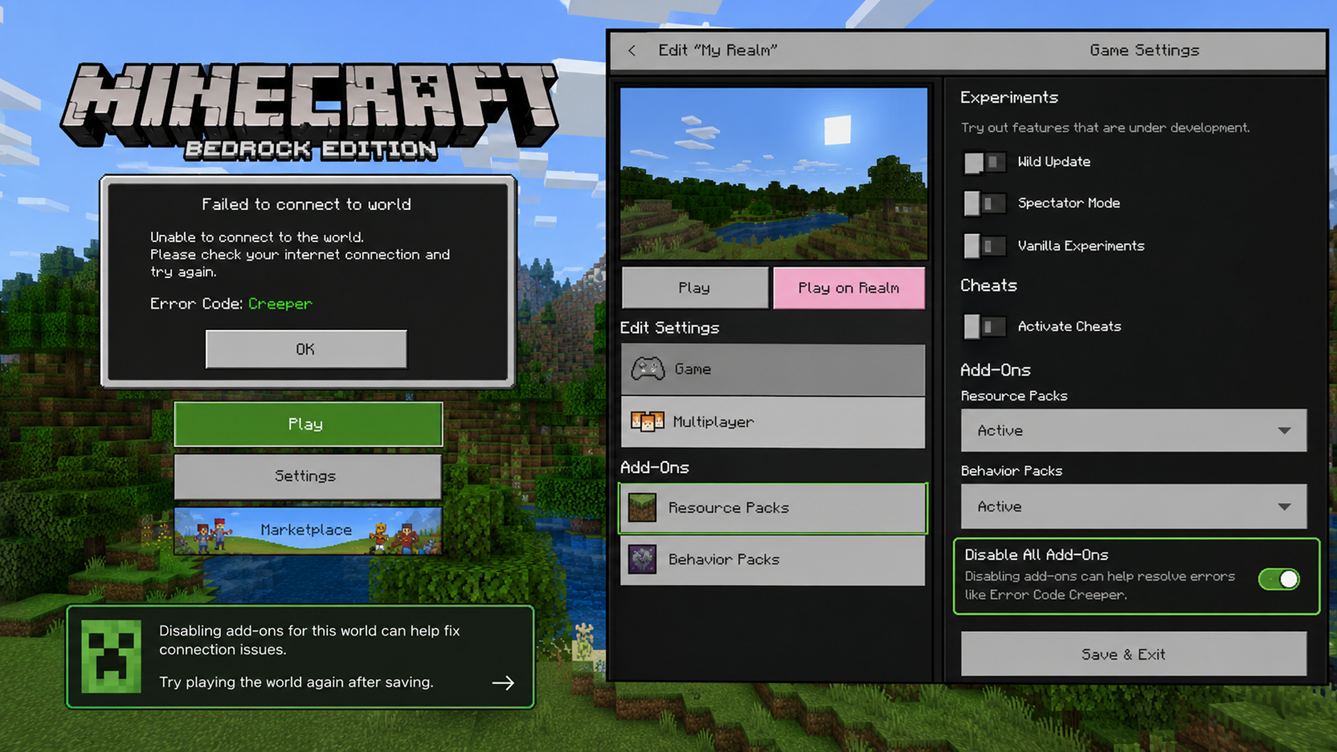
Пошаговая инструкция Mojang по сбросу Realm охватывает точный контроль со стороны владельца.
Если Creeper исчезнет, но Bedrock по-прежнему будет нести более широкую идею о присоединении к миру, то решения Appuals проблемы невозможности связи с миром станут лучшим продолжением.
Если ошибка с Крипером продолжает появляться во всех сетях, во всех мирах и при использовании одной и той же обновленной учетной записи, обратитесь в службу поддержки Minecraft, указав платформу, версию Minecraft, тип учетной записи Microsoft, тип сети и место появления кода ошибки.

Комментарии закрыты.