


При попытке добавить кого-либо в Steam может появиться окно с ошибкой , и это может произойти по нескольким причинам. Ваша учетная запись может быть ограничена, другой пользователь мог вас заблокировать, в Steam может возникнуть временный сбой, ваш список друзей может быть переполнен или серверы могут быть недоступны. К счастью, большинство ошибок, связанных с добавлением в друзья, можно устранить с помощью нескольких простых шагов.
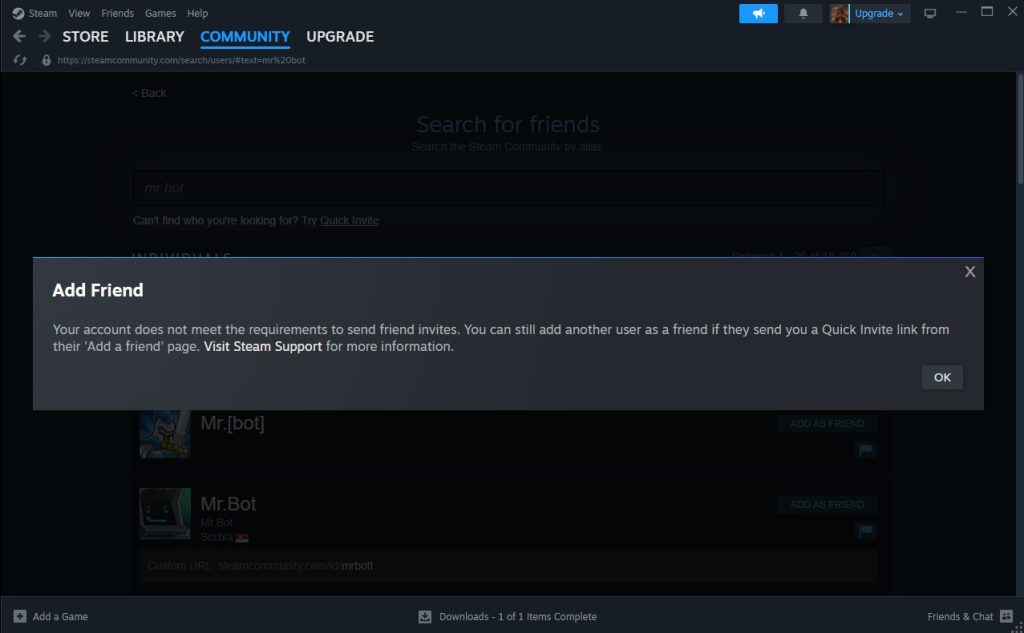
Прежде чем переходить к решениям, убедитесь, что вы не заблокировали человека, которого пытаетесь добавить, и наоборот. Если это не так, и ошибка по-прежнему возникает, перейдите к описанным ниже методам.
| Код ошибки | Сообщение об ошибке, соответствующее запросу "наиболее близкий" | ℹ️ Объяснение | 🛠️ Решение |
|---|---|---|---|
| 0 | Нет ошибки (Друг успешно добавлен) | Заказ был выполнен без каких-либо проблем. | Никаких действий не требуется. |
| 1 | «При добавлении этого друга произошла ошибка. Пожалуйста, попробуйте еще раз.» | Общая причина сбоя — может быть связана с подключением, максимальной скоростью или неизвестной проблемой. | Перезапустите Steam или попробуйте снова через некоторое время. |
| 3 | «Пользователь, которого вы пытаетесь добавить, не существует». | Профиль был удален, переименован или содержит неверную информацию. | Дважды проверьте URL-адрес профиля или код дружбы. |
| 5 | «Вы не можете добавить этого друга». | Вы заблокированы пользователем или ваша учетная запись ограничена. | Проверьте, не заблокировал ли вас пользователь. Также проверьте статус своего аккаунта. |
| 6 | «Время ожидания запроса истекло. Пожалуйста, попробуйте снова.» | Серверы Steam не отвечают — вероятно, произошла задержка или сбой в сети. | Попробуйте еще раз через несколько минут. Перезапустите Steam и проверьте подключение к интернету. |
| 7 | «В данный момент Steam очень занят обработкой вашего запроса». | Повышенная нагрузка на сервер или высокий трафик. | Подождите и попробуйте позже. |
| 8 | «Запрос недействителен». | Заказ не полностью оформлен, возможно, из-за ошибки или обращения от давнего клиента. | Перезапустите клиент Steam или обновите его до последней версии. |
| 15 | «Для выполнения этого действия необходимо войти в систему». | Сессия завершилась, или Steam считает, что вы не в сети. | Выйдите из системы Steam, а затем войдите снова. |
| 16 | «Запрос на добавление в друзья уже отправлен». | Я уже отправил запрос этому пользователю. | Предложите пользователю проверить ожидающие приглашения или отменить запрос с вашей стороны. |
| 17 | «Возникла проблема с шифрованием». | Вероятнее всего, проблема связана с SSL или сетью. | Перезагрузите устройство. Если проблема не исчезнет, временно отключите VPN/антивирус. |
| 20 | «У целевого пользователя очень большое количество друзей». | Они достигли максимального количества друзей в Steam (обычно 250). | Попросите их удалить друга, прежде чем принимать новые запросы. |
| 24 | «В настройках этого пользователя нет возможности добавить его в друзья». | Настройки конфиденциальности не позволяют получать приглашения от лиц, не являющихся друзьями. | Попросите их изменить настройки конфиденциальности, чтобы они принимали запросы на добавление в друзья. |
| 28 | «У этого аккаунта ограниченные возможности, и вы не можете добавлять друзей». | На данный момент на аккаунте не было обнаружено минимальной суммы покупок в Steam, составляющей 5 долларов. | Чтобы снять ограничение, потратьте не менее 5 долларов на игры, деньги из кошелька или DLC. |
| 50 | «Вы не можете добавить этого пользователя из-за блокировки». | Запрет не позволяет VAC или сообществу принимать новые запросы на добавление в друзья. | Решение будет найдено только в том случае, если пользователь подаст апелляцию и блокировка будет снята. |
| 63 | «Этот аккаунт деактивирован». | Ваш аккаунт или аккаунт получателя деактивирован. | Для дальнейшего расследования обратитесь в службу поддержки Steam. |
| 65 | «Вы отправляете слишком много запросов на добавление в друзья. Попробуйте позже.» | Включена функция ограничения максимального количества запросов на добавление в друзья. Steam блокирует чрезмерное количество запросов на добавление в друзья, чтобы предотвратить спам. | Подождите 12-24 часа, прежде чем пробовать снова. |
| 84 | «Ваш аккаунт не соответствует требованиям для отправки запросов на добавление в друзья». | Ваш аккаунт ограничен — вы ещё не потратили 5 долларов. | Чтобы разблокировать все функции игры Friends, потратьте на Steam не менее 5 долларов. |
1. Проверьте тип счета.
Если у вас ограниченный аккаунт Steam , вы не сможете отправлять запросы на добавление в друзья. Steam ограничивает некоторые функции для таких аккаунтов, и добавление друзей — одна из таких функций.
Чтобы снять это ограничение, вам потребуется потратить как минимум 5 долларов в магазине Steam — это можно сделать, купив игру, пополнив счет или приобретя загружаемый контент (DLC). После обновления вашей учетной записи вы сможете отправлять и принимать запросы на добавление в друзья в обычном режиме.
В качестве альтернативы, если человек, которого вы пытаетесь добавить, уже потратил 5 долларов, он может отправить вам запрос. После принятия запроса вы оба сможете общаться и играть вместе без ограничений.
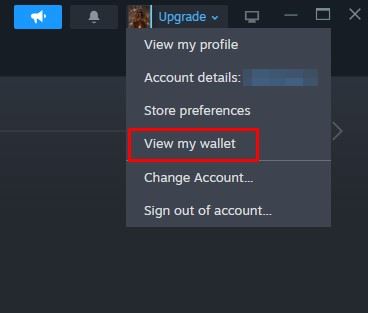
- Наполнять Steam-клиент На вашем компьютере нажмите на Код вашего профиля (В правом верхнем углу).
- В раскрывающемся меню выберите Посмотреть мое портфолио.
![Доступ к кошельку Steam через меню профиля.]()
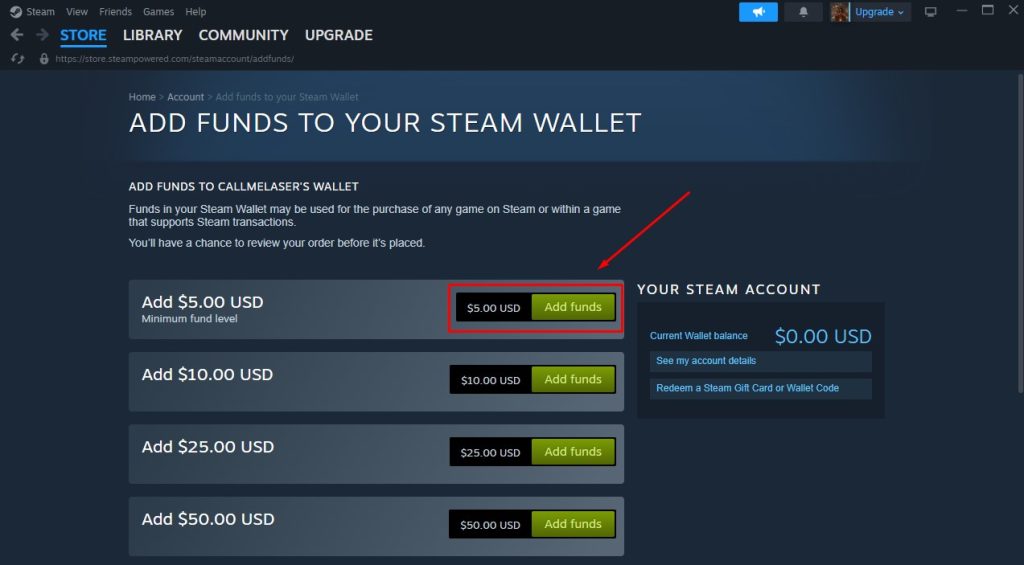
- Нажмите добавить деньги Рядом с желаемой суммой (5, 10, 20 долларов и т. д.).
![Экран выбора средств на кошельке Steam]()
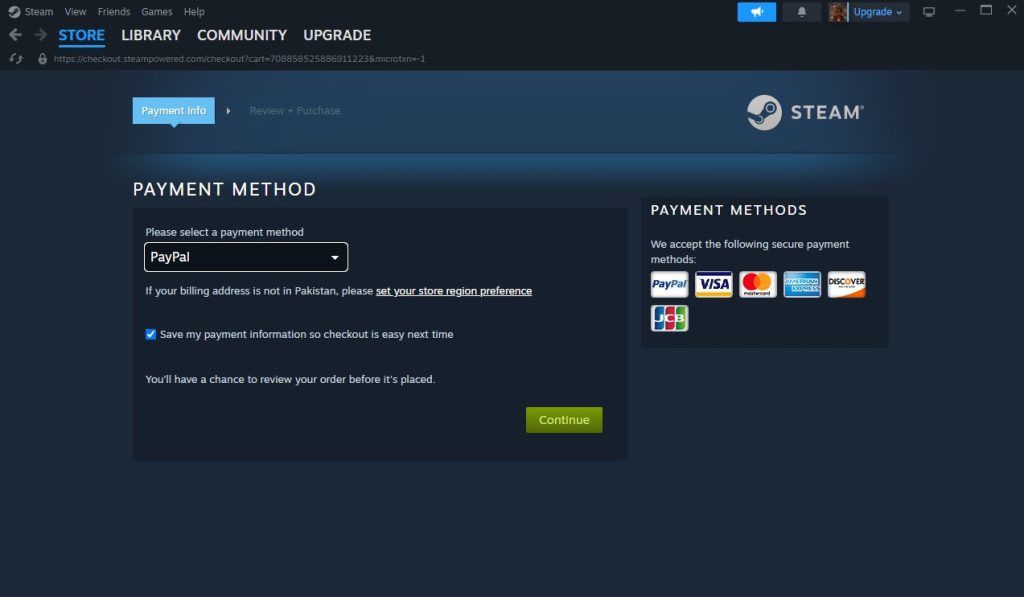
- выберите Способ оплаты (Кредитная карта, PayPal и т. д.) и завершите транзакцию.
![Выбор способа оплаты в Steam]()
2. Проверка лимита друзей
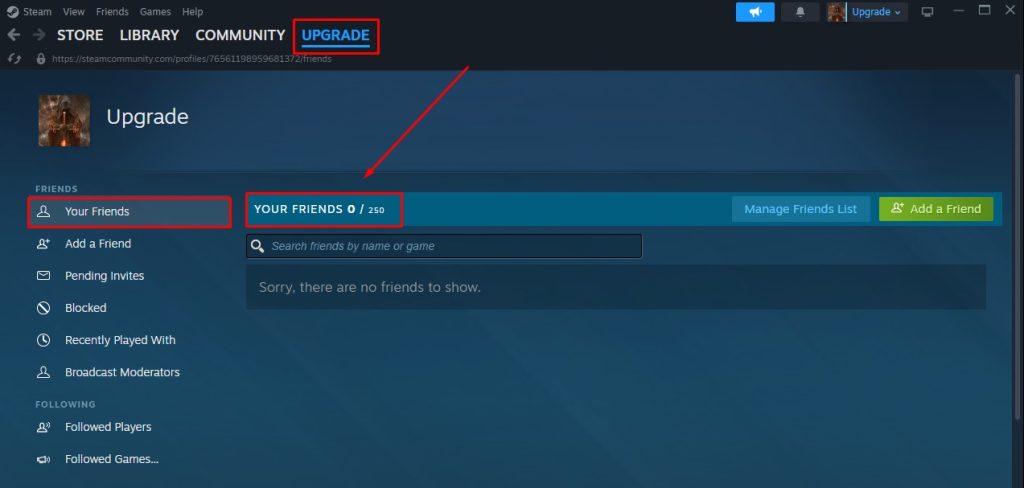
Убедитесь, что ваш список друзей еще не заполнен. По умолчанию Steam позволяет иметь до 250 друзей . Вы можете увеличить этот лимит, повысив уровень своего профиля Steam — каждый уровень добавляет 5 дополнительных слотов для друзей.
Поэтому, если ваш список друзей заполнен, вам потребуется либо удалить некоторых существующих друзей , либо повысить уровень своего профиля , чтобы освободить место для новых друзей.
- Открыть Steam-клиент и нажмите Имя вашего профиля в правом верхнем углу.
- Найдите друзья В выпадающем меню прокрутите вниз, чтобы увидеть текущее количество ваших друзей.ملاحظة: Если число близко к:
- 250 (Базовый лимит) أو
- Ваш расширенный лимит (Если вы обновите свой профиль Steam)
Перед добавлением новых друзей вам необходимо удалить существующих.
![В списке друзей Steam отображается количество друзей, близкое к максимальному.]()
3. Заблокируйте человека, а затем разблокируйте его.
Это может показаться странным, но многим пользователям это помогло. Просто заблокируйте человека , которого пытаетесь добавить, на короткое время (примерно на 1-2 минуты ), а затем разблокируйте его.
После снятия блокировки попробуйте отправить запрос на добавление в друзья еще раз. В большинстве случаев ошибка больше не появится.
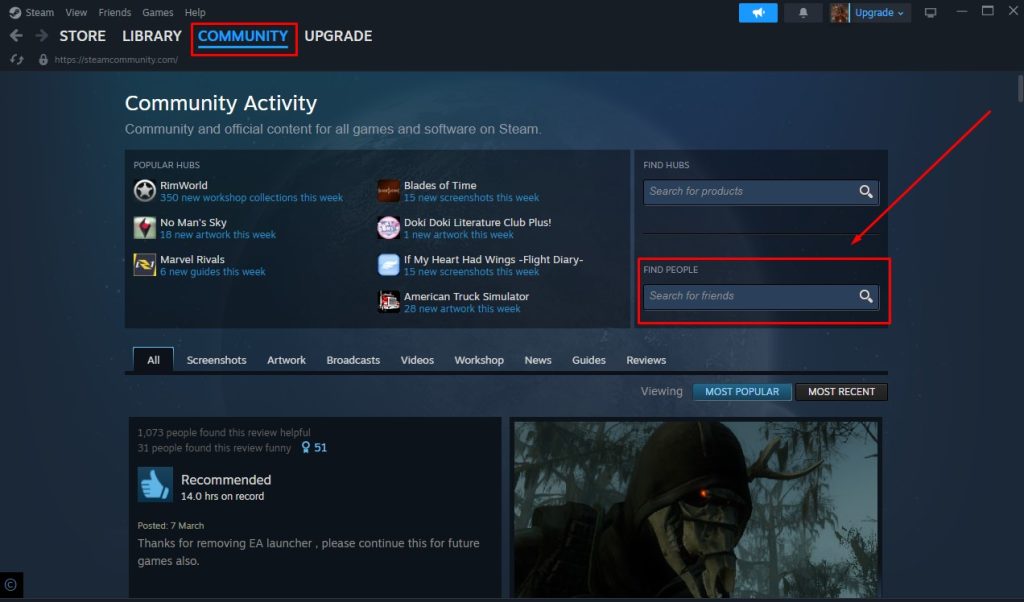
- Открыть Steam-клиент И нажимаем на вкладку Сообщество выше.
- В разделе Найти людей, Входить Имя хозяина или URL профиля мука Вашему другу.
![Интерфейс поиска по сообществу Steam]()
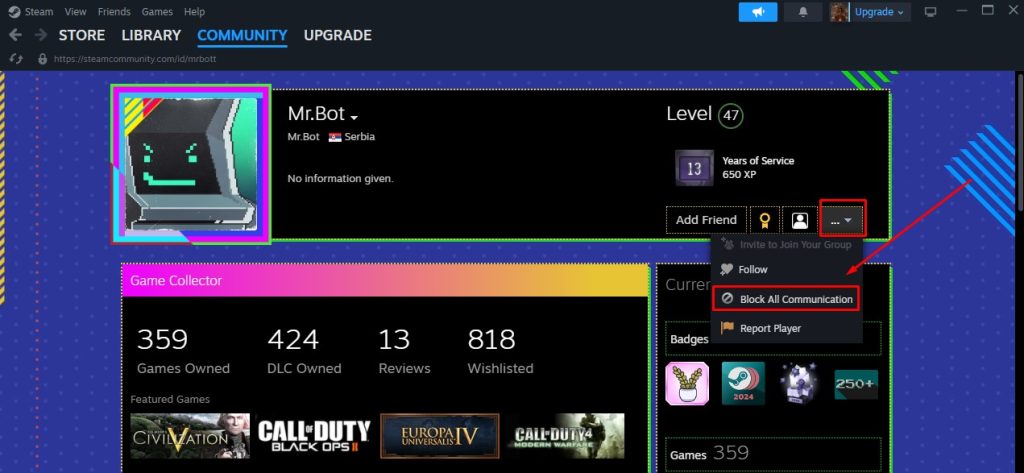
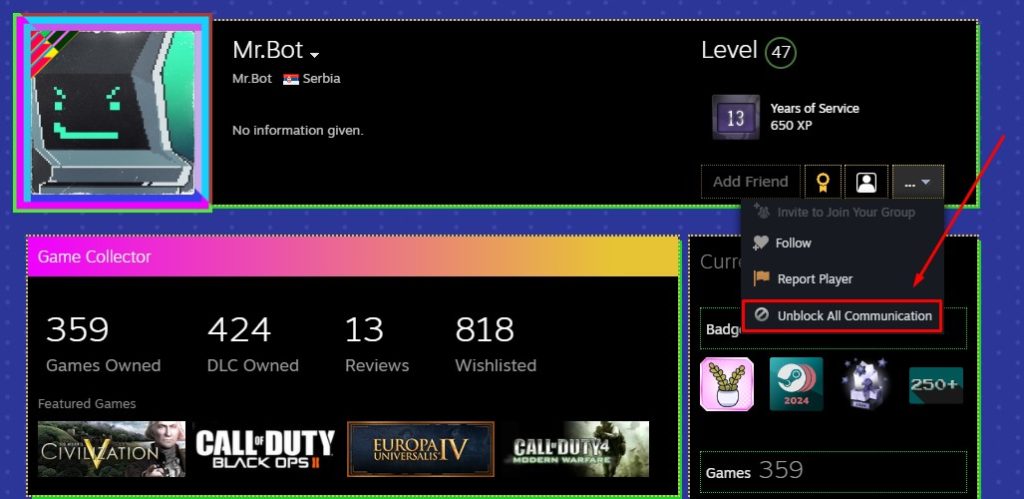
- Откройте их страницу профиля и нажмите на Список из трех пунктов (В правом верхнем углу).
- Найдите Заблокировать все коммуникации из раскрывающегося меню.
![Блокировка возможности общения в Steam]()
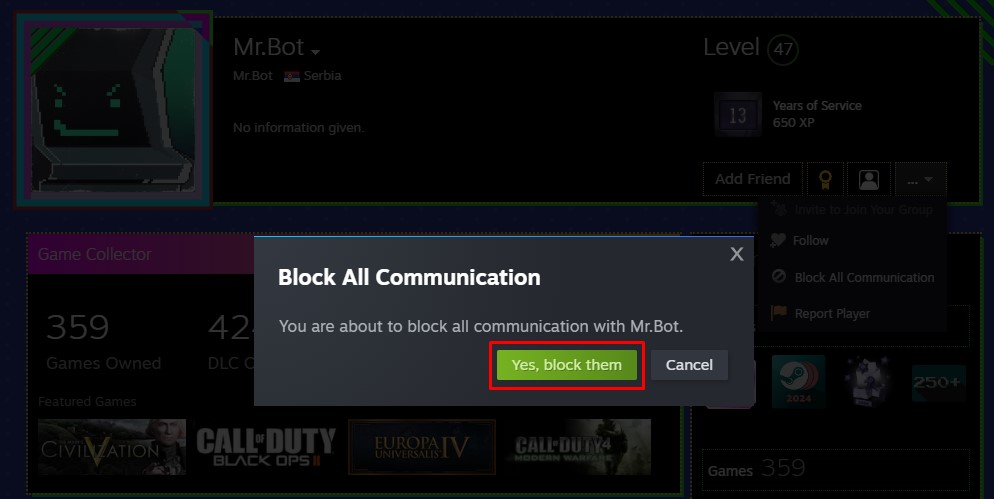
- Подтвердите, нажав кнопку. «Да, заблокируйте их». во всплывающем окне.
![Диалог подтверждения блокировки Steam]()
- ждать 1-2 минут Пока система Steam не исправит ситуацию с блокировкой.
- Открыть заново Список из трех пунктов В их профиле.
- Найдите Разблокируйте все средства связи Снять ограничения.
![Разблокировать возможность общения в Steam]()
- Теперь нажмите Добавить в друзья Чтобы отправить запрос на добавление в друзья обычным способом.
4. Попробуйте добавить их через браузер.
Если приложение Steam не позволяет добавлять друзей, переключитесь на веб-браузер, например Chrome или Firefox, и попробуйте снова оттуда. Иногда проблема вызвана временным сбоем в интерфейсе приложения.
С другой стороны, если вы пытаетесь сделать это только через браузер, попробуйте использовать настольное приложение Steam. Также, перед повторной попыткой отправки запроса на добавление в друзья, рекомендуется очистить кэш браузера , чтобы исключить возможные помехи.
5. Использование команды steam://flushconfig
Сделать команду steam://flushconfig Это обновление обновляет основные настройки Steam, не затрагивая установленные игры, сохраненные файлы или учетные данные для входа. Это безопасный способ устранить мелкие ошибки или сбои, которые могут вызывать проблемы, включая ошибки запросов на добавление в друзья, без потери ваших данных.
- Убедитесь, что вы Вход выполнен с использованием учетной записи администратора. на вашем компьютере с Windows.
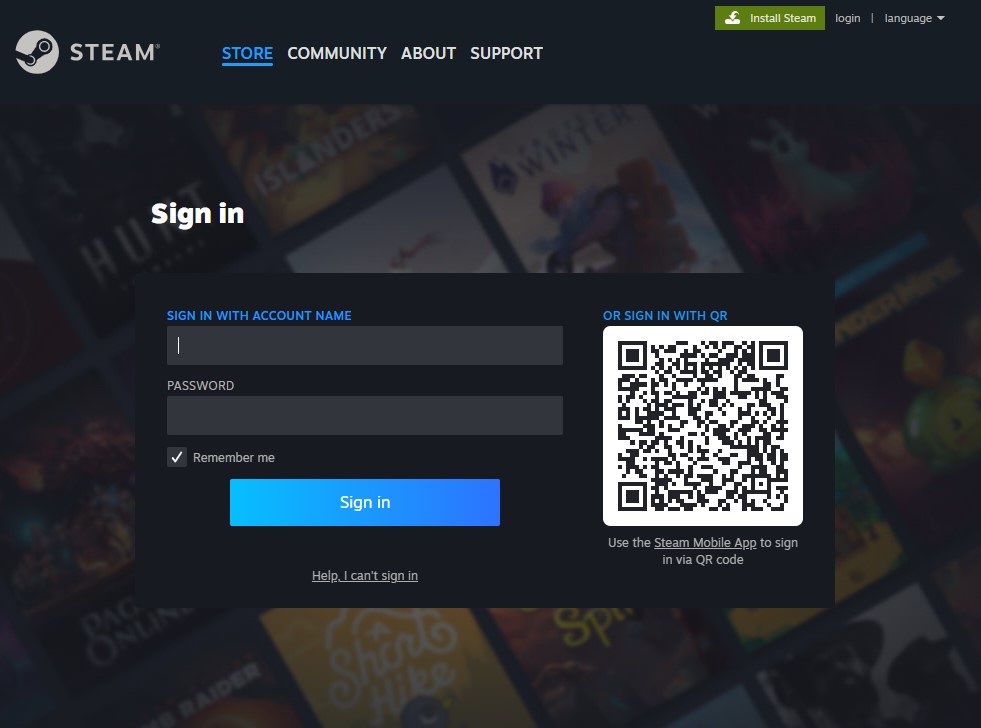
- Откройте любой веб-браузер (Chrome, Firefox или Edge(и т. д.).
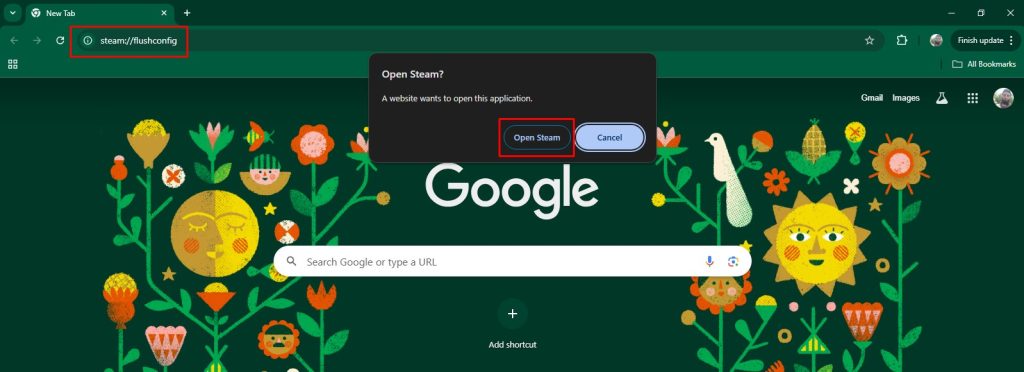
- Щёлкните по адресной строке и вставьте следующую команду: пара: // flushconfig Затем нажмите Enter.
- Когда появится системное приглашение, нажмите Открыть Steam Для подтверждения.
![Диалог подтверждения протокола Steam flushconfig]()
- После реализации:
- Если Steam будет снова открыт автоматическиПопробуйте добавить друга еще раз.
- если Ничего не произошлоПодождите 3-4 минуты, а затем запустите Steam вручную.
Примечание: Эта операция сбрасывает сетевой кэш и конфигурацию Steam, не затрагивая ваши игры или данные учетной записи.
Если ни один из вышеперечисленных способов не решает проблему, вы можете обратиться в службу поддержки Steam и объяснить, что не можете добавлять друзей. Их команда поможет вам провести диагностику вашей учетной записи и предложит индивидуальное решение.

Комментарии закрыты.