


Когда в Path of Exile 2 появляется ошибка «Произошло неожиданное отключение» , это означает, что соединение игрового программного обеспечения с игровым сервером внезапно прервалось. Одна из наиболее распространенных причин, связанных с действиями пользователя, — это неправильные или ненадежные настройки DNS, хотя перегрузка сервера, особенно в часы пик или после выхода новых обновлений , также является важным фактором. Другие факторы, способствующие возникновению ошибки, включают поврежденные игровые файлы, нестабильные настройки графики или перегрузку системных ресурсов во время игры.
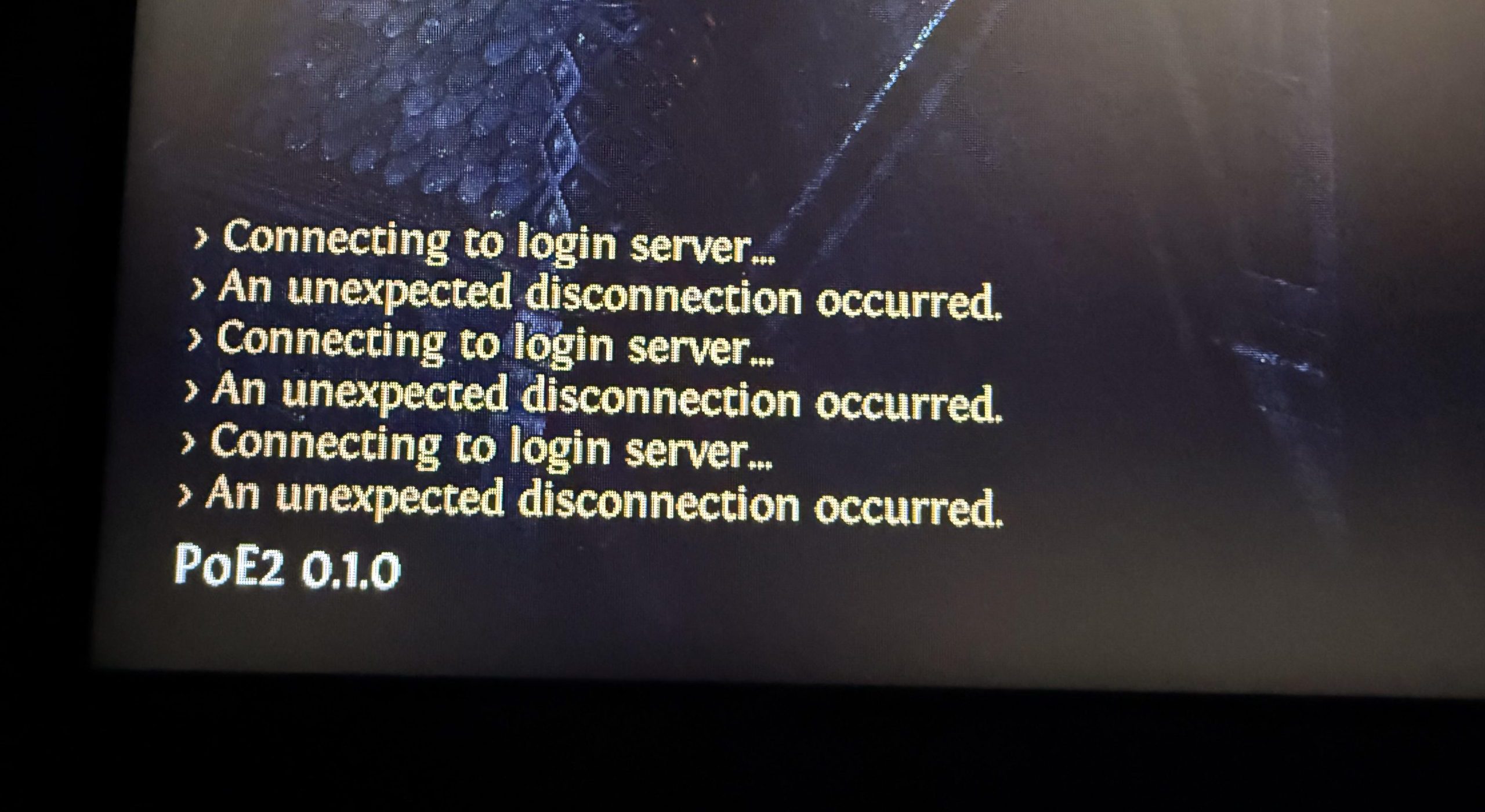
Если вы используете Wi-Fi, подумайте о переходе на проводное подключение , поскольку беспроводные сети более подвержены скачкам задержки и потере пакетов, что может привести к рассинхронизации игрового программного обеспечения.
Перед началом работы: проверьте состояние сервера и выберите другой шлюз.
Прежде чем вносить какие-либо изменения в систему, сначала исключите любые проблемы, связанные с серверами Grinding Gear Games (GGG), особенно если ошибка возникла после обновления или в часы пик . Нестабильность серверов, техническое обслуживание или перегрузка региона могут привести к неожиданным сбоям, даже если ваша система работает корректно.
- Посещение Страница Path of Exile Down Detector Для обеспечения подключения всех серверов и шлюзов к интернету.
- Проверять Аккаунт @pathofexile в Твиттере Чтобы ознакомиться с последними объявлениями о простоях или техническом обслуживании серверов.
- На экране входа в игру вручную выберите другой портал (например, Переключитесь с «Амстердама» на «Лондон» или «Франкфурт».Чтобы избежать скопления людей.
- Если какой-либо шлюз постоянно вызывает сбои, избегайте его использования до восстановления стабильности.
Если серверы стабильны, а проблема сохраняется на нескольких шлюзах, выполните следующие действия по устранению неполадок игрового программного обеспечения.
1. Отключите аппаратное ускорение в Discord (если это возможно).
Аппаратное ускорение Discord использует графический процессор (GPU) для повышения качества изображения. Однако на менее мощных системах или при запуске ресурсоемких игр, таких как Path of Exile 2, эта функция может создавать конфликты ресурсов. Эти конфликты могут мешать работе конвейера рендеринга игры или снижать стабильность сети, особенно если включены оверлеи.
Отключение графического ускорения позволяет освободить ресурсы графического процессора и системы, что приводит к более стабильному соединению и более плавному игровому процессу. Оно также отключает оверлей Discord, который, как известно, иногда вызывает проблемы в играх, использующих движки DirectX или Vulkan, таких как Path of Exile.
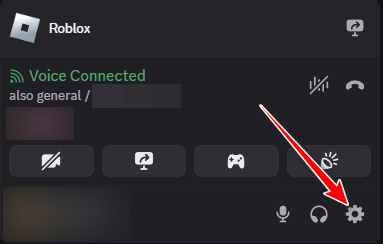
- Открыть Discord.
- нажать на Настройки пользователя (⚙️ Символ шестерни) в левом нижнем углу.
![]()
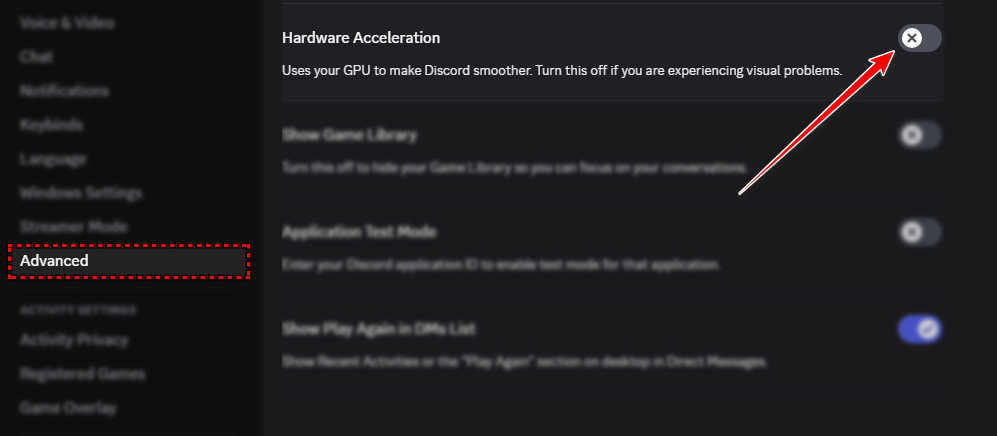
- В левой боковой панели прокрутите вниз и нажмите Фильтр.
- Найдите параметр с именем Аппаратное ускорение И переключите его на Выкл.
![]()
- Нажмите ОК и перезапуск Когда вас попросят перезапустить Discord.
- Перезапустите Discord, а затем запустите Path of Exile 2, чтобы проверить, сохраняется ли проблема.
2. Временно отключите IPv6.
В некоторых случаях в Path of Exile 2 может наблюдаться нестабильность подключения, если ваша система использует IPv6, особенно у интернет-провайдеров с плохой поддержкой IPv6 или туннелированием. Отключение IPv6 заставляет систему использовать IPv4, который, как правило, более стабилен в сетях PoE.
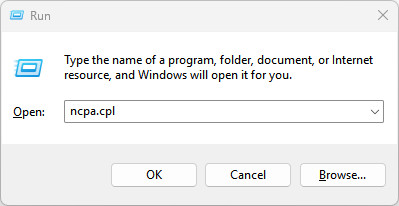
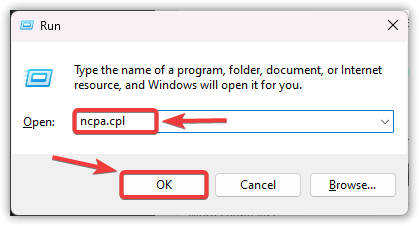
- Нажмите Win + R и введите ncpa.cpl, Затем щелкните Ok.
![]()
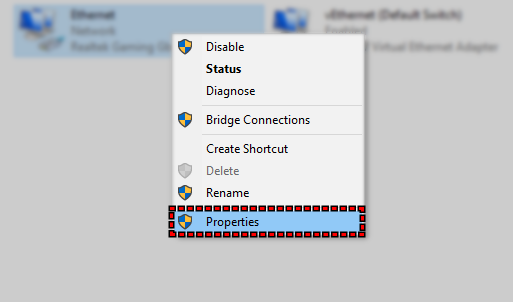
- Щелкните правой кнопкой мыши по активному сетевому адаптеру и выберите ئصائص.
![]()
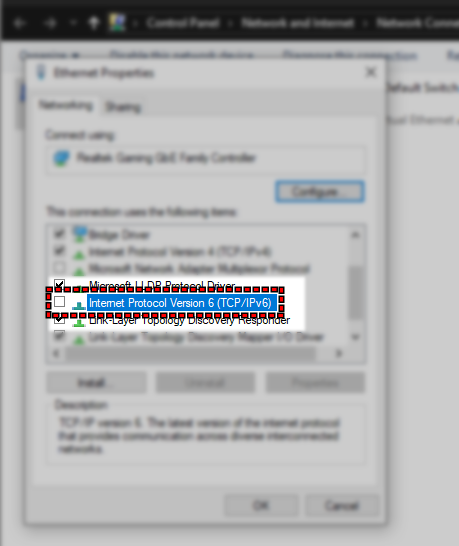
- Прокрутите вниз и снимите выделение. Internet Protocol Version 6 (TCP/IPv6).
![]()
- нажать на Ok И перезагрузите компьютер.
Если проблема не решена, пожалуйста, повторно включите опцию IPv6, выполнив те же действия.
3. Измените настройки DNS на Google DNS.
Перед изменением DNS-серверов рекомендуется очистить локальный DNS-кэш. Это удалит старые или поврежденные DNS-записи и обеспечит корректное применение новых настроек.
- Нажмите на Win + R, И введите CMD, И нажмите Shift + Ctrl + Enter Чтобы открыть командную строку от имени администратора.
- Введите следующую команду и нажмите Enter:
IPCONFIG / flushdns
- Закройте окно командной строки и выполните следующие действия, чтобы изменить настройки DNS.
DNS (система доменных имен) работает как телефонная книга интернета — она преобразует доменные имена, например, «login.pathofexile.com», в IP-адреса, которые ваша система использует для подключения к веб-сайтам или игровым серверам. Если вы используете DNS-сервер по умолчанию вашего интернет-провайдера (ISP), он может не всегда обеспечивать самое быстрое или надежное соединение, что может привести к проблемам с подключением в играх.
Для повышения стабильности вы можете вручную переключиться на надежного DNS-провайдера, такого как Google DNS , известного своей скоростью, надежностью и стабильностью, что особенно полезно для онлайн-игр и сервисов.
- Нажмите Win + R и введите ncpa.cpl, Затем щелкните Ok.
![]()
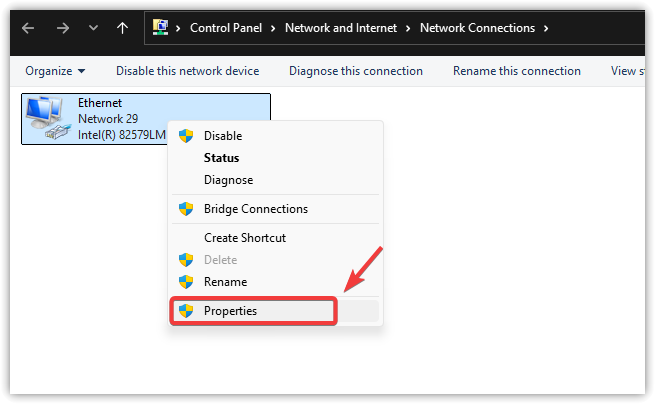
- Щелкните правой кнопкой мыши по вашему интернет-соединению и выберите ئصائص.
![]()
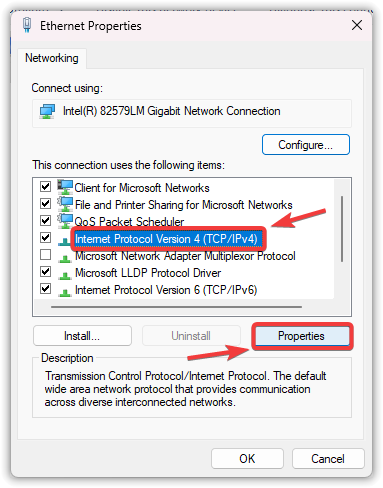
- нажать на Internet Protocol Version 4 (TCP/IPv4) Тогда выбирай ئصائص.
![]()
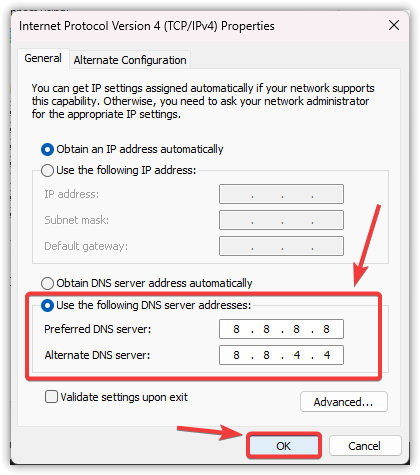
- выберите Используйте следующие адреса DNS-серверов И введите следующее:
Предпочтительный DNS-сервер: 8.8.8.8 Альтернативный DNS-сервер: 8.8.4.4
- нажать на Ok чтобы сохранить изменения.
![]()
- Рестарт Включите компьютер и запустите игру, чтобы проверить, сохраняется ли проблема.
4. Снизьте внутриигровые настройки графики.
Если у вас есть доступ к игре, попробуйте снизить настройки графики. Это уменьшит нагрузку на вашу систему и поможет избежать проблем с производительностью видеокарты или памяти, которые могут привести к потере соединения с игровым сервером.
Высокие настройки графики могут сильно нагружать ресурсы вашей системы, потенциально приводя к зависаниям, сбоям или краху. В некоторых случаях это может даже привести к потере соединения с игровым сервером, если клиент перестанет отвечать.
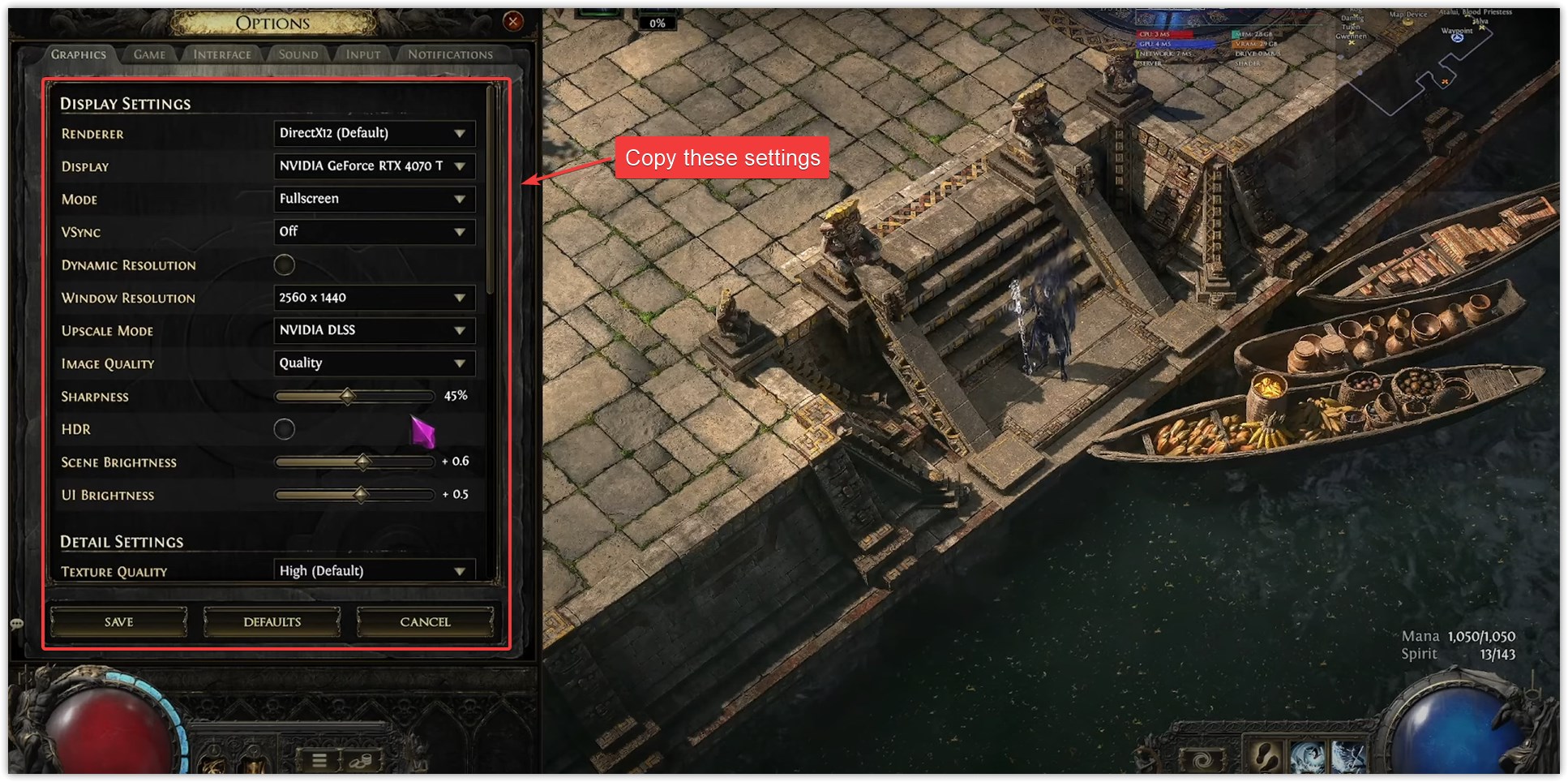
Используйте следующие графические настройки в качестве базовых для снижения нагрузки на графический процессор и повышения стабильности. Эти значения оптимизированы для минимизации риска разрывов соединения на системах среднего и высокого уровня:
- Рендерер: DirectX12 (по умолчанию)
- Дисплей: Ваш выделенный графический процессор (например, NVIDIA RTX 4070 Ti)
- Режим: полноэкранный
- VSync: выключать
- Динамическое разрешение: Отключено (ползунок находится в крайнем левом углу)
- Разрешение окна: 2560 x 1440 (для более слабых систем используйте 1920x1080)
- Высококлассный режим: NVIDIA DLSS или AMD FSR (если поддерживается)
- Качество изображения: Качество (или сбалансированность)
- Четкость: 45%
- HDR: выключать
- Яркость сцены: +0.6
- Яркость пользовательского интерфейса: +0.5
- Качество текстуры: Высокий (снижен до среднего, если используется старый графический процессор)
Пример настроек графики с минимальным влиянием на производительность в Path of Exile 2 (оптимизированных для стабильности).
5. Переустановите игру.
Прежде чем приступать к полной переустановке, сначала проверьте целостность игровых файлов. В Steam щелкните правой кнопкой мыши на Path of Exile 2 → Свойства → Установленные файлы → Проверить целостность игровых файлов. Если проверка не решит проблему, может потребоваться полная переустановка.
Переустановка игры часто решает проблему с ошибкой «Произошло неожиданное отключение» , особенно если причина кроется в поврежденных файлах, кэшированных данных или неправильно настроенных параметрах. Эти проблемы могут препятствовать стабильному подключению игры к серверу. Чистая переустановка удаляет все существующие игровые данные, обеспечивая чистую конфигурацию, которая позволяет игре корректно подключаться без предыдущих проблем.
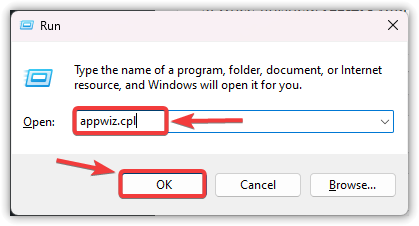
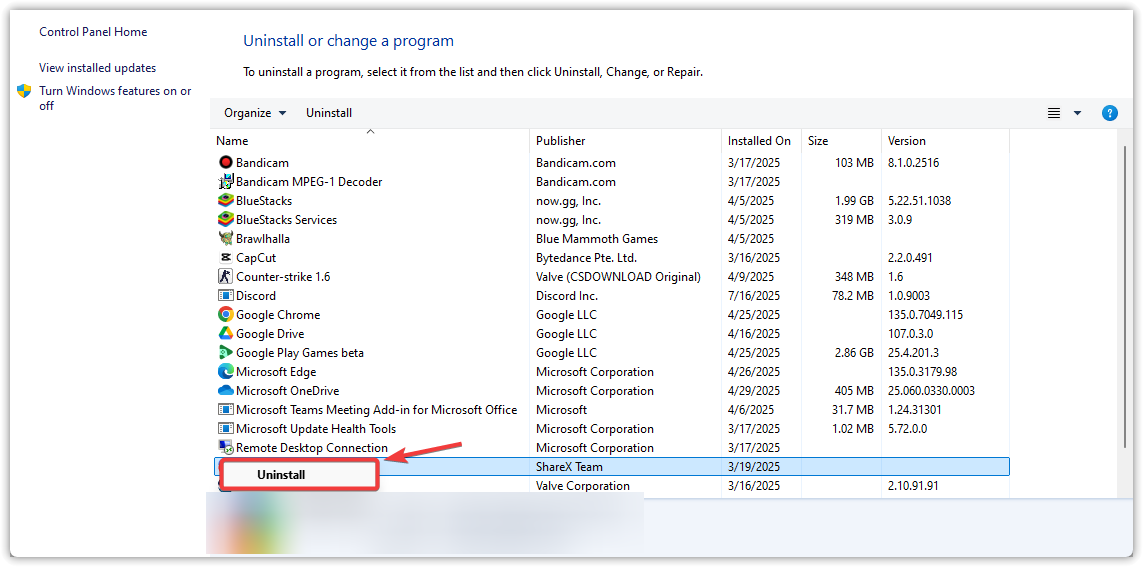
- Нажмите Win + R и введите appwiz.cplи щелкните ХОРОШО.
![]()
- Найдите Path of Exile 2 в списке, щелкните по ней правой кнопкой мыши и выберите Удалить.
![]()
- После удаления, Рестарт твой компьютер.
- Откройте Steam или ваш игровой лаунчер иЗагрузите Последняя версия игры.
- Запустите игру и проверьте, сохраняется ли проблема.
6. Сбросить настройки сети.
Если ни одно из предыдущих решений не помогло, проблема может быть связана с конфигурацией сети вашей системы. Вы можете попробовать сбросить сетевые настройки , что очистит DNS, настройки прокси и конфигурации сетевого адаптера, которые могут мешать вашему соединению. Этот процесс восстановит все сетевые настройки до значений по умолчанию.
Внимание: Сброс настроек сети приведет к удалению всех сохраненных сетей Wi-Fi, профилей VPN и любых настроенных вручную IP-адресов. Перед продолжением обязательно создайте резервную копию всей важной информации о сети.
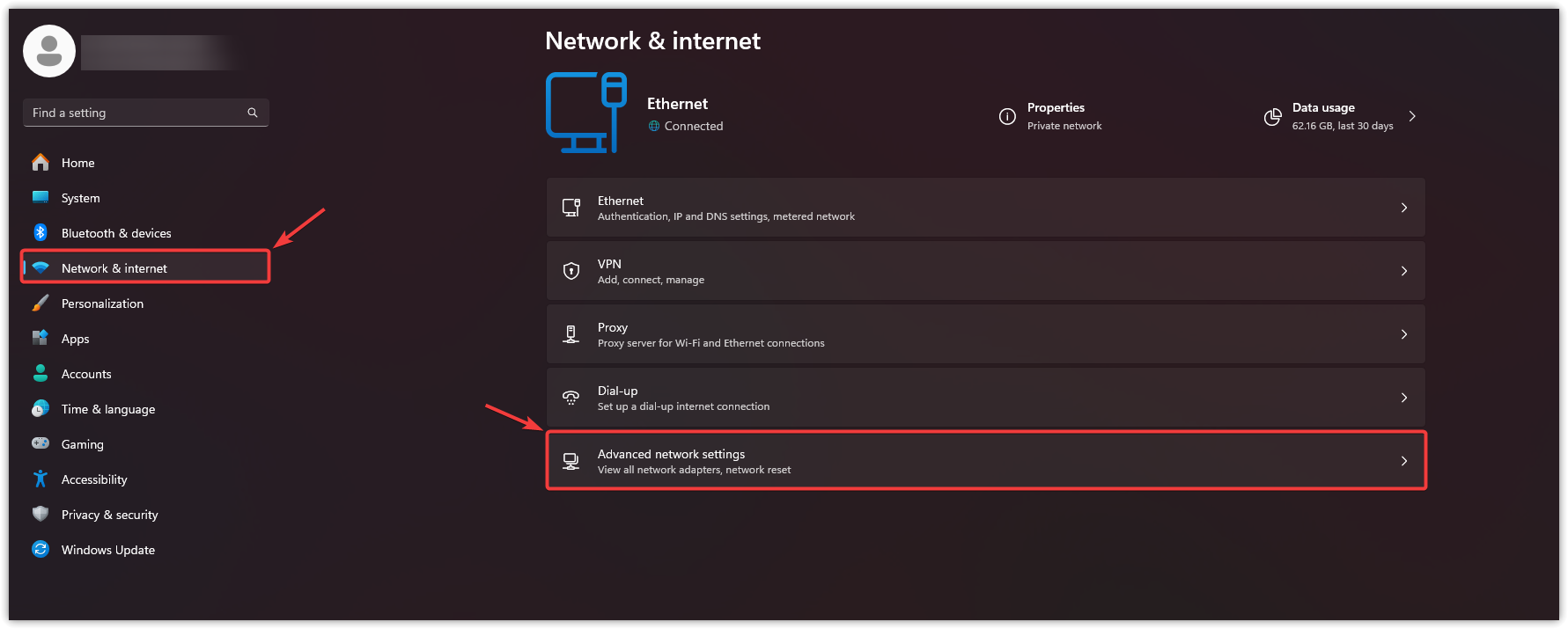
- Нажмите Win + I, чтобы открыть Настройки.
- нажать на Сеть и Интернет и выберите Расширенные настройки сети.
![]()
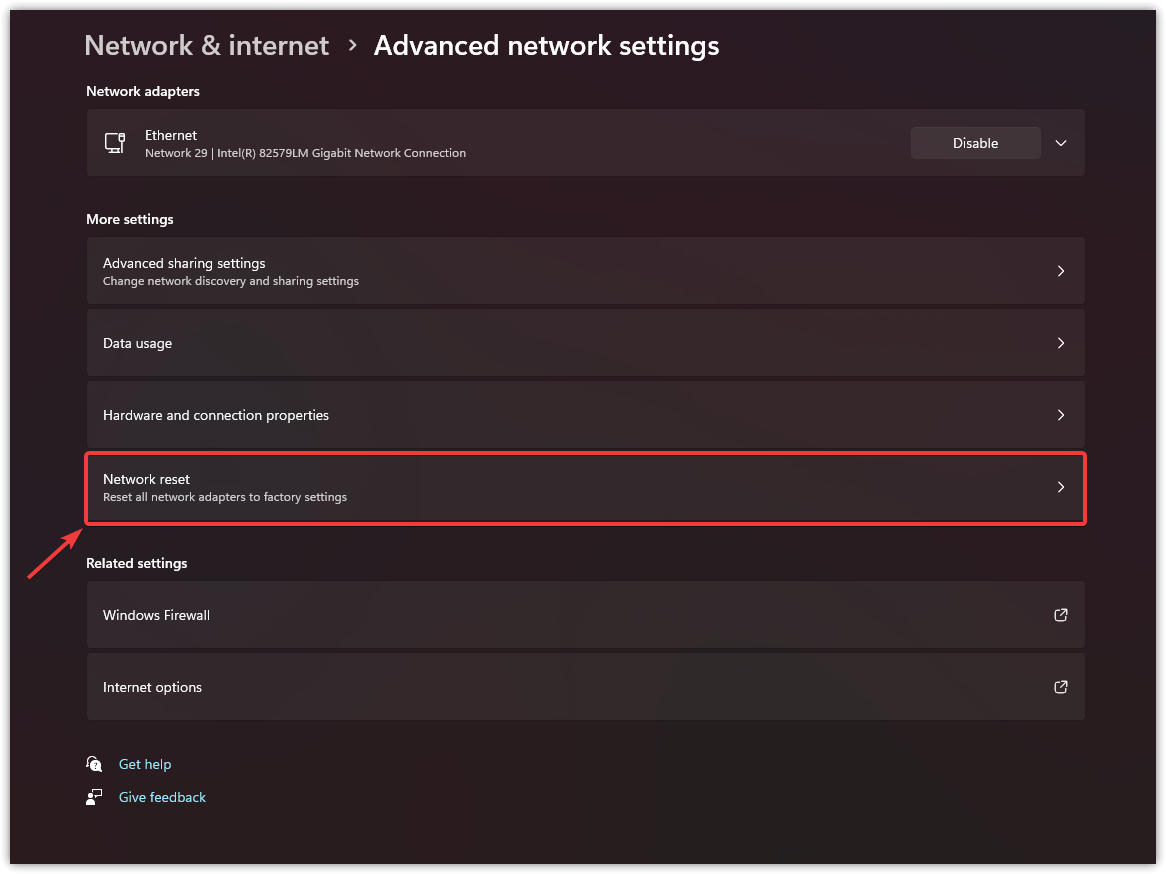
- нажать на Сброс сети.
![]()
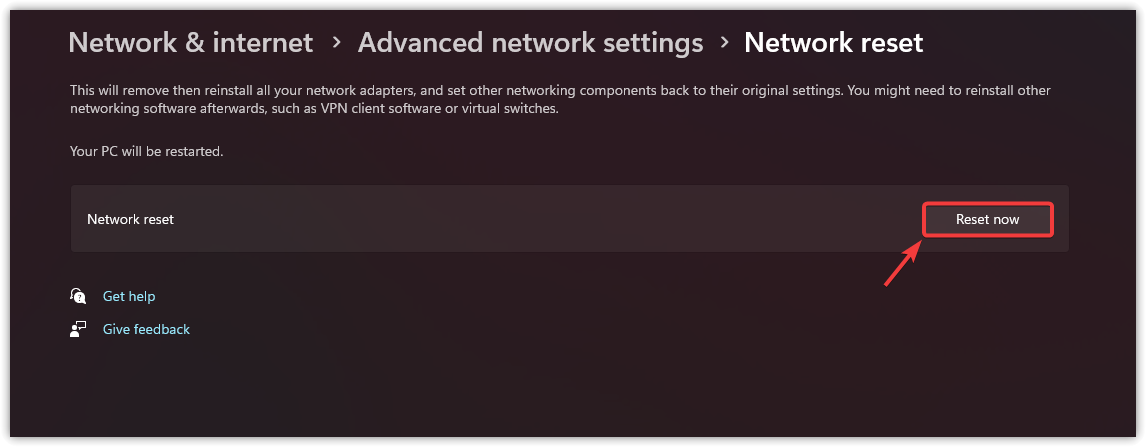
- нажмите кнопку Сбросить сейчас.
![]()
- как только закончите, Рестарт Включите компьютер и запустите игру. Надеюсь, это решит проблему с ошибкой.
У вас по-прежнему наблюдаются перебои в соединении?
Если ни одно из вышеперечисленных решений не устранит ошибку «Неожиданное прерывание соединения» , проблема может быть связана с маршрутизацией вашего интернет-провайдера или более глубокой нестабильностью сети между вашей системой и игровыми серверами. В таких случаях вам следует собрать трассировки WinMTR во время прерываний соединения и открыть заявку в службу поддержки через официальную страницу поддержки Path of Exile.
Обязательно укажите выбранный вами шлюз и ваш IP-адрес (если вам это удобно), а также приложите результаты трассировки. Это позволит сетевой команде Grinding Gear Games проанализировать ваш путь подключения и определить, есть ли проблема с маршрутизацией, потерей пакетов или задержкой за пределами вашей системы, требующая эскалации или дальнейшего взаимодействия с вашим интернет-провайдером.

Комментарии закрыты.