

Исправление ошибки с размерами изображения скина Minecraft (64x64 или 64x32 PNG)
При загрузке пользовательского скина в Minecraft иногда может появляться следующее сообщение об ошибке: «Изображения кожи должны быть в формате PNG размером 64x64 или 64x32 пикселя».Эта ошибка возникает, когда загруженная тема не соответствует техническим требованиям Minecraft. Игра принимает только файлы тем, размеры которых соответствуют указанным параметрам. 64 × 64 Или 64 × 32 Пиксели, и они должны быть в формате PNGЕсли эти условия не соблюдены, тему нельзя будет скачать или использовать.
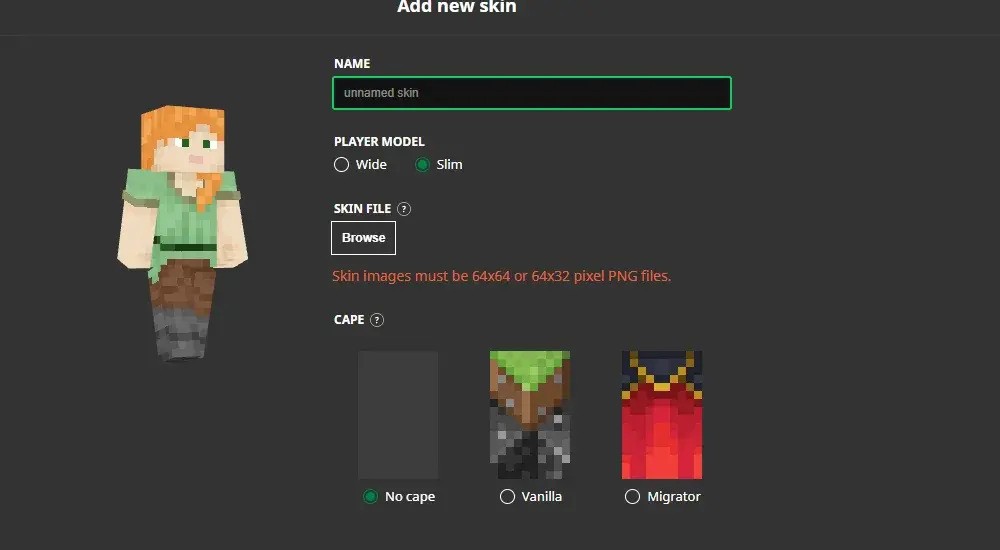
Несколько факторов могут привести к сбоям при загрузке тем. К ним относятся загрузка тем из неофициальных источников , использование неправильных форматов или размеров файлов, а также проблемы с различными типами тем. Например, некоторые версии Minecraft или лаунчеры могут не поддерживать тему slim (Alex) . Кроме того, временные проблемы с сервером также могут препятствовать загрузке тем.
Перед началом поиска и устранения неисправностей:
Проверьте страницу Статус услуги Это сделано специально для Minecraft, чтобы исключить любые проблемы с загрузкой тем.
В этом руководстве мы предоставим вам пошаговые решения для устранения этой проблемы.
1. Преобразуйте изображение в формат PNG.
Minecraft поддерживает для тем только файлы PNG, поскольку этот формат сохраняет прозрачность и предотвращает искажения, вызванные сжатием . Преобразование вашей темы из JPG или других форматов в PNG обеспечивает совместимость с системой рендеринга Minecraft.
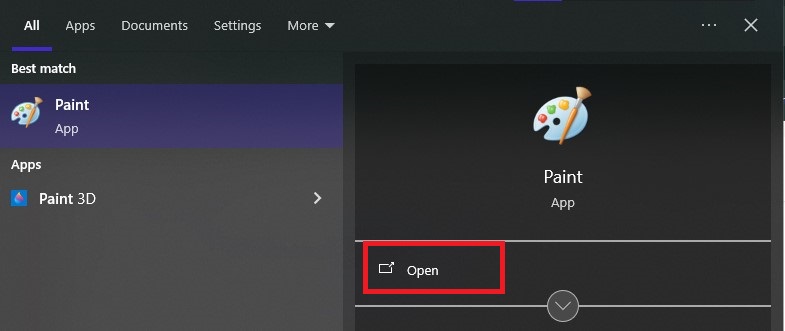
- нажмите клавишу. Windows, затем введите "Краска", и откройте его.

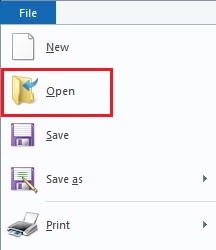
- нажать на файл В левом верхнем углу выберите فتح.

- Найдите и выберите свой жилищный файл в соответствующем формате. JPG или не PNG.
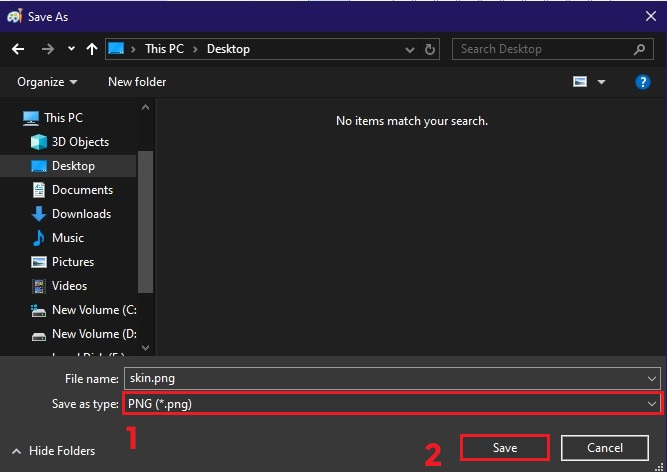
- После открытия нажмите на файл снова и выберите Сохранить как ← PNورة PNG.

- попробуй Перезагрузка Преобразованный файл в лаунчере Minecraft.
2. Изменение размеров корпуса.
Для Minecraft скины должны иметь размеры ровно 64x64 или 64x32 пикселя. Изменение размера изображения с помощью редактора скинов гарантирует соответствие этим размерам и устраняет ошибки загрузки, вызванные неправильным размером.
- Щелкните правой кнопкой мыши по файлу с вашим жильем ← ئصائص ← Детали (В Windows) Чтобы проверить его текущие размеры. Если они не 64x64 или 64x32, выполните следующие действия.
- Открыть веб-браузер Ваш.
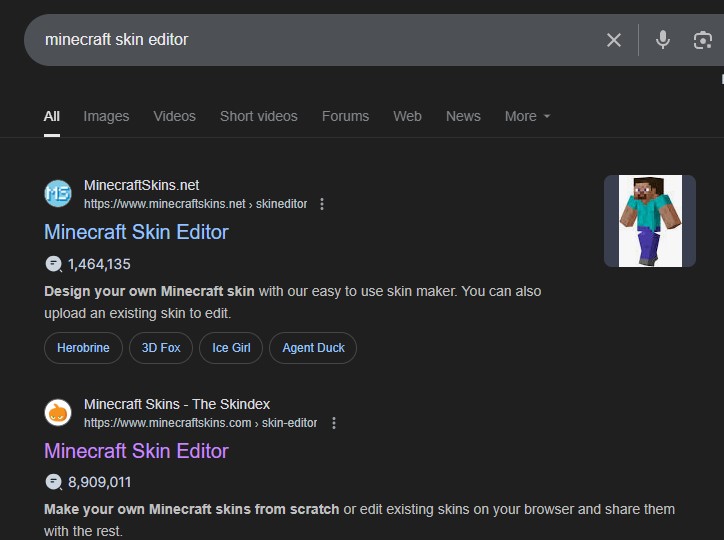
- Ищу редактор скинов для Minecraft Посетите проверенный веб-сайт, например: Скиндекс Или НоваСкин.

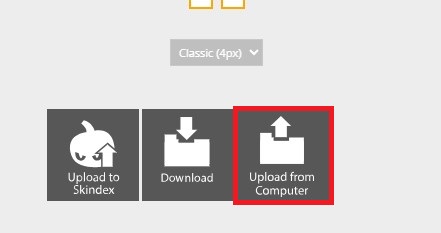
- Загрузите файл с описанием жилья со своего компьютера.

- Измените жилищные условия и скорректируйте планировку. 64 × 64 Или 64 × 32.
- Загрузите обновленный файл в формате PNG.
- Ввезли новое жилье в Пусковая установка Minecraft.
3. Отключите параметр «Только доверенные скины» в Minecraft.
Отключение параметра «Только проверенные скины» позволяет использовать пользовательские скины из неофициальных источников. По умолчанию Minecraft блокирует такие скины, поэтому отключение этой опции снимает это ограничение, при этом сохраняя требуемый формат и размеры файлов.
Примечание: Эта опция доступна только в Minecraft Bedrock Edition (версия 1.20.2 и более поздние) . В Java Edition эта функция отсутствует.
- Открыть Официальный лаунчер Minecraft.
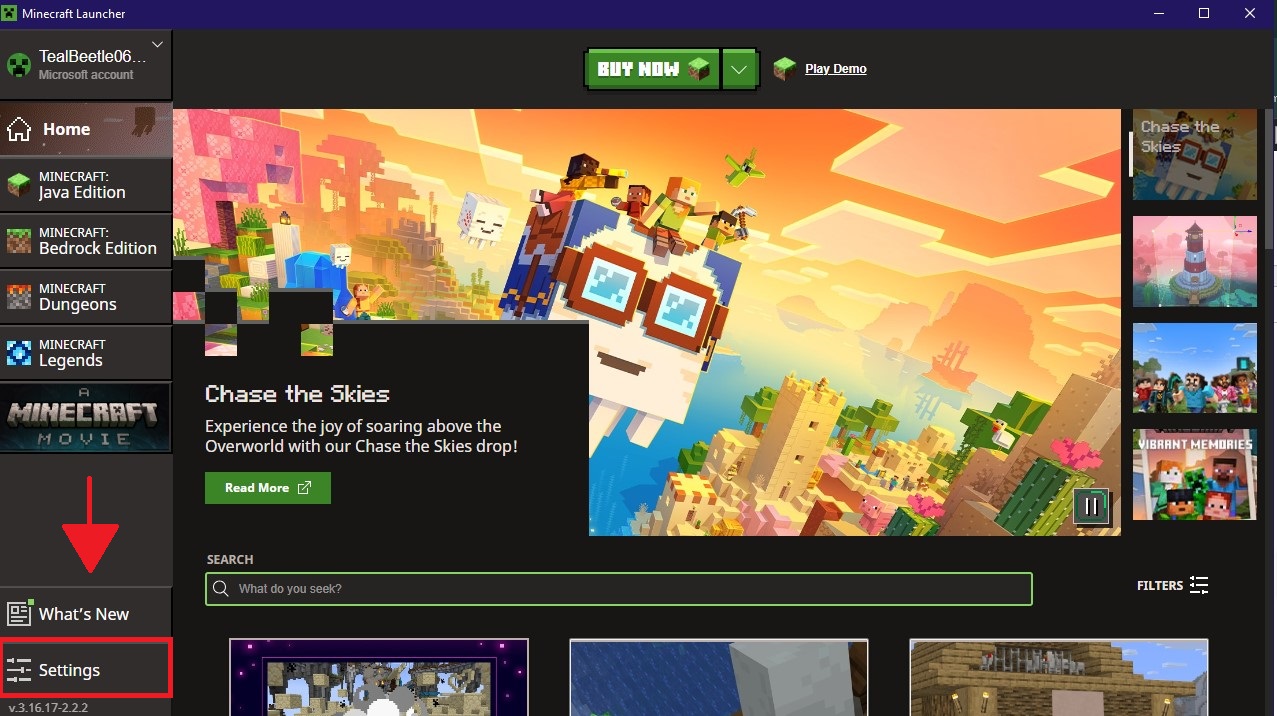
- Щелкните значок "Настройки".

- Перейти на вкладку "Общее".
- выключать «Разрешена только проверенная кожаная одежда». Или «Показывайте только проверенную кожу».
- Закройте Minecraft и откройте его снова, чтобы изменения вступили в силу.
4. Преобразуйте его в набор фигур.
Компиляция вашего пользовательского скина в пакет скинов , использующий официальный формат ресурсов Minecraft, упрощает распознавание игрой вашего скина как допустимого контента. Это часто помогает обойти ограничения на загрузку.
Примечание: Этот метод работает только с Bedrock Edition.
- Открыть ваш браузер.
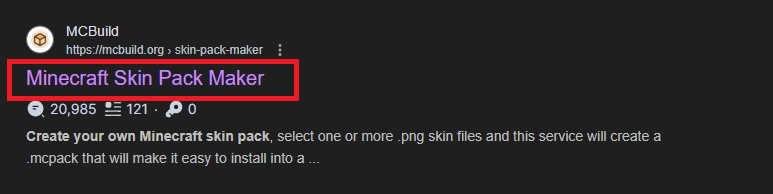
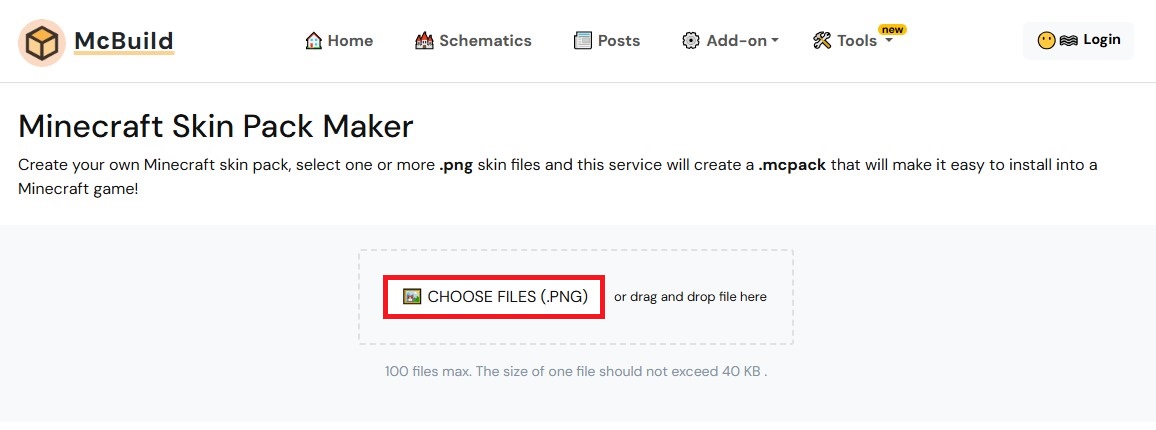
- Перейти к MCBuild Skin Pack Builder.

- Арфа Ваше жилищное досье (убедитесь, что оно оформлено в нужном формате) PNG И меньше, чем 40 КБ).

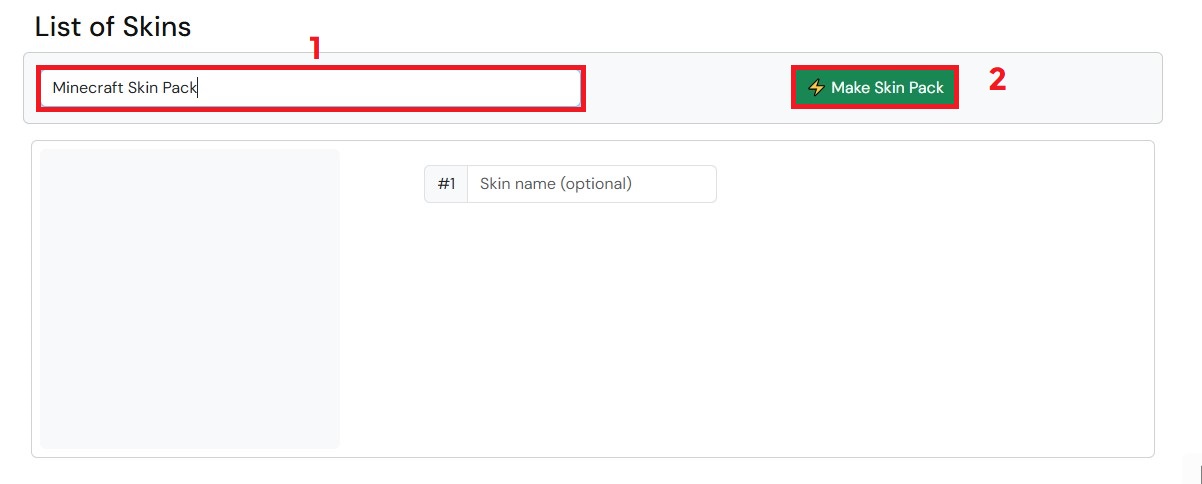
- Назовите свой комплект мебели и нажмите на него. «Создание пакета жилищных услуг».

- Скачайте созданный файл и загрузите его через Лаунчер Minecraft.
Если ни один из этих шагов не решит проблему, обратитесь в службу поддержки Mojang или посетите официальный трекер ошибок Minecraft, чтобы проверить наличие текущих проблем, связанных с загрузкой скинов.
Комментарии закрыты.