


Если запуск по расписанию 1 не удаётся , Steam может отобразить сообщение « Не удалось запустить», игра может закрыться сразу после появления слова «Запущено», ничего не произойдёт при нажатии кнопки «Играть», или может ненадолго появиться чёрный экран, а затем игра закроется.
Обычно это означает, что игра завершилась с ошибкой во время инициализации при запуске, потому что что-то, от чего она зависит (файлы, разрешения, драйверы или среды выполнения), отсутствует, заблокировано или конфликтует.
Наиболее распространенными причинами являются поврежденные игровые файлы , сбои в работе клиента Steam , блокировка антивирусом/системой безопасности , инструменты наложения/мониторинга , мешающие работе, проблемы с драйверами графического процессора или неисправные/отсутствующие компоненты Visual C++ или DirectX.
Чаще всего это начинается после обновления игры, периодически возникающей загрузки, обновления Windows, смены драйверов или обновления антивирусного программного обеспечения.
1. Проверка и восстановление игровых файлов (Steam)
Если в результате обновления или загрузки остаются недостающие или поврежденные файлы, игра может немедленно вылететь, поскольку не сможет загрузить необходимые файлы запуска. Проверка игровых файлов позволяет Steam сравнить вашу установку с официальной версией и повторно загрузить все некорректные файлы.
- Открыть Steam.
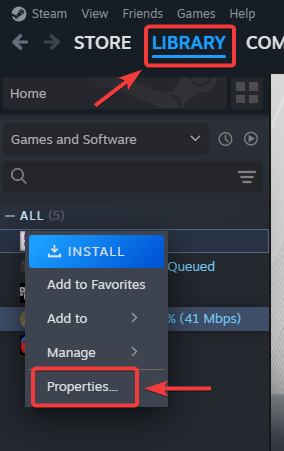
- перейти к Библиотека (Библиотека).
- Щелкните правой кнопкой мыши Расписание 1 ← Основные свойства (функции).
![]()
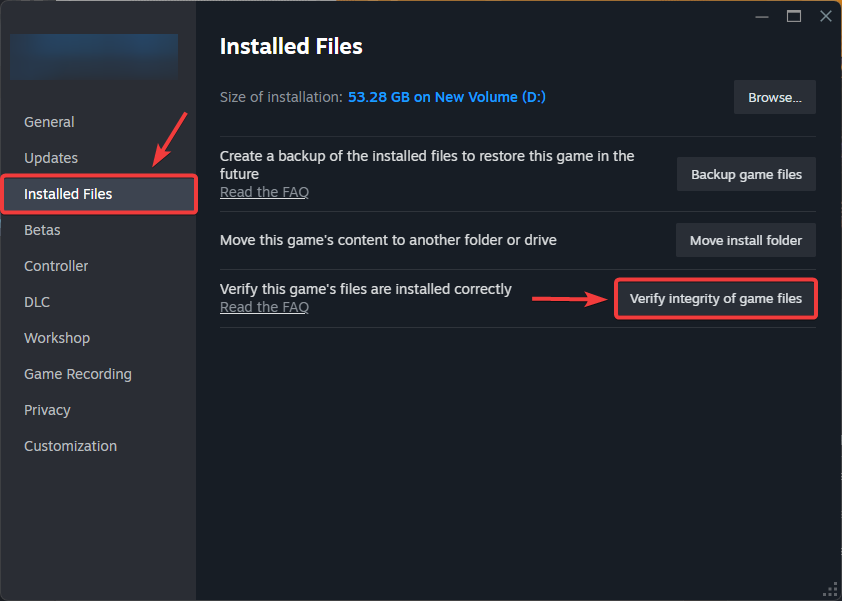
- Открыть Установленные файлы (Установленные файлы).
- Нажмите Проверить целостность файлов игры (Проверка целостности игровых файлов).
![]()
- После завершения перезапустите Steam и попробуйте снова.
2. Проверьте наличие ограничений безопасности Windows.
Инструменты безопасности могут помещать игровые файлы в карантин или блокировать определенные действия во время работы программы. Прежде чем отключать защиту, проверьте, не заблокировала ли Windows Security что-либо уже, и разрешите это (только если это явно связано с игрой/путем Steam). Также проверьте реестр/карантин вашего стороннего антивирусного программного обеспечения, если вы его используете.
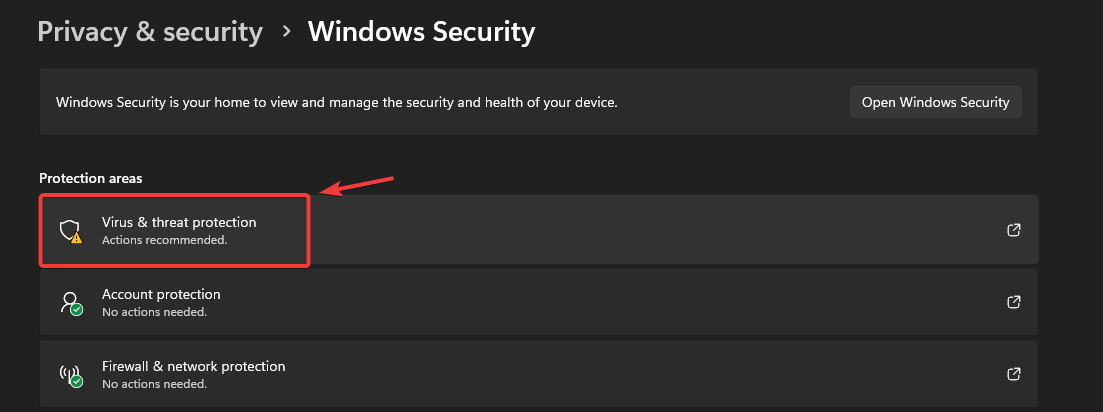
- Открыть Безопасность Windows.
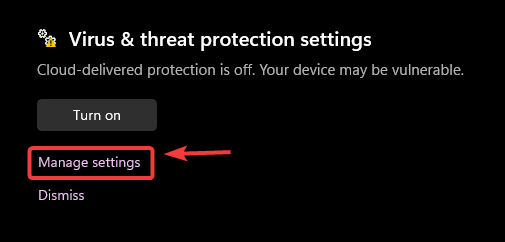
- перейти к Защита от вирусов и угроз.
![]()
- Открыть История защиты Ищите товары, связанные со Steam или игрой.
- Если вы нашли элемент из пути установки игры, выберите его. Разрешить на устройстве.
- Нажмите Управление настройками.
![]()
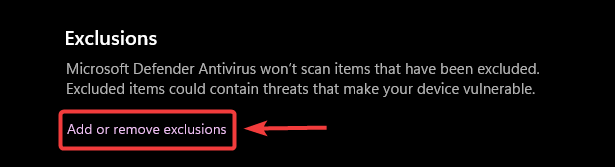
- в Исключения ← Добавление или удаление исключенийДобавлять:
- Папка Библиотека Steam Ваш
- Папка с игрой Расписание 1
![]()
- Запустите игру снова.
3. Восстановление/установка компонентов среды выполнения DirectX
В некоторых играх до сих пор используются старые компоненты DirectX, которые могут не быть установлены по умолчанию. Если игра выпущена в фоновом режиме, установка включенной в комплект среды выполнения DirectX может восстановить недостающие компоненты.
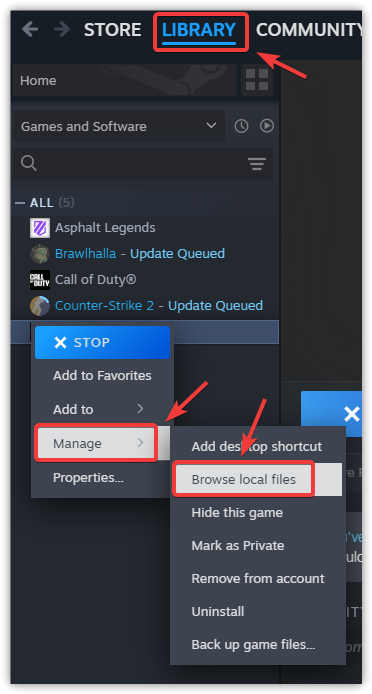
- Steam ← Щелчок правой кнопкой мыши Расписание 1 ← Управление ← Просмотр локальных файлов.
![]()
- Ищу _CommonRedist ← DirectXЗатем запустите установщик DirectX, расположенный внутри.
- Перезагрузите компьютер и повторите попытку.
4. Запустите игру от имени администратора.
Если игра не может записывать файлы, получать доступ к папкам или настраивать себя в условиях ограниченных прав, режим администратора может подтвердить наличие проблемы с правами доступа.
- Steam ← Щелчок правой кнопкой мыши Расписание 1 ← Управление ← Просмотр локальных файлов.
![]()
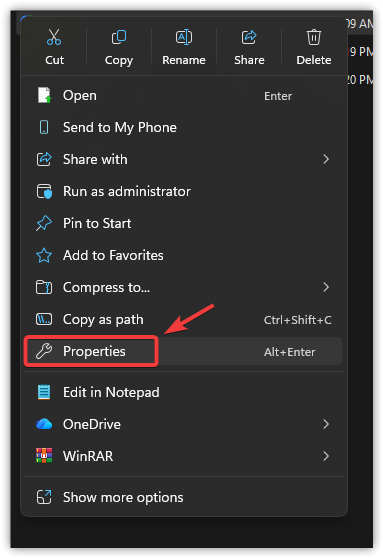
- Щелкните файл правой кнопкой мыши .exe Информация об игре ← Основные свойства ← Совместимость.
- Давать возможность Запускать эту программу от имени администратора ← Применить ← OK.
- Начать игру.
5. Включите режим совместимости.
На некоторых компьютерах это может помочь, если какая-либо функция Windows мешает работе системы. Используйте этот способ только в том случае, если предыдущие шаги не дали результата.
- Пар ← Управление ← Просмотр локальных файлов.
![]()
- Щелкните файл правой кнопкой мыши .exe Информация об игре ← Основные свойства.
![]()
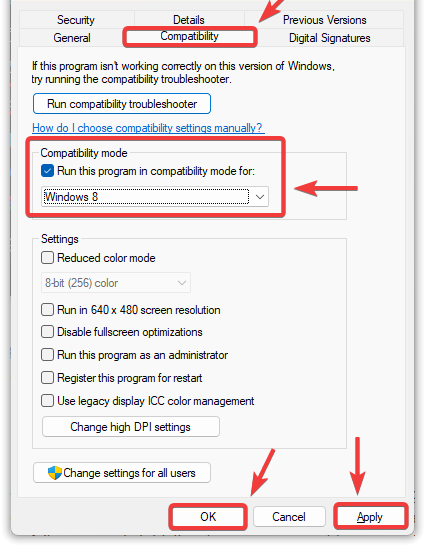
- Открыть Совместимость.
- Давать возможность Запустить программу в режиме совместимости и выберите Windows 8 (пытаться Windows 7 (Только если Windows 8 не работает).
- Нажмите Применить ← OK.
![]()
- Запустите игру и протестируйте.
6. Переустановите Steam (без потери игр).
Если основные файлы Steam повреждены, игра может не запуститься корректно. Переустановка Steam может исправить проблемы с запуском без удаления установленных игр, при условии сохранения папки steamapps.
- لق Steam (И завершите процесс в) Диспетчер задач также).
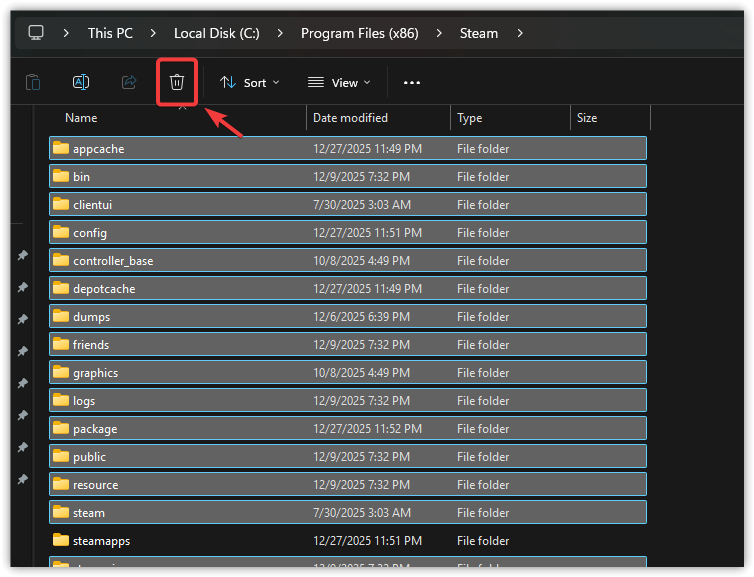
- Откройте папку установки Steam (обычно) C:Программные файлы (x86)Steam).
- Удалите всё кроме:
- Steamapps (Установленные игры)
- данные пользователя (Рекомендуется использовать пользовательские данные)
- steam.exe
![]()
- Наполнять steam.exe Перестроить Steam.
- После обновления Steam проверьте файлы игры еще раз (Шаг 1) и попробуйте снова.
7. Переустановите игру.
Если установка повреждена настолько, что восстановить её невозможно, переустановка заменит все игровые данные чистой копией.
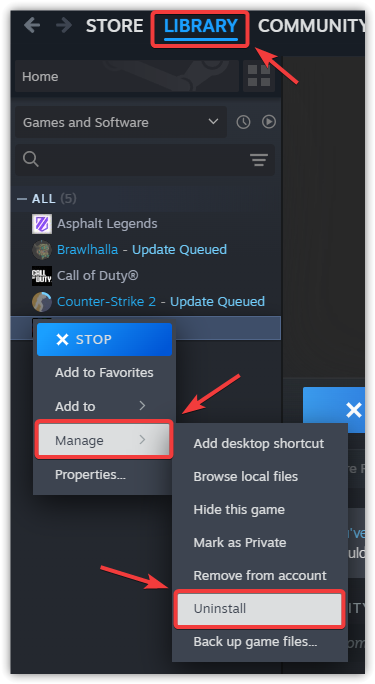
- Пар ← Библиотека ← Щелкните правой кнопкой мыши на Расписание 1 ← Удалить.
![]()
- Перезагрузите компьютер.
- Установите игру заново.
- Запустите игру после установки, чтобы проверить её работу.

Комментарии закрыты.