


Ошибка возникает:Ошибка связи S9052-TAD-W79JВ игре Monster Hunter Wilds сбои обычно происходят из-за проблем с сетью, которые мешают игре поддерживать стабильное соединение с онлайн-серверами. Часто это может быть вызвано конфликтами сетевых протоколов или ограничительными настройками брандмауэра, блокирующими доступ игры к онлайн-сервисам.
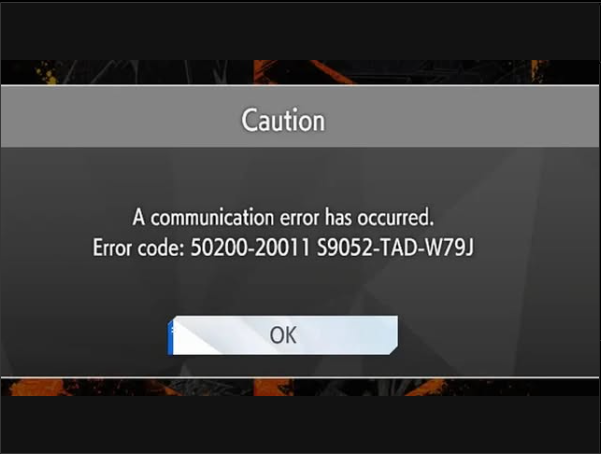
Хотя наиболее распространенной причиной является неправильно настроенное интернет-соединение, другие факторы, такие как агрессивное антивирусное программное обеспечение, помехи от VPN или ограничения типа NAT, также могут способствовать возникновению этой ошибки.
Прежде чем переходить к более сложным решениям, первым делом следует перезагрузить маршрутизатор . Этот шаг поможет обновить сетевое соединение, очистив временные данные, обновив IP-адрес и устранив незначительные проблемы с подключением, которые могут вызывать ошибку связи S9052-TAD-W79J.
Для этого отключите роутер от источника питания , подождите около 30 секунд , а затем снова подключите его . После восстановления соединения запустите игру и проверьте, появляется ли ошибка снова. Если она сохраняется, вы можете воспользоваться описанными ниже способами.
1. Отключите IPv6.
Многие онлайн-игры, такие как Monster Hunter Wilds, в основном используют соединения IPv4, поскольку большинство игровых серверов и сетевой инфраструктуры еще не полностью поддерживают IPv6 . Когда ваша система пытается использовать соединения IPv6 вместо IPv4, это может привести к ряду сетевых проблем:
- NAT не удалось (Это препятствует надлежащему общению между пользователями)
- Конфликты в руководстве (Неправильный выбор сетевого пути)
- ограничения брандмауэра (Неожиданное закрытие порта)
Эти проблемы, связанные с IPv6, часто проявляются в виде кодов ошибок, таких как Communication Error S9052-TAD-W79J . Хотя IPv6 является более новым протоколом, игровые сети по-прежнему преимущественно используют IPv4 по соображениям совместимости.
Если у вас возникают проблемы с подключением, вы можете временно отключить IPv6 , чтобы заставить вашу систему использовать IPv4 для игровых подключений. Это часто решает подобные сетевые ошибки.
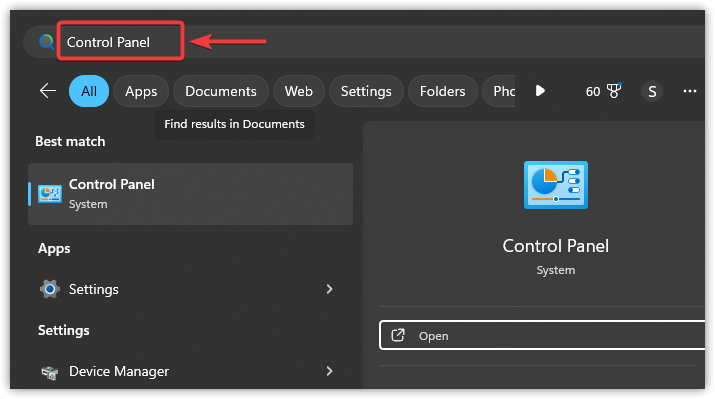
- Нажмите на значок «Пуск» и введите пульт управления, И нажмите Enter.
![]()
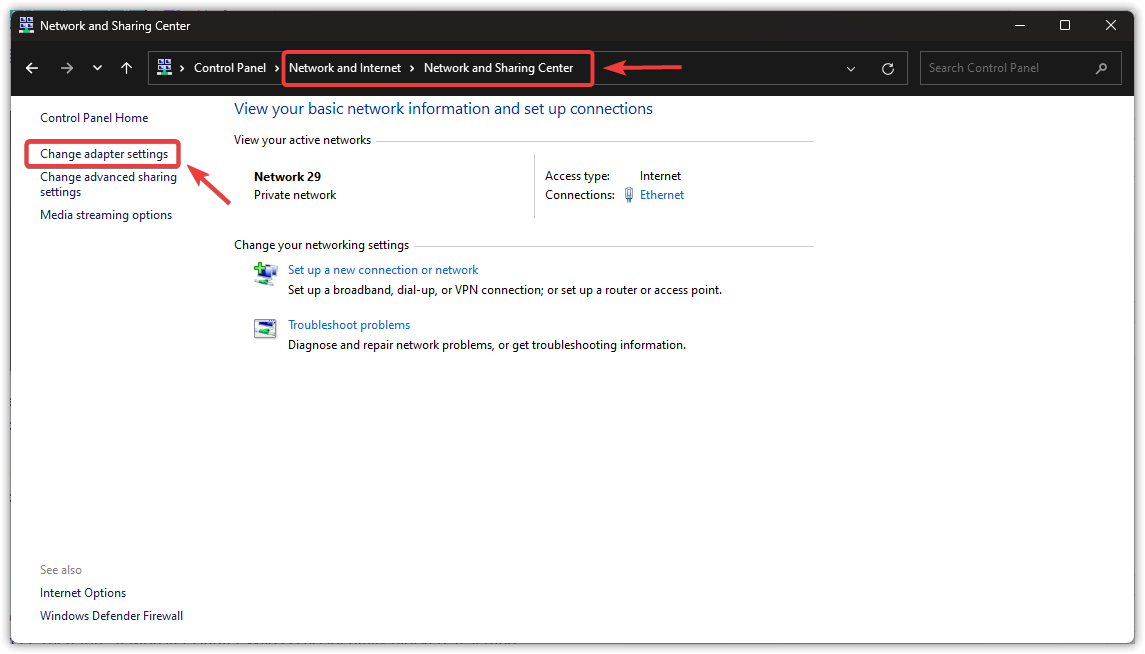
- В панели управления выберите Сети и Интернет > Центр управления сетями и общим доступом.
- В верхнем левом углу нажмите Изменение параметров адаптера.
![]()
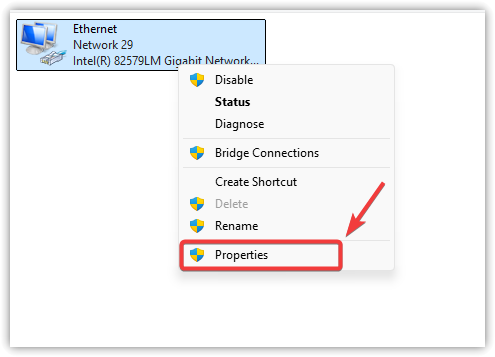
- Щелкните правой кнопкой мыши по активному сетевому подключению и выберите ئصائص.
![]()
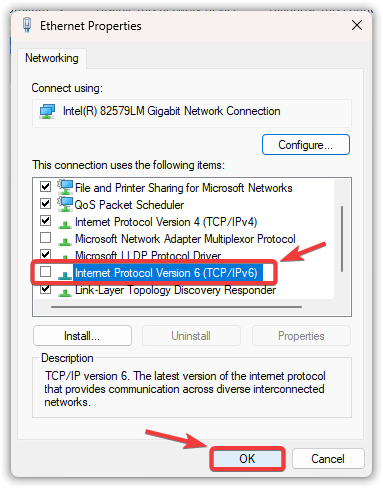
- Снимите флажок с поля «Протокол интернета версии 6 (TCP/IPv6)».
- Нажмите Ok И перезагрузите компьютер.
![]()
2. Сбросьте настройки брандмауэра Windows и добавьте игру в белый список.
Настройки брандмауэра могут периодически меняться из-за стороннего программного обеспечения, ручных изменений или периодических обновлений системы. Если Monster Hunter Wilds заблокирован вашим брандмауэром — намеренно или случайно — вы можете не иметь возможности подключиться к игровым серверам. Сброс настроек брандмауэра восстанавливает его параметры по умолчанию, удаляет все пользовательские правила и позволяет Windows перенастроить разрешения при повторном запуске игры.
- Щелкните значок поиск (Увеличительное стекло) На панели задач введите «Панель управления“, затем нажмите на Enter.
![Поиск панели управления в Windows]()
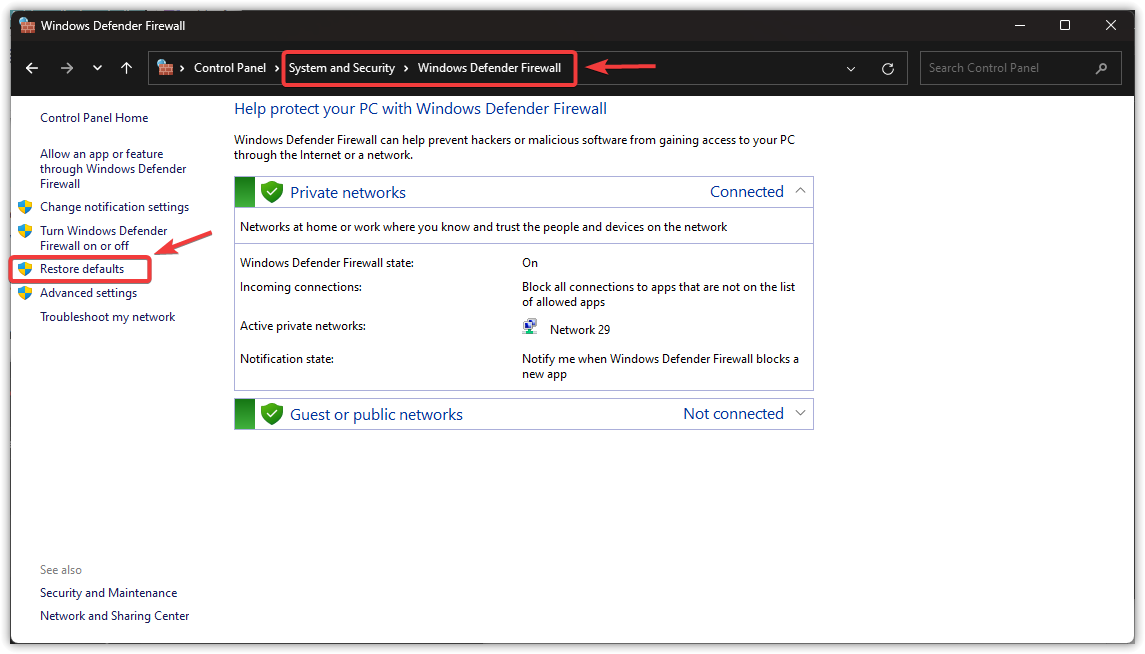
- выберите порядок и безопасность > Брандмауэр Защитника Windows.
- нажать на Восстановить настройки по умолчанию В меню слева подтвердите действие, когда появится соответствующий запрос.
![Возможность восстановить настройки брандмауэра по умолчанию.]()
- Перезагрузите компьютер и проверьте, решена ли проблема.
Если проблема сохраняется, попробуйте выполнить следующие дополнительные действия с брандмауэром:
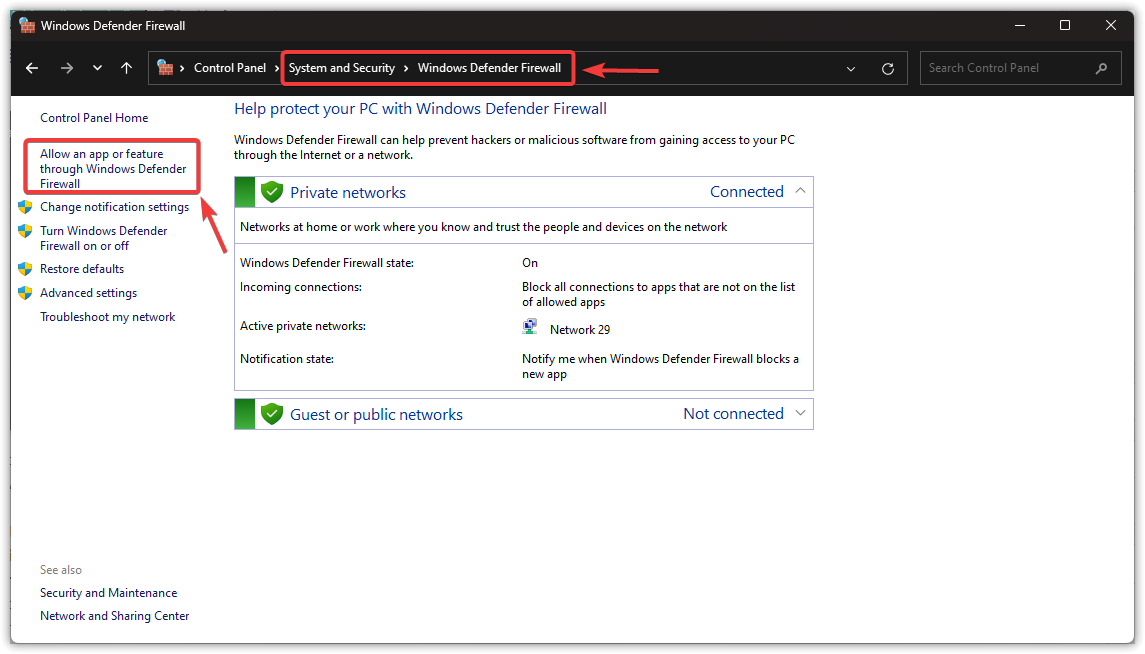
- В брандмауэре Windows Defender нажмите на Разрешите приложению или функции доступ через брандмауэр Windows Defender. из левого меню.
![Возможность разрешить приложениям проходить через брандмауэр.]()
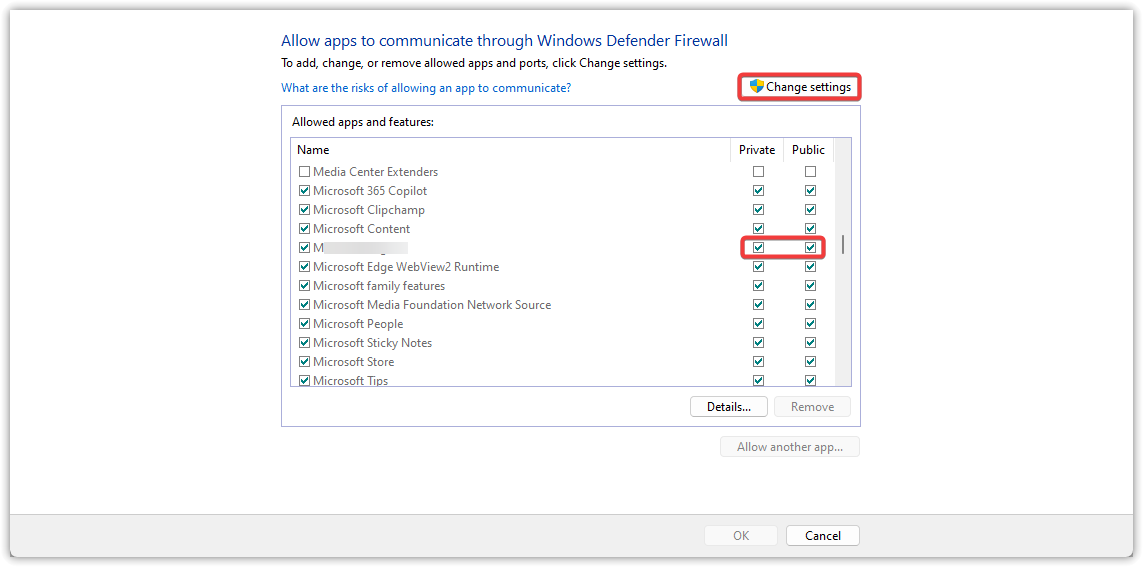
- Нажмите Изменить настройки и ищи Monster Hunter Wilds В списке.
- Выберите два поля сетки. Частный وОбщественный Для игры.
![флажки разрешений брандмауэра]()
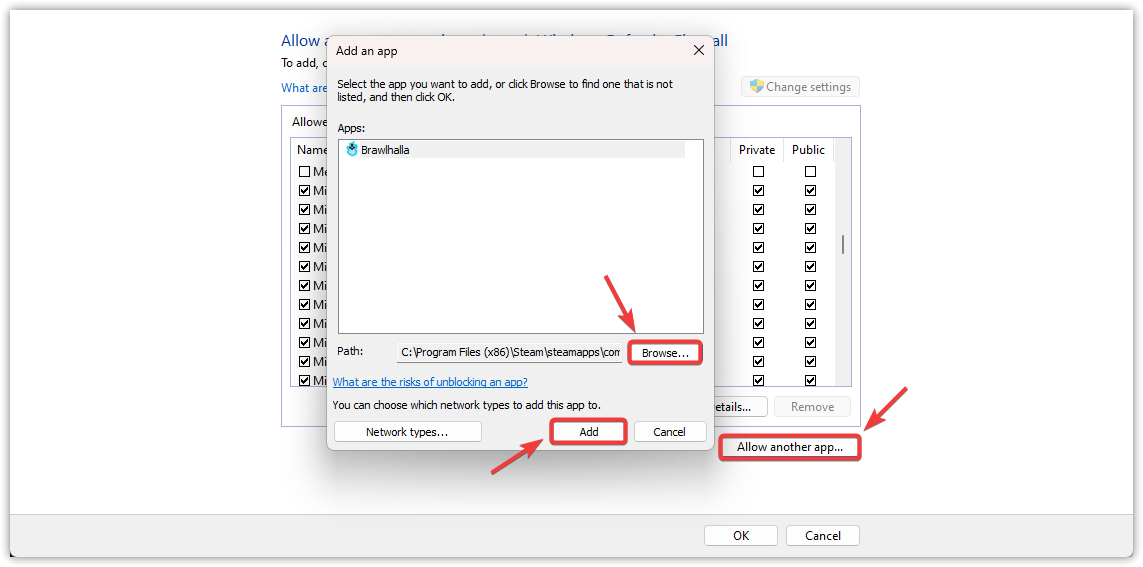
- Если игры нет в списке, нажмите на Разрешить другое приложениеНайдите исполняемый файл игры (.exe) (обычно он находится в папке Steam или папке установки игры), затем добавьте его.
- Отметьте мой ящик Частный وОбщественный Для недавно добавленной игры.
![Добавить новое приложение в брандмауэр]()
- Нажмите Ok Чтобы сохранить изменения, перезагрузите компьютер.
4. Сбросить настройки сети.
Если проблема сохраняется после применения предыдущих решений, скорее всего, ваша текущая сетевая конфигурация некорректна или повреждена. В этом случае может помочь полная перезагрузка сети . Это восстановит все сетевые настройки до значений по умолчанию, удалив любые конфликтующие изменения или пользовательские конфигурации, которые могут препятствовать подключению игры.
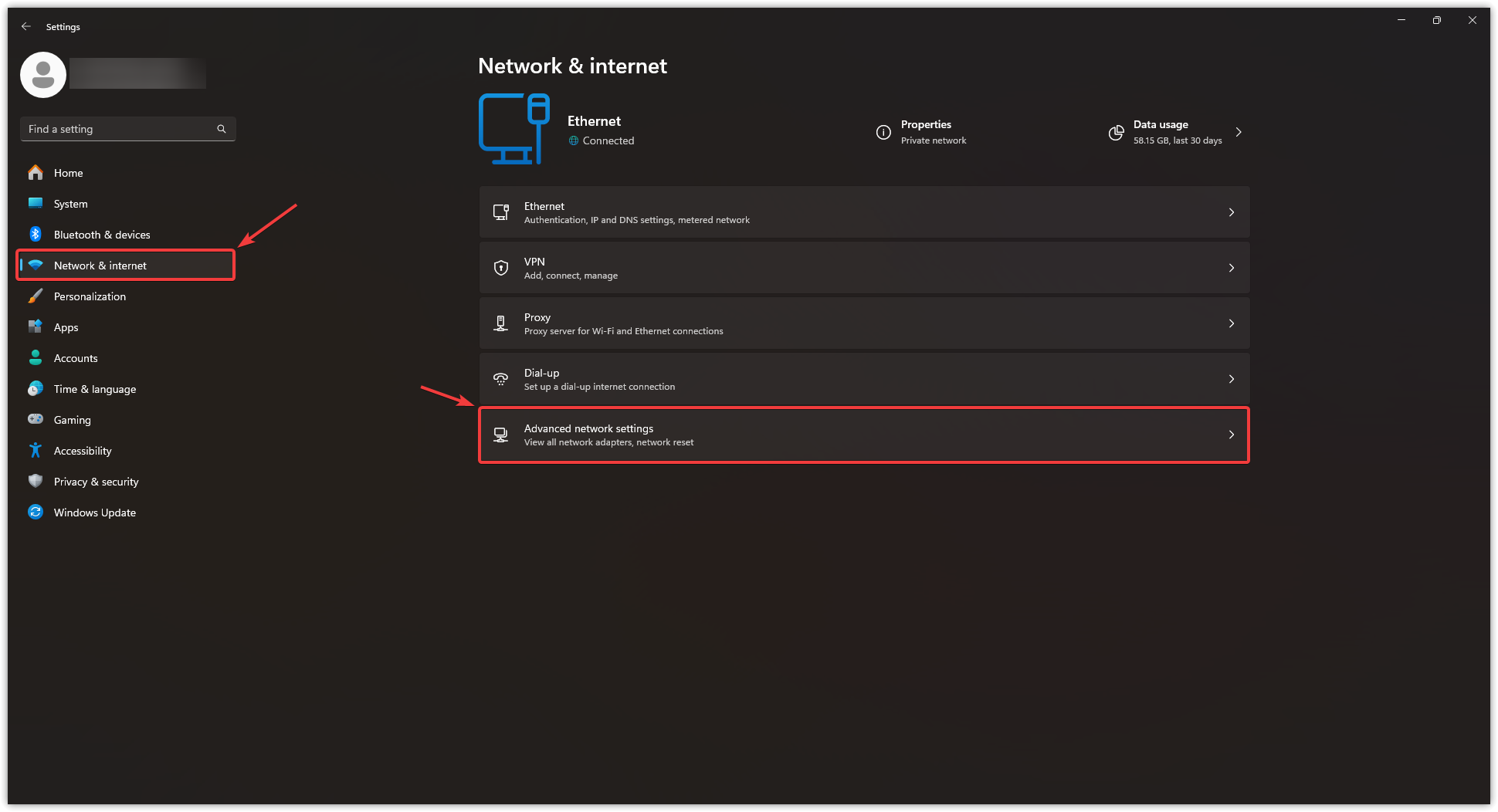
- Нажмите на Windows + I чтобы открыть настройки Windows.
- Найдите Сеть и Интернет На левой панели нажмите Расширенные настройки сети Внизу.
![меню сетевых настроек Windows]()
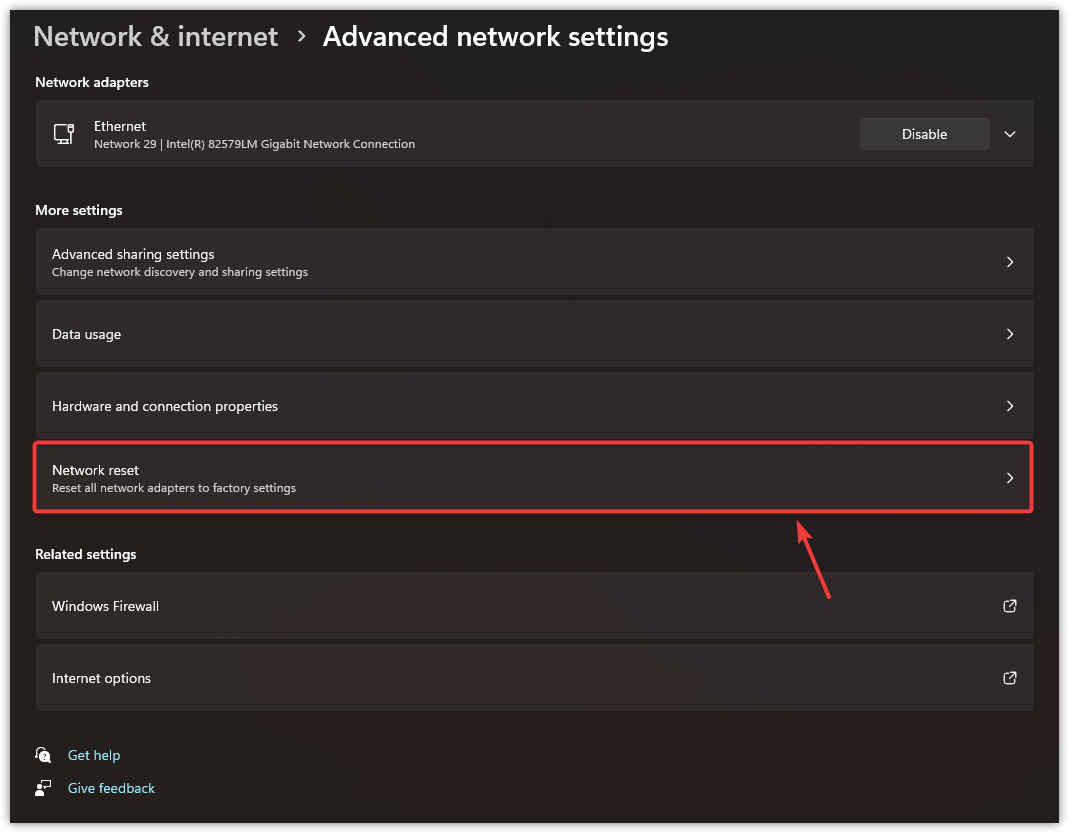
- Прокрутите вниз и нажмите Сброс сети (Это переустановит сетевые адаптеры и сбросит компоненты до настроек по умолчанию).
![Расположение опции сброса сети]()
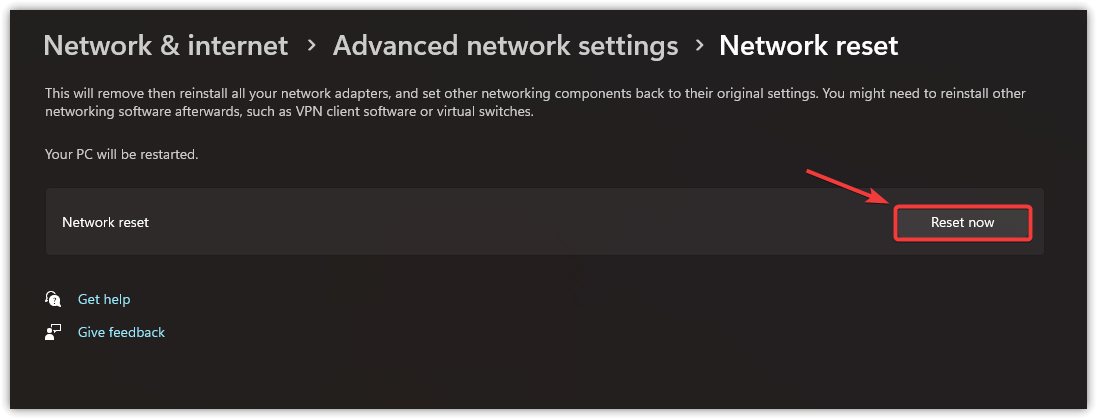
- Нажмите синюю кнопку Сбросить сейчас Подтверждение по запросу (на время этого процесса ваше интернет-соединение будет временно прервано).
![Диалоговое окно подтверждения сброса сети]()
- Подождите, пока компьютер автоматически перезагрузится. После перезагрузки:
- Переподключитесь к вашей сети Wi-Fi или Ethernet.
- Проверьте, решена ли ваша первоначальная проблема.
Если проблема не исчезнет, переустановка игры — это последнее, что стоит попробовать. Переустановка может удалить любые поврежденные файлы игры, которые могут вызывать ошибку. Однако, если проблема сохраняется даже после переустановки, попробуйте подключиться к игре, используя VPN или другую сеть — например, мобильные данные через точку доступа. После успешного подключения вы можете вернуться к своей основной сети. Этот метод помог некоторым пользователям и может решить проблему.

Комментарии закрыты.