


Если в Google Play Games отображается сообщение «Для установки и запуска игр включите дополнительные параметры », это означает, что ваша операционная система Windows не может запустить необходимую виртуальную среду Android. Обычно это происходит из-за отключения виртуализации , выключения функций виртуализации Windows , повреждения компонентов Windows или ограничений вашего компьютера, установленных правилами работы или учебы.
Google Play Games использует следующие ресурсы:
- Виртуализация центрального процессора (ЦП) Активируется в BIOS/UEFI (Intel VT-x или AMD-V, часто называемый...). СВМ)
- Функции виртуализации Windows Активировано (Платформа виртуальных машини часто Платформа гипервизора Windows)
- Системные файлы Windows не повреждены. и обновленные компоненты
- Отсутствие нормативных ограничений Виртуализация запрещена.
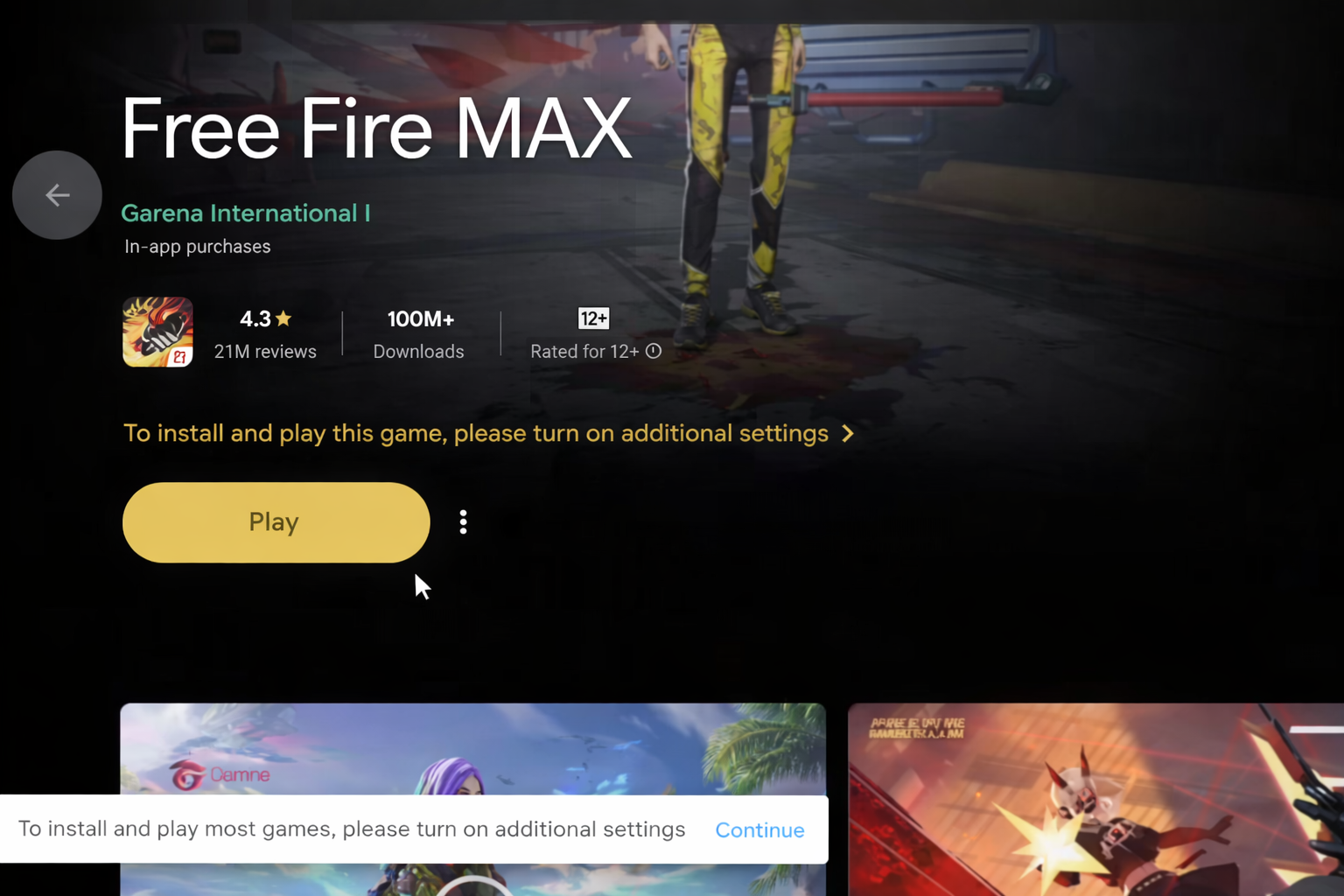
Если ваш компьютер не соответствует требованиям Google Play Games на ПК (поддерживаемая версия Windows, совместимый процессор и права администратора), сообщение может сохраняться. В этом случае используйте поддерживаемое устройство или поддерживаемую конфигурацию Windows.
Перед началом: Быстрые проверки виртуальной реальности
Эти проверки помогут вам выбрать правильный ремонт, вместо того чтобы гадать.
а) Проверка диспетчера задач (виртуализация BIOS/UEFI)
- Нажмите на Ctrl + Shift + Esc Открыть Диспетчер задач.
- Перейти к Эффективности > ЦП.
- Проверять Виртуализация.
![]()
- Если результат будет Отключена, перейти к Исправить 2.
- Если результат будет Включено, перейти к Исправить 1 Потому что некоторые функции Windows могут быть по-прежнему отключены.
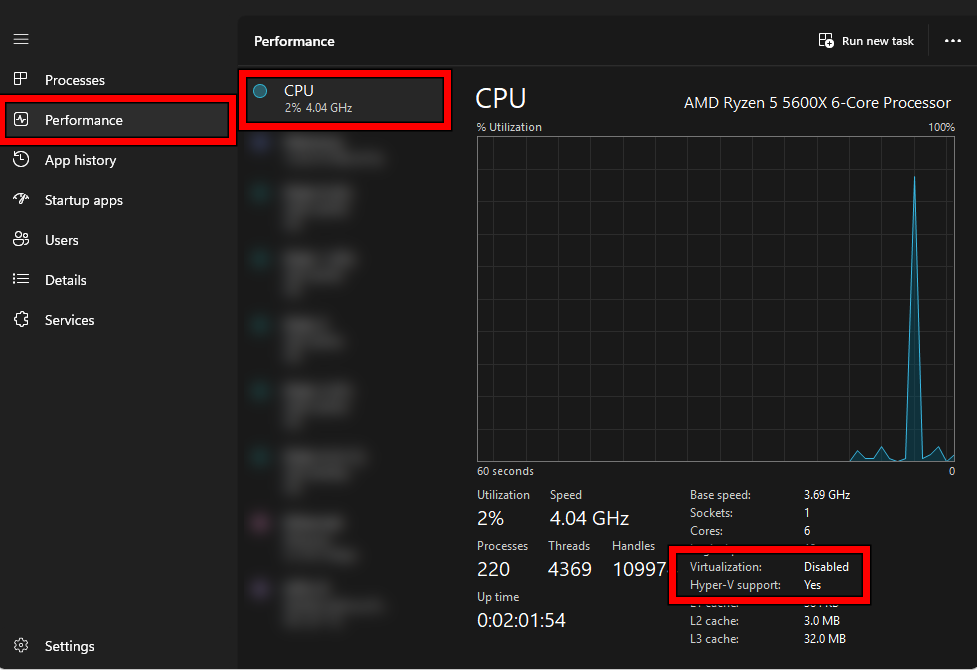
б) Проверка требований к гипервизору (более надежный способ).
Это подтверждает, правильно ли Windows распознает виртуализацию.
- нажмите клавишу. Windows, И введите CMD, затем откройте Командная строка.
- Включать:
SystemInfo
![]()
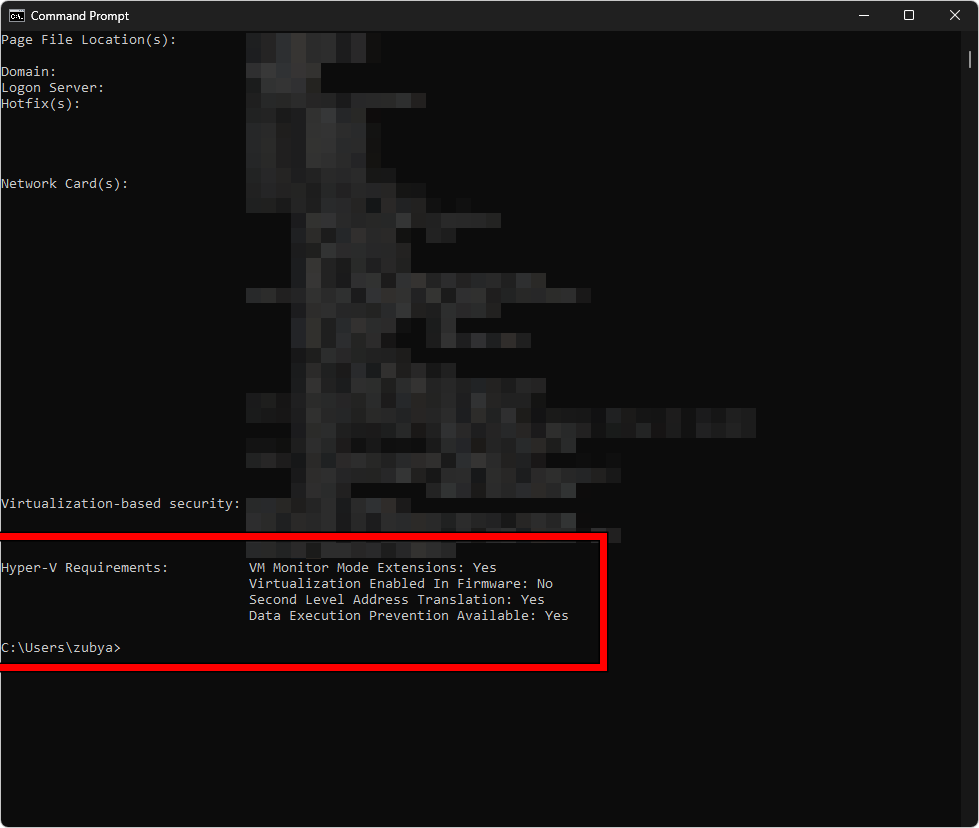
Перейдите к требованиям Hyper-V . Если отображается сообщение «Виртуализация включена в микропрограмме: Да» , значит, виртуализация в BIOS включена. Если отображается сообщение «Нет» , перейдите к решению 2.
Решение 1. Включите функции виртуализации в Windows.
Даже если виртуализация BIOS включена, Google Play Games не будет работать, если отключены функции Windows, необходимые для создания виртуальной среды.
- Нажмите на Windows + R, И введите optionalfeatures, И нажмите Enter.
![]()
- Давать возможность Платформа виртуальных машин.
- Давать возможность Платформа гипервизора Windows (Если оно присутствует в вашей системе).
- Нажмите OK Разрешите Windows установить компоненты.
![]()
- Перезагрузите компьютер.
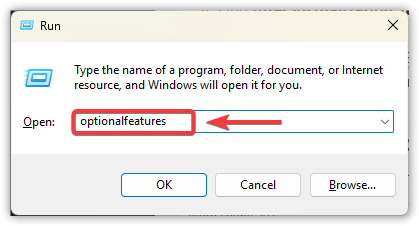
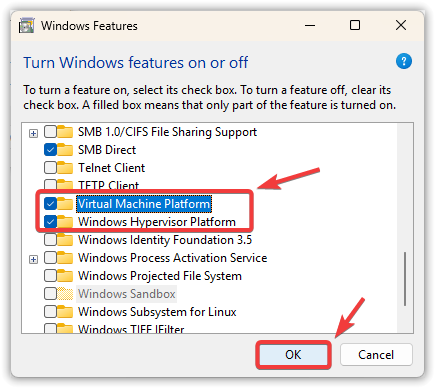
Если параметры отсутствуют, неактивны или были сняты с выбора после перезагрузки: скорее всего, у вас нет прав администратора, компьютер является управляемым или Windows повреждена. Перейдите к решению 4 и решению 5.
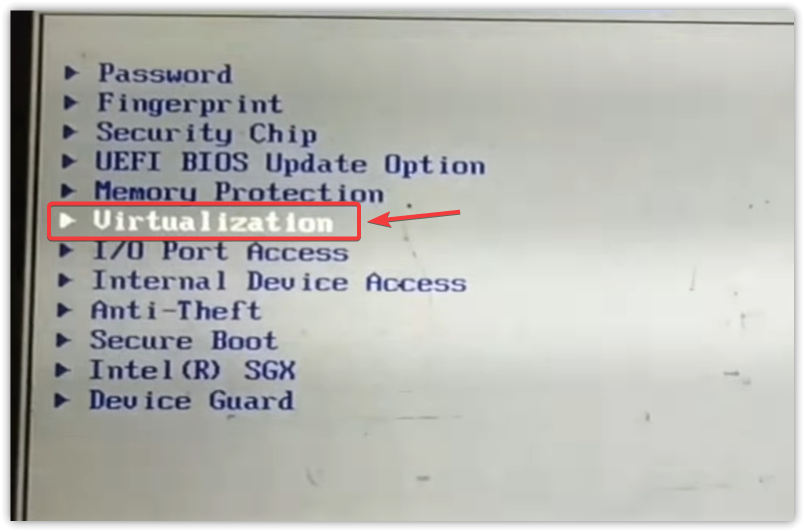
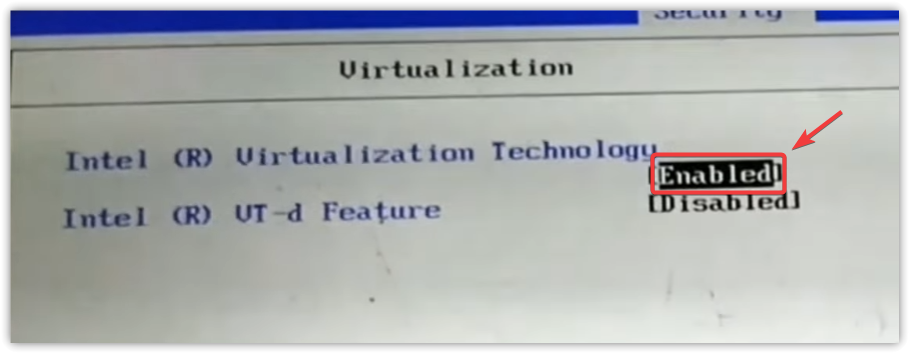
Решение 2. Включите виртуализацию ЦП (VT-x или SVM) в BIOS/UEFI.
Если функции Windows включены, но запрос продолжает появляться, возможно, виртуализация ЦП отключена в BIOS/UEFI.
Обратите внимание на: технологию виртуализации Intel (VT-x) или режим SVM (AMD). VT-d — это другое, и в данном случае он не заменяет VT-x/SVM.
- Полностью выключите компьютер.
- Включите его и нажмите клавишу BIOS/UEFI (обычно Del Или F2 Или F10 Или Esc).
- Перейти в раздел Фильтр Или ЦП.
![]()
- Давать возможность VT-х (Интел) или СВМ (AMD).
![]()
- Сохраняйте и выходите (часто). F10Затем загрузите Windows.
- Откройте Google Play Games и попробуйте снова.
3. Переустановите игры Google Play.
Если приложение было установлено, когда виртуализация не работала, возможно, были сохранены поврежденные настройки. Переустановка приложения заставит выполнить повторное сканирование и переустановку.
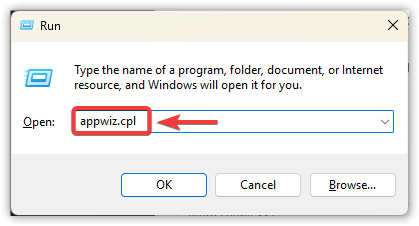
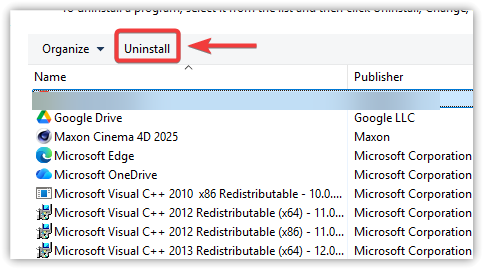
- Нажмите на Windows + R, И введите appwiz.cpl, И нажмите Enter.
![]()
- Найдите Сыграть в игры Google > Удалить.
![]()
- Перезапуск.
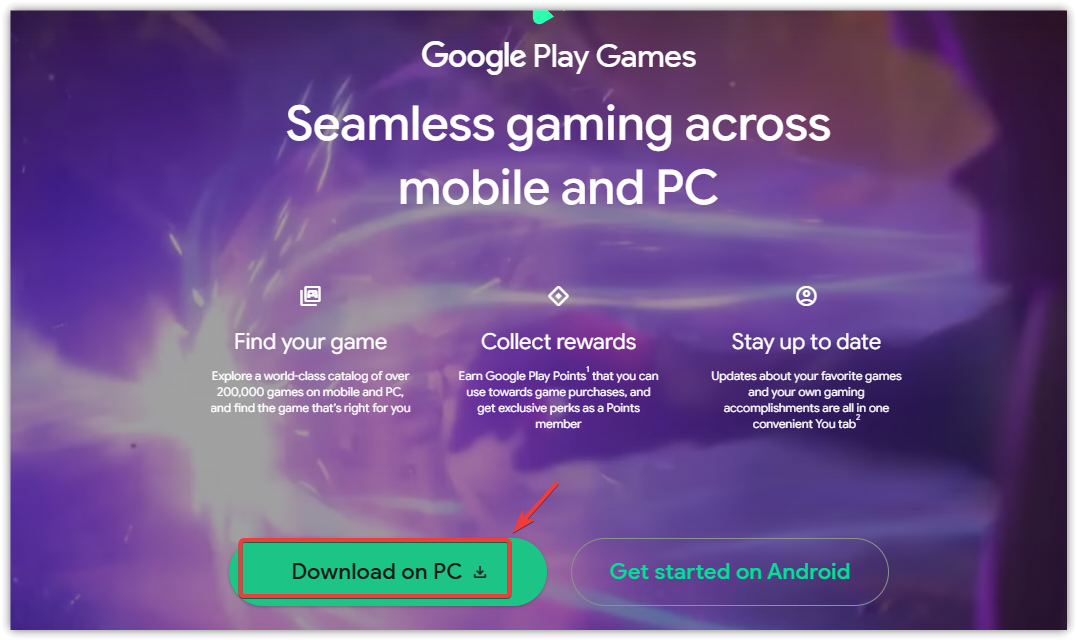
- Проверьте еще раз на официальной странице:
play.google.com/googleplaygames
![]()
- Запустите программу и попробуйте установить игру снова.
4. Восстановите компоненты Windows (если функции не работают или постоянно возвращаются к исходному состоянию).
Если функции виртуализации отказываются включаться, появляются снова после перезагрузки или уведомление сохраняется после выполнения операций «Восстановление 1» и «Восстановление 2», возможно, повреждены системные файлы Windows (часто из-за неудачных обновлений). Эти операции восстановления безопасны и часто решают даже самые сложные случаи.
- нажмите на кнопку Windows, И введите CMD.
- Щелкните правой кнопкой мыши на Командная строка > Запустить от имени администратора.
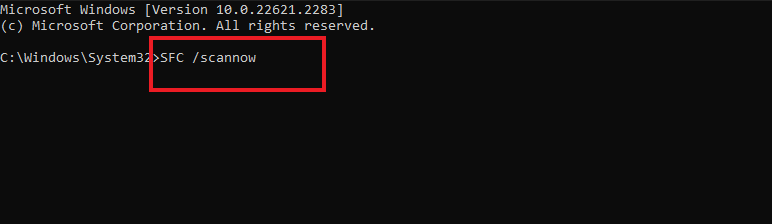
- наполнять:
ПФС / SCANNOW
![]()
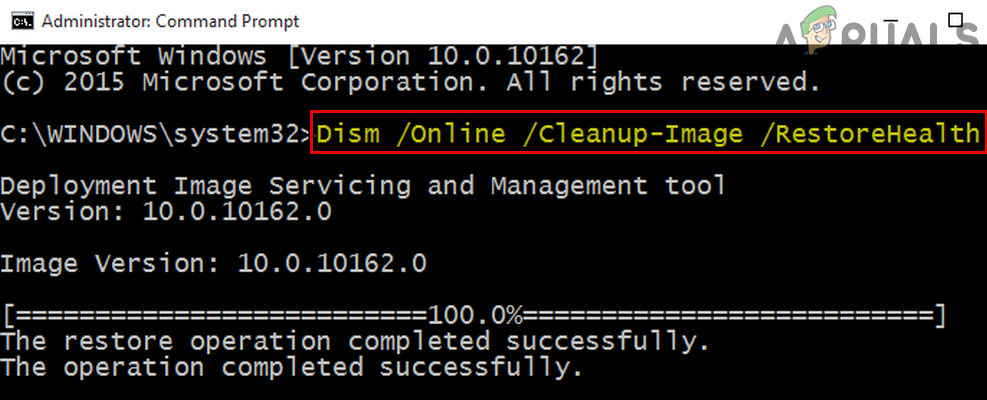
Затем он включился:
DISM / Online / Cleanup-Image / RestoreHealth
- Перезапуск.
- Обратитесь к Реформа 1 И снова включите функции виртуализации в Windows.
- Откройте Google Play Games и проверьте.
также: перейти к Настройки > Центр обновления WindowsУстановите все обновления и перезагрузите компьютер. Отсутствие обновлений может привести к отключению компонентов виртуализации.
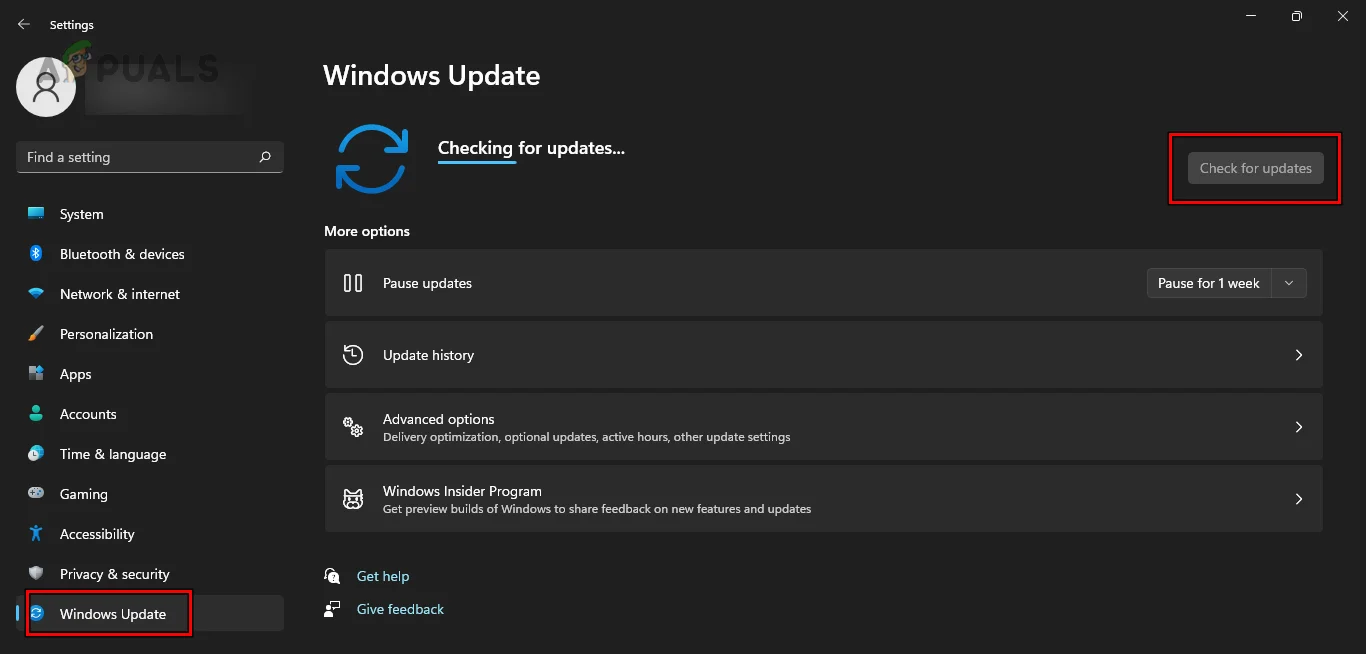
5. Если это рабочий/учебный компьютер (действуют ограничения, предусмотренные политикой использования).
На управляемых устройствах ваша организация может заблокировать виртуализацию. К тегам относятся:
- Параметры функций Windows серый Или потерян.
- Функции включены, но После перезапуска он возвращается..
- Уведомление продолжает отображаться и после завершения всех ремонтных работ.
В этом случае, возможно, вы ничего не сможете изменить самостоятельно. Реалистичным решением будет связаться с вашим IT-администратором или использовать неуправляемый персональный компьютер.

Комментарии закрыты.