

Как исправить ошибку «Не удалось синхронизировать облачные сохранения» в Ubisoft Connect
Когда Ubisoft Connect не удается синхронизировать облачные сохранения, может появиться сообщение об ошибке: «Не удалось синхронизировать облачные сохранения». Обычно это приводит к потере прогресса , поскольку платформа не может корректно загрузить или выгрузить сохраненные данные игры между локальным хранилищем и серверами Ubisoft. Это распространенная проблема, с которой сталкиваются пользователи при устранении неполадок с облачными сохранениями в Ubisoft Connect.
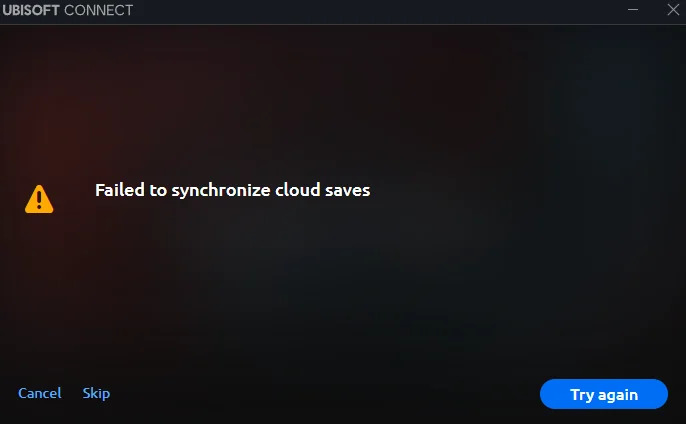
Наиболее распространенная причина — нестабильное интернет-соединение , особенно при использовании VPN, который конфликтует с серверами Ubisoft или изменяет маршрутизацию DNS. Другие факторы включают ограничения брандмауэра , поврежденные локальные файлы сохранений , которые клиент не может обработать, и временные проблемы на стороне сервера Ubisoft. Проверить, не недоступны ли сервисы Ubisoft, можно на официальной странице состояния сервисов или на форумах.
В некоторых случаях Ubisoft Connect неправильно обрабатывает пути к файлам сохранений после переноса игры, переустановки или изменения пользовательских каталогов, что приводит к рассинхронизации данных. Клиент также может не оповещать пользователей о конфликтах между облачными и локальными сохранениями , что создает риск случайной перезаписи данных.
Приведенные ниже решения устраняют ошибки доступа (например, отсутствие прав на запись в каталог сохранений), блокировку брандмауэром и проблемы операционной системы (ОС), такие как помехи от антивируса или ограниченный доступ к папкам. Эти решения особенно полезны при попытке устранить проблемы с синхронизацией с облаком Ubisoft.
Перед применением каких-либо исправлений настоятельно рекомендуется вручную создать резервную копию локальных файлов сохранений , чтобы избежать безвозвратной потери данных в случае конфликта синхронизации или автоматической записи.
Для этого перейдите в
C:Program Files (x86)UbisoftUbisoft Game Launchersavegames[YourUserID] أو
C:Users[YourName]Saved GamesUbisoft Game Launcher
Скопируйте папку, соответствующую вашей игре, и вставьте её в надёжное место, например, на рабочий стол или внешний жёсткий диск.
1. Переключение между автономным и онлайн-режимом.
Это решение позволяет Ubisoft Connect восстановить соединение с облачными серверами, принудительно устанавливая новое состояние входа в систему . Зачастую это устраняет временные проблемы синхронизации, вызванные некорректным соединением между клиентом и серверами Ubisoft.
⚠️ Примечание: Этот метод предполагает изменение конфигурационного файла. Перед внесением каких-либо изменений создайте резервную копию файла, чтобы избежать ошибок.
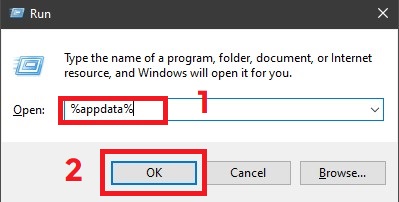
- нажмите мой ключ Windows + R Нажмите на клавиатуре, чтобы открыть диалоговое окно «Выполнить».
- Введите следующее и нажмите «ОК»:
% Appdata%
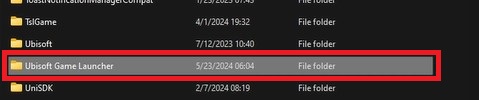
- открыть папку Ubisoft Game Launcher.

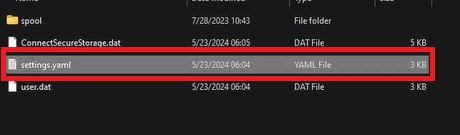
- Щелкните файл правой кнопкой мыши “settings.yaml” Откройте его с помощью Блокнота.

- Найдите строку, в которой написано: офлайн: false и измените его на офлайн: trueСохраните файл.

- Необязательно, но рекомендуется: Перед продолжением создайте резервную копию файла (щелкните правой кнопкой мыши > скопировать > вставить в ту же папку).
- Снова щелкните правой кнопкой мыши на файле «settings.yaml» и откройте его. Основные свойстваи поставьте галочку Только для чтенияНажмите «Применить».

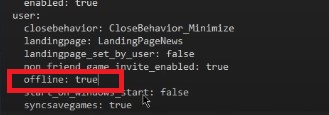
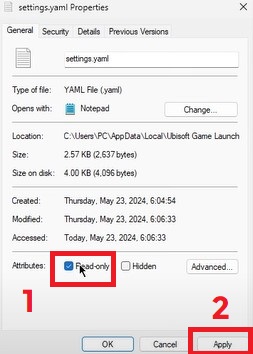
Теперь запустите Ubisoft Connect. Он должен запуститься в автономном режиме. После этого вы можете отключить автономный режим в настройках клиента, чтобы восстановить стабильное соединение с облачными серверами. Это заставит механизм синхронизации перезагрузиться и может помочь исправить постоянные ошибки синхронизации.
2. Настройте Ubisoft Connect на постоянный запуск от имени администратора.
Запуск Ubisoft Connect с правами администратора гарантирует, что приложение имеет необходимые разрешения для изменения системных папок, где хранятся файлы сохранений. Многие проблемы синхронизации возникают, когда у клиента нет прав на запись в каталог файлов сохранений, особенно в системах с ограниченными правами доступа или с строгими настройками антивируса или UAC.
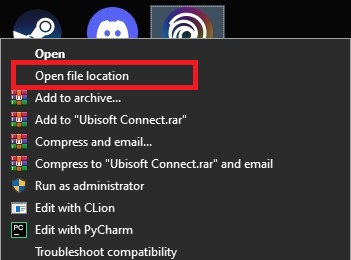
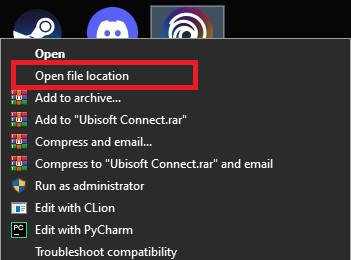
- Щелкните правой кнопкой мыши по ярлыку. Юбисофт Коннект и выберите открыть расположение файла.

- Это переведет вас к ярлыку — щелкните по нему правой кнопкой мыши еще раз и выберите открыть расположение файла Чтобы получить доступ к руководству по установке.
- Теперь перейдите в папку. Ubisoft Game Launcher Если вы еще в этом не участвуете.
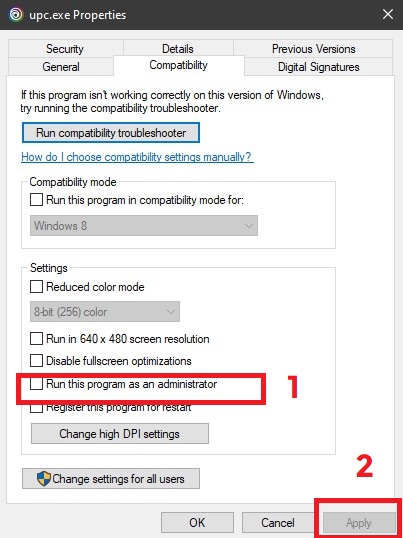
- Прокрутите вниз и найдите “upc.exe”Щелкните по нему правой кнопкой мыши и выберите ئصائص.

- Перейти на вкладку совместимость Поставьте галочку в поле, где написано: "Запустите эту программу от имени администратора."

- нажать на تطبيق, Потом Ok.
- Повторите тот же процесс для “UPlayWebCore.exe” В том же томе.

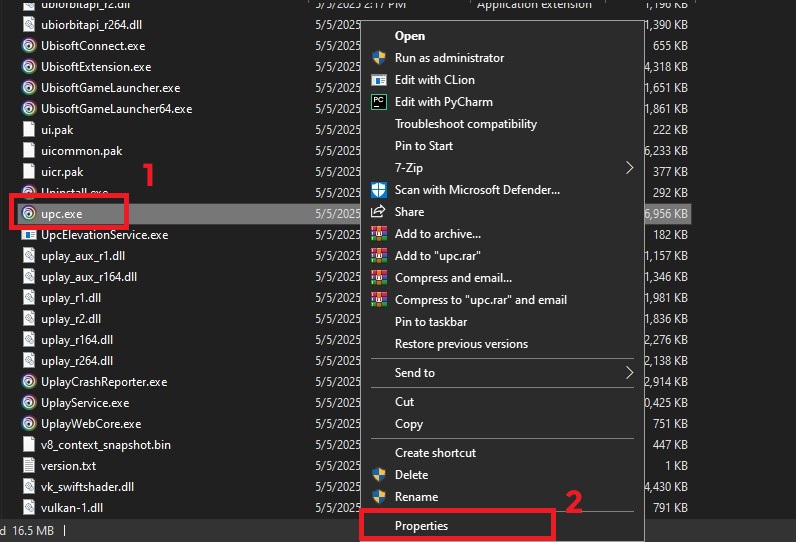
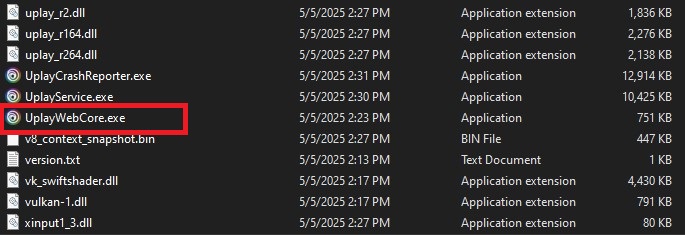
Компонент UPlayWebCore.exe отвечает за обработку веб-взаимодействий в рамках Ubisoft Connect, включая службы аутентификации и синхронизации. Предоставление ему прав администратора помогает предотвратить скрытые сбои в предоставлении разрешений во время фоновых задач синхронизации.
3. Вручную очистите папку хранения.
Переименование папки с сохранениями заставляет Ubisoft Connect получить чистые облачные копии, минуя потенциально поврежденные локальные файлы . Этот метод может восстановить целостность облачного хранилища, сохранив при этом ваш последний игровой процесс, — но только если существует действительная облачная копия.
⚠️ Предупреждение: Этот процесс может привести к безвозвратной потере данных , если облачные сохранения устарели или отсутствуют. Всегда создавайте резервную копию папки с сохранениями, чтобы предотвратить случайное перезаписывание данных.
- Щелкните правой кнопкой мыши по ярлыку. Юбисофт Коннект И выберите открыть расположение файла.
- Перейдите по следующему пути:
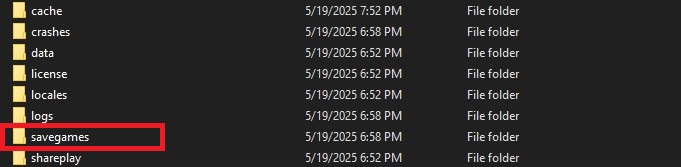
UbisoftUbisoft Game Launchersavegames
- внутри папки
savegamesНайдите свою папку пользователя Ubisoft — обычно она имеет числовой идентификатор (например,8565e4...Если вы использовали разные учетные записи Ubisoft на одном компьютере, у вас может быть несколько папок.
Совет: Чтобы определить, какая папка принадлежит вашей игре:- Сортировать по Изменить дату Чтобы найти недавно использованные папки.
- Откройте каждую папку, чтобы проверить наличие файлов с привычными для игр расширениями, такими как...
.saveИли.sav.
- Переименуйте папку с сохранениями игры. (Например,
1771Путем добавления_old(Например,1771_oldЭто предотвращает загрузку Ubisoft Connect при запуске системы. - включать Юбисофт КоннектЕсли существует действующее облачное сохранение, оператор повторно загрузит его в новую папку с тем же исходным идентификатором.
- После загрузки игры выйдите из папки и вернитесь в неё.
savegamesДля сравнения двух томовoldوновый.
передовой: При необходимости вы можете выборочно копировать файлы из папки._oldВ новую папку — но только если вы уверены, что это не повредит вашему прогрессу. Некоторые игры проверяют версии сохранений при загрузке.
Примечание: Этот метод применим к версии Ubisoft Connect 139.0.0 (май 2025 г.) . Если структура папок или поведение синхронизации изменятся в будущих версиях, обратитесь в службу поддержки Ubisoft за обновленными инструкциями.
4. Проверьте файлы игры.
Процесс проверки файлов сверяет вашу локальную установку игры с официальными серверами Ubisoft, заменяя любые поврежденные или измененные файлы. Хотя облачная синхронизация работает независимо, эта проверка файлов гарантирует корректную работу игры и помогает предотвратить проблемы с загрузкой сохранений, вызванные некорректной установкой.
⚠️ Примечание: В процессе проверки файлов могут быть удалены модификации или пользовательские настройки. При необходимости сделайте резервную копию всех ранее измененных файлов.
- Откройте клиент Ubisoft Connect на своем компьютере.

- Щелкните вкладку библиотека.
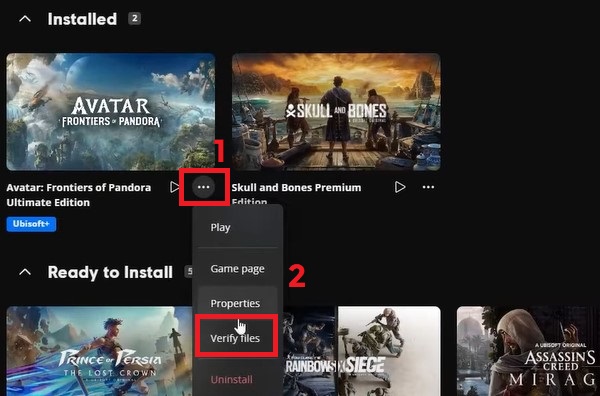
- Нажмите на кнопку (...) Для вашей игры выберите Проверка файла.

- Если будут обнаружены поврежденные файлы, Ubisoft Connect автоматически загрузит их заново. После завершения перезапустите игру, чтобы проверить синхронизацию с облаком.
5. Сбросьте облачную синхронизацию.
Этот метод сбрасывает систему облачной синхронизации Ubisoft, временно отключая её, удаляя потенциально повреждённые локальные файлы сохранений и создавая новый, чистый файл сохранения. Затем Ubisoft Connect предложит вам выбрать между локальным и облачным файлами сохранения, что позволит безопасно перезаписать облачное сохранение новой версией.
⚠️ Важно: Если вы выберете сохранение в облаке на последнем шаге, ваш новый локальный прогресс будет перезаписан. Всегда создавайте резервную копию папки с сохранениями перед удалением и действуйте с осторожностью.
- Щелкните правой кнопкой мыши на Юбисофт Коннект И выберите Запустить от имени администратора.
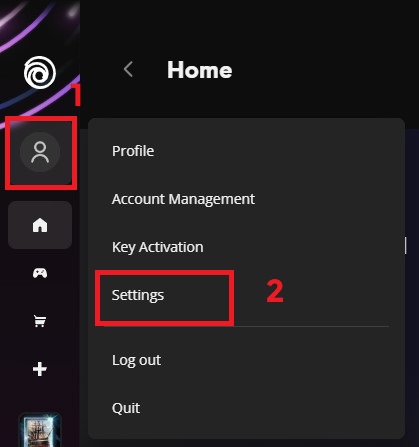
- нажать на Значок вашего профиля, затем перейдите к Настройки → Общие.

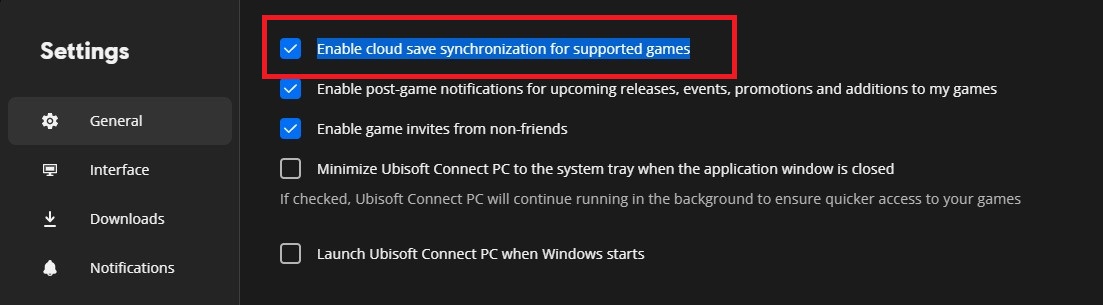
- Снимите флажок с этого параметра: «Включить синхронизацию сохранений в облаке для поддерживаемых игр».

- Закройте Ubisoft Connect. Снова щелкните правой кнопкой мыши по ярлыку и выберите открыть расположение файла.
- Перейдите по следующему пути:
UbisoftUbisoft Game Launchersavegames - Найдите папку с игрой. Обычно это цифровые папки (например,
1771(Для игры Assassin's Creed Valhalla).
Совет: Откройте каждую папку и проверьте известные имена файлов, чтобы определить правильную папку. - Резервная копия: Скопируйте папку с сохранениями игры в безопасное место (на рабочий стол или в папку «Документы»).
- После завершения резервного копирования, удалять Оригинальная папка с сохранениями игры находится внутри.
savegames. - Запустите игру. Начните новую сессию и поиграйте 5-10 минут, затем Сохраните вручную Ваш прогресс.
- Закройте игру. Снова откройте Ubisoft Connect, затем вернитесь в... Настройки → ОбщиеИ снова включите синхронизацию сохранений в облаке.
- В Ubisoft Connect вам будет предложено выбрать между сохранением в облаке и локальным сохранением. Выберите новое локальное сохранение Для записи данных в облако и восстановления синхронизации.
Если ни один из вышеперечисленных способов не решает проблему, лучше всего обратиться напрямую в службу поддержки Ubisoft за дополнительной помощью. Они смогут проверить наличие проблем, связанных с учетной записью или сервером, которые могут быть неустранимы с вашей стороны.
Комментарии закрыты.