


Мерцание в Marvel Rivals — распространённая проблема, которая может возникать из-за конфликтов в конвейере рендеринга, особенно при включенных графических функциях системного уровня. Сообщения пользователей, относящихся к различным конфигурациям оборудования — независимо от модели видеокарты или скорости SSD — указывают на то, что проблема может быть связана с тем, как игра обрабатывает частоту кадров и синхронизацию с такими функциями, как G-Sync или переменная частота обновления (VRR).
В этом руководстве описаны эффективные способы решения проблемы мерцания. Каждое решение направлено на устранение конкретной причины — от настроек графики до ограничений памяти — поэтому вы сможете определить, что подходит для конфигурации вашего устройства.
1. Перенесите игру на основной диск.
Если Marvel Rivals установлена на медленном внешнем или дополнительном жестком диске, переместите ее на основной внутренний твердотельный накопитель (SSD). Игры могут работать нестабильно, если потоковая передача ресурсов задерживается, что чаще встречается на механических жестких дисках или USB-накопителях.
1.1 Steam
- Открыть Steam Нажмите на логотип Steam в верхнем левом углу.
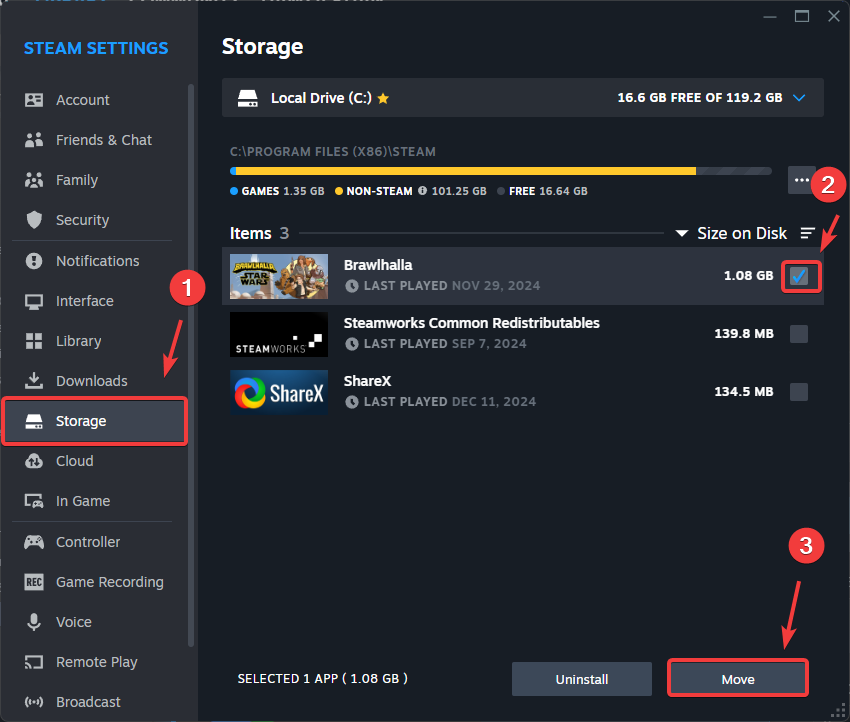
- выберите Настройки (Настройки), затем перейдите в Память (Хранилище).
- выберите Marvel Rivals и нажмите Двигаемся (передача).
![Перенесите Marvel Rivals в Steam]()
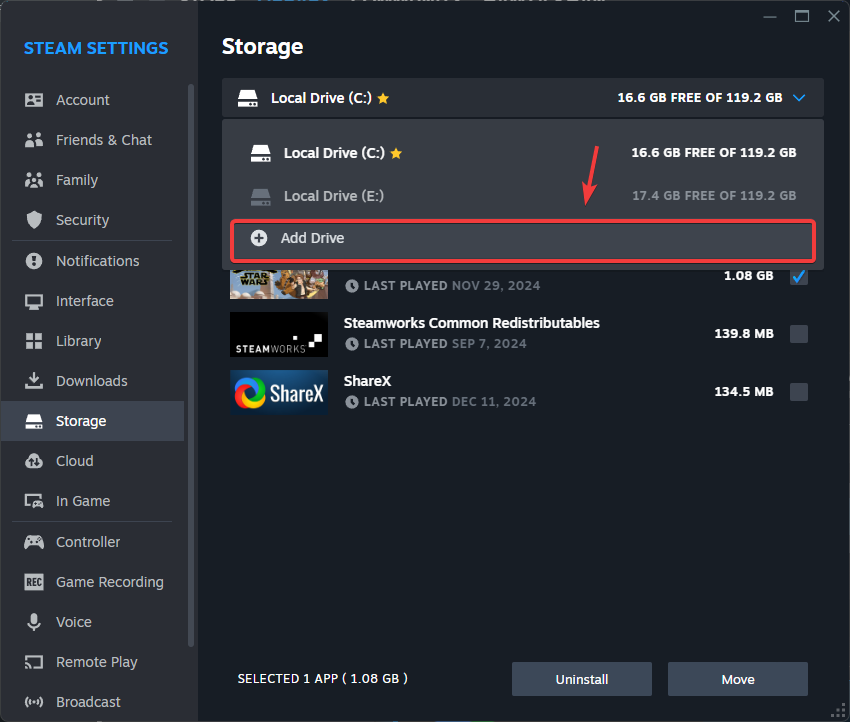
- Если привод C В списке нажмите на выпадающее меню и выберите Добавить диск (Добавить жесткий диск).
![Добавление диска в Steam]()
- Выберите основной системный диск (обычно C:), затем нажмите на Добавить (Дополнительная информация) и повторите процесс передачи.
- Запустите Marvel Rivals и проверьте, исчезло ли колебание.
1.2 Эпические игры
Примечание: Этот метод следует использовать только опытным пользователям. Неправильная замена папок может привести к повреждению игровых файлов.
- Скопируйте текущую папку с игрой во временное место для резервного копирования.
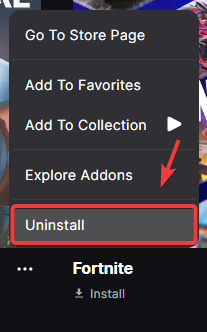
- Удалить Marvel Rivals Через Стрелялка для Эпических Игр.
![Удалите Marvel Rivals из Epic Games.]()
- Переустановите программу на SSD-накопитель вашей системы, но отмените загрузку, как только она начнётся.
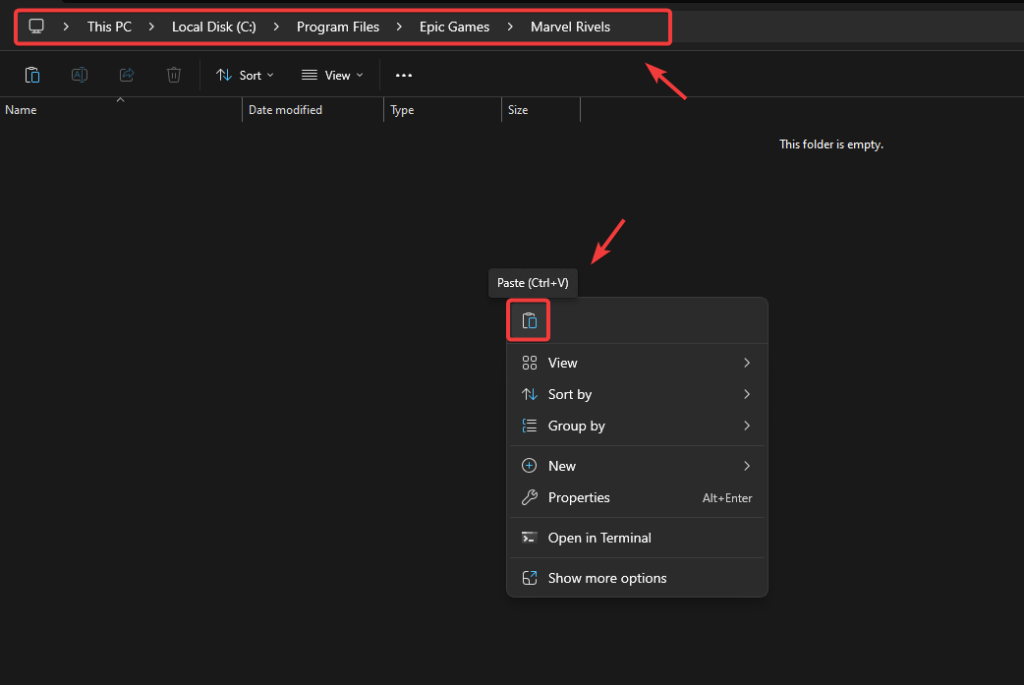
- Вставьте файлы резервной копии в новое место установки.
![Вставьте файлы Marvel Rivals]()
- Возобновите загрузку. Epic проверит файлы и завершит установку.
- Запустите игру, чтобы убедиться в её стабильности.
2. Отключите G-Sync.
Технология G-Sync повышает плавность изображения, но в играх с нестабильной частотой кадров может вызывать мерцание. Отключение этой технологии заставляет систему использовать фиксированную частоту обновления или V-Sync, что может помочь стабилизировать частоту кадров.
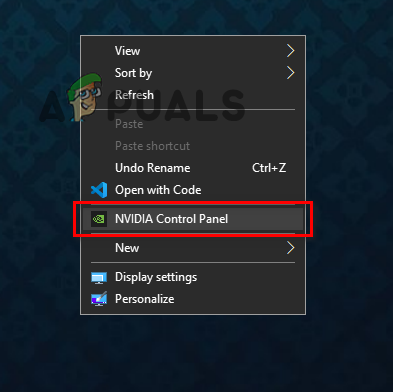
- Щелкните правой кнопкой мыши на рабочем столе и откройте Панель управления NVIDIA.
![Откройте панель управления NVIDIA.]()
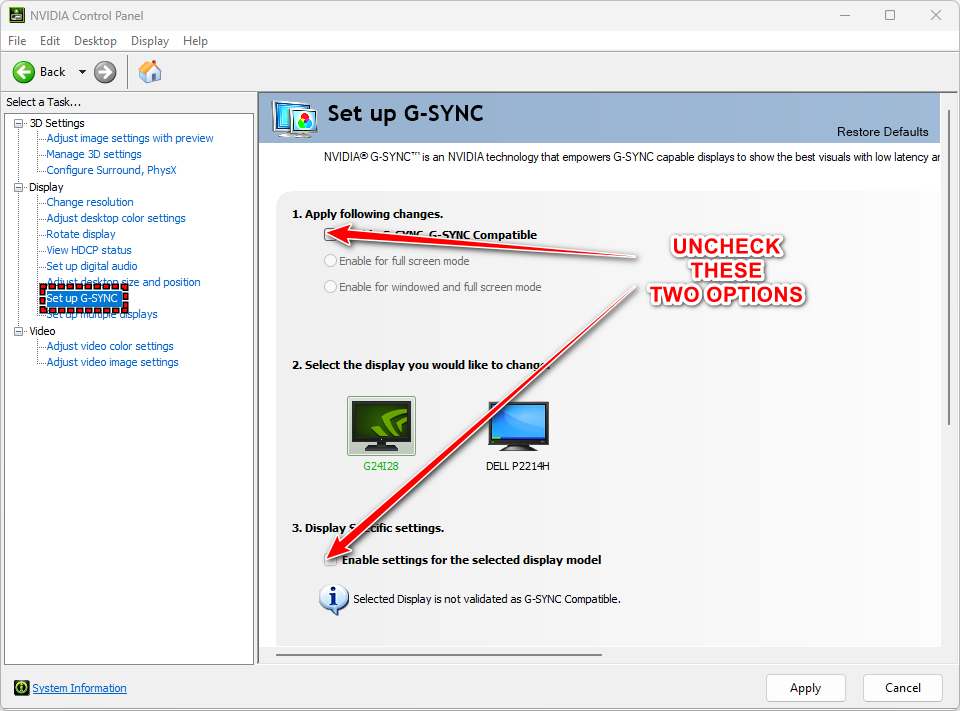
- Перейти к Дисплей > Настройте G-SYNC.
- Снимите отметку Включить G-SYNC, совместимость с G-SYNC.
![Отключить G-Sync]()
- Нажмите Применить Перезагрузите систему.
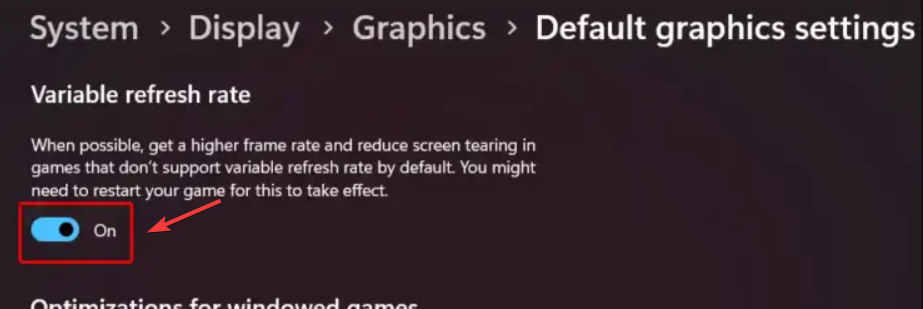
3. Отключить переменную частоту обновления и планирование работы графического процессора.
Windows предлагает функции VRR и HAGS для улучшения времени отклика и производительности. Однако эти функции могут мешать играм, которые требуют строгой синхронизации рендеринга или используют нестандартные методы буферизации кадров.
- Переменная частота обновления (VRR) Частота обновления экрана динамически регулируется в соответствии с частотой кадров игры. Если в игре наблюдается нестабильная частота кадров, это может привести к мерцанию или разрывам изображения.
- Планирование с использованием аппаратного ускорения графического процессора (HAGS) Задачи планирования передаются на графический процессор (GPU), но это может привести к проблемам с согласованием времени или несоответствию в некоторых движках, особенно в старых или неоптимизированных играх.
- Нажмите на Выигрыш + I Открыть Настройки.
- Перейти к Система > Дисплей.
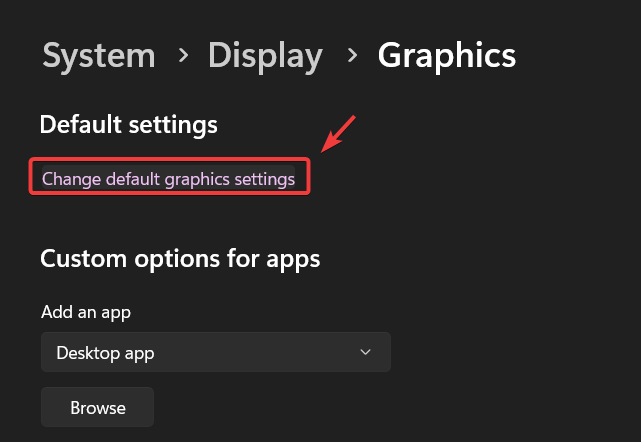
- нажать на Настройки графики > Изменить настройки графики по умолчанию.
![Изменить настройки графики по умолчанию]()
- Выключите оба Аппаратное ускорение планирования задач на графическом процессоре и Переменная частота обновления.
![Отключить аппаратное ускорение планирования задач на графическом процессоре и переменную частоту обновления.]()
- Перезагрузите систему и запустите Marvel Rivals.
4. Обновите драйвер видеокарты.
Причиной нестабильной работы могут быть устаревшие драйверы видеокарты, в которых отсутствуют исправления ошибок или оптимизации, специфичные для игры. Marvel Rivals в значительной степени зависит от поддержки драйверов для сборки шейдеров, синхронизации кадров и стабильности рендеринга.
Как NVIDIA, так и AMD часто выпускают обновления драйверов для исправления проблем, о которых сообщают игроки или разработчики. Поддержание драйверов в актуальном состоянии обеспечивает полную совместимость с игровым движком и уменьшает подтормаживания, черные полосы и визуальные искажения.
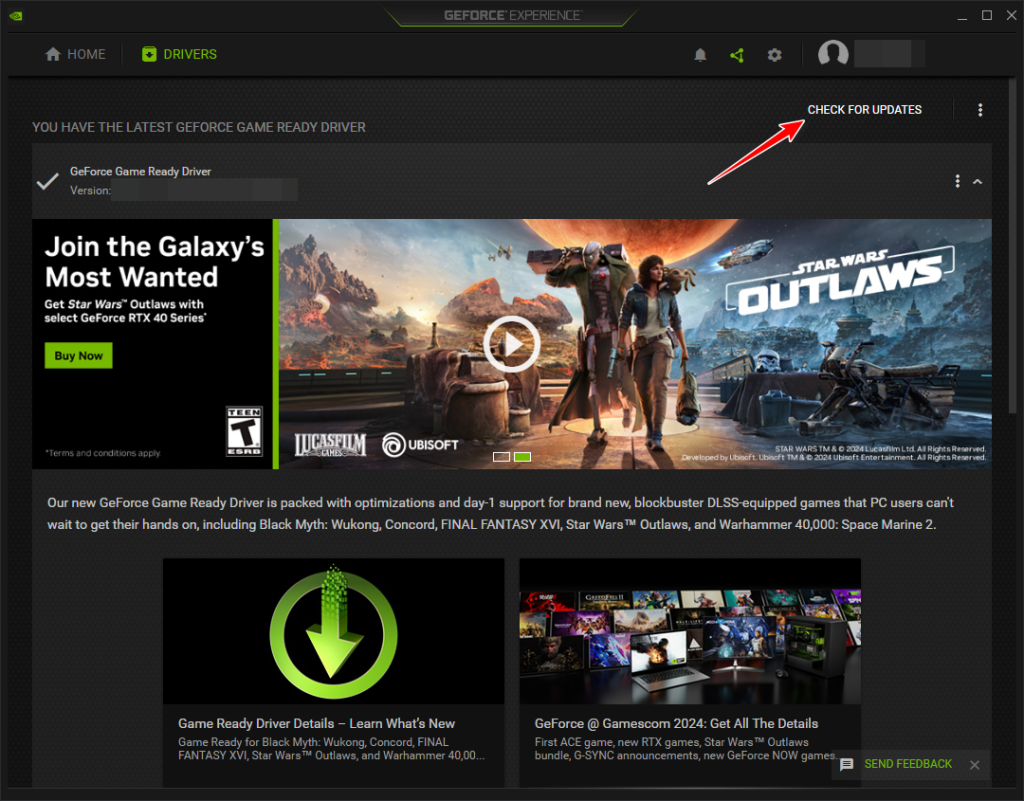
- Открыть NVIDIA GeForce Опыт Или Программное обеспечение AMD Radeon.
- Перейти на вкладку Водителей.
- нажать на Проверить наличие обновлений.
![Проверка наличия обновлений драйверов для видеокарты.]()
- Если доступна новая версия, выберите её. Скачать > Экспресс установка.
- После завершения установки перезагрузите систему.
Некоторые геймеры сообщают об уменьшении задержки частоты кадров после настройки частоты кадров игры в соответствии с частотой обновления монитора (например, 60 Гц или 144 Гц). Отключение DLSS или режима NVIDIA Reflex Low Latency Mode также может помочь в некоторых случаях, предотвращая нестабильность, вызванную агрессивными методами снижения задержки.

Комментарии закрыты.