


Сообщение об ошибке « Поиск матча не удался » в Counter-Strike 2 по сути означает, что ваша игра не может поддерживать стабильное соединение с серверами Valve для поиска матчей. Когда это соединение обрывается или прерывается неоднократно, CS2 не может добавить вас в матч, поэтому вместо этого отображается эта ошибка.
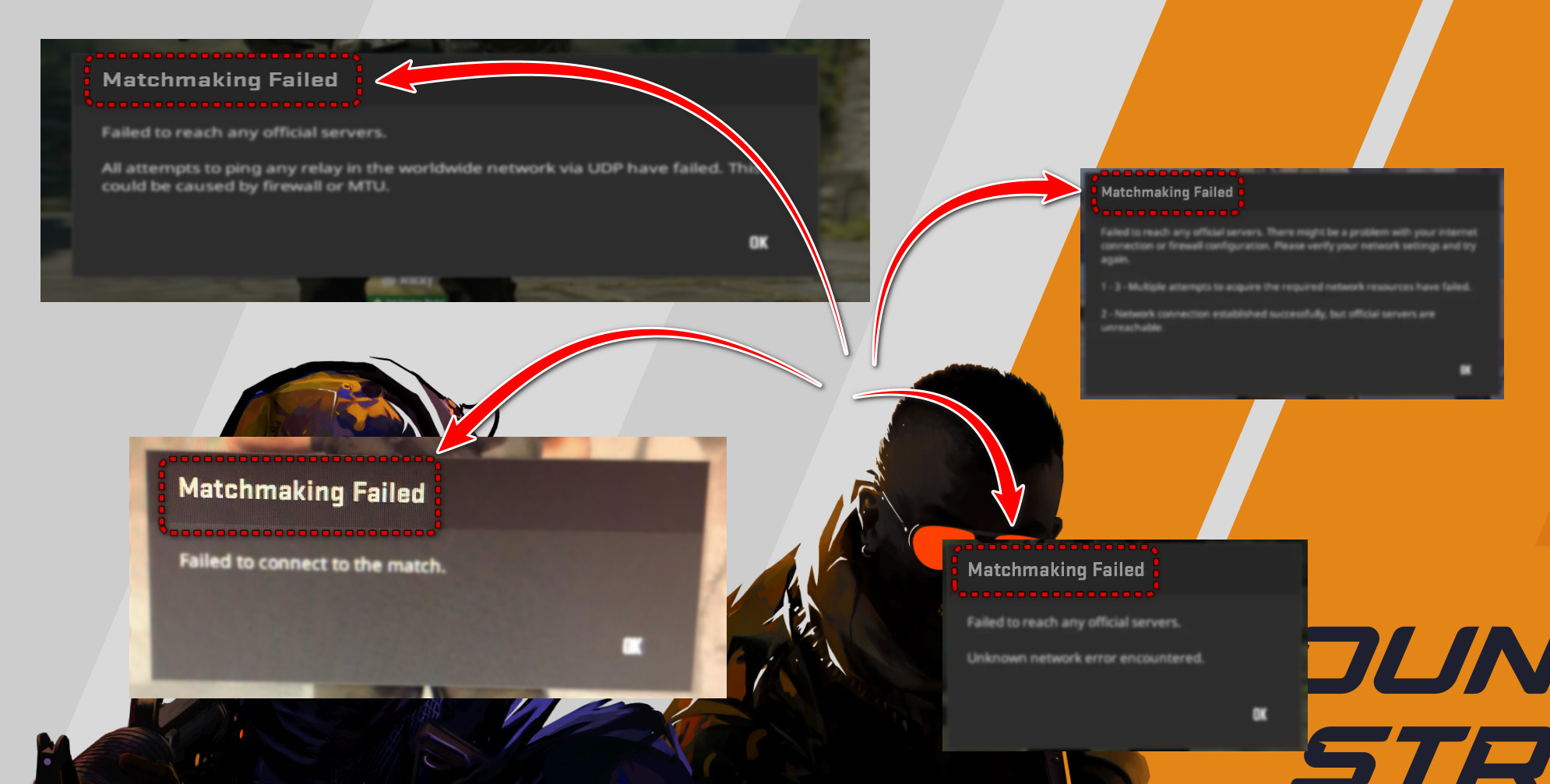
Это часто происходит из-за проблем с сетью на вашей стороне , таких как заблокированные порты, нестабильное интернет-соединение, VPN или другие инструменты, мешающие вашему подключению.
Причиной также могут быть неправильные настройки маршрутизатора или адаптера , поврежденные игровые файлы или брандмауэр/программное обеспечение безопасности , которое незаметно блокирует CS2 или Steam.
1. Отключите VPN.
Виртуальная частная сеть (VPN) изменяет ваше видимое местоположение в сети и направляет ваш трафик данных через дополнительные серверы. Это изменяет ваш IP-адрес, ваш регион и путь, по которому ваши UDP-пакеты достигают серверов Valve для подбора игроков в CS2.
Для работы CS2 требуется прямое, быстрое и стабильное соединение с ретрансляционными серверами Valve. VPN может нарушить это соединение или заблокировать UDP-тесты, используемые CS2.
Отключение VPN заставляет ваш компьютер использовать обычный маршрут вашего интернет-провайдера (ISP), что обычно обеспечивает CS2 более чистый и надежный путь к серверам Valve для поиска матчей.
Важно: даже если вы думаете, что не используете VPN, у вас может быть запущен какой-либо VPN в фоновом режиме (Cloudflare WARP, NordVPN, ProtonVPN и т. д.).
- Полностью закройте CS2 и Steam.
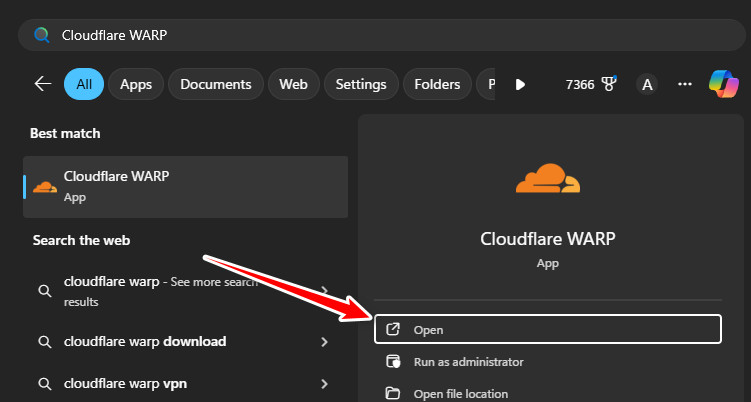
- Откройте приложение VPN (Cloudflare WARP, NordVPN и т. д.).
![]()
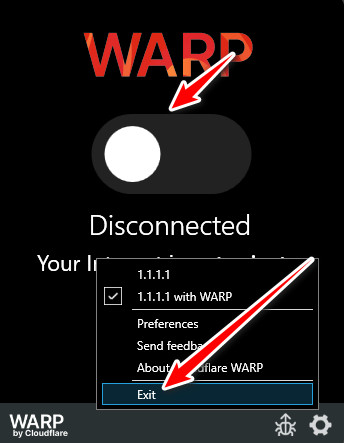
- Нажмите на кнопку Отключить, Или Неисправность, Или нарушение Чтобы VPN отображался корректно. Не подключен.
![]()
- После полного отключения VPN, по возможности, закройте приложение.Перезапустить Steam.
- Наполнять CS2 Он снова попытался найти совпадение.
2. Перезагрузите маршрутизатор и компьютер.
Ваш маршрутизатор и компьютер хранят временные сетевые данные, такие как информация о маршрутизации и DNS. Со временем эти кэшированные данные могут устареть и помешать CS2 получить доступ к серверам Valve, даже если ваше интернет-соединение в браузере выглядит нормально.
Перезагрузка маршрутизатора и компьютера очищает эти кэшированные данные и устанавливает новое соединение, что часто решает проблемы с поиском матчей.
- لق CS2 И выйти из Steam полностью.
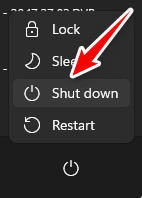
- Полностью выключите компьютер.Не используйте функцию перезапуска.).
![]()
- Отсоедините кабель питания от Маршрутизатор С уважением (и с вашим модемом, если он у вас есть).
- ждать 30-60 Тани До завершения перезагрузки.
- Подключите все обратно и подождите, пока освещение не стабилизируется.
- Перезагрузите компьютер, как только восстановится подключение к интернету.
- Открыть Steam, никогда CS2Попробуйте выполнить поиск еще раз.
3. Измените настройки MTU через командную строку.
Параметр Maximum Transmission Unit (MTU) контролирует максимальный размер пакетов, отправляемых вашим сетевым адаптером. Если значение MTU указано неверно, пакеты CS2 UDP могут фрагментироваться или отбрасываться, прерывая процесс подтверждения доступности серверов Valve.
Установка стабильного значения MTU, например 1500 или около 1480-1492, помогает обеспечить бесперебойную передачу пакетов без фрагментации или отклонения.
Однако изменение значений MTU без предварительного тестирования может привести к тому, что интернет-соединение на этом компьютере перестанет работать до тех пор, пока эти значения не будут изменены снова.
Определение текущего эффективного значения MTU
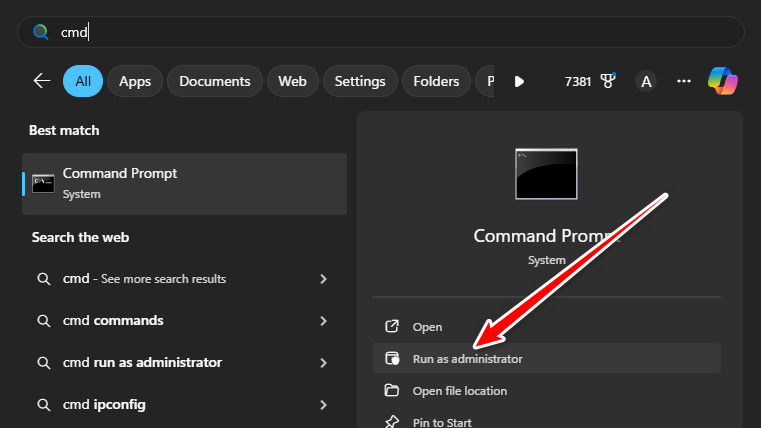
- Открыть Командная строка как администратор.
![]()
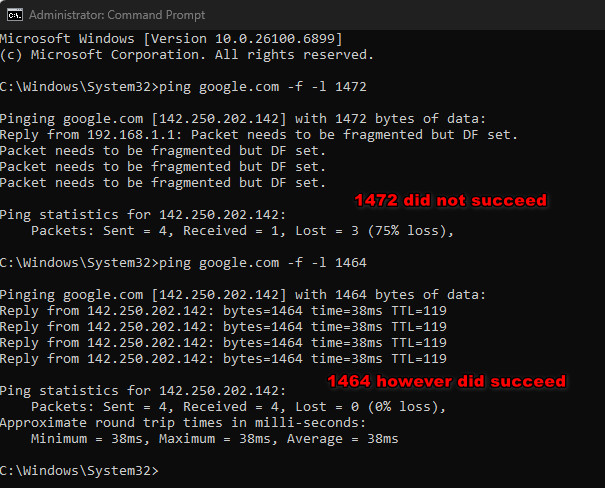
- Введите эту команду и нажмите Enter:
ping google.com -f -l 1472
- Если процесс завершится без ошибок фрагментации, то 1472 Выгодное предложение. Если не получится, попробуйте меньшие значения, например... 1464، 1452، 1440 Пока один из них не заработает.
![]()
- Как только вы найдете оптимальное значение, добавьте его. 28 получить Правильное значение MTU.
Примените правильное значение MTU.
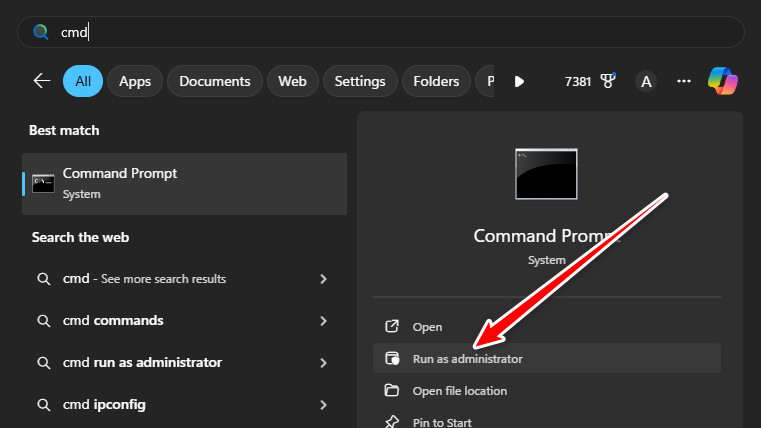
- Открыть Командная строка Если окно еще не открыто, от имени администратора.
![]()
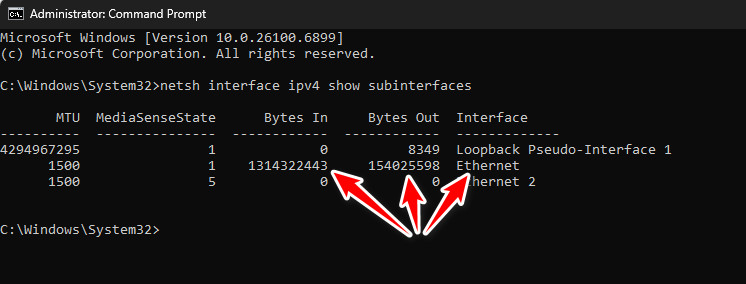
- Перечислите ваши сетевые интерфейсы:
netsh-интерфейс ipv4 показать подинтерфейсы
- Найдите соединение, имеющее самые высокие значения для Байты в и Байты наружу — Обычно это ваш активный адаптер.
![]()
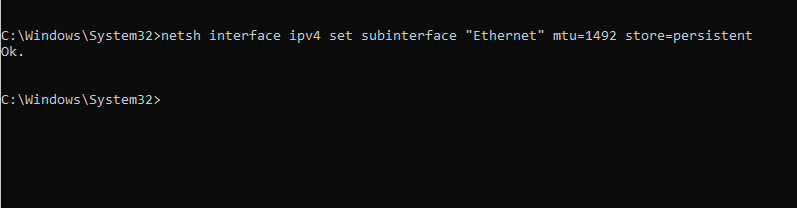
- Установить MTU (заменить) Ethernet и 1492 При необходимости):
netsh interface ipv4 set subinterface "Ethernet" mtu=1492 store=persistent
Перезагрузите адаптер.
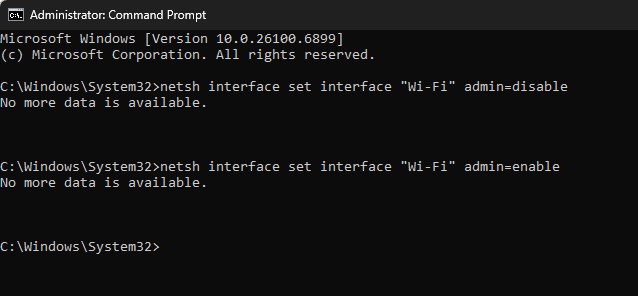
- Перезагрузите сетевой адаптер (или замените его). Ethernet (От имени конвертера):
netsh interface set interface "Ethernet" admin=disable
netsh interface set interface "Ethernet" admin=enable
После этого попробуйте запустить Steam , запустить CS2 и снова выполнить поиск матча.
4. Настройка правил брандмауэра и антивируса для Steam и CS2.
Ваше антивирусное программное обеспечение и брандмауэр Windows могут незаметно блокировать или фильтровать Steam или CS2 . В этом случае проверки UDP-репликации игры могут завершиться неудачей еще до того, как трафик покинет ваш компьютер.
Для сопоставления и миграции CS2 требуется неограниченный исходящий UDP-доступ к серверам Valve. Отсутствие брандмауэра и антивирусной защиты для Steam или CS2 исключает это препятствие.
- لق CS2 и Steam.
- Откройте антивирусную программу и выполните поиск... Исключения, Или Разрешенные приложения, Или исключения.
![]()
- Добавить папку Steam Полный и заполненный файл cs2.exe Исключения.
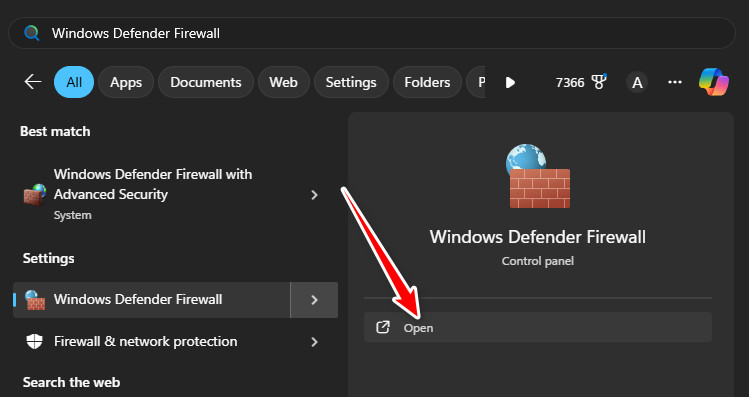
- Открыть Брандмауэр Защитника Windows.
![]()
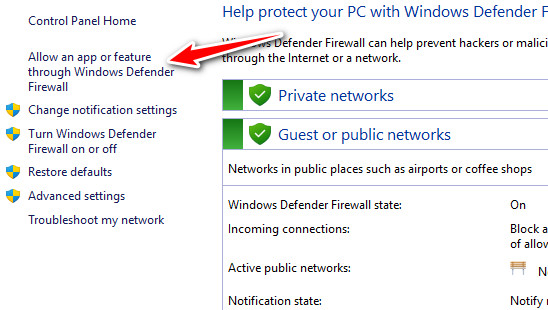
- нажать на Разрешите приложению или функции проходить через брандмауэр Windows Defender..
![]()
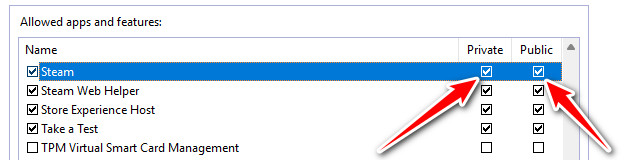
- нажать на Изменить настройки И не забудьте выбрать Steam и CS2 для сетей Своя и общий.
![]()
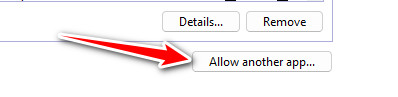
- Если чего-то не хватает, нажмите на Разрешить подачу еще одного приложения… Добавьте их вручную.
![]()
- нажать на Ok, перезапуск SteamИ протестируйте процесс подбора игроков.

5. Проверьте целостность файлов игры CS2.
Если какие-либо файлы CS2 , относящиеся к сети , подбору игроков или античиту , будут повреждены или утеряны, CS2 может не пройти внутренние проверки перед подключением к серверам Valve.
Функция проверки целостности игровых файлов Steam сканирует вашу установку и повторно загружает все отсутствующие или поврежденные файлы, чтобы восстановить чистое состояние.
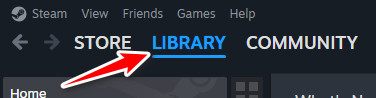
- Открыть Steam и перейти к библиотека.
![]()
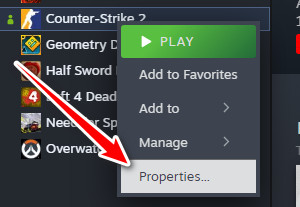
- Щелкните правой кнопкой мыши на Counter-Strike 2 ← Характеристики.
![]()
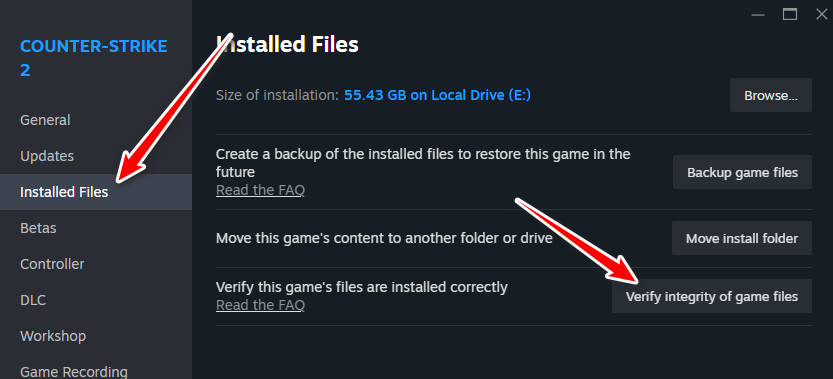
- Перейти на вкладку Установленные файлы.
- нажать на Проверить целостность файлов игры.
![]()
- Подождите, пока Steam просканирует и загрузит отсутствующие или поврежденные файлы.
- По завершении работ, Перезапустить Steam.
- включать CS2 Он попытался присоединиться к матчу.
6. Обновите драйверы видеокарты (GPU).
Если драйверы вашей видеокарты (GPU) устарели или повреждены , CS2 может вылетать или не запускаться в процессе загрузки шейдеров или инициализации графического движка. Если эта начальная настройка не удастся, игра может никогда не получить доступ к системе подбора игроков или проверить серверы.
Обновление драйверов видеокарты помогает исключить проблемы с драйверами и гарантирует правильную настройку CS2 перед подключением к системе подбора игроков.
- Выберите свою видеокарту (NVIDIA Или AMD Или Intel).
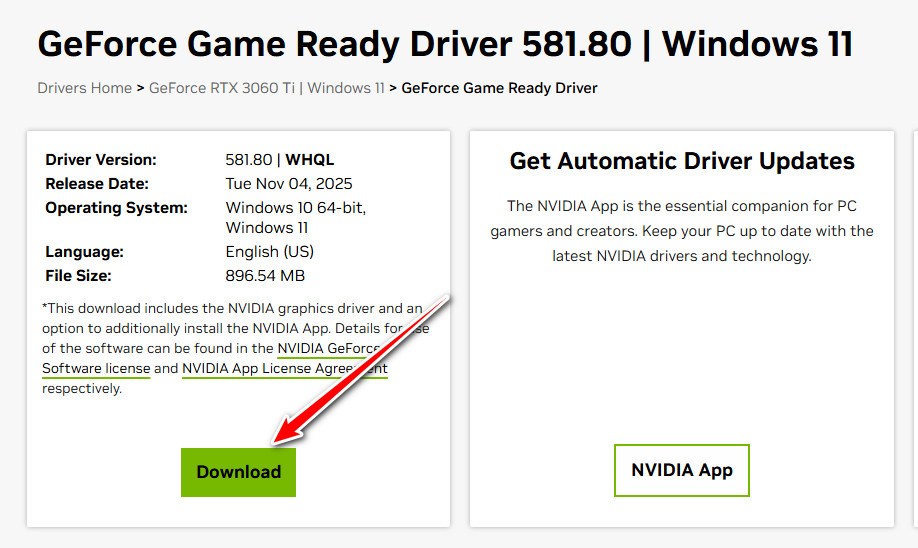
- Перейдите на официальную страницу водителей:
NVIDIA,
AMD,
Intel - Загрузите последнюю версию драйверов для вашей видеокарты (GPU) и вашей версии Windows.
![]()
- Запустите установщик и следуйте инструкциям.
- После этого перезагрузите компьютер.
- Открыть Steam и включи CS2 Для тестирования системы подбора игроков.
7. Отключите IPv6 на сетевом адаптере.
Некоторые маршрутизаторы и интернет-провайдеры (ISP) не в полной мере поддерживают или плохо обрабатывают IPv6 . При включении IPv6 Windows может попытаться отправить пакеты подтверждения CS2 по IPv6 вместо IPv4, что приведет к сбоям соединения.
Отключение IPv6 заставляет Windows использовать IPv4 , который является основным языком системы подбора игроков в CS2 и поддерживается всеми маршрутизаторами и интернет-провайдерами. Это часто приводит к более надежному соединению с серверами Valve.
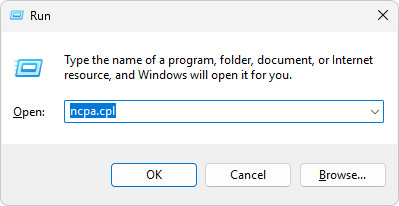
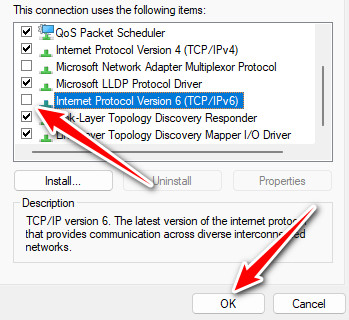
- Нажмите на Windows + R, записывать ncpa.cpl, затем нажмите Enter.
![]()
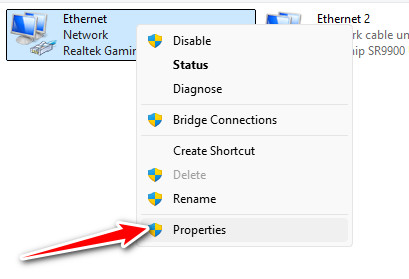
- Щелкните правой кнопкой мыши по активному соединению (Wi-Fi Или Ethernet) ← ئصائص.
![]()
- Ищу Протокол интернета версии 6 (TCP/IPv6).
- Снимите флажок для Отключение IPv6.
- нажать на Ok.
![]()
- Перезагрузите компьютер.
- Открыть CS2 Он снова попытался найти совпадение.

Комментарии закрыты.