


Индикатор GetDeviceRemovedReason показывает, что в вашей игре внезапно произошло зависание или перезагрузка графического процессора, что привело к закрытию игры из-за того, что графическое устройство перестало отвечать. Это часто происходит, когда видеокарта становится нестабильной из-за чрезмерных настроек графического процессора или когда некоторые части среды DirectX или системы некорректно реагируют.
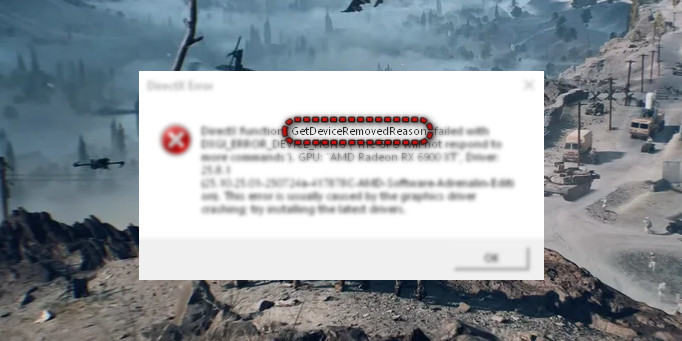
Кроме того , такие функции, как Resizable BAR или изменения VBIOS, могут вызывать нестабильность в некоторых системах в зависимости от поведения оборудования и драйверов, что может привести к ошибкам DirectX при высокой нагрузке.
1. Выполните проверку системных файлов (SFC).
Когда основной файл Windows, используемый DirectX или Battlefield 6, повреждается или отсутствует, игра теряет связь с видеокартой. Это может привести к нестабильности в работе DirectX. Запуск проверки SFC (Small File Control) проверяет файлы Windows и заменяет все, которые могут мешать работе DirectX.
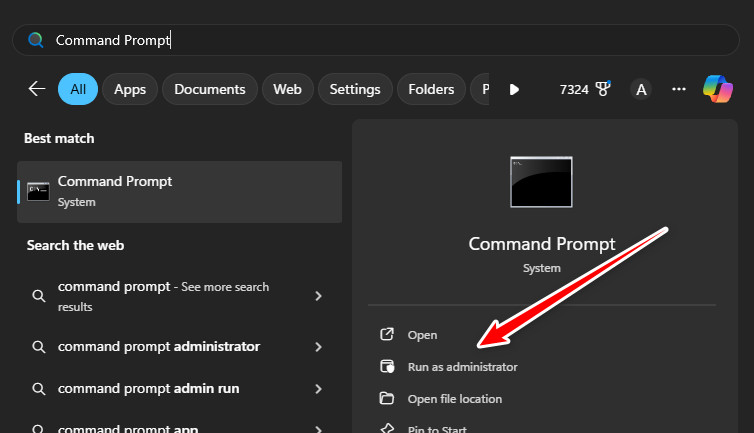
- Открыть Командная строка как администратор.
![]()
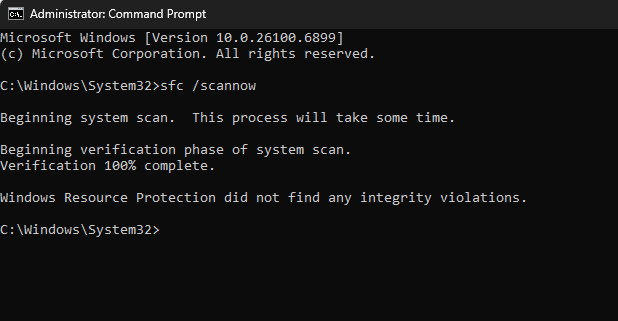
- записывать:
ПФС / SCANNOW
Затем нажмите Enter.
![]()
- Дождитесь окончания экзамена. Следуйте инструкциям, которые появятся на экране.
- После завершения сканирования перезагрузите компьютер.
- Перезапустите Battlefield 6 и проверьте, исчезла ли ошибка.
2. Вернуться к предыдущей версии драйвера Nvidia
Новые драйверы для видеокарт иногда могут изменять способ управления шейдерами, памятью, планированием или задачами DirectX. Если Battlefield 6 работала лучше со старым драйвером, поведение нового драйвера может конфликтовать с тем, как он обрабатывает задачи DirectX, вызывая эту ошибку. Возврат к предыдущему стабильному драйверу восстанавливает поведение старой видеокарты и устраняет эти конфликты.
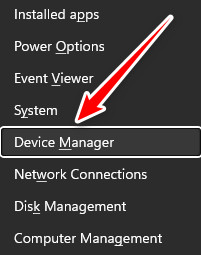
- Нажмите на Windows + X И выберите Диспетчер устройств.
![]()
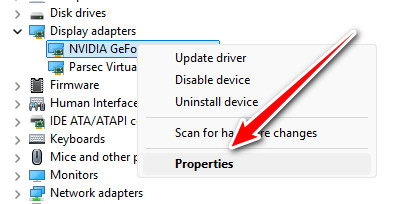
- Расширять ВидеоадаптерыЩелкните правой кнопкой мыши по карточке. Nvidia Ваш выбор. ئصائص.
![]()
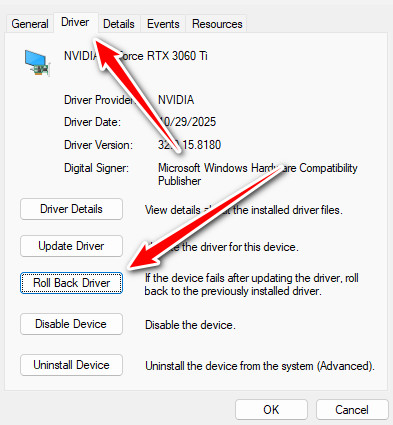
- Перейти на вкладку Операционная система и нажмите Возврат к предыдущей операционной системе Если такая возможность есть, следуйте инструкциям.
![]()
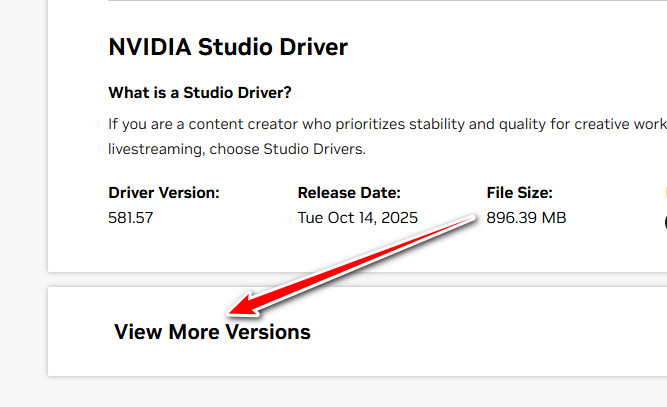
- Если кнопка недоступна, откройте браузер и перейдите на официальную страницу загрузки [название сайта/платформы].
Драйверы Nvidia. - Скачать немного более старую версию Драйвер Game Ready Известен своей стабильностью, обеспечьте его безопасность.
![]()
- Перезагрузите компьютер после смены драйвера, затем запустите Battlefield 6, чтобы проверить, прекратились ли сбои.
3. Настройка параметров совместимости AMD
Если вы используете видеокарту AMD, такие функции, как наложения, инструменты подавления задержек и повышение резкости изображения, могут мешать взаимодействию игры с DirectX. Эти функции могут влиять на отправку запросов к графическому процессору и приводить к сбоям вызовов DirectX. Сброс этих параметров совместимости устраняет ненужные помехи и помогает графическому процессору более эффективно взаимодействовать с игрой.
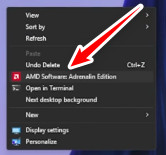
- Щелкните правой кнопкой мыши на рабочем столе и откройте Программное обеспечение AMD: Adrenalin Edition.
![]()
- Перейти на вкладку Игры.
- убедись в том, что Battlefield 6 Указано в списке или используйте Добавить Чтобы найти файл BF6 .exe.
![]()
- Откройте профиль BF6 и нажмите на Сброс Или По умолчанию Чтобы сбросить пользовательские настройки.
- Отключите дополнительные функции, такие как Radeon Anti Lag и Radeon Boost и Наложение Radeon.
![]()
- Примените изменения и закройте AMD Software.
- Перезапустите Battlefield 6, чтобы проверить, работает ли игра без ошибки удаления устройства DirectX.
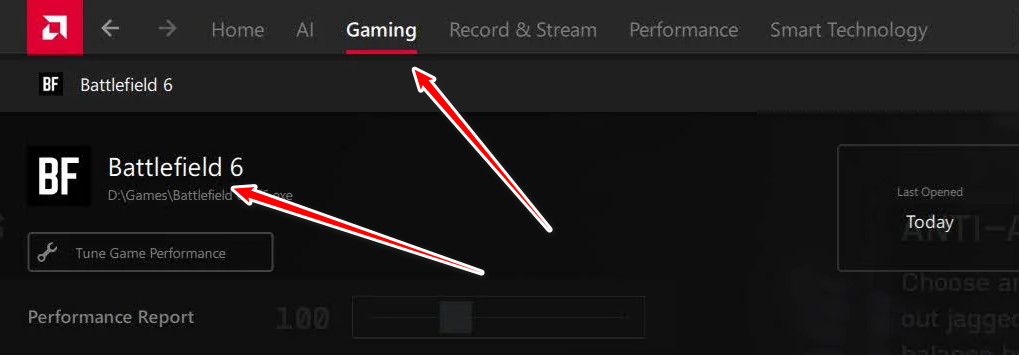
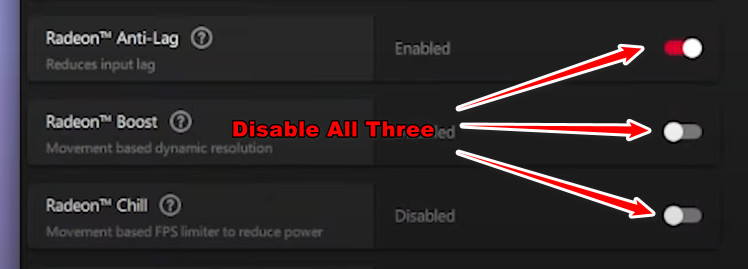
4. Снизьте частоту вашего графического процессора AMD.
Высокие частоты GPU в режиме Boost или мощные функции драйвера могут привести к тому, что GPU будет работать за пределами своего стабильного диапазона частот во время игры. Это может привести к таймаутам драйвера или сбоям запросов DirectX. Снижение максимальной частоты GPU и уменьшение количества дополнительных функций может помочь стабилизировать работу DirectX и свести к минимуму вероятность этой ошибки.
- Открыть Программное обеспечение AMD: Adrenalin Edition С рабочего стола или из меню «Пуск».
- Перейти на вкладку производительность и выберите настройки.
![]()
- Включите эту настройку. المخصصص Или руководство Для вашего графического процессора (GPU).
![]()
- Опустите ползунок Максимальная частота Примерно 50–100 МГц И немного уменьшить его Энергетический предел (Например, от 5 до 10 процентов).
- Нажмите تطبيق Чтобы сохранить изменения.
- Запустите Battlefield 6 и поиграйте некоторое время, чтобы убедиться, что ошибка удаления устройства DirectX или ошибка Redsec перестали появляться.
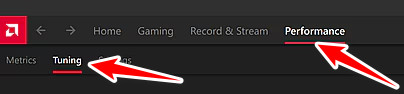
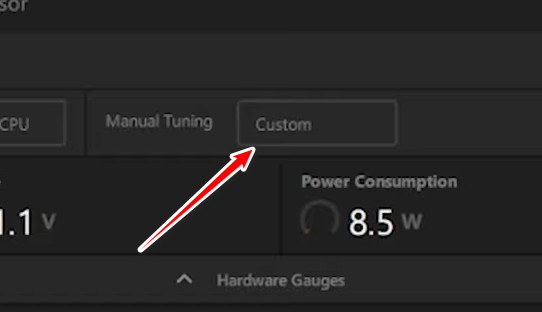

Комментарии закрыты.