


При запуске Minecraft: Java Edition игра может немедленно вылететь и отобразить сообщение «Код завершения -1073741819» , что не позволит обойти игрока или загрузиться в мир.
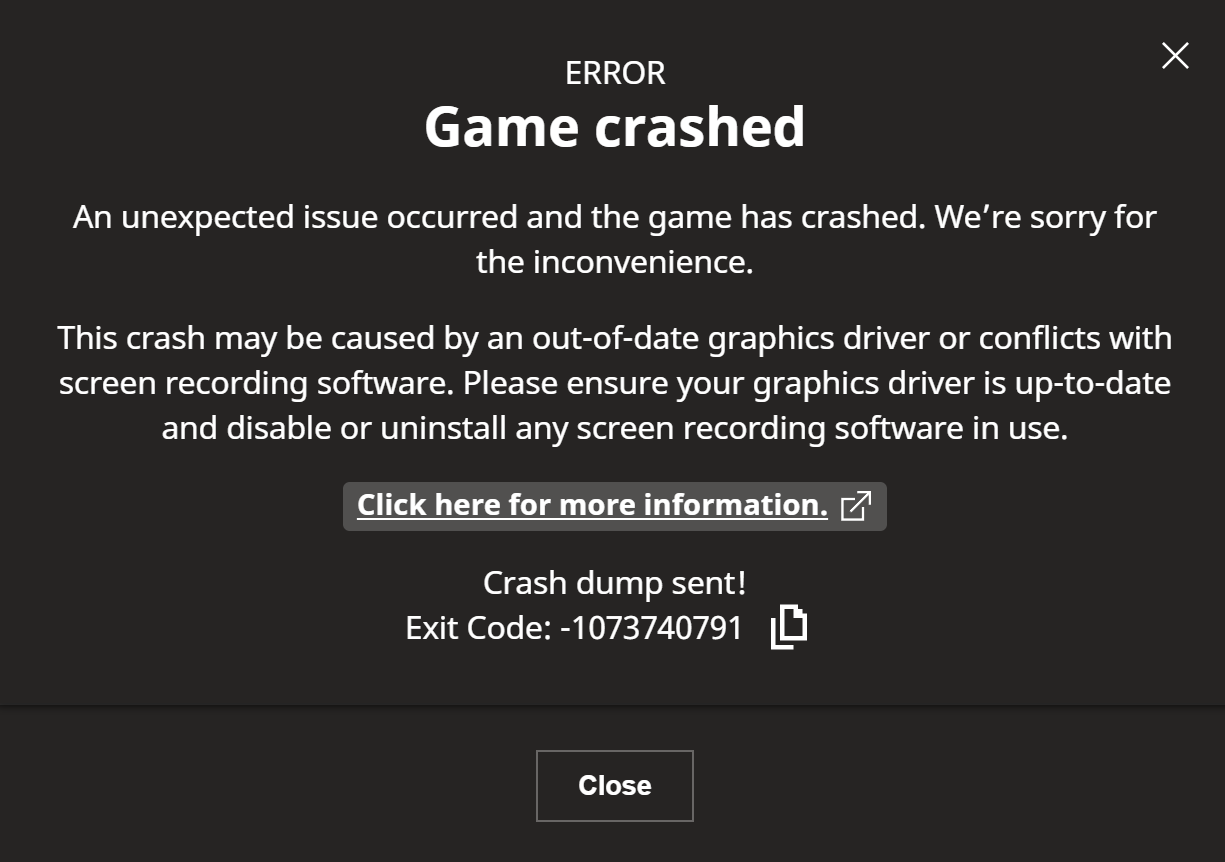
Это часто указывает на ошибку Windows 0xC0000005 (Нарушение доступа) , что означает, что Java (или собственная библиотека, используемая Minecraft) попыталась получить доступ к защищенной или недопустимой памяти.
Наиболее распространенные причины: поврежденные/ошибочные драйверы графического процессора , конфликты наложения/пакетирования , несовместимые модификации/шейдинг или нестабильность системы (разгон/XMP/EXPO, нестабильная оперативная память или неправильно настроенный файл подкачки).
1. Обновите (или выполните чистую установку) драйвер видеокарты.
Этот код ошибки часто появляется, когда конвейер рендеринга Minecraft дает сбой во время запуска. Обновление драйверов помогает, но даже «последний» драйвер может быть поврежден . Чистая установка удаляет вредоносные остатки и сбрасывает основные компоненты драйвера, от которых зависит Minecraft (OpenGL/DirectX).
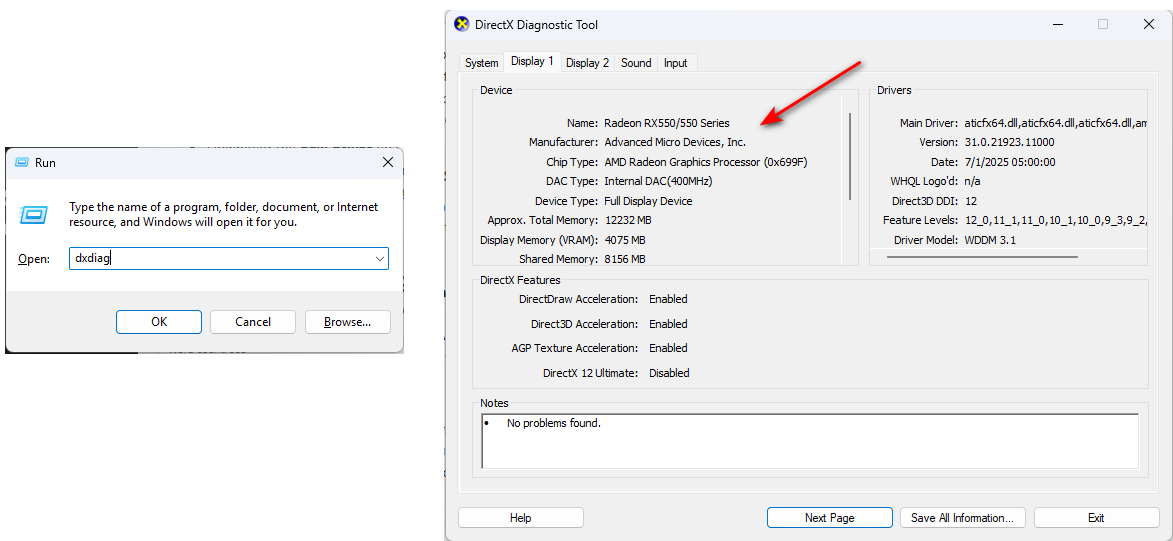
- Выберите графический процессор (GPU): Нажмите Windows + R, И введите DXDiag, И нажмите Enter, затем откройте вкладку Дисплей (или вкладка) оказывать (В некоторых системах).
![]() Совет (для ноутбуков): вы можете увидеть моя единица Обработка графики (встроенный графический процессор Intel + дискретный графический процессор NVIDIA/AMD). Обратите внимание на оба варианта.
Совет (для ноутбуков): вы можете увидеть моя единица Обработка графики (встроенный графический процессор Intel + дискретный графический процессор NVIDIA/AMD). Обратите внимание на оба варианта. - Загрузите правильный драйвер с веб-сайта NVIDIA/AMD/Intel. официальный.
- Избегайте использования сторонних инструментов для обновления драйверов, поскольку неисправные пакеты могут отключать компоненты OpenGL/DirectX и увеличивать количество сбоев.
- Если сбой начался после недавнего обновления, попробуйте следующее:
 Совет (для ноутбуков): вы можете увидеть моя единица Обработка графики (встроенный графический процессор Intel + дискретный графический процессор NVIDIA/AMD). Обратите внимание на оба варианта.
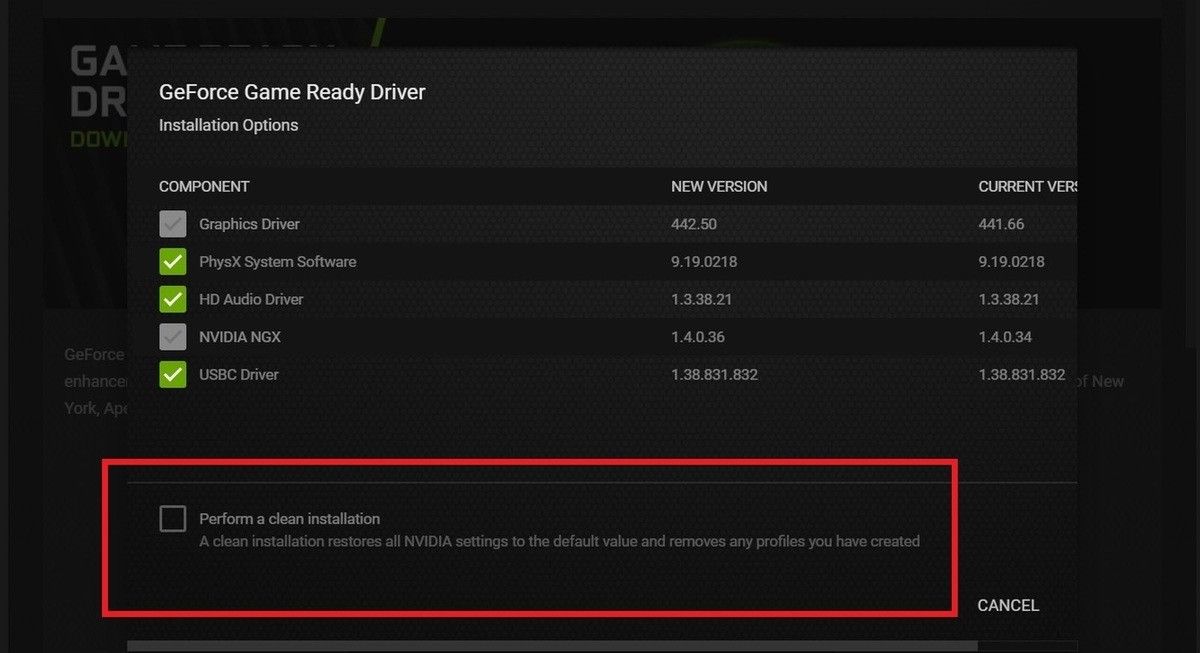
- чистая установка Используя программное обеспечение для установки от производителя (NVIDIA часто предлагает эту опцию). Выполните чистую установку).
![]()
- Дополнительные параметры (необязательно): использовать DDU Для удаления оставшихся компонентов драйвераЗатем переустановите.
- Перезагрузите компьютер и попробуйте запустить Minecraft снова.
2. Отключите все конфликтующие приложения.
Наложения, программы записи, счетчики FPS, RGB-виджеты и аппаратные мониторы могут внедрять («зависать») в Java/OpenGL. Если зависание происходит в неподходящий момент во время запуска Minecraft, это может привести к нарушению доступа . Закрытие зависания — самый быстрый способ подтвердить конфликт наложений.
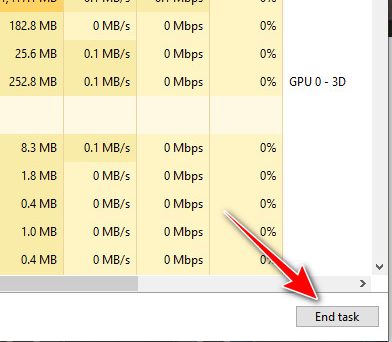
- Нажмите на Ctrl + Shift + Esc Открыть Управление задачами.
- Закройте приложения, отвечающие за наложение графики/запись/мониторинг (затем перезапустите Minecraft).
![Завершите фоновые задачи в Диспетчере задач, чтобы остановить приложения, отображающие наложение и мониторинг.]()
- Если Minecraft запускается только после закрытия приложения, отключите функцию наложения/зависания этого приложения (чтобы оно не зависло снова при следующем запуске).
3. Отключите изменения (проверьте исходные настройки).
Модификации/шейдеры могут привести к сбою Minecraft до появления меню , особенно после обновления Minecraft, Fabric/Forge/NeoForge, OptiFine/Iris или использования пакетов шейдеров. Несоответствия версий могут привести к загрузке Java несовместимого нативного кода или зависанию рендеринга, что может вызвать этот код завершения. Тестирование нативной среды позволяет быстро определить, является ли модифицированная среда причиной проблемы.
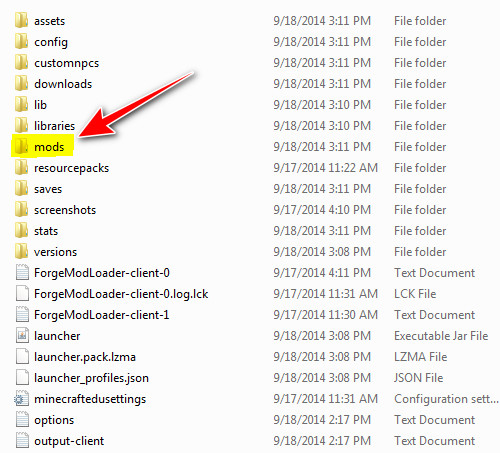
- Откройте папку с данными Minecraft:
- Windows: Нажмите на Windows + R, И введите %appdata%.minecraft, И нажмите Enter.
- ملاحظة: Если вы используете CurseForge/Prism/GDLauncher, откройте... Соответствующий том Для этого профиля (для каждого экземпляра)
modsИ его собственный особый состав.
- открыть папку модов:
- Если папки нет модовВероятно, вы находитесь в исходном режиме (перейдите к следующим исправлениям).
- Не удаляйте это.Переименуйте его в mods_old (Надежная резервная копия).
![Папка .minecraft в Minecraft содержит руководство по устранению неполадок и исправлению ошибок в модах.]()
- Кроме того, временно переименуйте его (если он существует), чтобы исключить повреждение шейдеров/конфигурации:
- шейдерпаки
- пакеты ресурсов
- конфиг
- Запустите Minecraft. Если всё заработает, восстанавливайте моды небольшими партиями, пока сбои не возобновятся; это обычно помогает выявить... Несоответствие версий (Версия для Minecraft + загрузчик + версия с модами/шейдерами).
4. Уменьшить количество настроек XMX в Minecraft.
Если параметр -Xmx установлен слишком высоко, Java может стать нестабильной на ранних этапах запуска, особенно при ограниченном объеме оперативной памяти, интенсивном фоновом использовании или отключенном/небольшом размере файла подкачки. Снижение параметра -Xmx уменьшает нагрузку на память и может предотвратить нарушения доступа на уровне запуска во время тестирования стабильности.
- Открыть Пусковая установка Minecraft.
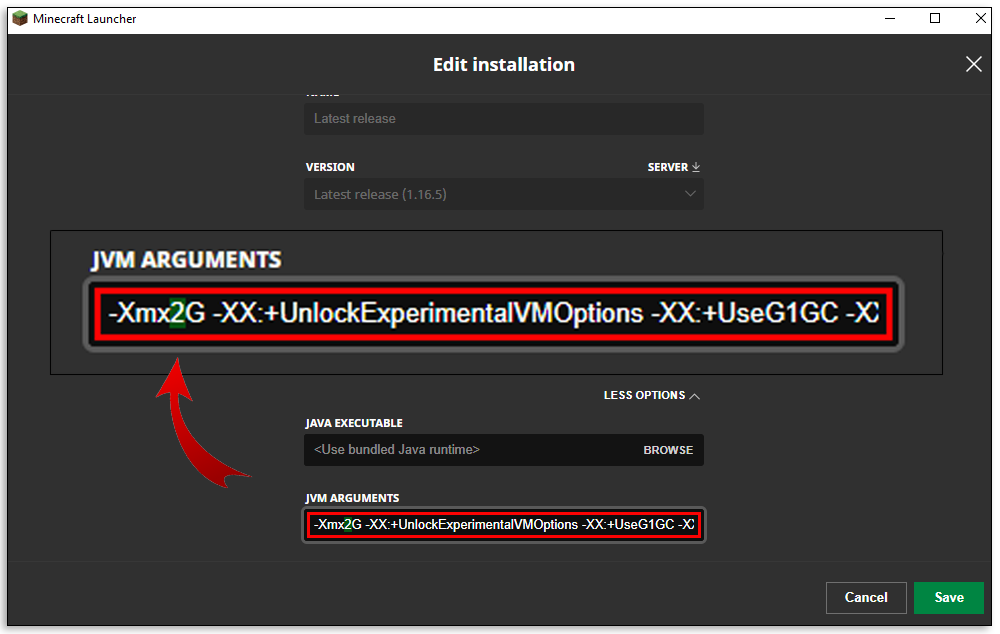
- Перейти к Установок и нажмите Дополнительные параметры В вашем профиле.
- Ищу
-Xmxи установите его в положение-Xmx2GИли-Xmx4G(Базовая версия игры обычно хорошо работает на) 2Г–4Г).
![В разделе «Дополнительные параметры» лаунчера Minecraft отображается содержимое JVM и уменьшается объем выделяемой оперативной памяти Xmx.]()
- Совет: Проверьте оперативную память (RAM) в Диспетчер задач > Эффективности > Память.
- Для тестирования: Не назначать
-XmxПри очень высоком значении увеличение объема оперативной памяти (RAM) может привести к миграции/нестабильности и повышению серьезности сбоев в некоторых системах.
5. Увеличьте объем виртуальной памяти (файл подкачки).
Файл подкачки в Windows служит своего рода подстраховкой при ограниченном объеме оперативной памяти. Если он отключен или слишком мал, Java может аварийно завершить работу при запуске, особенно при внесении изменений/затенении или изменении значений. -Xmx Высокий уровень, потому что Windows не может выделить достаточно памяти при инициализации Minecraft.
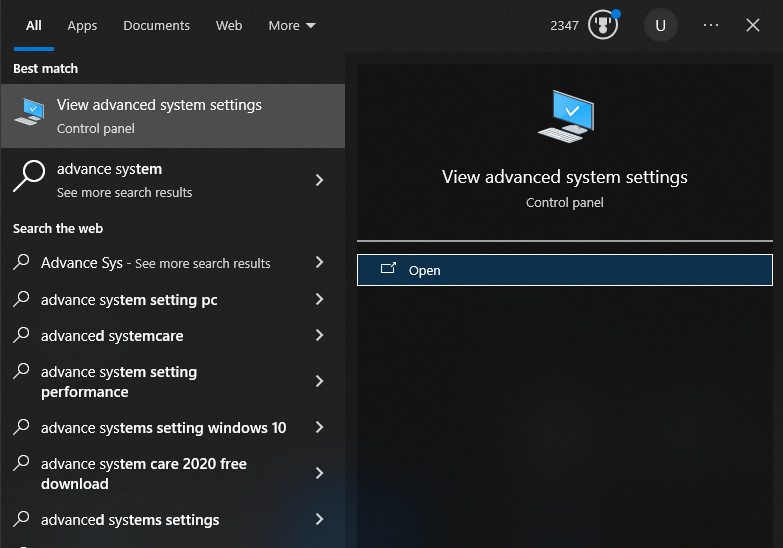
- Ищу Просмотреть расширенные настройки системы И открой его.
![Результаты поиска в Windows по запросу «Просмотр дополнительных параметров системы»]()
- в производительность, Нажмите настройки.
![Расположение кнопки настроек «Параметры производительности Windows»]()
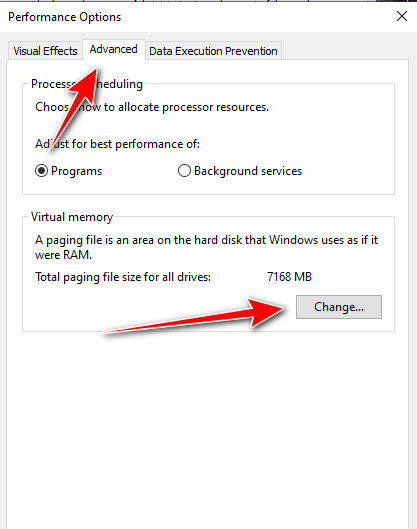
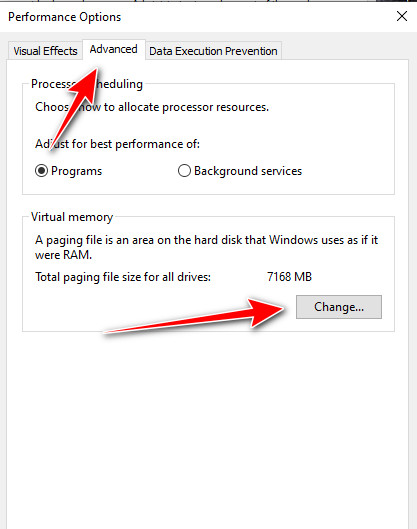
- Откройте вкладку Расширенные настройки И нажмите Изменение в виртуальная память.
![Кнопка «Изменить виртуальную память» в параметрах производительности.]()
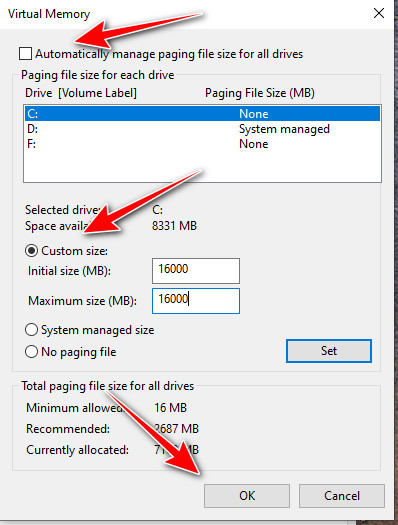
- Рекомендуемый (самый безопасный): Давать возможность Автоматически управлять размером файла подкачки для всех дисковЕсли вам нужны значения, заданные вручную для устранения неполадок, выберите соответствующий вариант. Обычный размер:
- Начальный размер (МБ): Примерно в 1.5 раза больше вашей оперативной памяти (например: 16 ГБ ≈ 24576 МБ)
- Максимальный размер (МБ): примерно в 2 раза больше оперативной памяти
- ملاحظة: При наличии 32 ГБ оперативной памяти и более, это обычно происходит так: Системное администрирование Лучше, чем крупномасштабные ручные измерения.
Нажмите «Установить» > «ОК».
![Настройка пользовательского размера файла подкачки (виртуальной памяти) в Windows.]()
- Перезагрузите компьютер и попробуйте снова запустить Minecraft.
6. Сброс настроек видео
Неправильное значение параметров полноэкранного режима/разрешения/графики, сохраненное в конфигурации, может привести к отключению Minecraft до появления меню. Переименование файлов параметров заставляет Minecraft перестраивать настройки по умолчанию, что может удалить некорректные параметры видео, вызывающие сбои при запуске.
- Полностью закройте Minecraft и лаунчер.
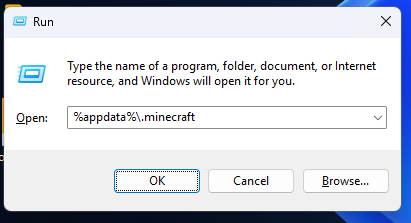
- Открыть %appdata%.minecraft (или Соответствующий том (Оператора).
![]()
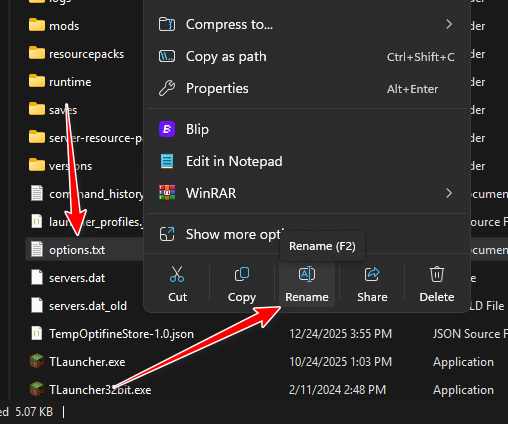
- Переименовать options.txt إلى options_old.txt.
![]()
- Если вы используете OptiFine, переименуйте файл. optionsof.txt إلى optionsof_old.txt Также.
- Перезапустите Minecraft. Если после этого он запустится, скорее всего, причиной сбоя стали поврежденные или некорректные графические настройки.
Если сбой не прекращается: попробуйте запустить другой (более старый/более новый) лаунчер Minecraft, чтобы исключить проблему с конкретной сборкой, и дважды проверьте, что изменилось непосредственно перед возникновением проблемы (новый драйвер, новый мод, новый шейдер, новый оверлей или новые настройки ОЗУ/BIOS). Если вы используете разгон или XMP/EXPO, временно отключите их, чтобы убедиться в стабильности.

Комментарии закрыты.