

Как исправить проблему с неработающим контроллером EA SPORTS FC 26 на ПК
На ПК игра EA SPORTS FC 26 может случайным образом перестать распознавать ваш контроллер во время онлайн-матчей . Вы можете заметить пропуски ввода (пас/бег/смена игрока), задержки в действиях или внезапное переключение игры на управление с клавиатуры/мыши, даже если Windows по-прежнему показывает, что контроллер подключен.
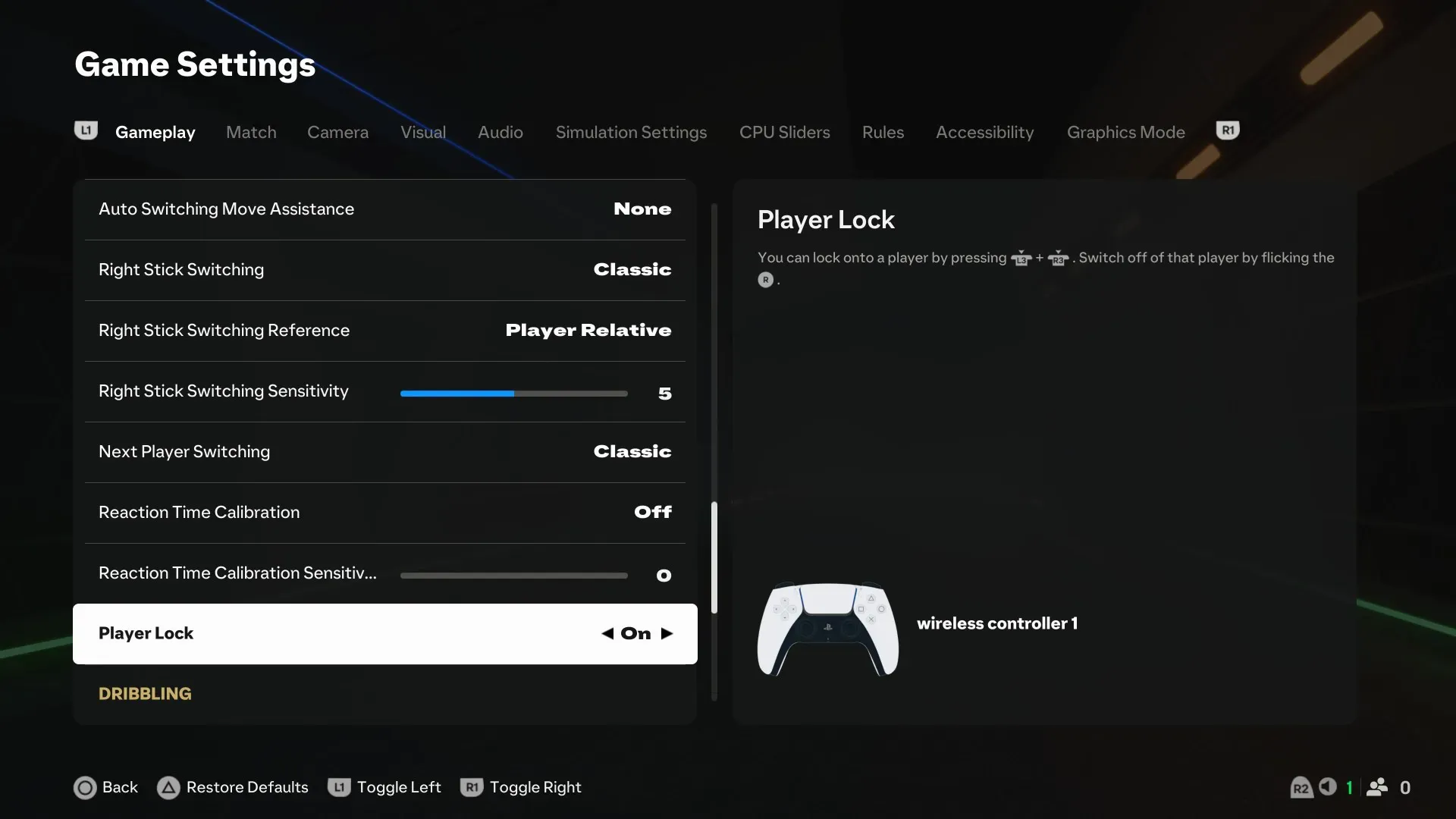
Большинство проблем возникают из-за конфликтов слоев ввода (Steam Input, оверлеи EA, Discord/Xbox Game Bar/оверлеи GPU, DS4Windows/reWASD и т. д.) или нестабильных колебаний частоты кадров , которые нарушают фокусировку/обнаружение ввода. Приведенные ниже решения устраняют эти конфликты и стабилизируют ввод.
Прежде чем ты начнешь:
- Если контроллер Это также разделяет данные в Windows. (И не только в FC 26), так что переходите к следующему Ремонт USB/Bluetooth устройств.
- Отключите все дополнительные устройства ввода (второй контроллер, рулевое колесо, HOTAS), пока FC 26 не обнаружит контроллер. один.
- Контроллеры Xbox обычно работают без проблем. Контроллеры PlayStation не нужно включать. طبقات متعددة (Например, Steam Input + DS4Windows) В то же время.
Применяйте исправления по порядку. После каждого исправления протестируйте в главном меню , затем в стартовом матче в автономном режиме и, наконец, в онлайн-матче.
1. Проверьте файлы игры.
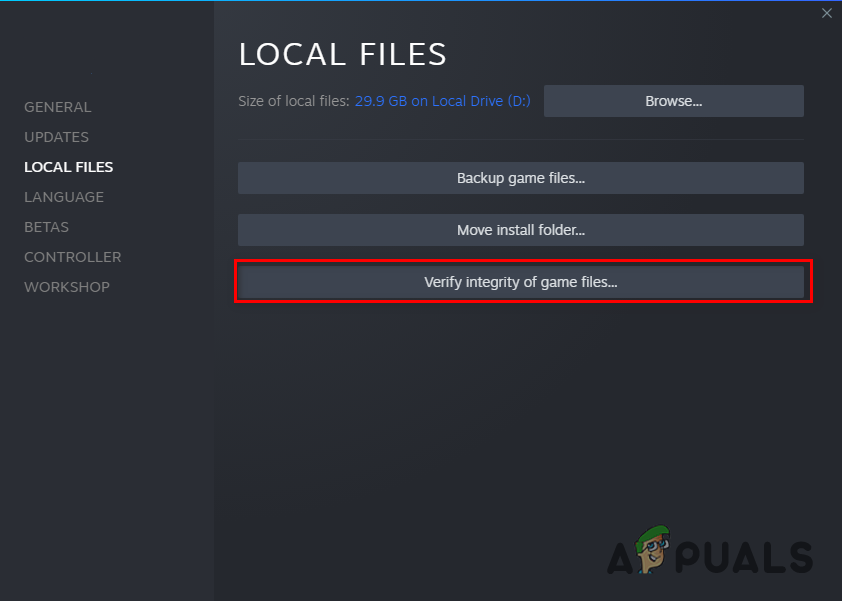
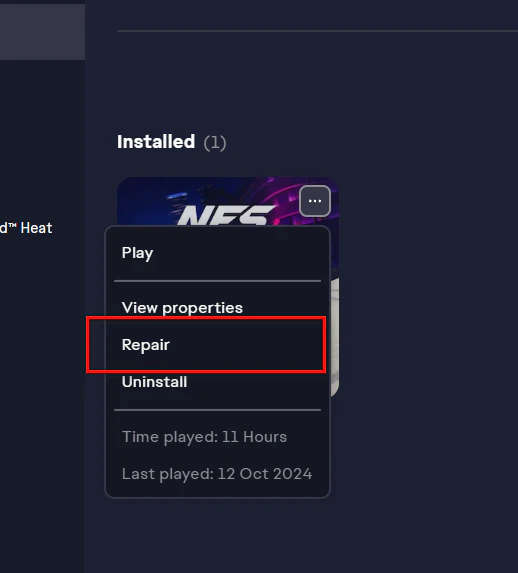
Поврежденные или отсутствующие файлы могут препятствовать правильной инициализации входных компонентов. Проверка/восстановление автоматически восстанавливает все поврежденные файлы.
- Пар: Steam > Библиотека > Щелкните правой кнопкой мыши EA SPORTS FC 26 > Основные свойства > Установленные файлы > Проверить целостность файлов игры.

- Приложение ЕА: Приложение EA > Библиотека > EA SPORTS FC 26 > Управление > Ремонт.

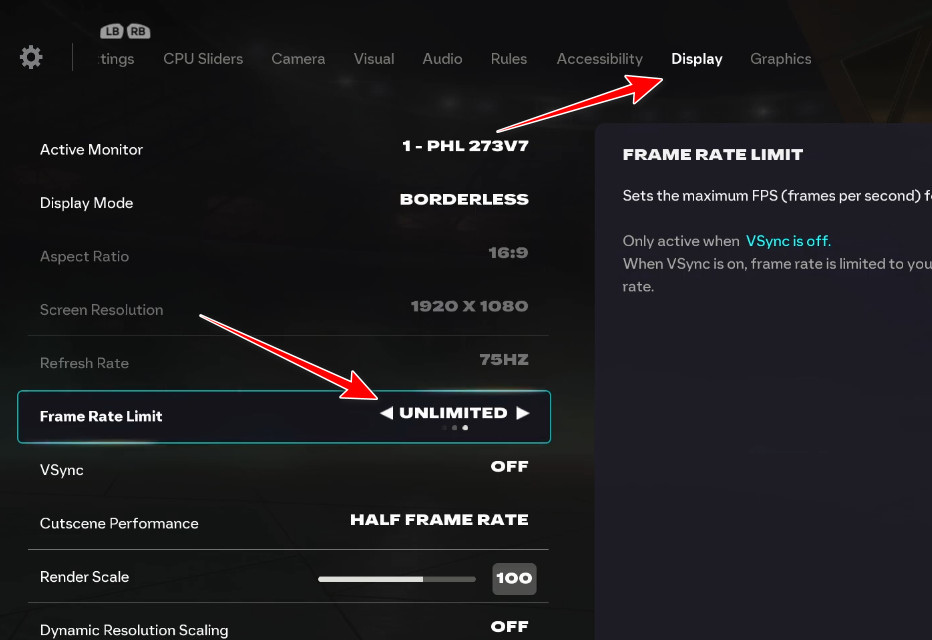
2. Зафиксируйте частоту кадров (FPS) на уровне 60.
Зависания консоли чаще всего происходят при очень высокой или нестабильной частоте кадров . Установка частоты кадров улучшает частоту кадров и уменьшает количество ошибок фокусировки/ввода. Начните с 60 ( при необходимости попробуйте 30 ).
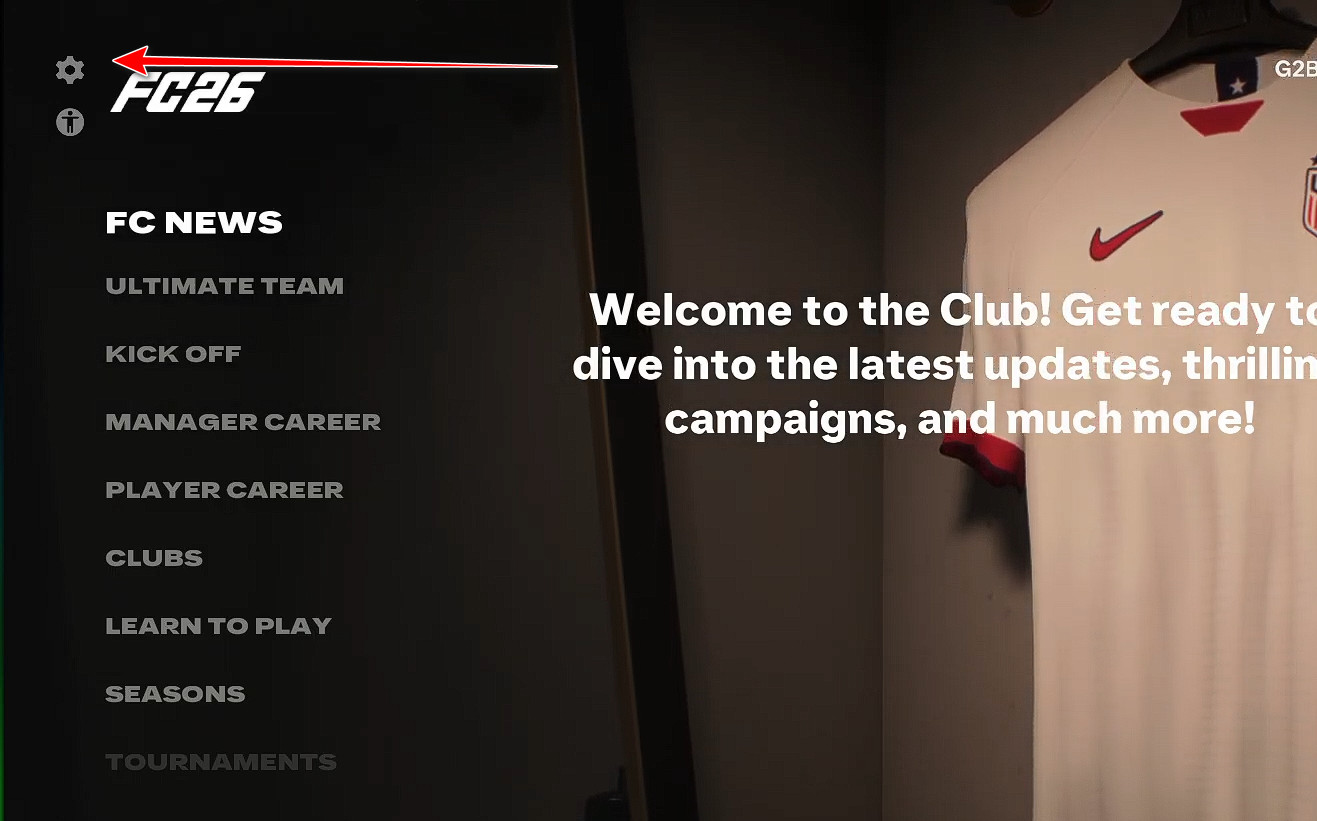
- Открыть EA SPORTS FC 26.
- перейти к Настройки.

- Открыть Дисплей.
- установленный Ограничение частоты кадров على 60 FPS (или 30 FPS).

- Внесите изменения и Рестарт Игра.
- Повторите тест сначала в офлайн-режиме, а затем в онлайн-режиме.
3. Отключите Steam Input (только в версии Steam)
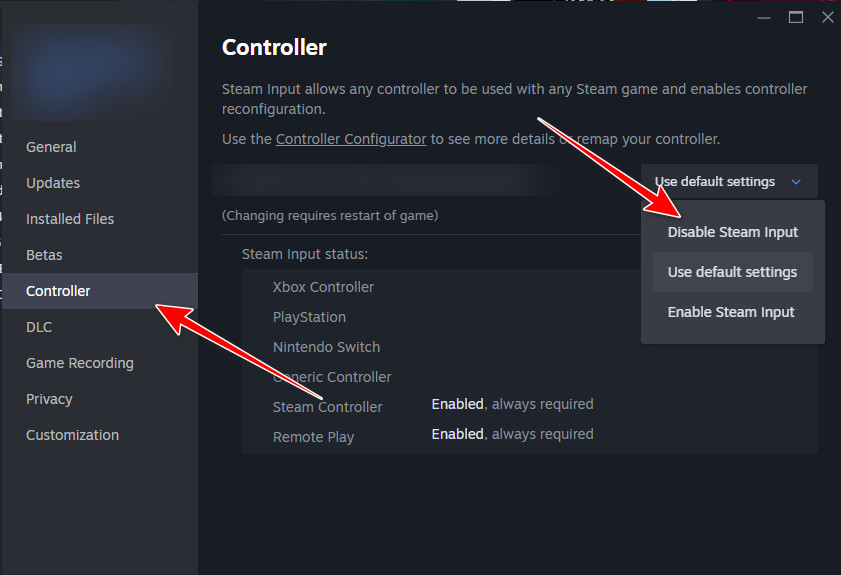
Функция Steam Input может перехватывать/преобразовывать ввод с консоли. В FC 26 могут поступать дублированные/преобразованные сигналы или происходить переключение устройств во время матча. Отключение этой функции позволяет игре считывать ввод с консоли напрямую.
Примечание: Выполняйте это только в том случае, если вы запускаете FC 26 через Steam . Если вы запускаете игру только через приложение EA , перейдите к следующему способу решения проблемы.
- Открыть Steam > Библиотека.
- Щелкните правой кнопкой мыши на EA SPORTS FC 26 > Основные свойства.
- Откройте вкладку Контроллер.
- Установите его на Отключить ввод пара (Это может выглядеть так) Выкл./Вынужденный отъезд).

- Перезапустите игру и попробуйте снова.
Если контроллер перестал работать после отключения Steam Input: перезапустите Steam Input и вместо этого отключите другие оверлеи (DS4Windows/reWASD/overlays), чтобы был активен только один оверлей контроллера.
4. Отключить наложения
Наложения могут создавать помехи для FC 26 (Steam Overlay, EA Overlay, Discord, GeForce Experience, Xbox Game Bar и т. д.). Эти помехи могут нарушать фокус ввода и вызывать зависания, задержки или принудительное переключение между клавиатурой и мышью.
Ознакомьтесь с нашим подробным руководством о том, как отключить наложения на разных платформах?
5. Закройте DS4Windows (и другие виртуальные контроллеры).
DS4Windows (и аналогичные приложения) создают виртуальную консоль . Если FC 26 видит одновременно виртуальную и физическую машину, он может идентифицировать не ту машину, дублировать ввод или перестать считывать данные с физической консоли.
- لق DS4Windows Полностью извлеките его из корпуса системы.
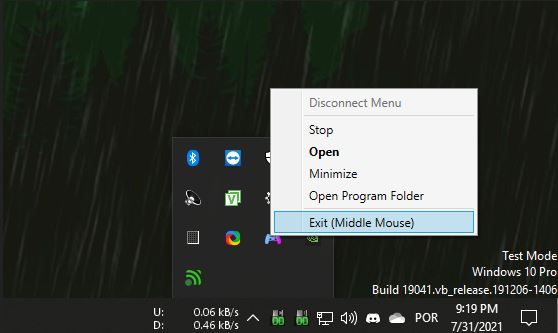
- Также отключите другие элементы управления (например, ПЕРЕПОЛНЕНИЕ Или Инпутмаппер Или HidСкрыть Или другие драйверы виртуального геймпада).
- Рестарт ФК 26 Попробуйте еще раз.
6. Ремонт USB/Bluetooth (если перестал работать и контроллер Windows)
Если контроллер также перестаёт отвечать в Windows, это обычно связано с проблемами управления питанием, неисправным портом/концентратором, нестабильностью Bluetooth или проблемами с драйверами/прошивкой. Сначала устраните проблемы со стабильностью в Windows, а затем повторно протестируйте FC 26.
- Попробуйте другой USB-порт: Избегайте использования внешних концентраторов/портов; используйте прямой порт на материнской плате.
- Измените тип подключения: тестовое задание Блютуз مقابل USB Для выявления нестабильности беспроводного соединения.
- Удалите все дополнительные сопряженные контроллеры: Сохраняйте контроль. واحد Активировать в настройках Bluetooth.
- Используйте только один управляющий слой: Ввод Steam Или DS4Windows Или первоначальная поддержка.
Комментарии закрыты.