

Как исправить проблему с чёрным экраном в игре Skate во время запуска/загрузки
При запуске Skate после вступительного ролика или во время загрузки вы можете увидеть черный экран без меню и визуальных элементов. Игра может продолжать работать, но не будет фокусироваться на экране или не сможет отобразить первый кадр.

В большинстве сообщений указываются конфликты режимов отображения (полноэкранный против оконного/безрамочного) или конфликты наложения/фокуса , которые препятствуют отображению игрового окна.
Вот наиболее эффективные способы решения проблемы с чёрным экраном в игре Skate.
1. Измените режим отображения на оконный.
Оконный режим позволяет избежать эксклюзивного полноэкранного режима, который может давать сбои при запуске, и помогает игре выдать первый кадр.
- Нажмите на Alt + Enter Для переключения между полноэкранным и оконным режимами.
Если комбинация Alt + Enter не реагирует на черный экран, сначала попробуйте метод 6 (Исправление фокусировки), а затем повторите этот шаг.
2. Отключите наложения и программы оптимизации.
Инструменты наложения и мониторинга/оптимизации могут мешать игре во время воспроизведения и препятствовать отрисовке кадра. Временно отключите их, чтобы проверить, не является ли причиной конфликт с наложением.
-
-
- Оверлей Steam: Steam > Настройки > В игре > отключить Включить наложение Steam во время игры.

- Наложение Discord: Раздор> Настройки пользователя > Оверлей игры Запрещать.

- Игровая панель Xbox: Windows Настройки > Игры > Выключение Xbox Game Bar (временно).

- Оверлей Steam: Steam > Настройки > В игре > отключить Включить наложение Steam во время игры.
-
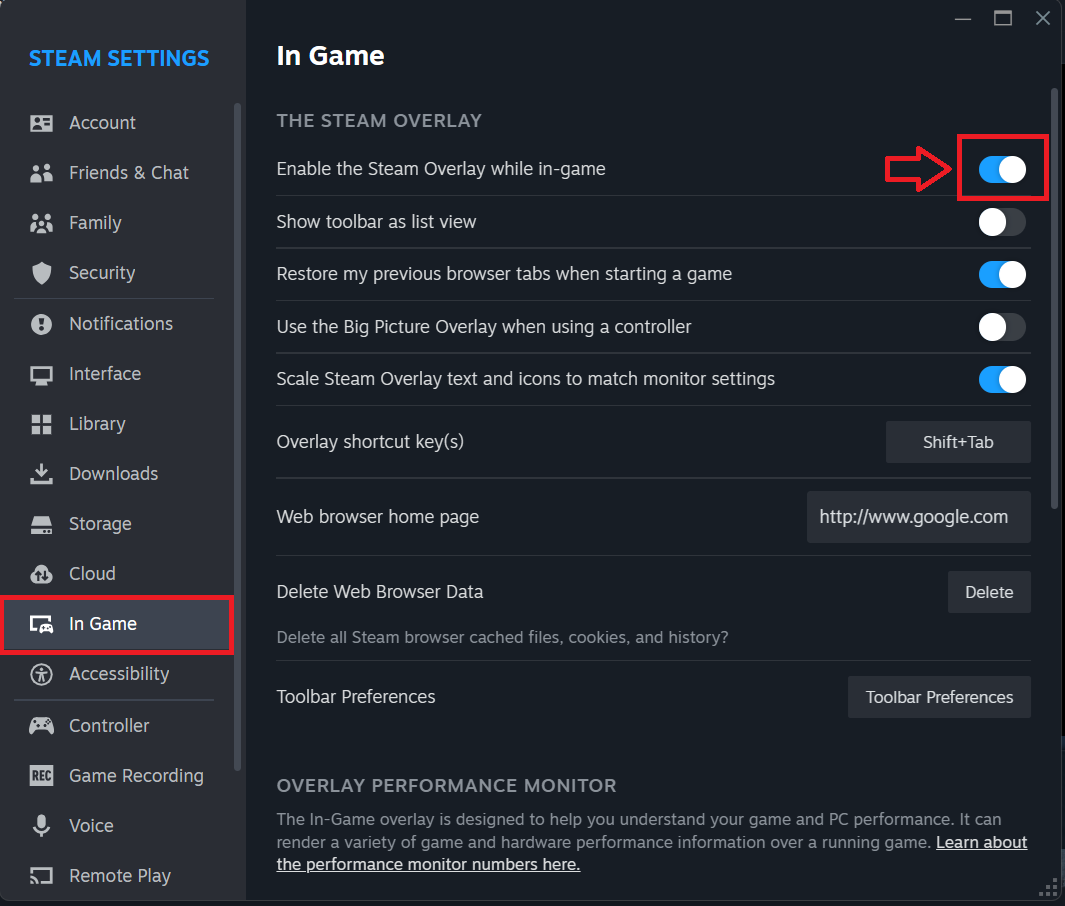
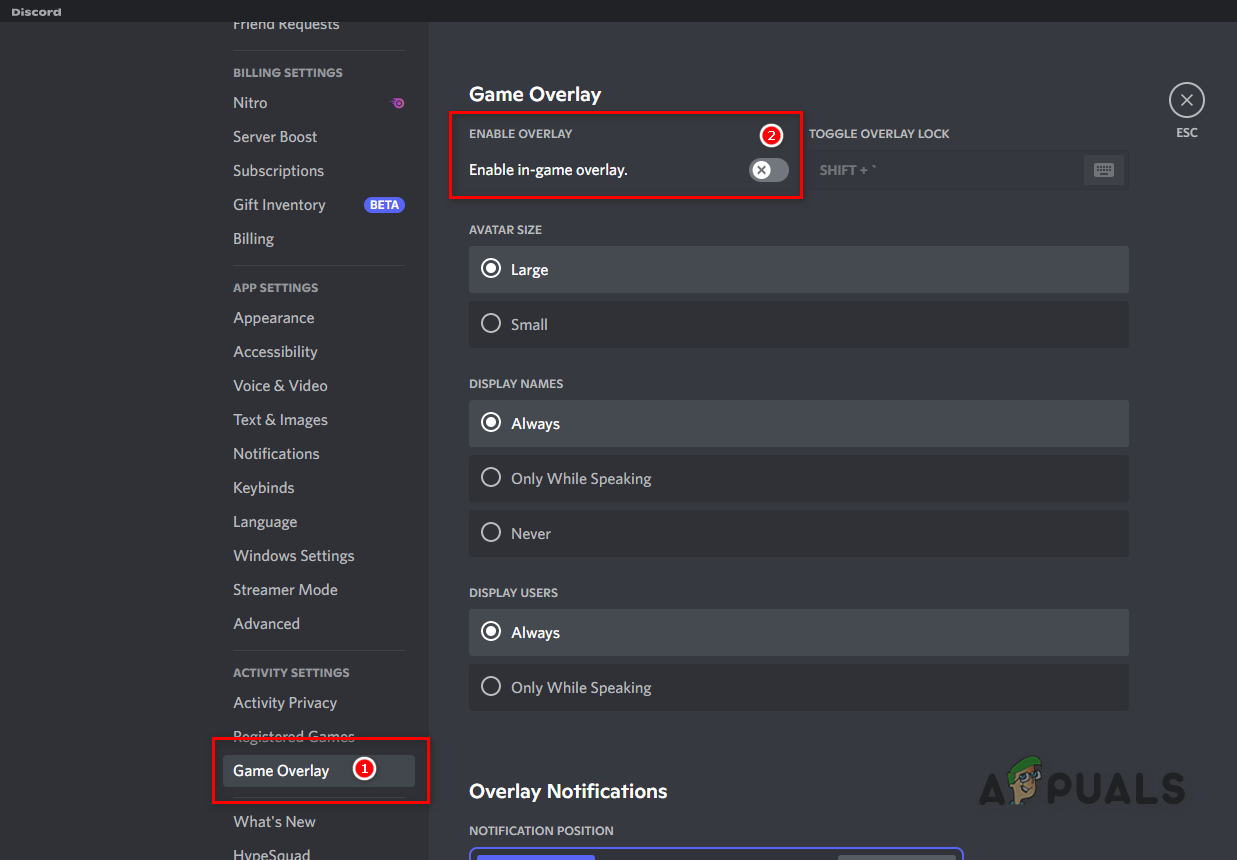
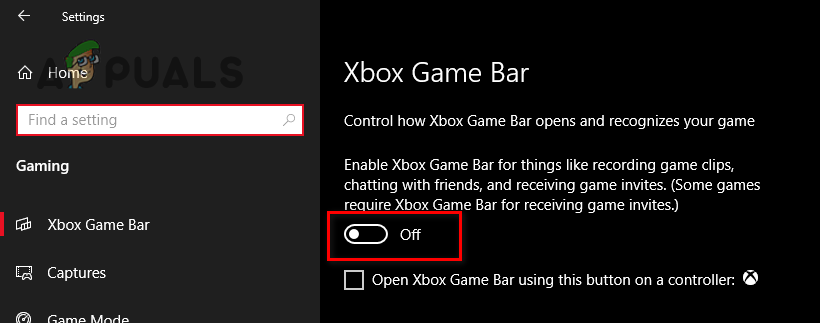
После отключения наложений запустите Skate снова и проверьте, исчезнет ли черный экран.
3. Сброс графических/конфигурационных настроек.
Если в игре сохранено неподдерживаемое разрешение экрана, некорректный монитор, несоответствие HDR/частоты обновления или нестабильный режим отображения, она может запуститься с черным экраном. Сброс конфигурации заставит Skate. перестроить параметры отображения.
- Полностью закройте игру и плеер.
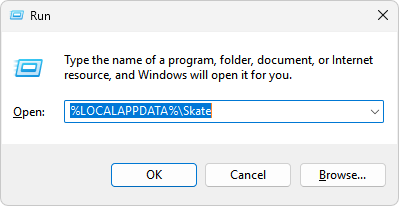
- Нажмите на Win + RВставьте следующий текст, затем нажмите Enter:
%LOCALAPPDATA%Skate

- Переименуйте папку (например, добавьте -backupЗатем перезапустите игру, чтобы восстановить новые настройки.
4. Перенесите игру на SSD-накопитель.
Это помогает, когда «чёрный экран» на самом деле означает зависание загрузки (игра запускается, но зависает во время потоковой передачи файлов). Если Skate. установлена на жёстком диске (HDD), время загрузки может быть достаточно долгим, чтобы игра выглядела зависшей. Твердотельный накопитель (SSD) сокращает время загрузки и предотвращает зависание.
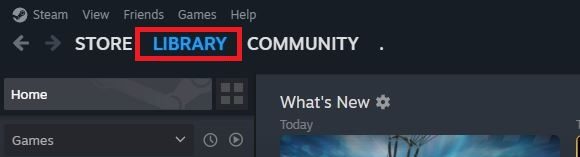
- Откройте Steam и перейдите в библиотека.

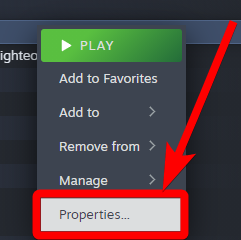
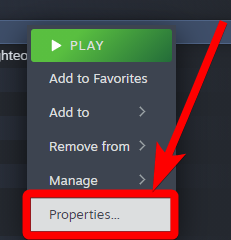
- Щелкните правой кнопкой мыши на Кататься на коньках. и нажмите ئصائص.

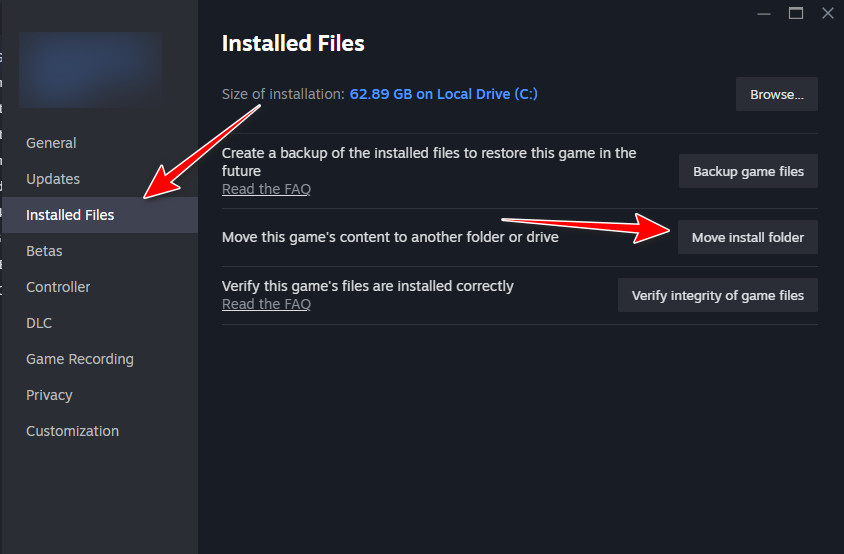
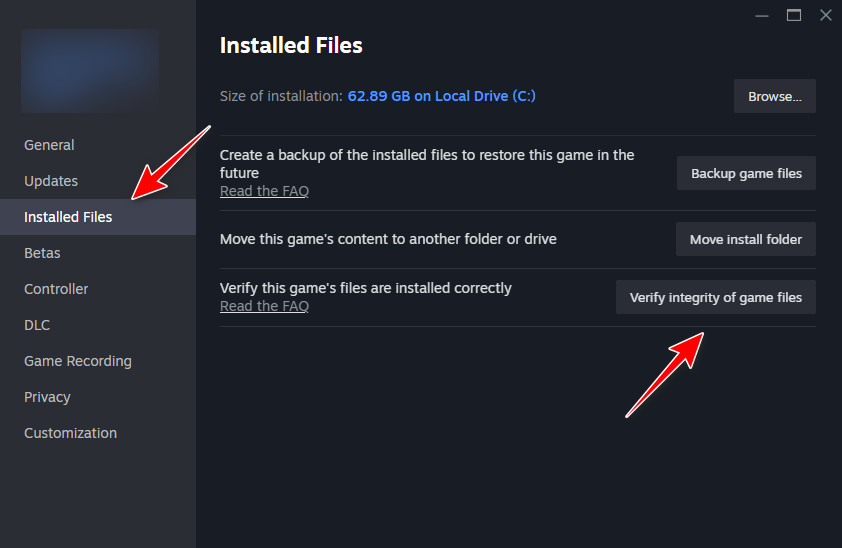
- Перейти к Установленные файлы > Переместить папку установки.

- Выберите свой твердотельный накопитель (SSD) и подтвердите передачу.
- Дождитесь завершения передачи, затем полностью выключите плеер.
- Перезапустите плеер и начните воспроизведение. Кататься на коньках. Проверьте, загружается ли игра после черного экрана на новом движке.
Если вы не используете Steam: удалите и переустановите игру на твердотельный накопитель (SSD), затем проверьте еще раз.
5. Проверка/восстановление игровых файлов
Поврежденные или отсутствующие файлы могут вызывать проблемы с загрузкой и приводить к появлению черного экрана в игре. Процесс проверки/восстановления проверяет вашу установку, сравнивает ее с официальной версией и заменяет все поврежденные или отсутствующие файлы.
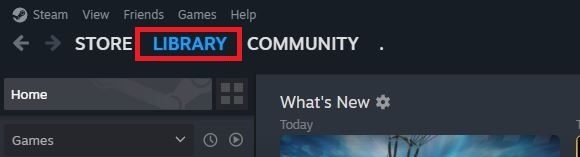
- Откройте Steam и перейдите в библиотека.
- Щелкните правой кнопкой мыши по игре и выберите ئصائص.

- С левой стороны, открыто Установленные файлы, затем коснитесь Проверить целостность файлов игры.

- Дождитесь завершения сканирования (это может занять несколько минут, в зависимости от жесткого диска и размера игры).
Комментарии закрыты.