

Как изменить вид в Clash of Clans
В Clash of Clans ежедневный вид одной и той же деревни может стать монотонным и однообразным. Чтобы ваша деревня выделялась, игра позволяет менять ландшафт . Ландшафт — это декоративный фон, окружающий вашу деревню, и вы можете заменить его другими темами, такими как сезонные или тематические дизайны. Эта функция меняет только визуальный вид вашей базы и не влияет на игровой процесс или производительность.
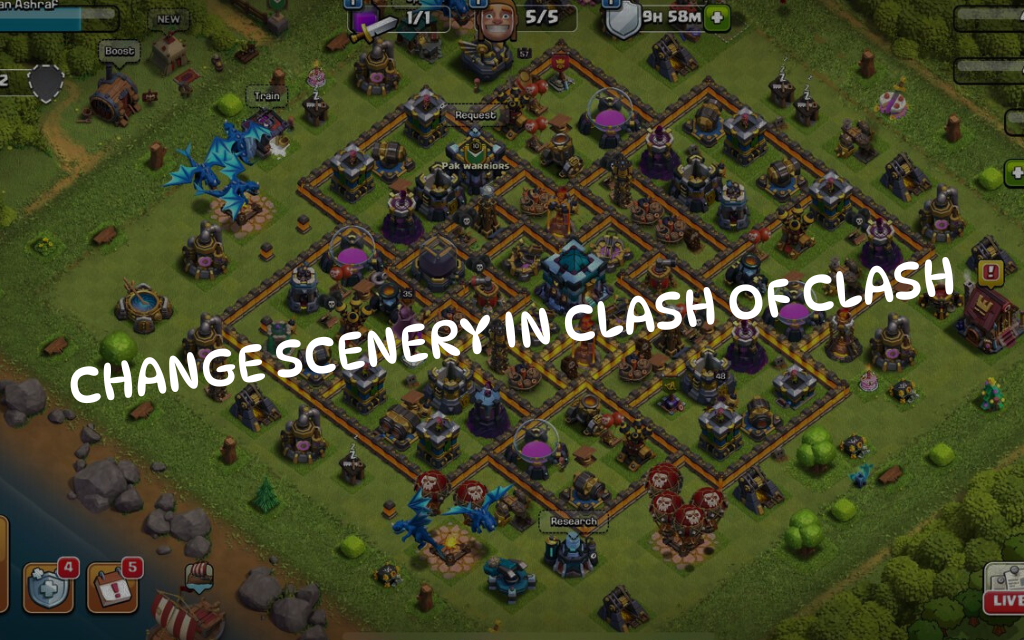
Новые сцены можно разблокировать с помощью специальных событий, сезонов Золотого пропуска и раздела « Украшения» во внутриигровом магазине. Недавние обновления также улучшили предварительный просмотр и повторное появление сцен в магазине. Переключение на новую сцену простое и требует всего нескольких шагов. В этом руководстве вы узнаете, как изменить сцену в Clash of Clans и различные способы разблокировки новых сцен.
1. Смена обстановки после ратуши.
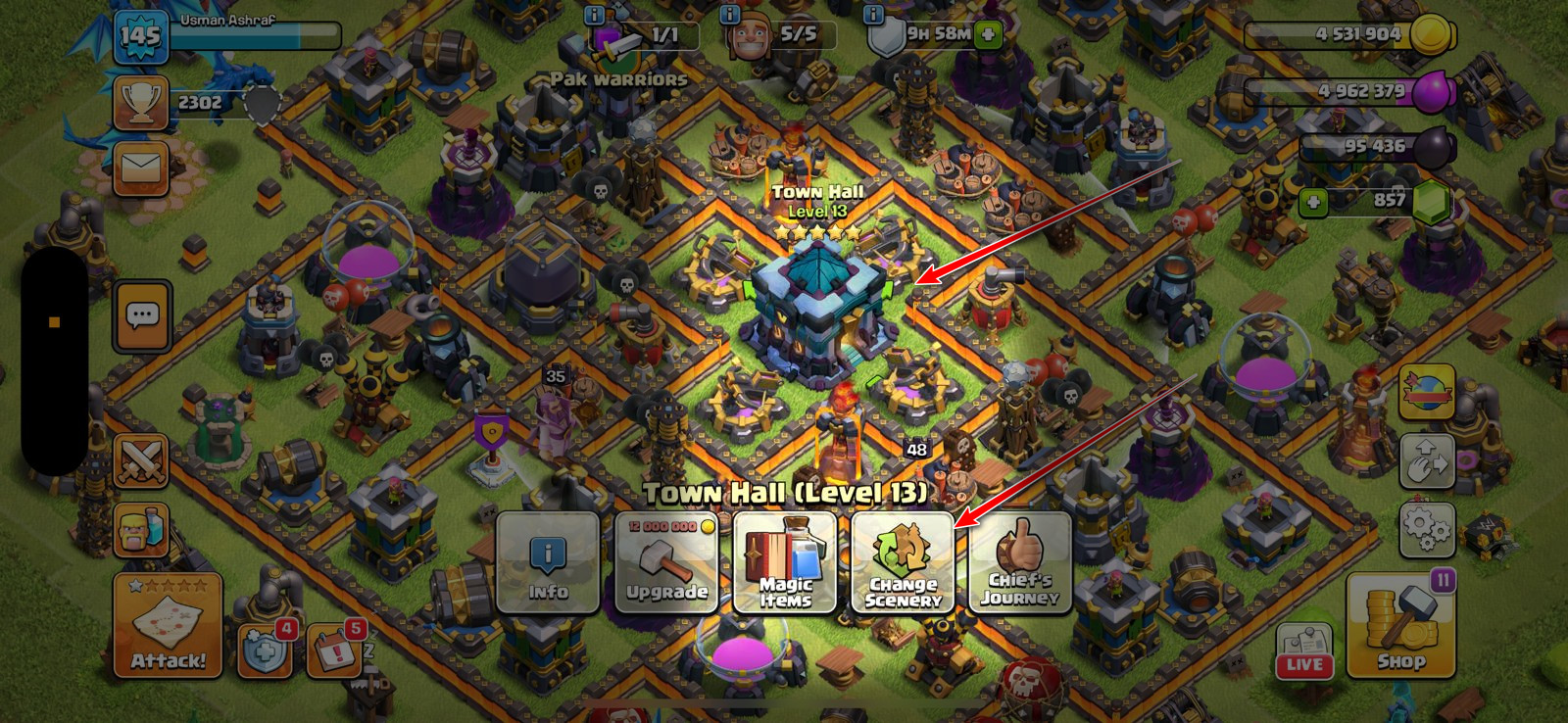
Самый быстрый способ сменить сцену — через Ратушу в главном поселке. В этом списке отображаются все принадлежащие вам сцены, что позволяет предварительно просмотреть и немедленно применить каждую из них.
- Открыть Столкновение Кланы и направился в Ваша главная деревня.
- Нажмите на Ваша городская администрация И выберите Изменение ландшафта.

- Просмотрите разблокированные вами ландшафты.
- Нажмите на تطبيق Чтобы отобразить нужный вам вид.
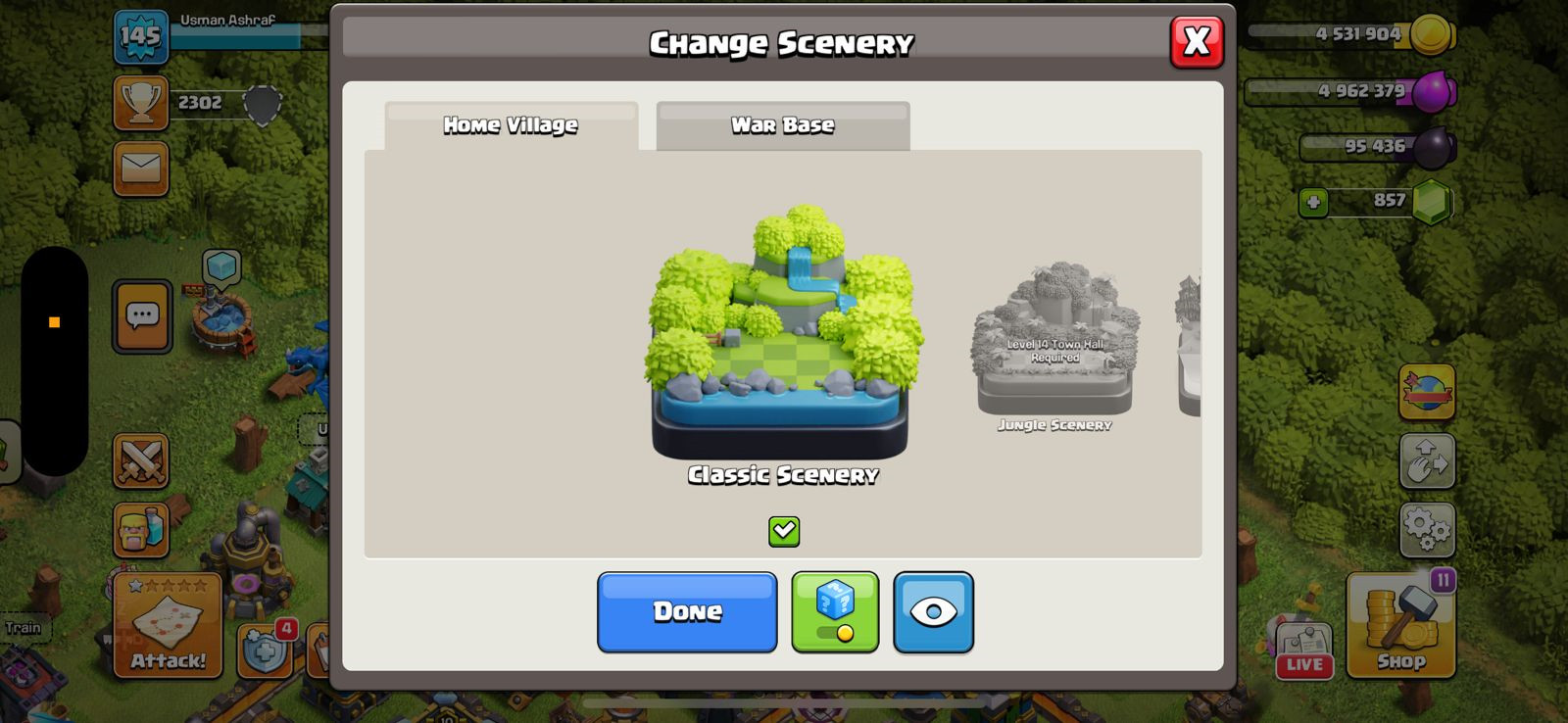
Совет: В этом меню также можно активировать функцию перемешивания ландшафта, чтобы выбранный ландшафт поворачивался каждый раз при загрузке вашей деревни.
2. Изменение облика здания зала.
У базы строителя есть свой собственный фон. Вы можете изменить его прямо в Зале строителей, сохранив при этом внешний вид, отличающийся от вашей основной деревни.
- Перейти к Строительство базы Твой собственный.
- Нажмите на Здание Холл и открыть Изменение ландшафта.
- Выберите ландшафт из своей коллекции для основания здания.
- Нажмите на выключатель Чтобы применить это.
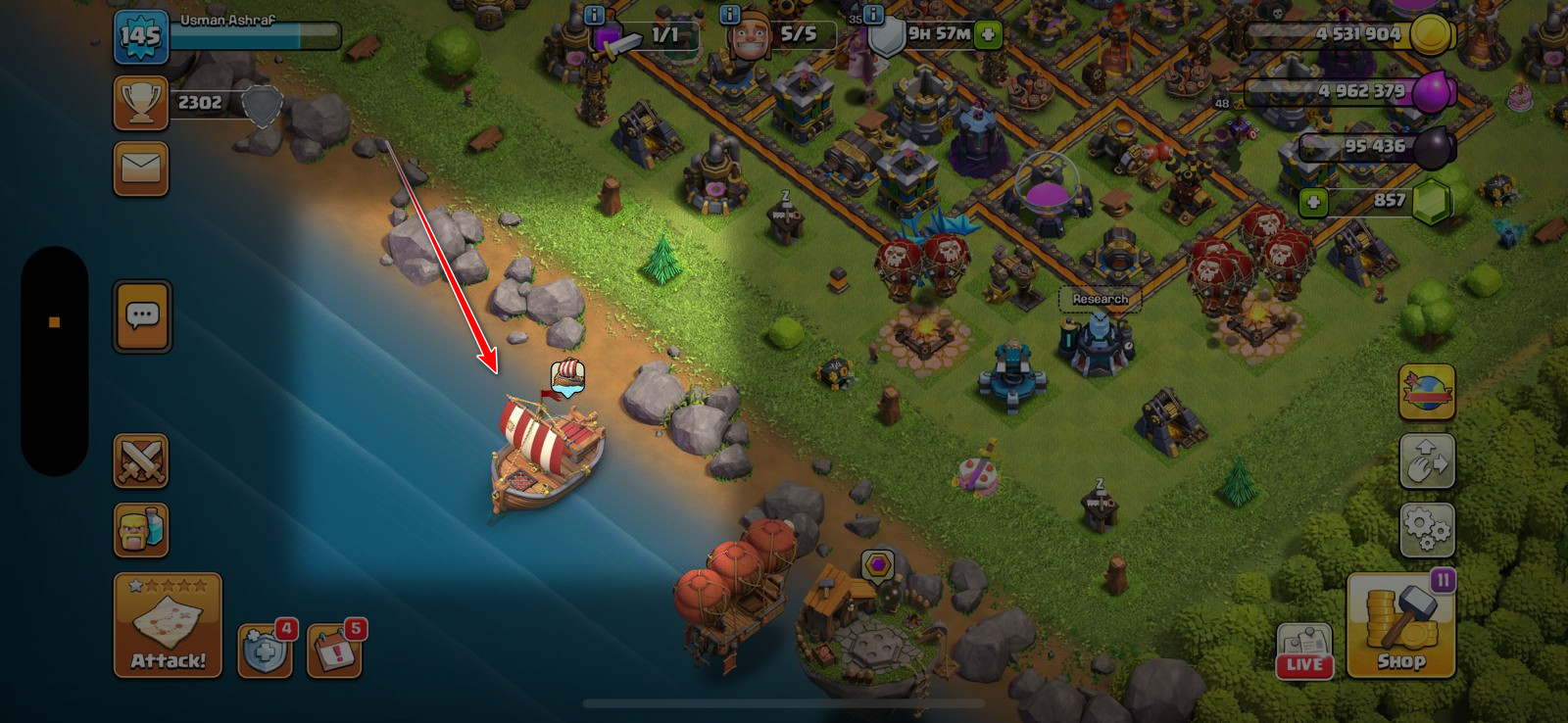
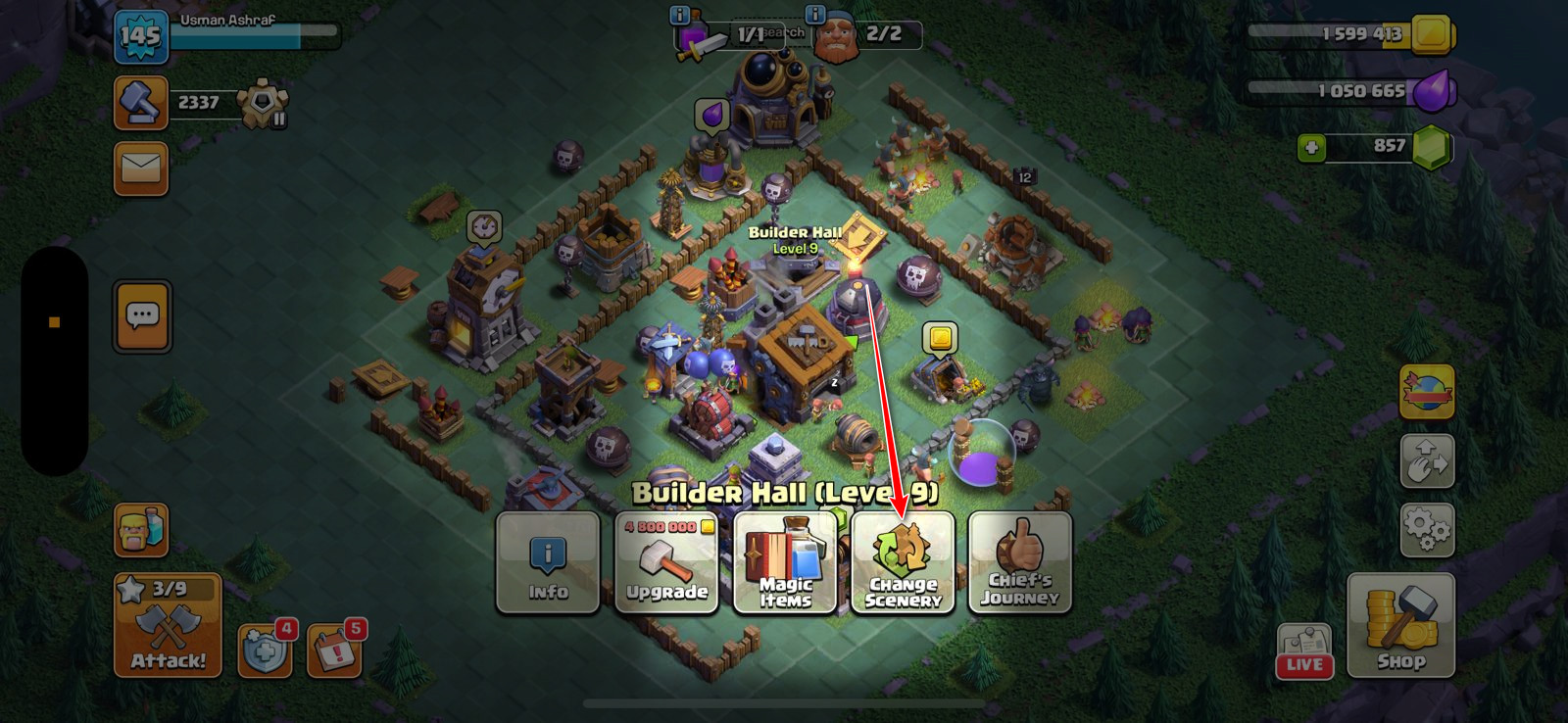
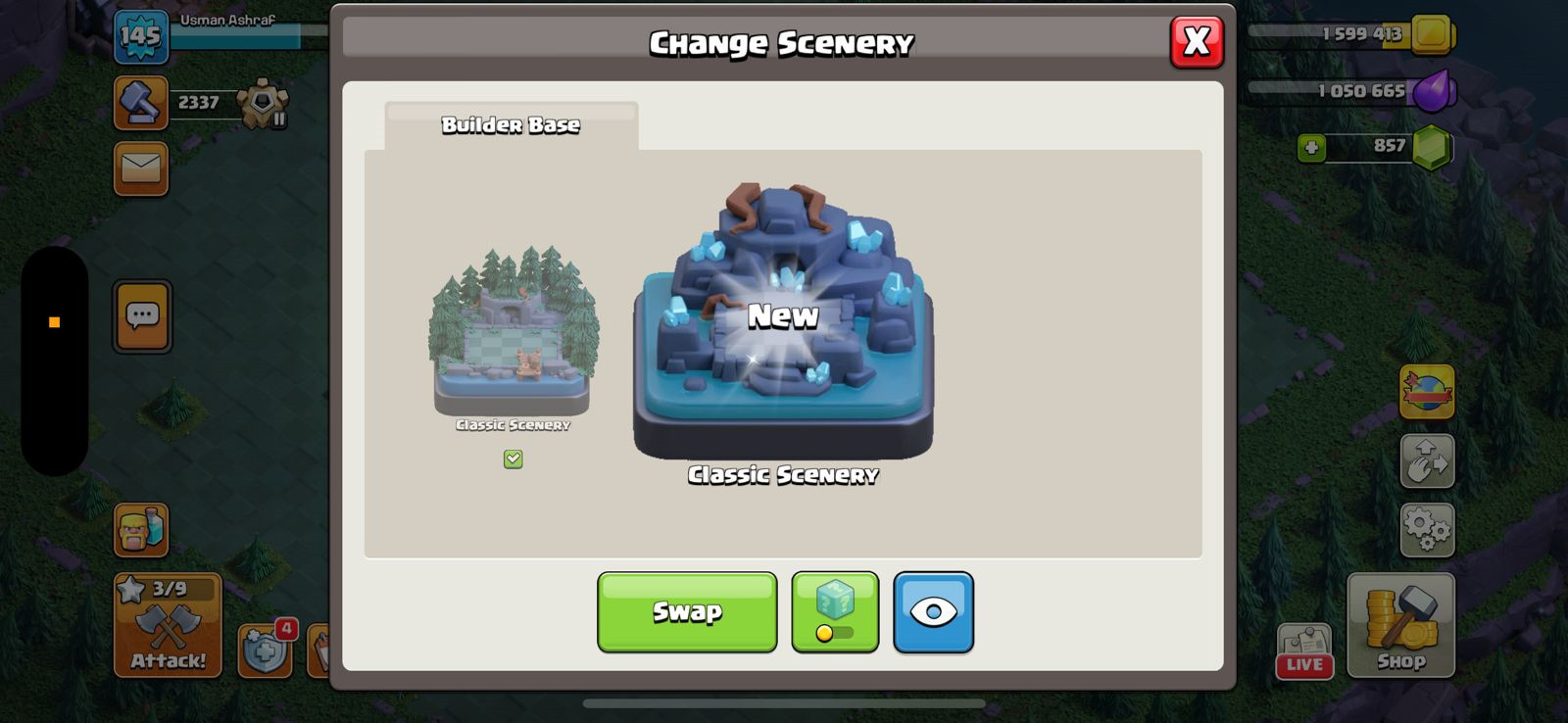
Виды на цоколь здания открываются с фасада здания и отделены от основных природных пейзажей окрестностей.
3. Сразу после открытия измените горизонтальный вид экрана.
При покупке или открытии альбомной ориентации появляется экран предварительного просмотра с возможностью быстрого применения. Это позволяет переключиться на новый внешний вид без необходимости открывать какие-либо меню.
- Откройте для себя или купите вид из المتجر, Или Золотая карта, Или Специальное мероприятие.
- Дождитесь появления всплывающего окна предварительного просмотра.
- Нажмите на Переключиться сейчас Назначить его на должность немедленно.
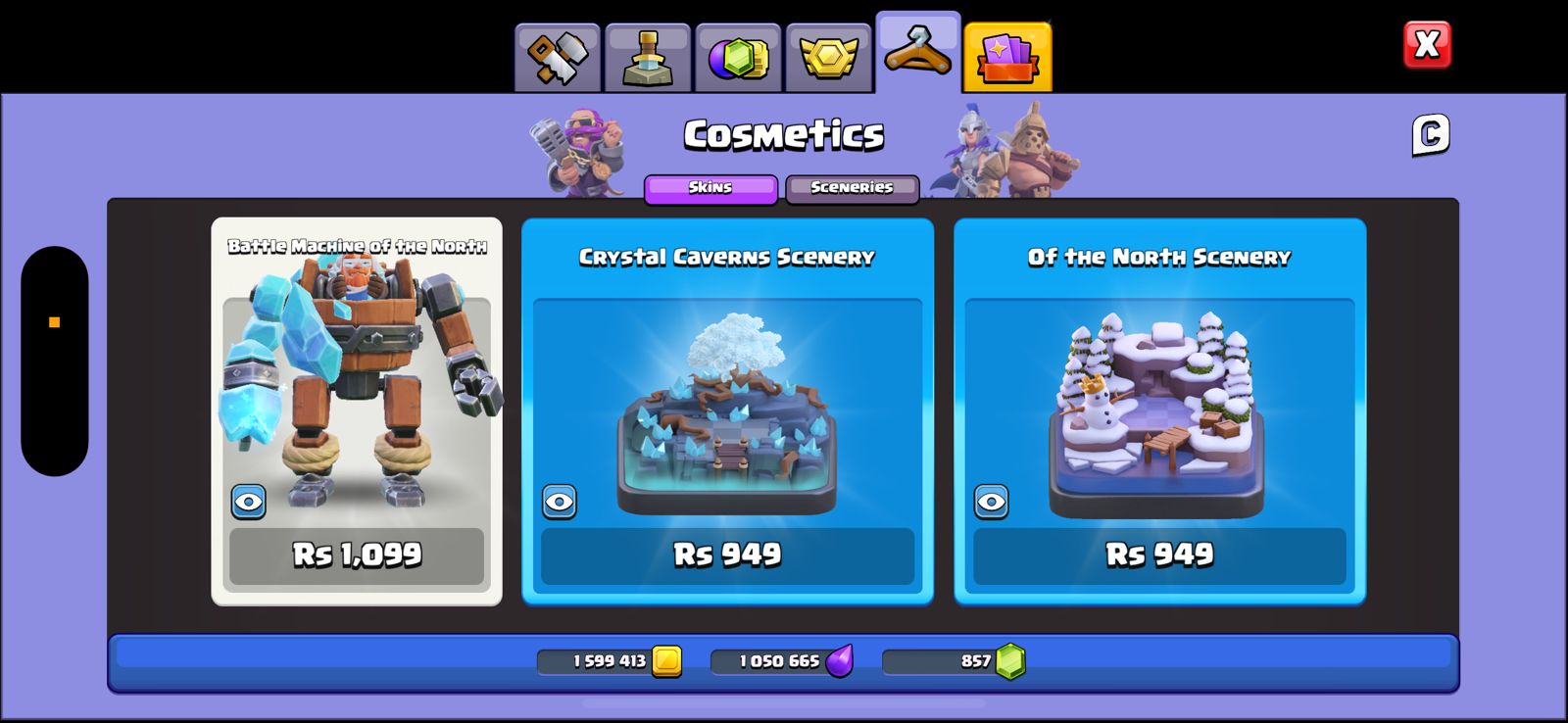
Вы также можете выбрать вид для своей военной базы. Коснитесь своей ратуши, просматривая план военной базы, и выберите «Изменить вид» , чтобы выбрать желаемый внешний вид базы.
Комментарии закрыты.