


Показывает Ошибка AS-3 от Epic Games Это происходит, когда оператору не удаётся установить соединение с серверными службами Epic. Обычно это связано с региональными ограничениями, неправильной конфигурацией сети или отсутствием поддержки современных протоколов, таких как IPv6. В некоторых случаях подключением также могут препятствовать сторонние приложения или недостаточные системные права доступа.
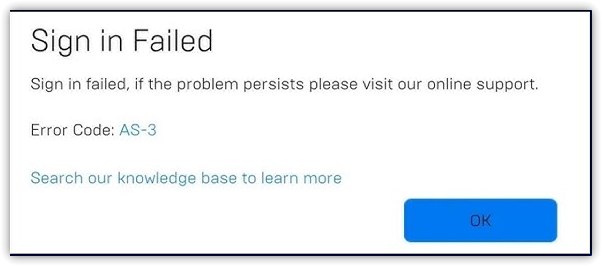
Прежде чем приступать к описанным ниже ремонтным работам, сначала убедитесь, что... Статус серверов Epic GamesЕсли их серверы в данный момент не работают, ни один из методов не будет эффективен до восстановления работы сервиса.
Теперь перейдем к наиболее эффективным решениям для устранения ошибки AS-3 и восстановления связи.
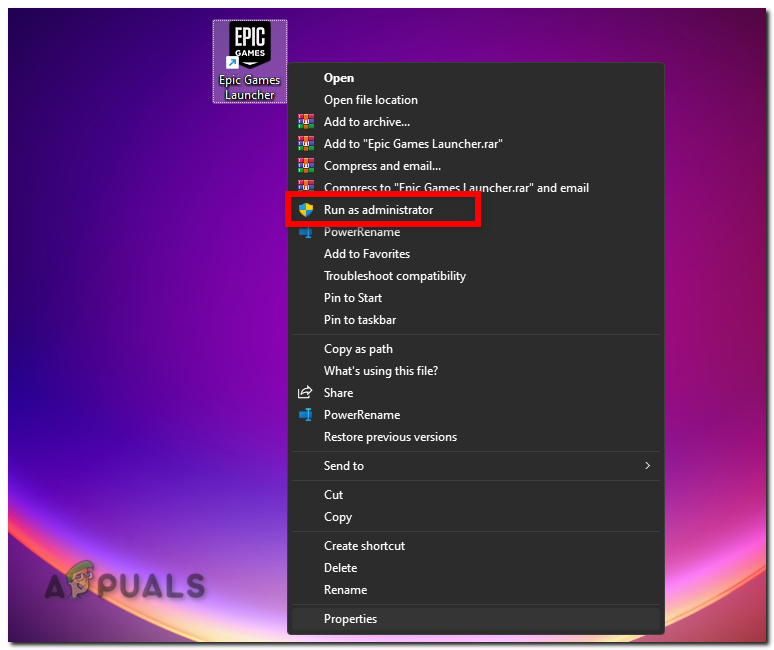
1. Запустите Epic Games от имени администратора.
Для начала запустите Epic Games Launcher с повышенными правами. Это поможет устранить любые проблемы со специальными функциями, которые могут помешать корректному подключению лаунчера.
- Щелкните правой кнопкой мыши по ярлыку. Стрелялка для Эпических Игр.
- Найдите Запустить от имени администратора
![]()
- Если система контроля учетных записей пользователей запросит подтверждение, нажмите здесь. نعم.
- Проверьте, открывается ли и подключается ли устройство оператора без отображения ошибки AS-3.
Если ошибка сохраняется, перейдите к следующим шагам.
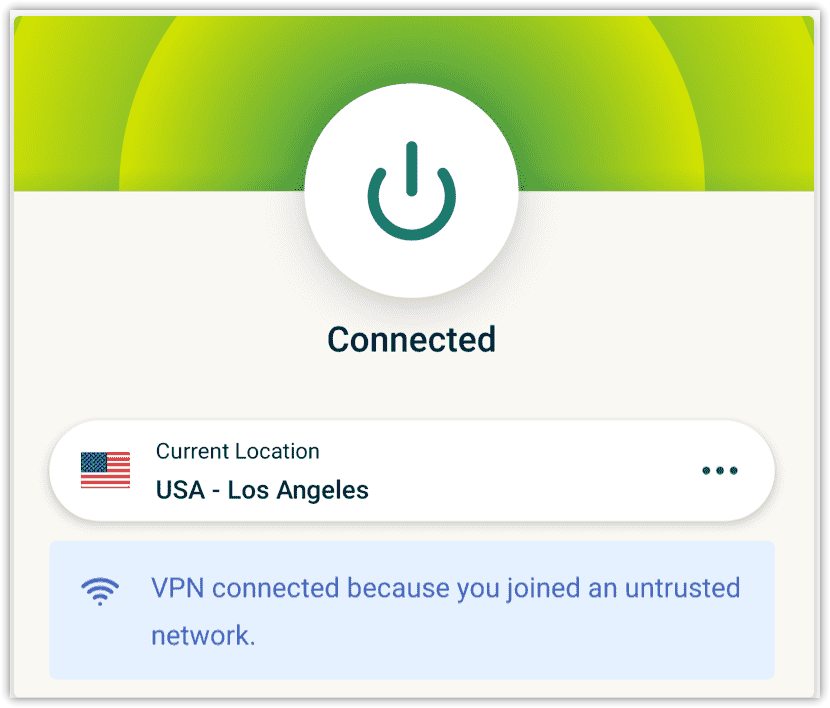
2. Используйте VPN для обхода региональных ограничений или ограничений интернет-провайдера.
Иногда ваш интернет-провайдер или локальная сеть могут ограничивать доступ к серверам Epic. VPN позволяет перенаправить ваше соединение через другой регион, обходя эти ограничения и восстанавливая доступ.
- Выберите надежного VPN-провайдера, например... NordVPN، ExpressVPN, أو ProtonVPNИ вставай установить заявление.
- Включите VPN и Связавшись с При наличии сервера в регионе, где сервисы Epic Games работают в полном объеме, например: الولايات المتحدة الأمريكية أو Европа.
![]()
- После звонка, Открыть Проверьте, устранена ли ошибка AS-3 в Epic Games Launcher.
3. Включите IPv6 в сетевых настройках.
Epic Games поддерживает как IPv4, так и IPv6, но некоторые настройки могут некорректно маршрутизировать трафик IPv4. Включение IPv6 гарантирует, что оператор сможет использовать современный и более надежный метод подключения, если IPv4 станет ненадежным или будет ограничен.
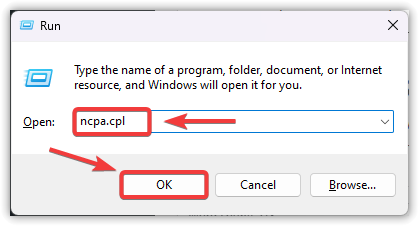
- Нажмите Win + R, введите ncpa.cpl, затем коснитесь OK.
![]()
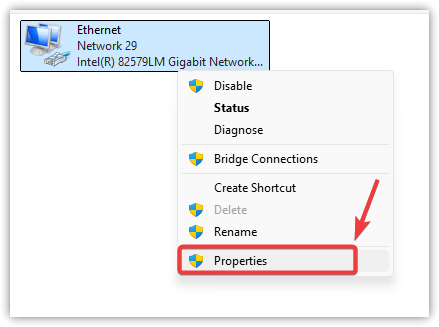
- Щелкните правой кнопкой мыши по активному сетевому подключению и выберите ئصائص.
![]()
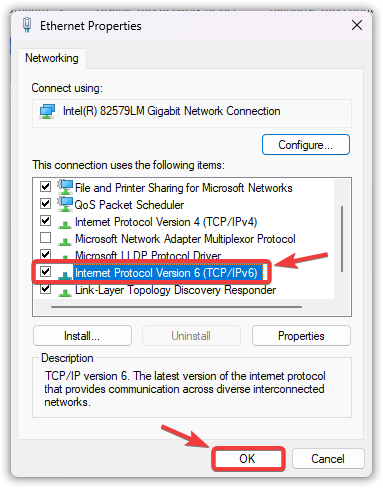
- Ищу Internet Protocol Version 6 (TCP/IPv6) и делать выбрав Если этот параметр в данный момент не выбран, поставьте галочку в поле рядом с ним.
- Нажмите OK чтобы сохранить изменения.
![]()
- Рестарт Затем запустите Epic Games на своем компьютере и проверьте, сохраняется ли ошибка.
4. Временно отключите антивирусное программное обеспечение/брандмауэр.
Программы безопасности, включая антивирусные программы и брандмауэры, могут случайно блокировать сетевое соединение Epic Games Launcher, особенно если они обнаруживают незнакомые порты или процессы.
помогает Временно отключите антивирусное программное обеспечение или брандмауэр. Чтобы определить, мешает ли это игроку. Если проблема решается при отключенной защите, вам потребуется добавить Epic Games в список исключений.
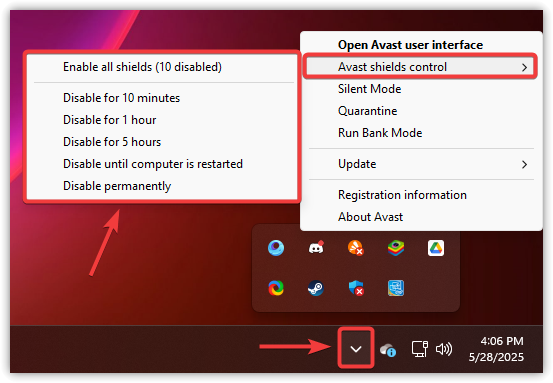
- Щелкните правой кнопкой мыши на Значок антивируса В системном трее (в правом нижнем углу).
- Выберите такие варианты, как отключить защиту، Отключите антивирусную программу., أو Временно отключить защиту.
![]()
- Открыть Откройте Epic Games Launcher и проверьте, исчезла ли ошибка AS-3.
5. Сбросить настройки сети.
Неправильные настройки DNS, некорректно настроенные прокси-серверы или изменения, внесенные VPN-сервисами и инструментами оптимизации, могут препятствовать подключению Epic Games. Полная перезагрузка восстанавливает сетевые компоненты до настроек по умолчанию, часто решая постоянные проблемы с подключением, такие как AS-3.
- Нажмите Win + I, чтобы открыть Настройки (الإعدادات).
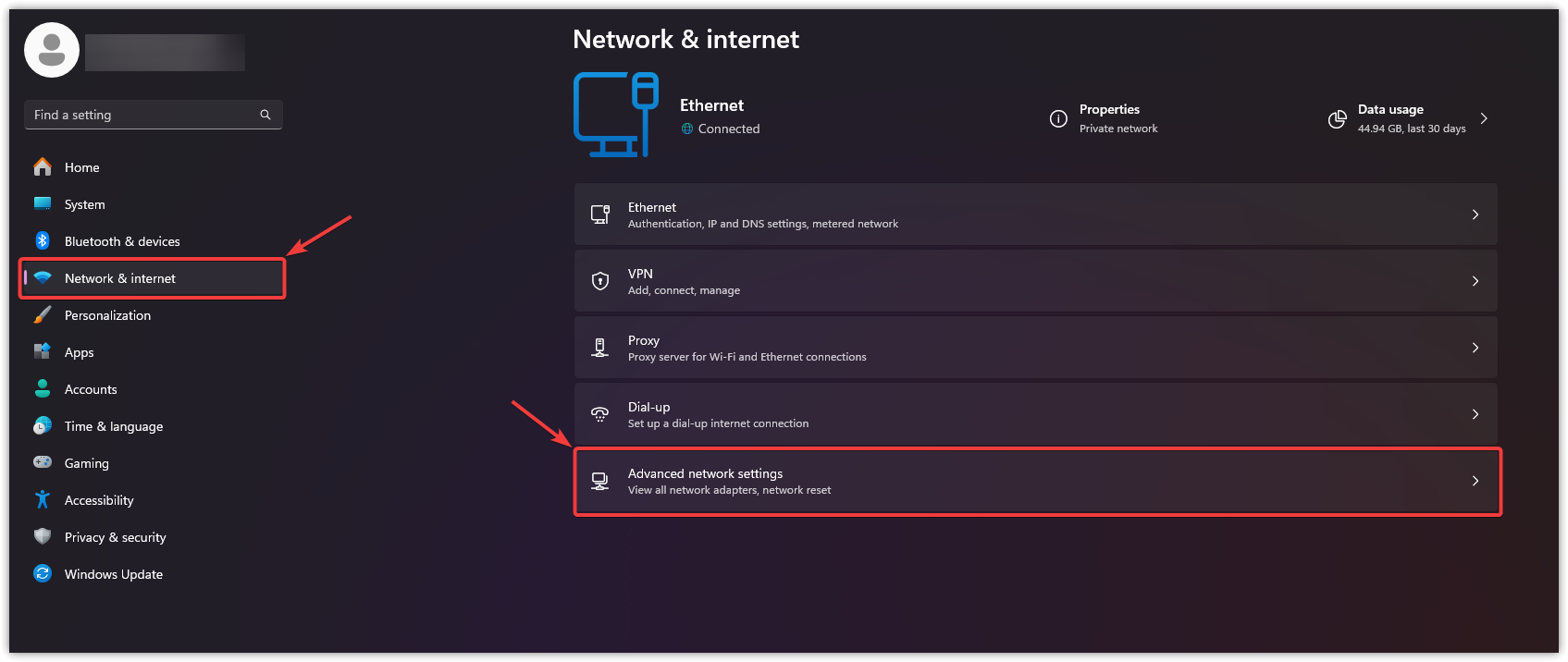
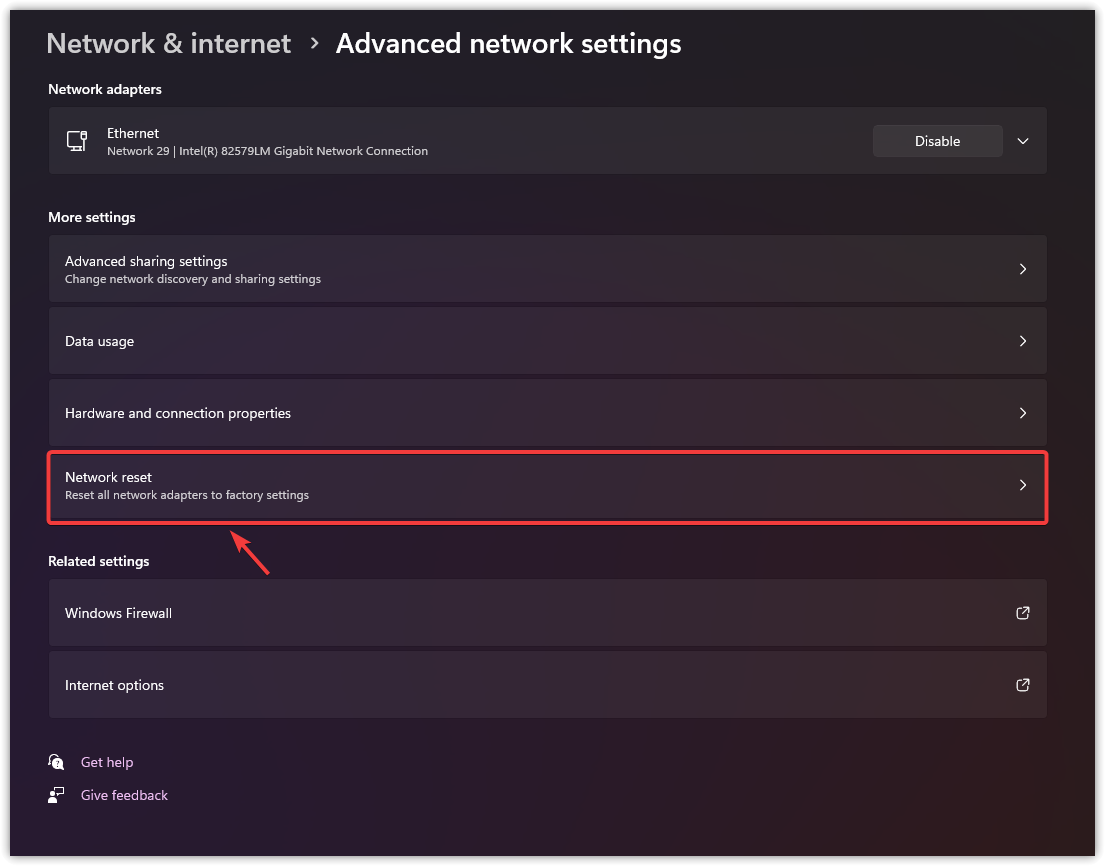
- Перейти к Сеть и Интернет (Сеть и Интернет), затем нажмите на Расширенные настройки сети (Расширенные сетевые настройки).
![]()
- Найдите Сетевой сброс (Сброс сети).
![]()
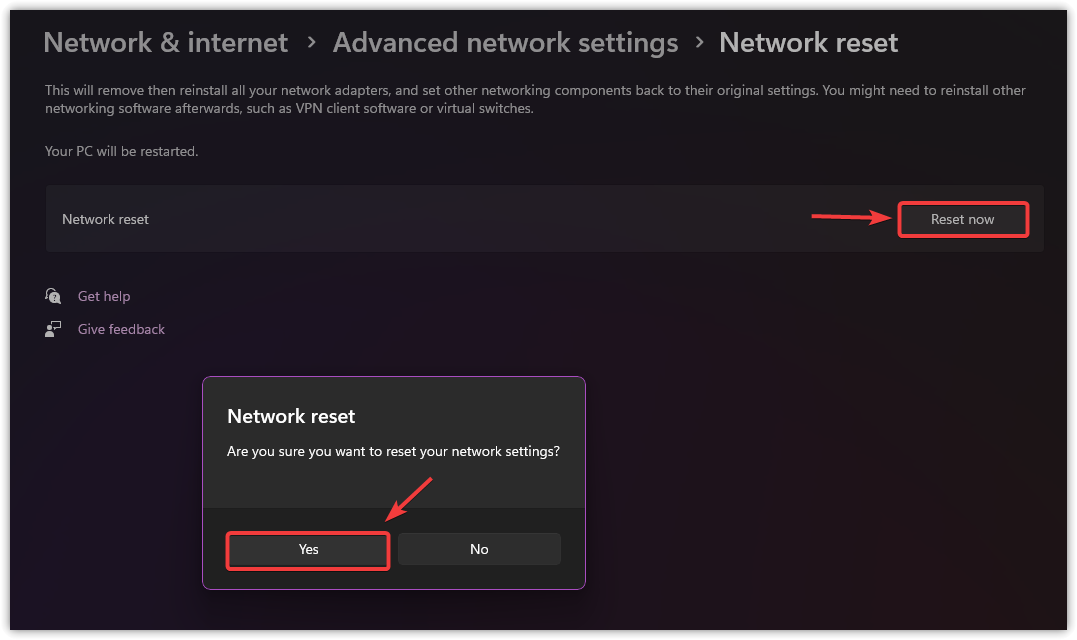
- Нажмите Сбросить сейчас (Сбросить сейчас) и подтвердите запрос, нажав кнопку. Да (Да).
![]()
- Ваш компьютер автоматически перезагрузится.
- После перезагрузки системы и повторного подключения к интернету выполните следующие действия: Epic Games Проверьте, устранена ли ошибка.
Если ни одно из этих решений не устранит проблему, последним шагом будет переустановка лаунчера. Переустановка помогает, если есть поврежденные или отсутствующие файлы, препятствующие подключению программы. Просто удалите Epic Games Launcher со своего компьютера, загрузите последнюю версию с официального сайта, а затем переустановите его.

Комментарии закрыты.