


Если Oblivion Remastered вылетает при запуске, загрузке сохранения или в середине игры, это, скорее всего, связано с конфликтами в конвейере рендеринга . Эти сбои обычно вызваны следующими причинами:
- Несовместимые файлы обновления разрешения (например,
sl.pcl.dllИлиnvngx_dlss.dll) - Инструменты для наложения графики, такие как Discord, Steam, MSI Afterburner, ReShade или ENB.
- Несоответствие драйверов или операционных сред между DirectX, Streamline и программным обеспечением видеокарты (GPU).
- Разрешения Windows Или помехи от антивирусного программного обеспечения Это препятствует настройке игры.
 Эти проблемы нарушают цепочку рендеринга игры, что приводит к сбоям, ошибкам при загрузке или нестабильности. Приведенные ниже решения устраняют эти первопричины и помогут стабилизировать игровой процесс.
1. Удалить или переименовать файл sl.pcl.dll (Файл NVIDIA DLSS)
Файл sl.pcl.dll является частью фреймворка NVIDIA DLSS. Однако на некоторых системах, особенно с устаревшими или несовместимыми драйверами , он может вызывать сбои при запуске или загрузке . Переименование или удаление этого файла отключает DLSS и может решить проблему.
Примечание: отключение этого файла также отключает функции DLSS, такие как масштабирование и генерация кадров, до тех пор, пока он не будет восстановлен.
- Нажмите на Windows + E Открыть Проводник файлов.
- Перейдите по следующему пути:
C:Program Files (x86)SteamsteamappscommonOblivion
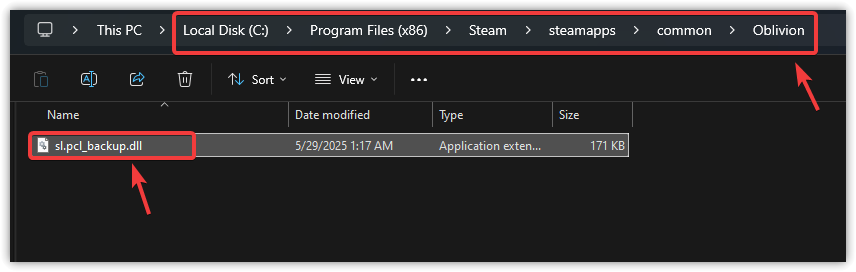
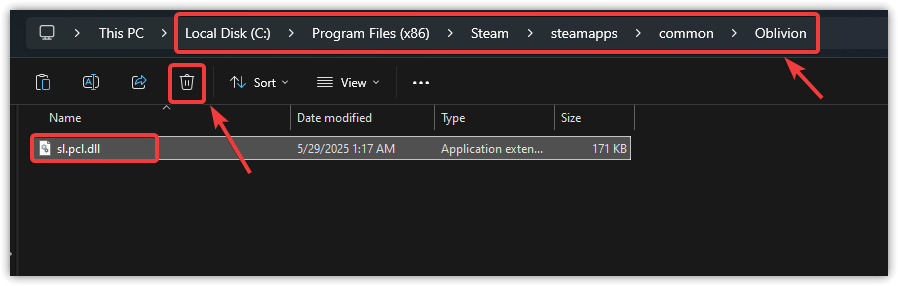
- Найдите файл sl.pcl.dll.
- Щелчок правой кнопкой мыши ← переименовать إلى sl.pcl_backup.dll.
![]()
- Вместо этого выберите файл и нажмите удалять.
![]()
- Запустите игру и проверьте, продолжает ли она вылетать.
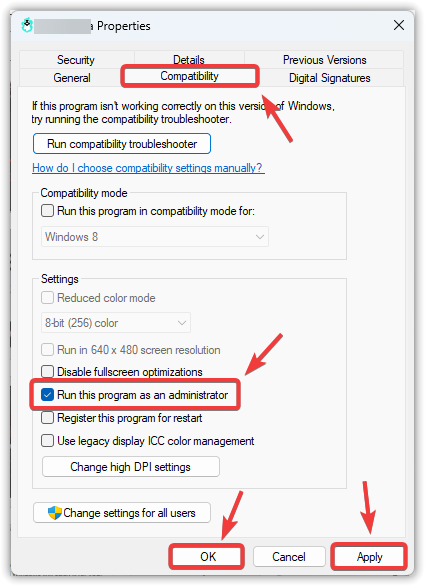
2. Запустите игру от имени администратора
Без прав администратора Oblivion Remastered может быть ограничен в доступе к важным каталогам или файлам, что приводит к сбоям при запуске или сохранении игры . Предоставление повышенных прав помогает решить проблемы, связанные с разрешениями.
- Открыть Проводник.
- Перейдите к руководству по установке игры.
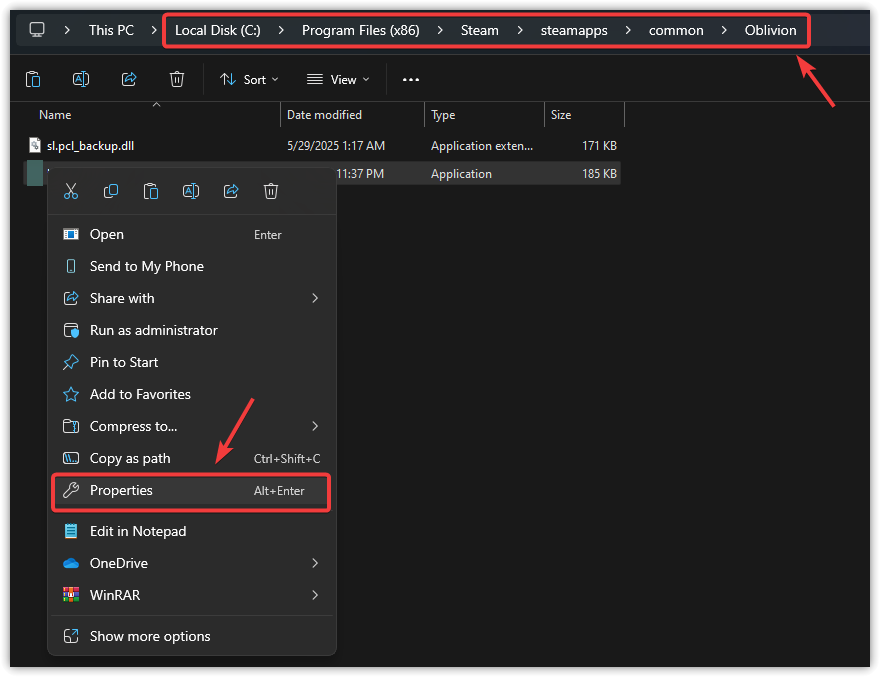
- Щелкните правой кнопкой мыши на Oblivion.exe ← Выбрать ئصائص.
![]()
- во вкладке совместимостьДавать возможность Запустите эту программу от имени администратора.
- нажать на تطبيق ← Ok.
![]()
- Перезапустите игру и проверьте, работает ли она без проблем.
3. Отключение наложенных приложений (Discord, Steam, NVIDIA, AMD)
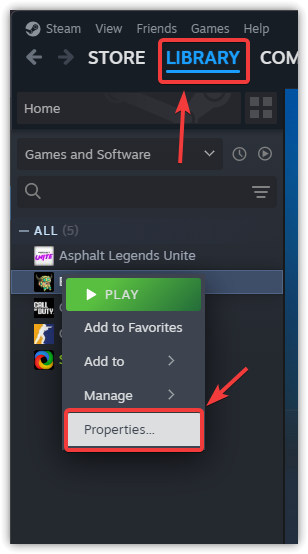
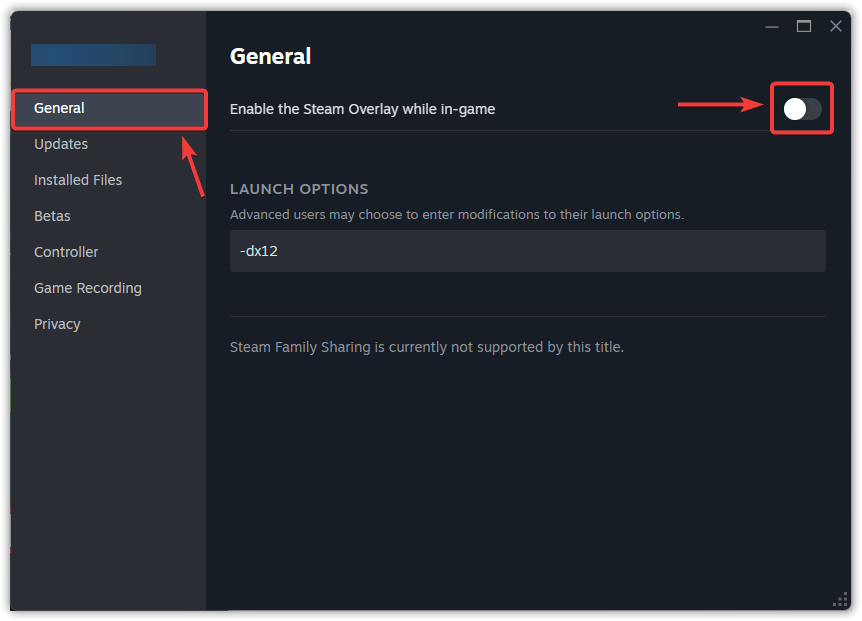
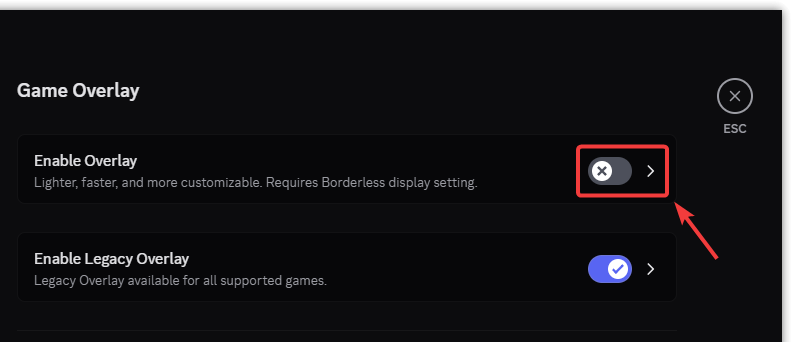
Программы-оверлеи мешают работе игры, и хотя они могут быть полезны, они часто влияют на рендеринг и использование памяти . Отключение таких программ — надежный способ предотвратить сбои.
- В Steam:
- Щелкните правой кнопкой мыши по игре ← ئصائص
![]()
- В год, снимите флажок Включить оверлей Steam.
![]()
- Щелкните правой кнопкой мыши по игре ← ئصائص
- В Discord:
- Настройки ← Игровой оверлей ← Отключите его.
![]()
- Настройки ← Игровой оверлей ← Отключите его.
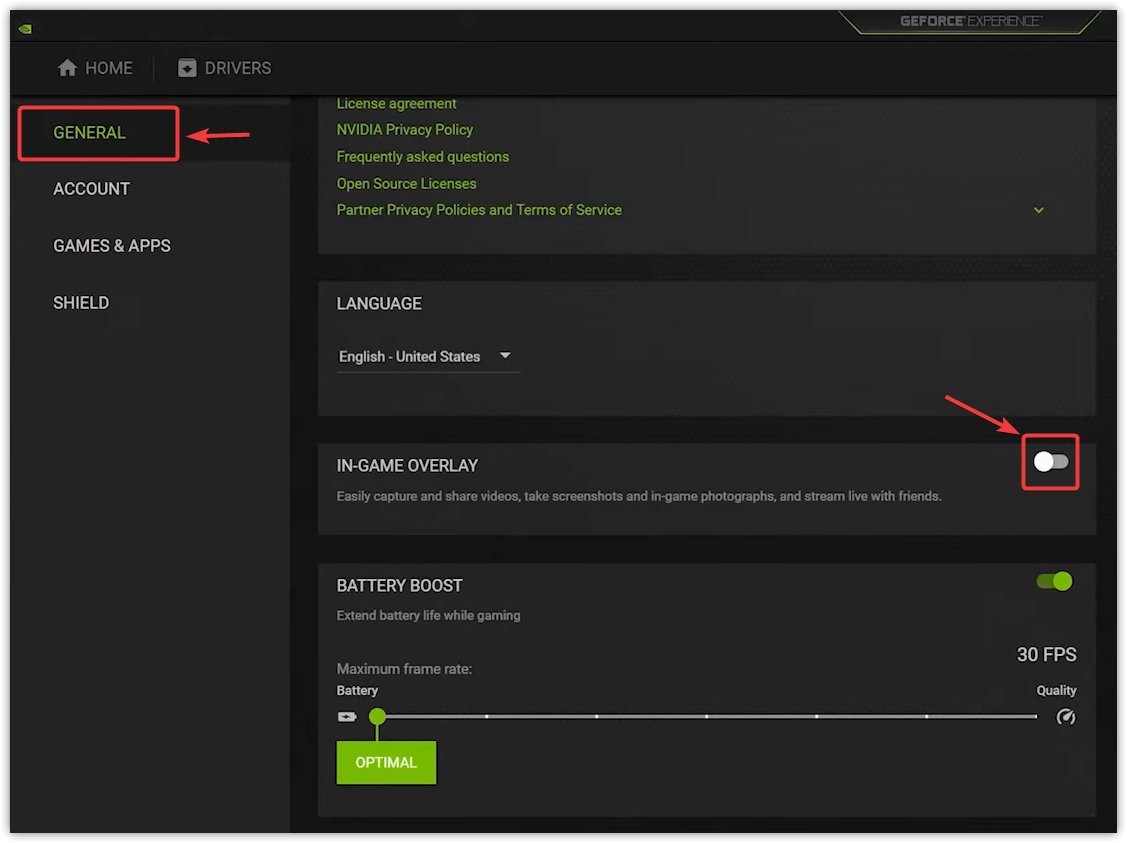
- В GeForce Experience:
- нажать на значок передач ← Внутри годВыключать Внутриигровое наложение.
![]()
- нажать на значок передач ← Внутри годВыключать Внутриигровое наложение.
4. Обновите или восстановите драйверы графического процессора.
Oblivion Remastered в значительной степени зависит от графического процессора. Устаревшие драйверы могут не поддерживать важные игровые функции, в то время как новые могут вызывать задержки. В зависимости от вашей ситуации, обновление или восстановление драйверов может устранить нестабильность.
Для обновления драйверов:
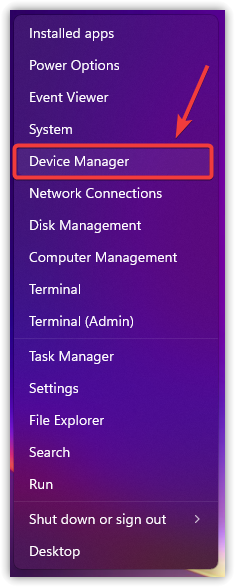
- Нажмите на Windows + X ← Диспетчер устройств.
![]()
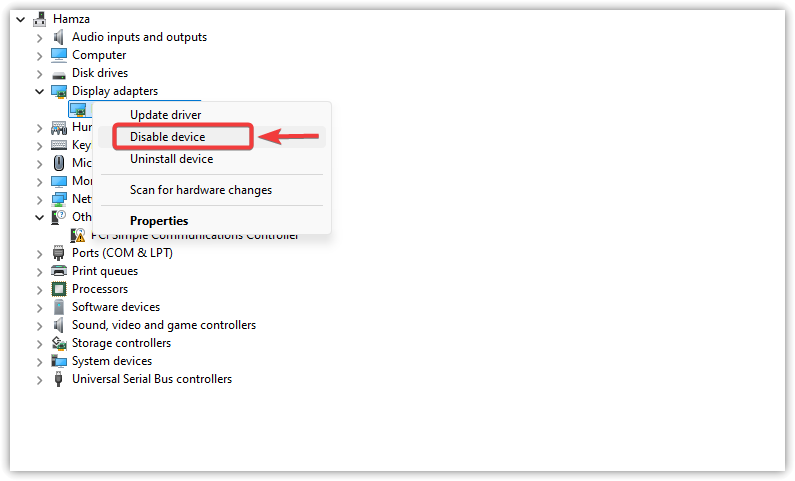
- Расширять Видеоадаптеры ← Щелкните правой кнопкой мыши на видеокарте ← Обновление драйвера.
![]()
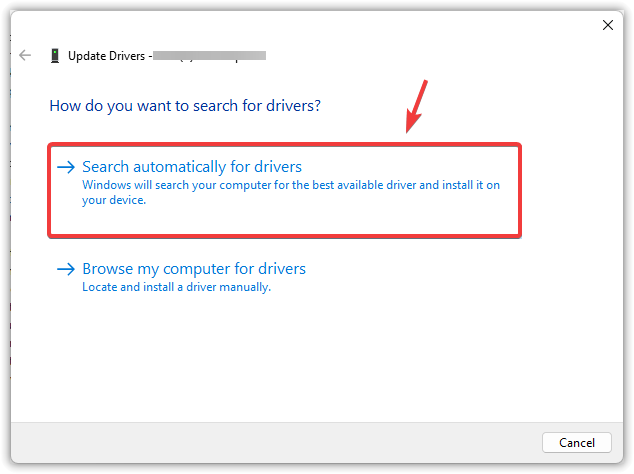
- Найдите Искать автоматически И следуйте инструкциям.
![]()
- Перезагрузите компьютер и перезапустите игру.
Для восстановления драйверов:
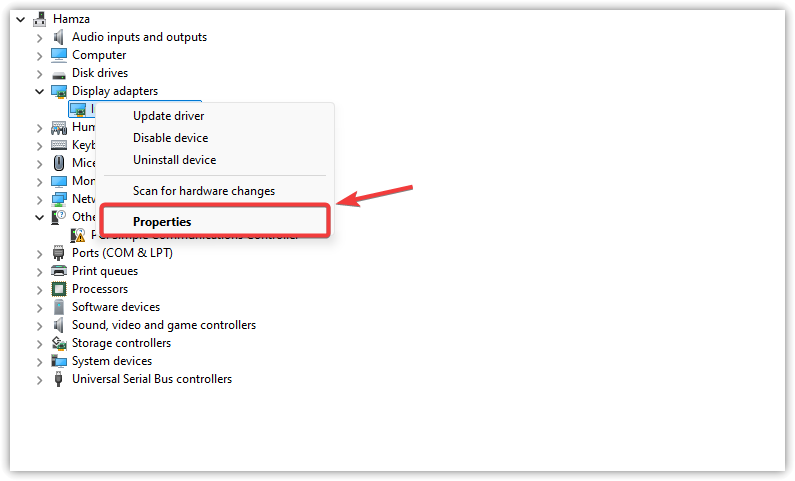
- Открыть Диспетчер устройств снова.
- Расширять Видеоадаптеры ← Щелкните правой кнопкой мыши на графическом процессоре (GPU) ← ئصائص.
![]()
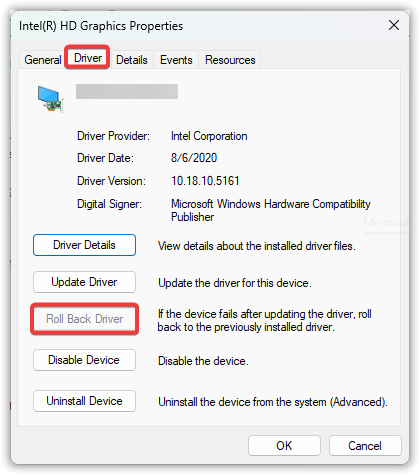
- Под вкладкой Операционная система, Нажмите Восстановление драйвера (Если активирована).
![]()
- Перезагрузите систему и проверьте еще раз.
5. Удалить папку Win64
Если неисправности сохраняются даже после удаления sl.pcl.dllПроблема может быть связана с папкой Win64, в которой хранятся дополнительные исполняемые файлы игры. Эти файлы могут быть повреждены. поврежденный или старыйУдаление этого файла позволит переформатировать игру и загрузить новые копии.
- Открыть Проводник.
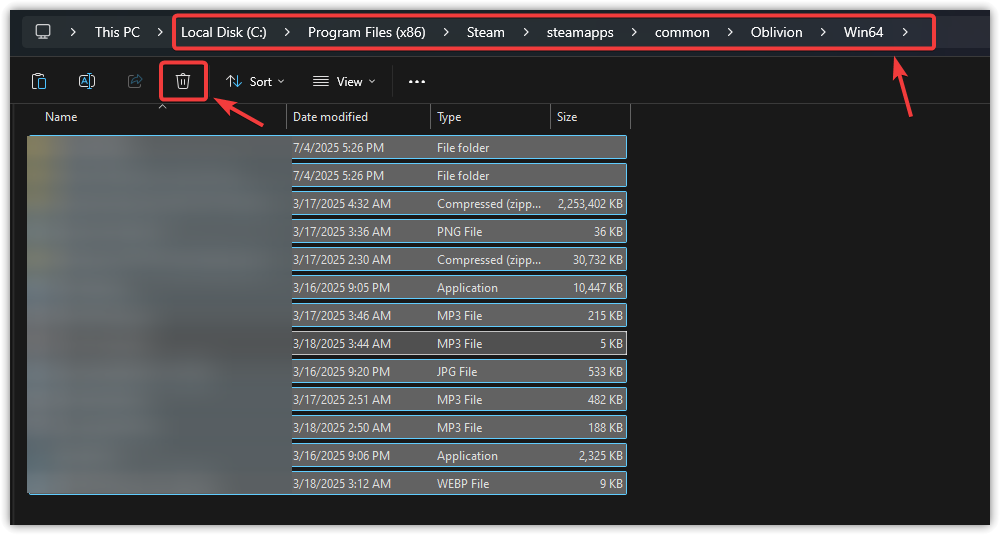
- Перейдите по следующему пути:
C:Program Files (x86)SteamsteamappscommonOblivion
- открыть папку Win64.
- Нажмите на Ctrl + ← Щелчок правой кнопкой мыши ← удалять.
![]()
- Перезапустите игру и проверьте еще раз.

Комментарии закрыты.