

Как исправить проблему с чёрным экраном в The Last of Us Part II
Черный экран в The Last of Us Part II обычно появляется, когда игра некорректно отображает визуальные эффекты. Эта проблема часто возникает, когда ваша система не справляется с определенными графическими настройками. Например, включение ультра-текстур , высокого качества теней или трассировки лучей на видеокарте с ограниченной мощностью или объемом памяти может легко привести к этой проблеме.
В других случаях устаревший или неисправный графический драйвер может нарушить взаимодействие графического процессора с игрой, что приведет к сбою или отображению пустого экрана. Аналогично, поврежденные или отсутствующие игровые файлы могут препятствовать загрузке ключевых визуальных компонентов, часто приводя к той же проблеме с черным экраном при запуске или во время игры.
Определив основные причины, перейдем к решениям, представленным ниже.
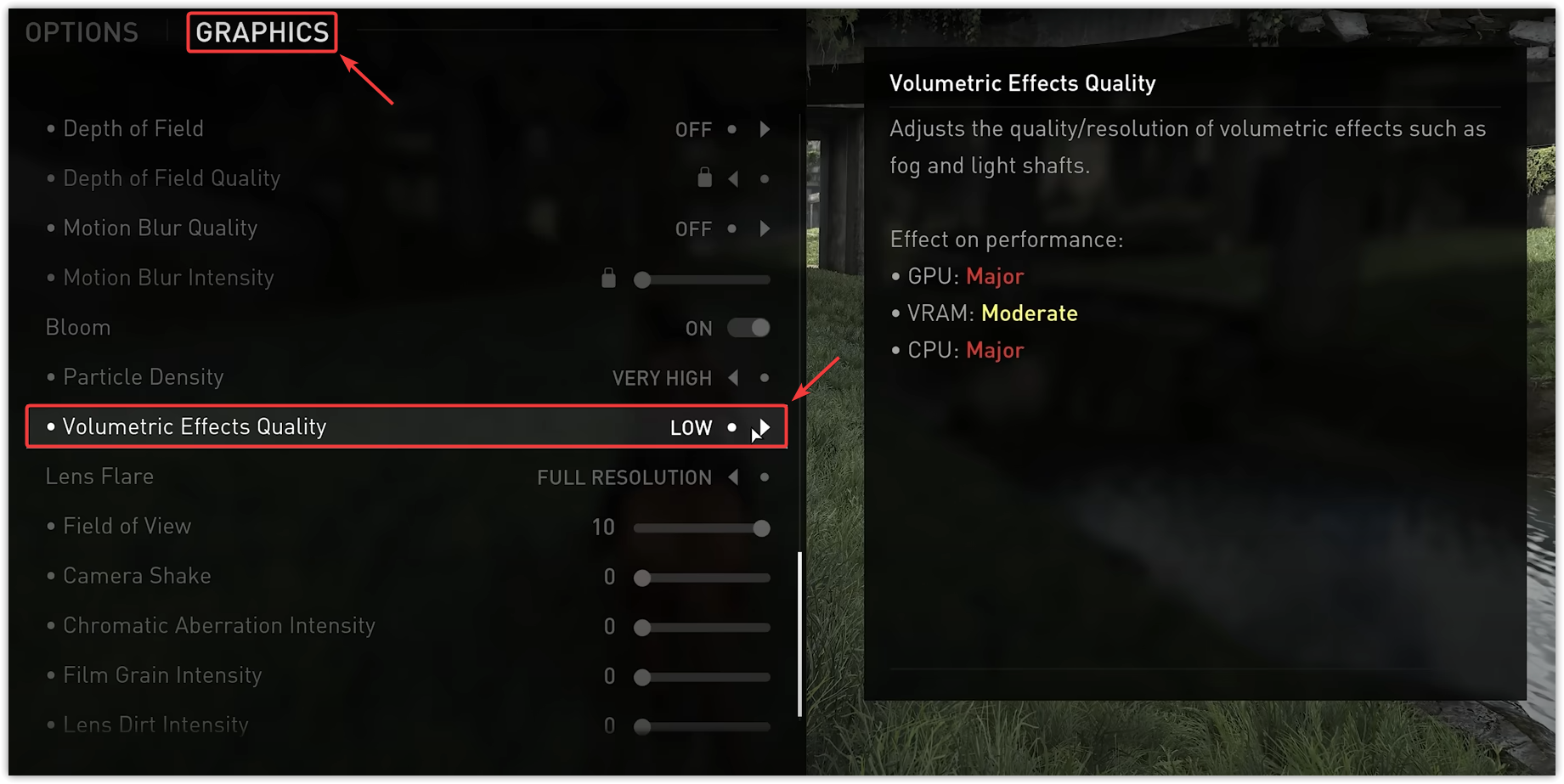
1. Снижение качества объемных эффектов.
Объемные эффекты управляют отображением световых лучей, тумана, дыма и других 3D-частиц. Эти эффекты делают сцены невероятно реалистичными, но они также требуют значительных вычислительных мощностей графического процессора.
Когда у вашей видеокарты заканчивается память или вычислительная мощность, она не может корректно отображать эти эффекты, что часто приводит к появлению чёрных экранов или зависаниям. Снижение этого параметра уменьшает нагрузку на графический процессор, обеспечивая более плавное и стабильное изображение.
- Запустите игру и откройте Настройки.
- Под вкладкой Дисплей, Искать Объемные эффекты Качество и установите его на Низкий Или Середина.

- Сохранить Настройки и перезапуск игры.
2. Переключитесь в оконный режим.
В полноэкранном режиме иногда могут появляться черные экраны, если разрешение или частота обновления монитора не соответствуют настройкам дисплея. Это также может привести к конфликтам драйверов при переключении между игрой и рабочим столом.
Запуск игры в оконном или безрамочном режиме помогает избежать этих конфликтов, обеспечивая более стабильное отображение.
- Запустите игру и перейдите в настройки.
- Откройте вкладку «Вид», затем установите режим окна на «Окно» или «Окно без рамки».

- Сохраните настройки и перезапустите игру.

3. Обновите графические драйверы.
Ваш графический драйвер выступает в роли моста между игрой и графическим процессором (GPU). Если он устарел или поврежден, он может некорректно обрабатывать визуальные инструкции игры, что приводит к черным экранам, сбоям или сильным зависаниям.
Поскольку современные игры, такие как *The Last of Us Part II*, используют передовые технологии отображения, обновление драйвера графического процессора (GPU) обеспечит полную совместимость и лучшую производительность.
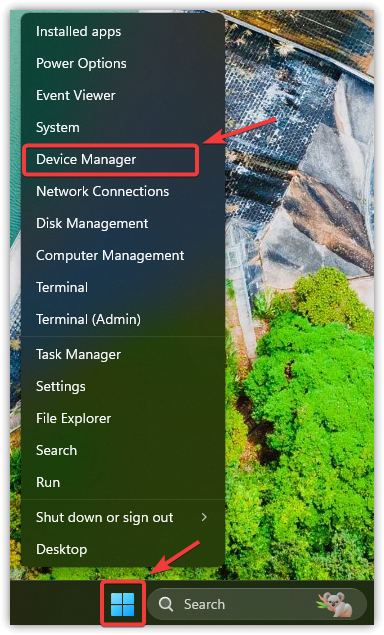
- Щелкните правой кнопкой мыши меню «Пуск» и выберите «Диспетчер устройств».

- Разверните список видеоадаптеров.
- Щелкните правой кнопкой мыши на графическом процессоре (GPU) и выберите «Обновить драйвер».

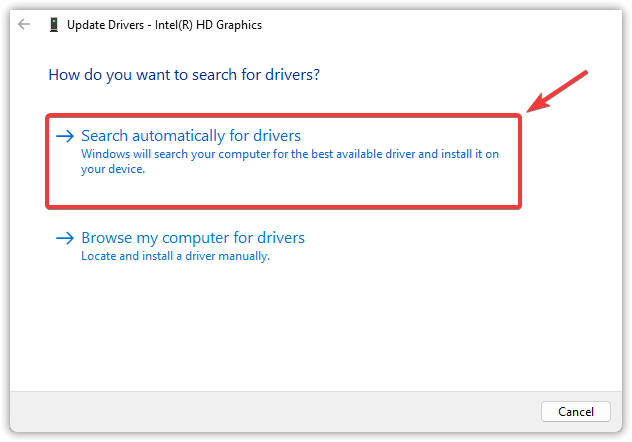
- Нажмите кнопку «Автоматический поиск драйверов».

- Если Windows сообщает, что «лучшие драйверы уже установлены», посетите веб-сайт производителя вашего графического процессора (NVIDIA, AMD или Intel) и вручную загрузите последнюю версию. Следуйте этому руководству. Подробные инструкции.
- После завершения обновления перезагрузите компьютер и запустите игру.

4. Установите виртуальную память
Виртуальная память Windows позволяет использовать часть памяти вашего накопителя в качестве дополнительной оперативной памяти, когда физической памяти недостаточно. Это помогает стабилизировать работу ресурсоемких игр, особенно на системах с объемом оперативной памяти менее 16 ГБ.
При нехватке памяти игра может не загрузить важные текстуры или ресурсы, что приводит к чёрным экранам, зависаниям или внезапным сбоям . Виртуальная память увеличивает объём пространства, доступного Windows для обработки переполнения данных, и повышает стабильность.
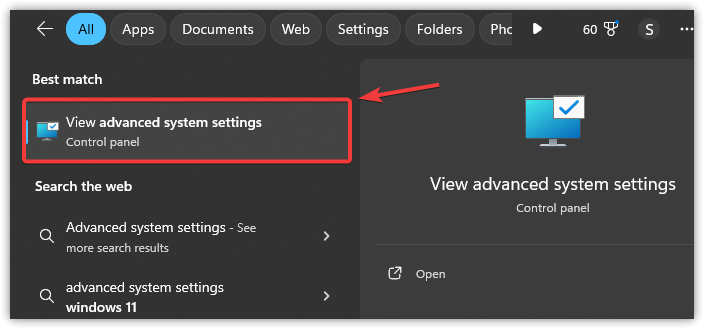
- Нажмите на Win + S, затем введите Расширенные системные настройки, затем нажмите Enter.

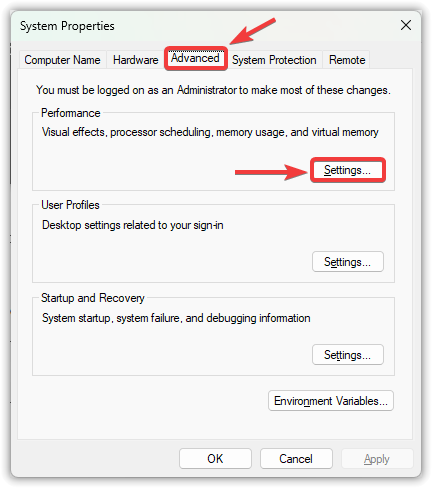
- во вкладке передовой, Нажмите Настройки В рамках выступления.

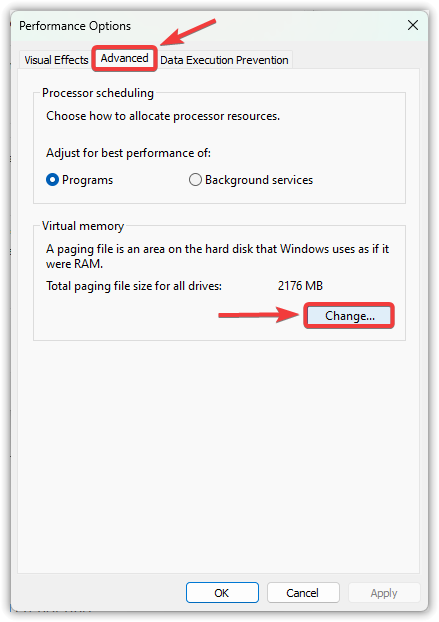
- Откройте вкладку передовой снова и нажмите Изменение В пределах виртуальной памяти.

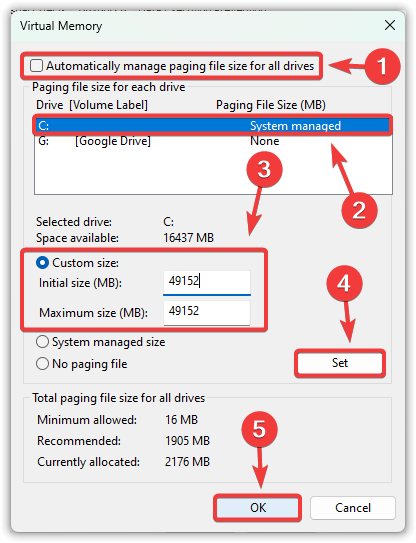
- Снимите отметку Автоматически управлять размером файла подкачки для всех дисков.
- Определите свой основной диск (обычно) C:) и выберите Обычный размер.
- Установите размер файла подкачки в соответствии с установленным объемом оперативной памяти:
Начальный размер: 1.5 x ваш объем оперативной памяти (например, для 16 ГБ ОЗУ ← 24576 МБ) Максимальный размер: 3 x ваш объем оперативной памяти (например, для 16 ГБ ОЗУ ← 49152 МБ)
- Нажмите Обозначение, Потом Ok чтобы сохранить изменения.

- Перезагрузите компьютер и проверьте игру.
5. Проверьте файлы игры.
Если ни одно из вышеперечисленных решений не помогло, причиной могут быть поврежденные или отсутствующие игровые файлы . Даже один поврежденный файл может отключить важные ресурсы, такие как шейдеры или текстуры, из-за чего экран останется черным, пока игра работает в фоновом режиме.
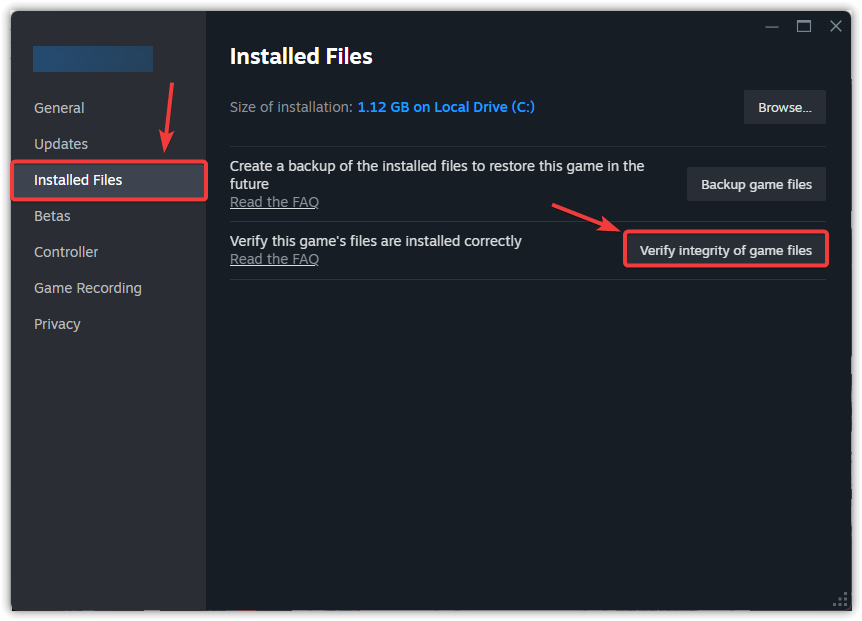
Использование функции проверки целостности игровых файлов Steam гарантирует сохранность всех файлов и автоматическую замену любых отсутствующих или поврежденных файлов.
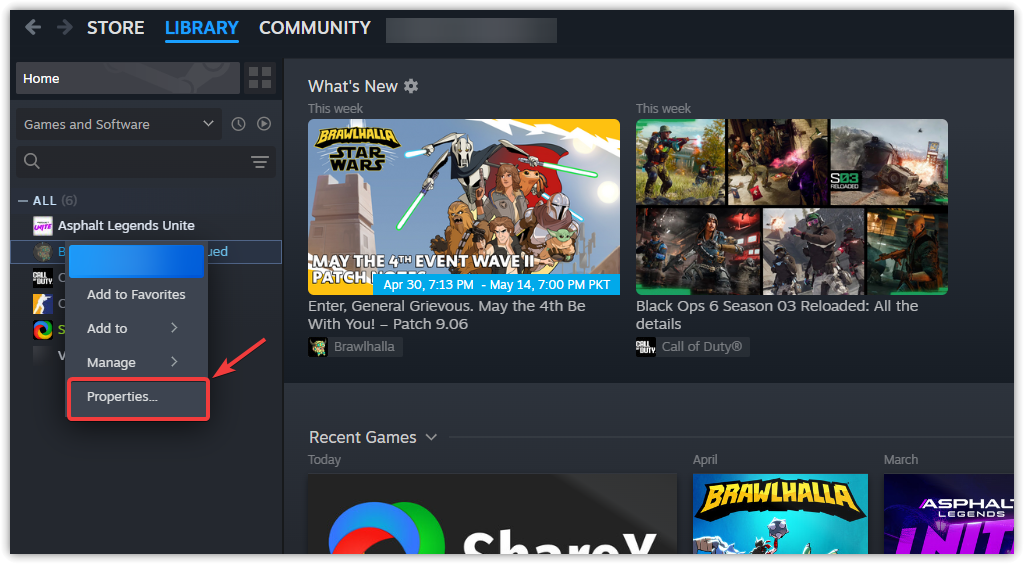
- Откройте Steam и перейдите в библиотеку.
- Щелкните правой кнопкой мыши на *The Last of Us Part II* и выберите «Свойства».

- Перейдите на вкладку «Установленные файлы» и нажмите «Проверить целостность игровых файлов».

- Дождитесь завершения процесса. Steam автоматически восстановит все поврежденные или отсутствующие файлы.
- После завершения перезапустите игру, чтобы проверить, решена ли проблема с черным экраном.
Если проверка не помогает, может потребоваться чистая установка. Это гарантирует, что каждый файл будет загружен заново, и удалит любые скрытые повреждения данных, часто устраняя постоянные проблемы при запуске или проблемы с черным экраном, которые одна только проверка не может решить.
Комментарии закрыты.