

Как исправить проблемы с вылетами и зависаниями в Elden Ring Nightreign
В Elden Ring: Nightreign иногда могут возникать сбои, зависания или переставание отвечать на действия пользователя , особенно во время загрузочных экранов, переходов между сражениями или при отрисовке сложных локаций. Хотя эти проблемы могут казаться связанными с самой игрой, часто они вызваны тем, как Windows и ваш графический процессор (GPU) обрабатывают фоновые процессы . Когда связь между игровым движком, графическим драйвером и операционной системой становится асинхронной, обработка данных может застопориться , что приводит к зависанию кадров или полному сбою приложения.
Эта нестабильность обычно вызвана конфликтами прав доступа, поврежденными данными драйверов или неправильным выделением памяти для графического процессора . Проще говоря, у вашей системы могут быть проблемы с выделением памяти или правильным доступом к шейдерам, что нарушает частоту кадров и общую стабильность игры. Хотя причины различаются в зависимости от системы, большинство проблем можно решить с помощью целенаправленной корректировки настроек Windows, конфигурации графического процессора и проверки целостности файлов.
Выполните описанные ниже шаги по порядку . Для каждого метода объясняется, почему он работает и какую проблему решает, чтобы помочь вам уверенно исправить ошибки в Elden Ring: Nightreign и повысить стабильность игры.
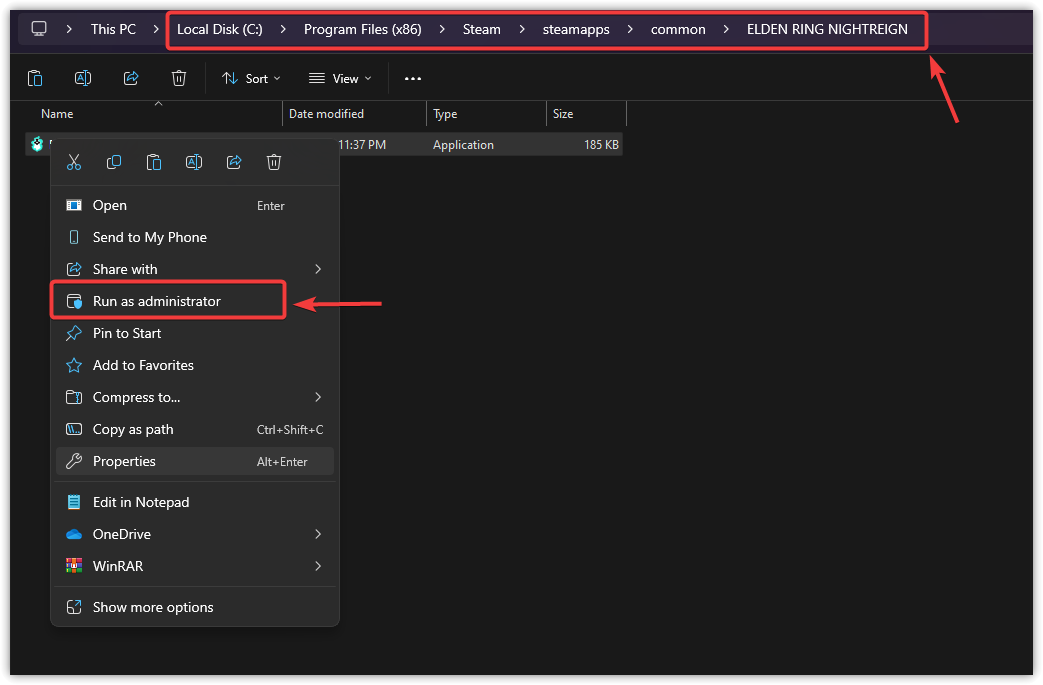
1. Запустите игру от имени администратора.
Запуск Elden Ring: Nightreign от имени администратора предоставляет доступ к важным каталогам и фоновым службам, доступ к которым Windows могла бы ограничить. Без этих расширенных прав Windows может незаметно блокировать файловые операции или вызовы драйверов, что приводит к сбоям, зависаниям или ошибкам при запуске . Предоставление административного доступа обеспечивает более плавное взаимодействие между игрой и компонентами системы.
- Открыть Проводник файлов (Windows + E).
- Перейдите в папку установки игры:
C:Program Files (x86)SteamsteamappscommonELDEN RING NIGHTREIGN
- Найдите eldenring.exe.
- Щелкните по нему правой кнопкой мыши и выберите Запустить от имени администратора.

- Запустите игру и проверьте её производительность и стабильность.
2. Выполните чистую установку драйвера видеокарты.
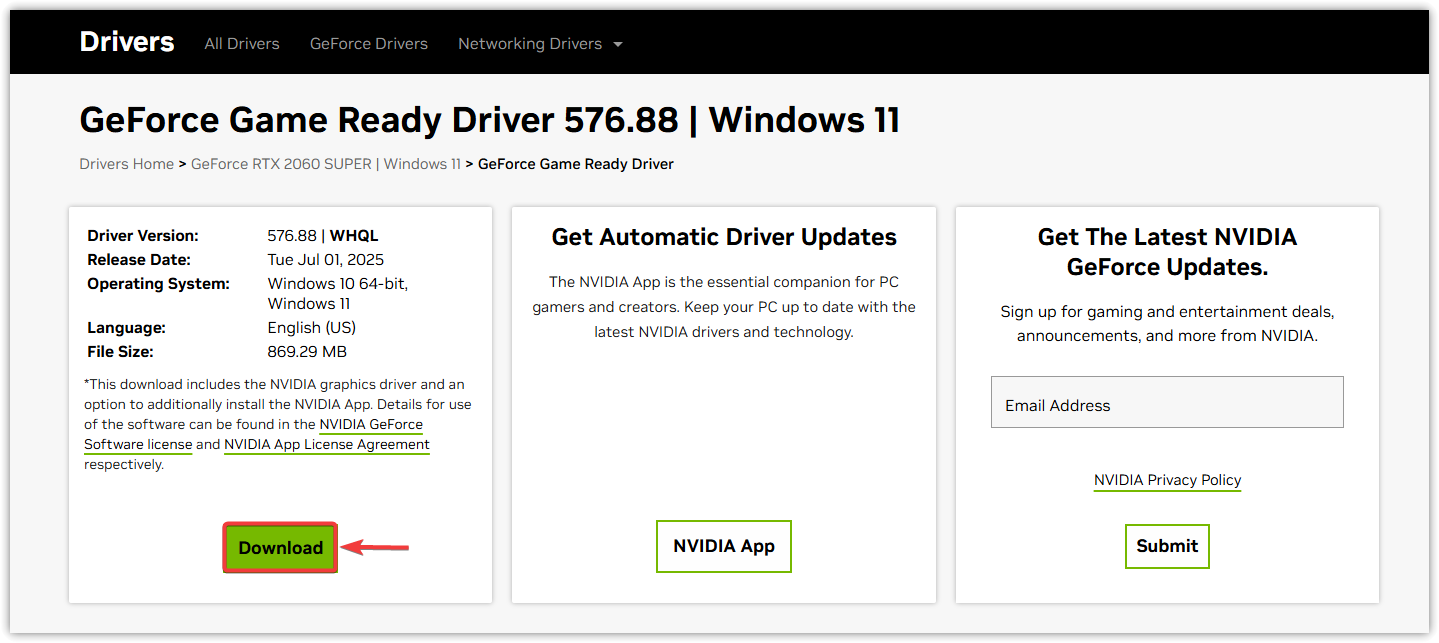
Чистая установка удаляет оставшиеся файлы и записи реестра, которые мешают связи между графическим процессором (GPU) и игрой. Переустановка, по сути, сбрасывает графический стек , улучшая компиляцию шейдеров и стабильность частоты кадров.
- Перейдите на официальный сайт производителя вашего графического процессора (NVIDIA, AMD или Intel).
- общежитие Обновите драйвер для вашей видеокарты.

- Запустите установщик и выберите чистая установка Или Сброс к заводским настройкам Если доступно.
- После завершения установки перезагрузите компьютер.
- Перезапустите игру и проверьте стабильность.
3. Принудительно запустите игру, используя выделенный графический процессор (GPU).
Если Elden Ring: Nightreign по умолчанию использует встроенный графический процессор (GPU), ему может не хватать видеопамяти (VRAM) и производительности, необходимых для стабильной игры. Принудительный запуск игры на выделенном графическом процессоре обеспечит корректную отрисовку и распределение ресурсов.
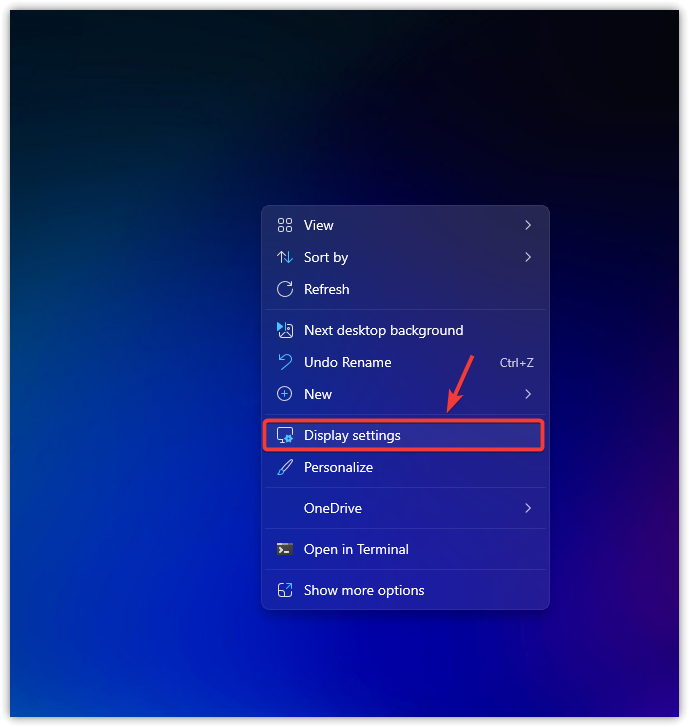
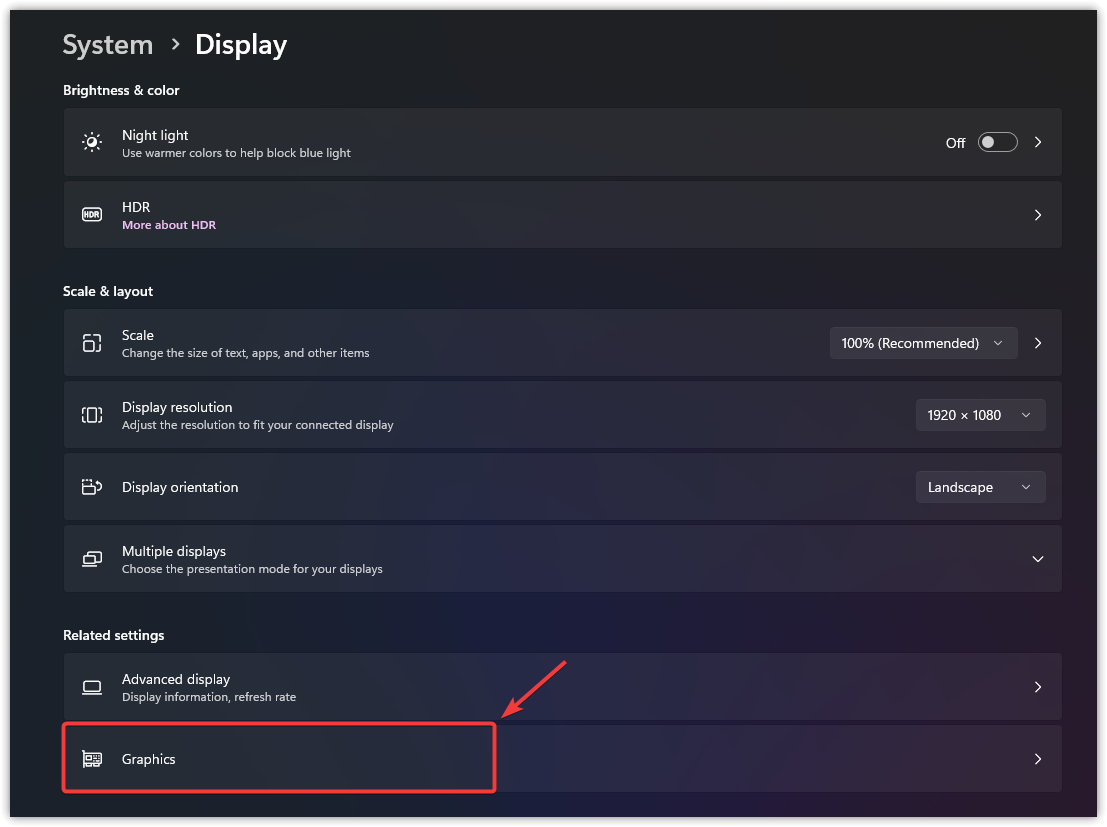
- Щелкните правой кнопкой мыши на рабочем столе → Настройки отображения.

- Прокрутите вниз и выберите Графика.

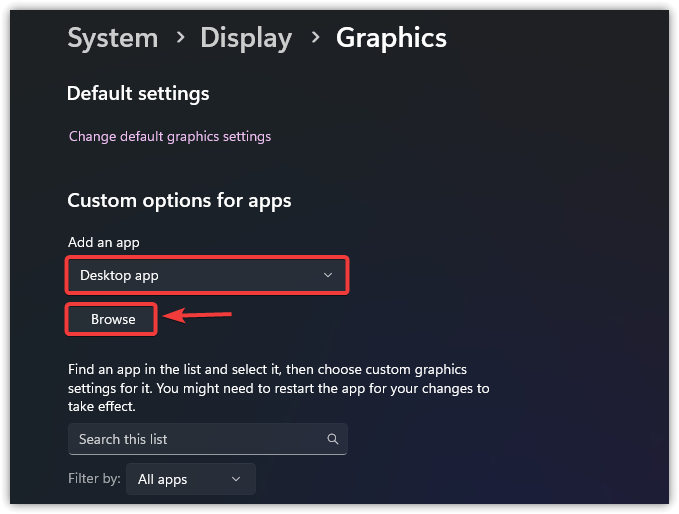
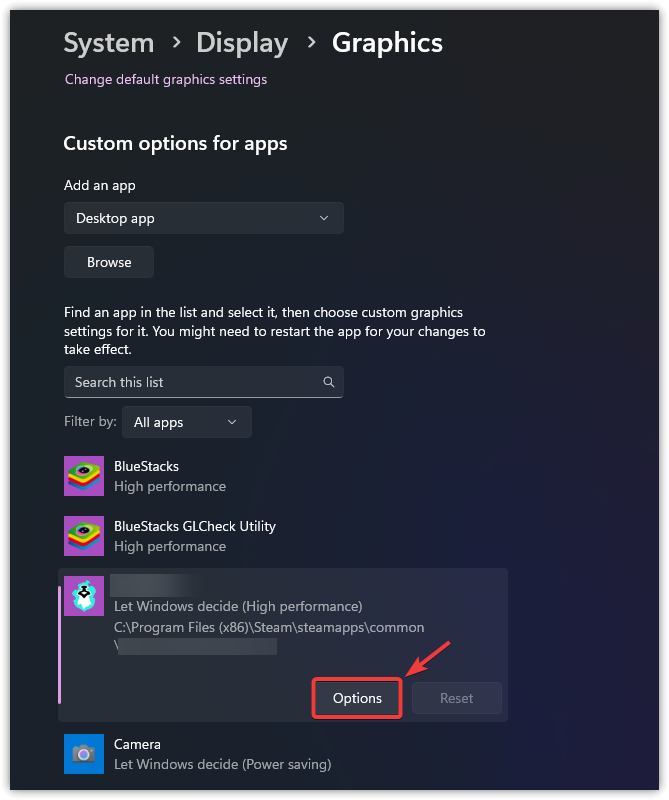
- В разделе «Параметры пользовательского приложения» нажмите на рассмотрение И выберите eldenring.exe Из папки установки.

- выберите Высокая производительность → спасти.

- Перезапустите игру, чтобы изменения вступили в силу.
4. Проверьте целостность файлов игры
Периодические обновления или поврежденные файлы при загрузке могут привести к сбоям в работе основных ресурсов. Проверка целостности файлов Steam автоматически заменяет отсутствующие или поврежденные файлы, восстанавливая необходимую функциональность игры. См. наше полное руководство по проверке игровых файлов.
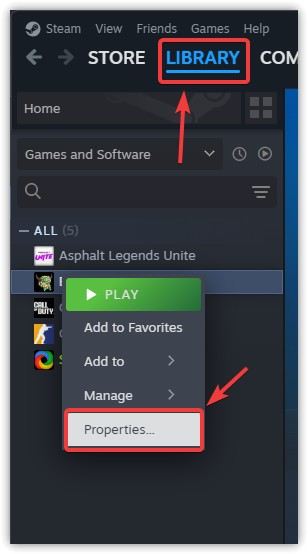
- Открыть Steam → библиотека.
- Щелкните правой кнопкой мыши на Древнее Кольцо: Царство Ночи → ئصائص.

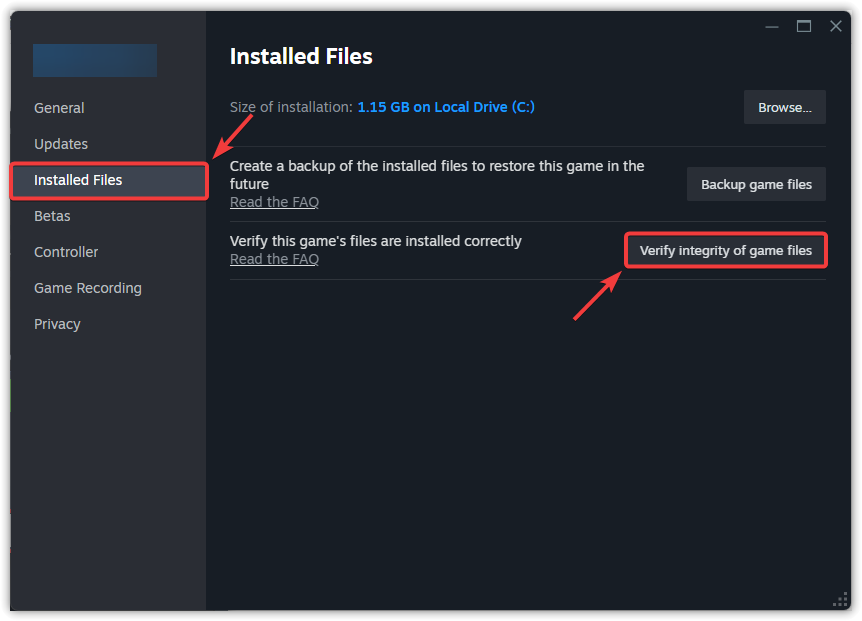
- во вкладке Установленные файлы, нажать на Проверка целостности игровых файлов….

- Подождите, пока Steam заменит отсутствующие или поврежденные файлы.
- Перезагрузите компьютер, а затем перезапустите игру.
5. Включите V-Sync в панели управления NVIDIA.
Технология V-Sync синхронизирует частоту кадров вашей игры с Частота обновления Ваш экран для предотвращения Разрывы изображения и проблемы синхронизации кадровБез этого отображение кадров с неограниченной частотой может перегрузить графический процессор (GPU) и вызвать нестабильность. Используйте этот метод, если Я заметил микрозаикания, разрывы изображения или непостоянную синхронизацию кадров.
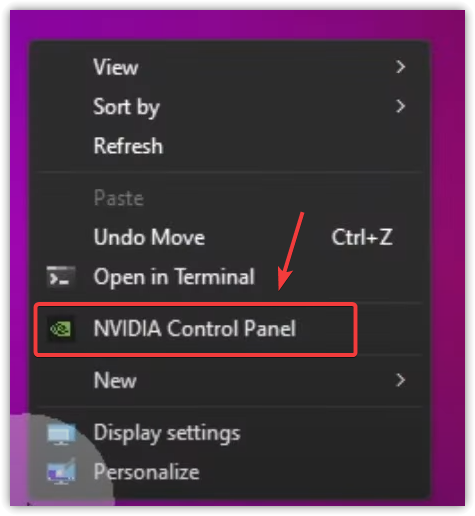
- Щелкните правой кнопкой мыши на рабочем столе → Панель управления NVIDIA.

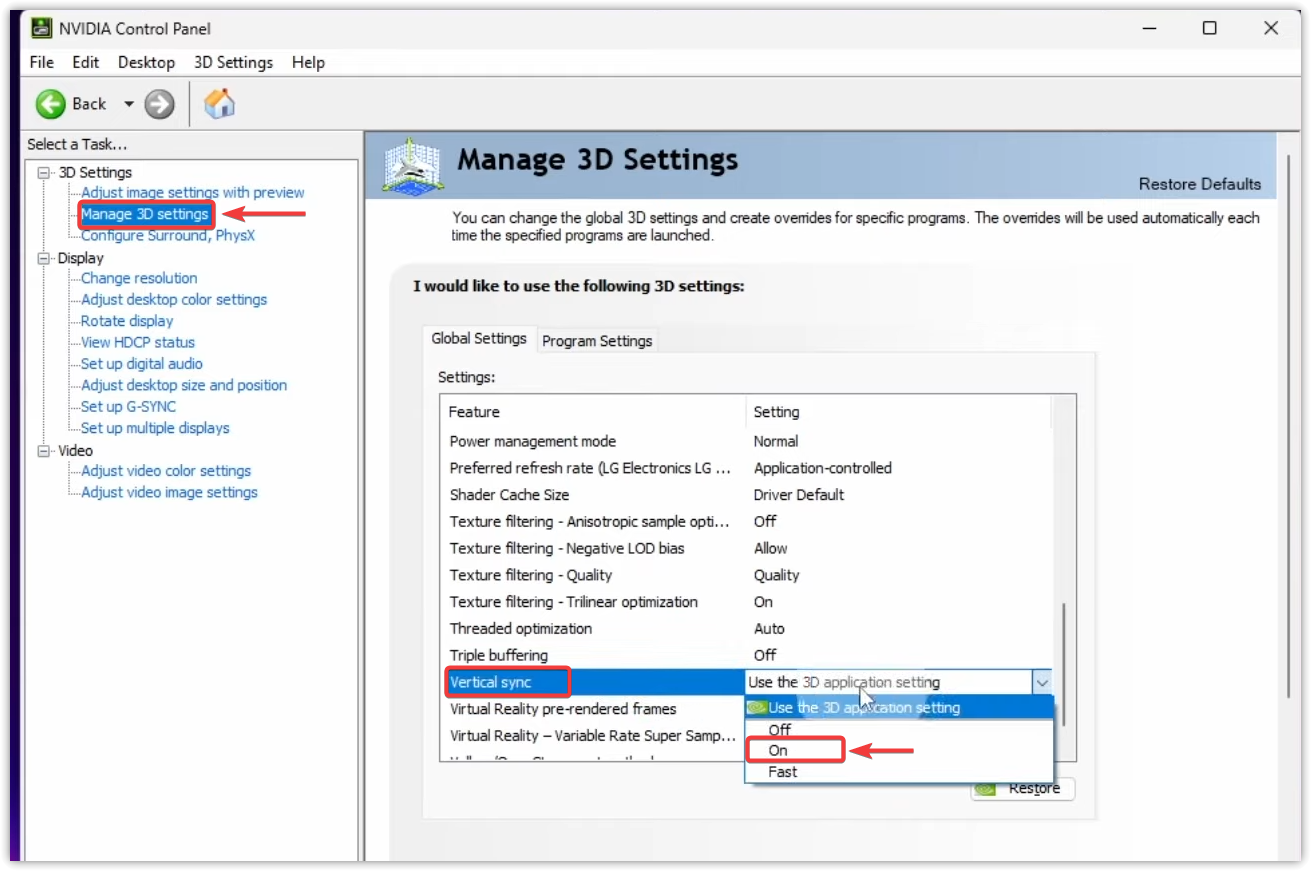
- выберите управление настройками 3D из боковой панели.
- Ищу Вертикальная синхронизация → Установите его на На.

- нажать на Применять чтобы сохранить изменения.
- Перезапустите игру и заметьте улучшение производительности.
Если проблемы сохраняются после выполнения всех шагов, рассмотрите возможность полной чистой установки Elden Ring: Nightreign . Это обновит все зависимые файлы и компоненты, удалив все оставшиеся поврежденные данные, которые не могут быть исправлены проверкой целостности.
Комментарии закрыты.