


Ошибка VAN-79 в VALORANT появляется, когда игре не удаётся установить защищённое соединение между клиентом, Riot Vanguard и серверами аутентификации. Как правило, эта ошибка соединения не позволяет войти в игру или присоединиться к матчам сразу после запуска.
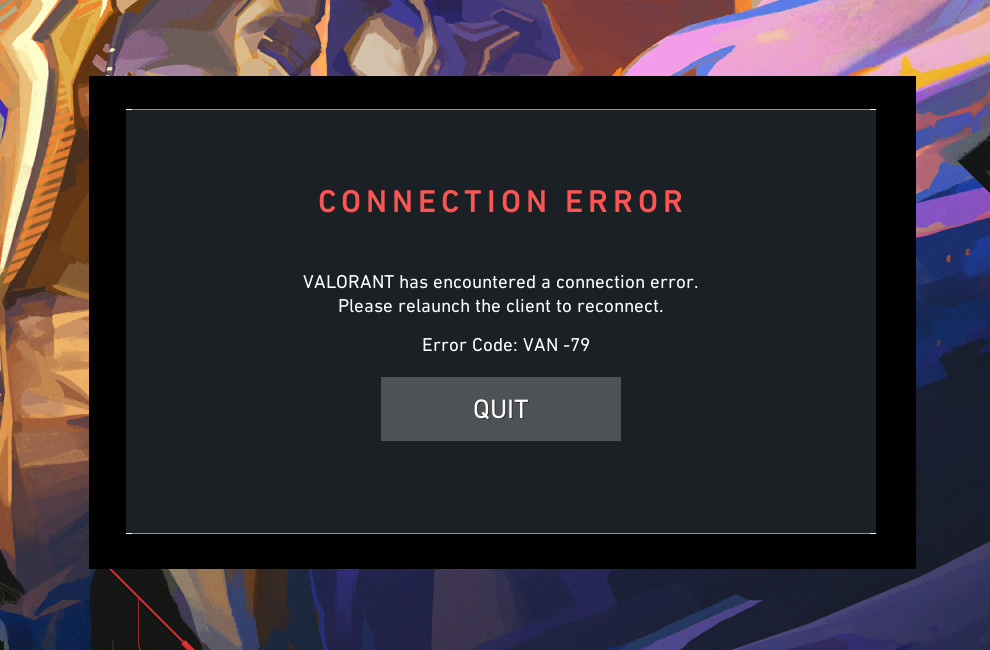
В большинстве случаев эта ошибка появляется сразу после запуска игры. Вместо нормального запуска VALORANT отображает сообщение «VALORANT столкнулся с ошибкой подключения. Пожалуйста, перезапустите клиент для повторного подключения», за которым следует VAN-79 . Обычно это признак того, что Vanguard работает некорректно или что что-то в системе препятствует подключению к серверам Riot.
Наиболее вероятные причины этой ошибки следующие:
- Сервис Vanguard не работает: Служба VGC или VGK не работает, задержка при запуске или некорректная загрузка.
- Ограничения сети: VPN-сети, прокси-серверы или межсетевые экраны, блокирующие точки аутентификации Riot.
- Путь к игре или поврежденные ссылки на драйверы: Перемещенные или отсутствующие файлы нарушают работу проверок Vanguard.
- Конфликты системного стека: Устаревшая версия Winsock, проблемы с кэшированием DNS или конфликтующие драйверы нарушают работу конфигурации Vanguard.
Теперь, когда основные причины ясны, вот несколько проверенных способов, которые успешно устранили эту ошибку для многих пользователей.
1. Настройте службу VGC на автоматический запуск.
Для корректного подключения VALORANT необходимо, чтобы служба Vanguard была запущена до запуска клиента. Если она отключена или настроена вручную в диспетчере служб Windows, игра не запустится, поскольку её античит-слой никогда не инициализируется. Настройка автоматического запуска гарантирует, что Vanguard всегда будет готов к работе при загрузке компьютера.
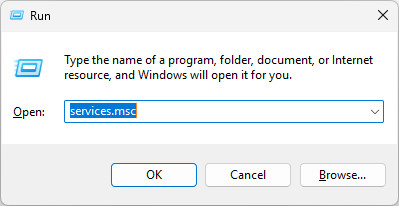
- Нажмите на Выигрыш + R И введите: services.msc
![]()
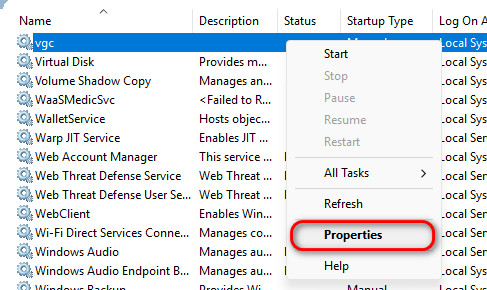
- Прокрутите вниз и найдите услугу. VGC.
- Щелкните правой кнопкой мыши и выберите ئصائص.
![]()
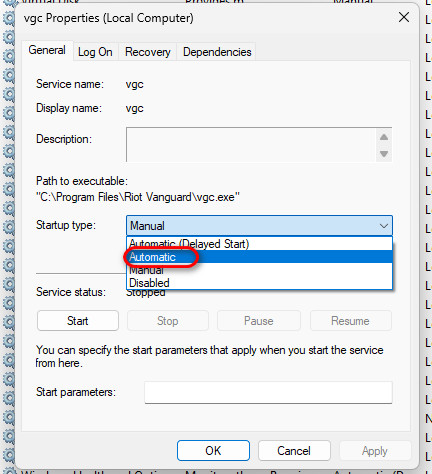
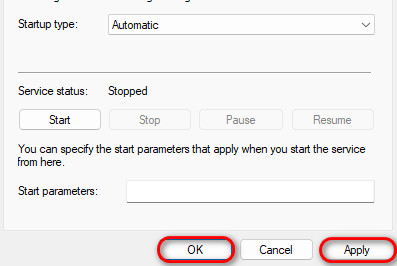
- На вкладке «Общие» установите Тип запуска إلى автоматический.
![]()
- нажать на تطبيق затем Ok.
![]()
- Перезагрузите компьютер и попробуйте запустить VALORANT.
2. Переустановите Riot Vanguard.
Со временем фоновые службы или файлы Vanguard могут быть повреждены. Переустановка античитерского программного обеспечения сбрасывает все его компоненты, устраняет неработающие ссылки и восстанавливает правильную регистрацию драйверов. Это часто устраняет конфликты, которые предотвращают появление ошибки VAN-79.
- Клиент Riot полностью отключен.
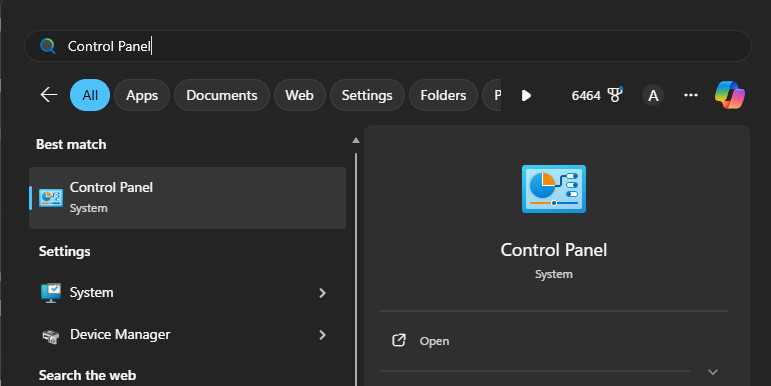
- Открыть Панель управления Используя строку поиска.
![пульт управления]()
- нажать на Удаление программ в Программы (Установите параметр «Просмотр по» на Категория если это необходимо).
![Удаление программы через панель управления.]()
- Ищу Бунт АвангардЩелкните правой кнопкой мыши и выберите Удалить.
![Удалите Riot Vanguard.]()
- Перезагрузите компьютер.
- Снова откройте Riot Client и установите Vanguard, когда появится соответствующее сообщение.
- Запустите VALORANT, чтобы проверить, исчезла ли проблема.


3. Выполните команды Windows, чтобы отключить подпись пробной версии и отменить проверки безопасности.
Если Windows работает в пробном режиме проверки подписи или в режиме без проверки безопасности , Vanguard может отказаться загружаться, поскольку эти настройки переопределяют стандартную проверку драйверов. Отключение этих режимов заставляет Windows восстановить проверку безопасности, которая необходима для корректной работы Vanguard.
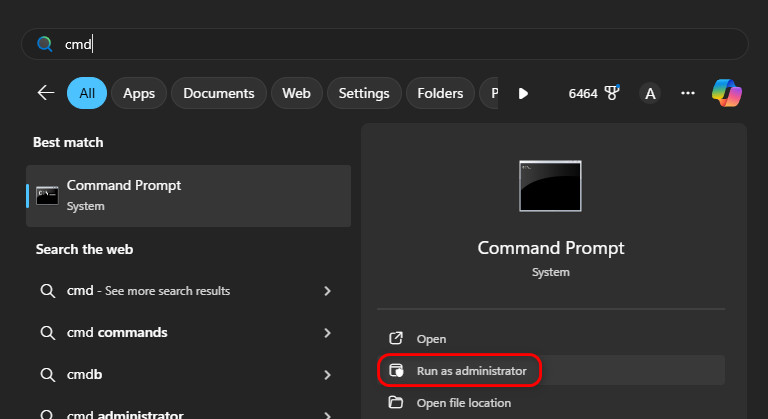
- Тип CMD В строке поиска выберите Запуск от имени администратора.
![Запустите командную строку от имени администратора]()
- Введите команды ниже и нажмите Enter После каждого:
bcdedit.exe /set testsigning off bcdedit.exe /set nointegritychecks off
![]()
- Перезагрузите компьютер и попробуйте запустить VALORANT снова.


Комментарии закрыты.