


Ошибка «Unreal Process has Crashed» в Mafia: The Old Country возникает , когда среда выполнения Unreal Engine дает сбой во время последовательности инициализации. Этот сбой прерывает процесс запуска, не позволяя игре корректно загрузиться и часто приводя к ее закрытию до достижения главного меню.
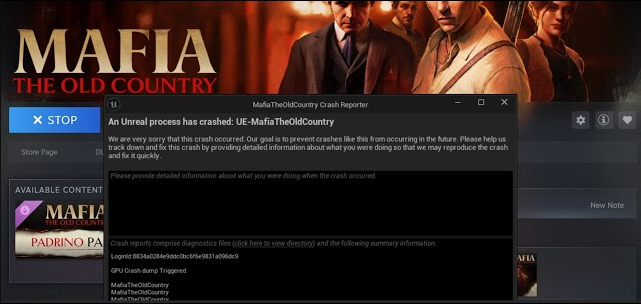
Эта проблема часто вызвана поврежденными установочными файлами , устаревшими или несовместимыми графическими драйверами , конфликтами сторонних оверлеев или системными настройками, которые движок не может корректно обрабатывать при запуске.
Учитывая эти первопричины , воспользуйтесь приведенными ниже решениями для устранения проблемы.
1. Обновите драйверы видеокарты.
Unreal Engine в значительной степени полагается на графический процессор (GPU) для рендеринга и затенения. Устаревшие или нестабильные драйверы могут нарушить этот процесс и привести к сбоям. Обновление до последней версии драйвера, сертифицированной по стандарту WHQL, гарантирует надлежащую поддержку API, улучшенную производительность и меньшее количество проблем с совместимостью.
Для пользователей Nvidia:
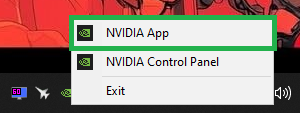
- Щелкните правой кнопкой мыши на иконка Nvidia В системном трее > Щелкните Приложение NVIDIA.
![]()
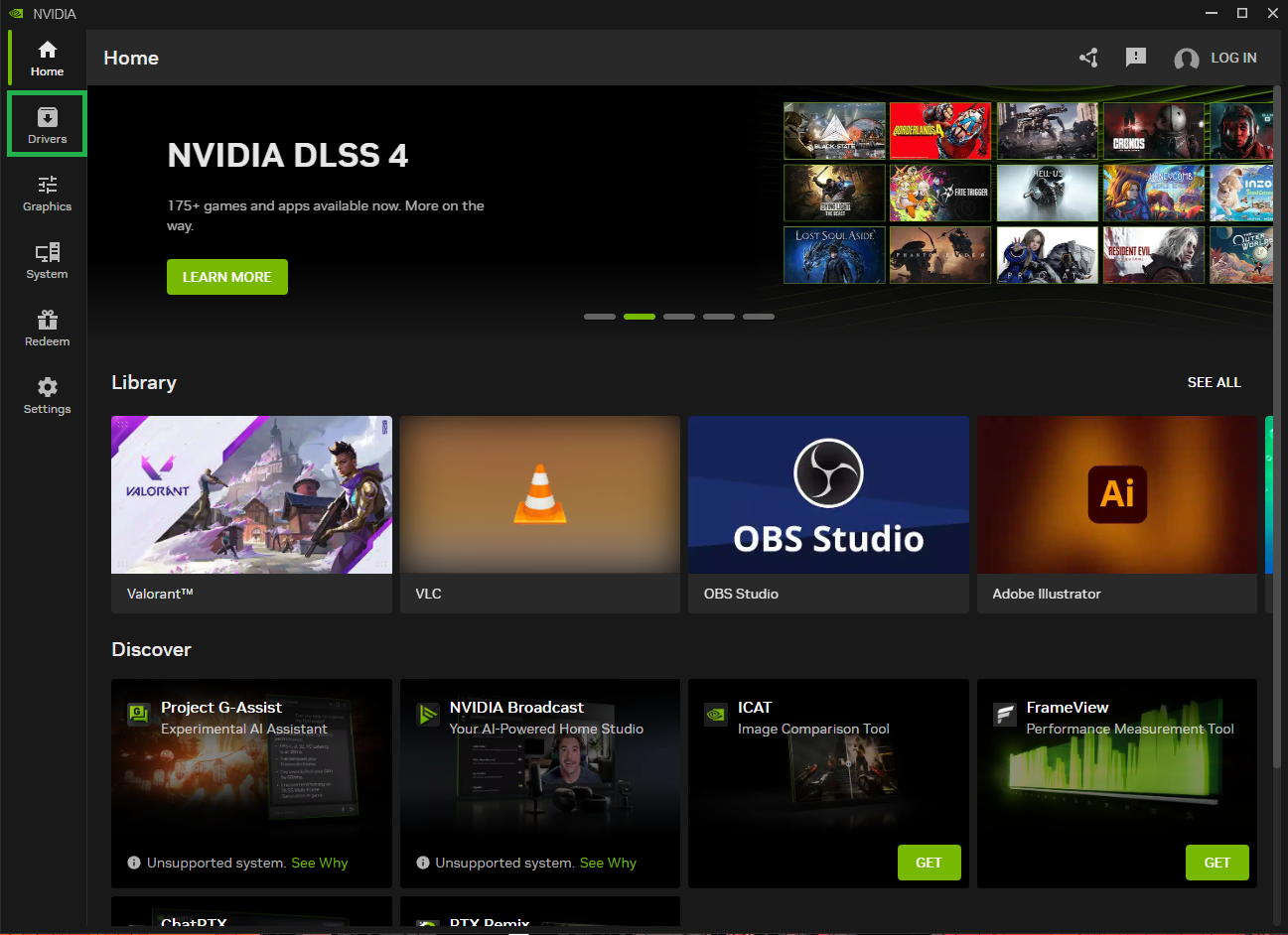
- нажать на Драйверы.
![]()
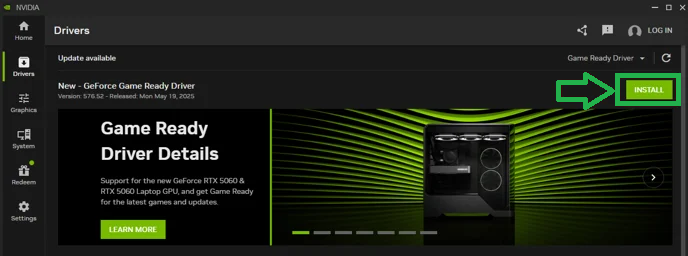
- Если появились новые обновления, нажмите на них. Установки.
![]()
Для пользователей AMD:
- Откройте программное обеспечение AMD: Adrenalin Edition.
![]()
- нажать на Проверить обновленияЕсли доступно обновление, установите его.
![]()
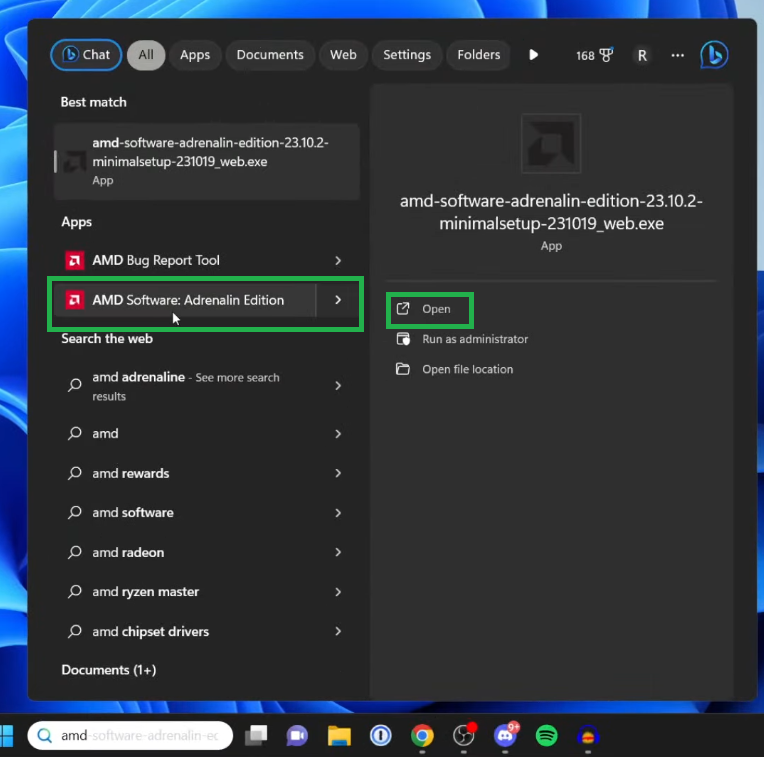
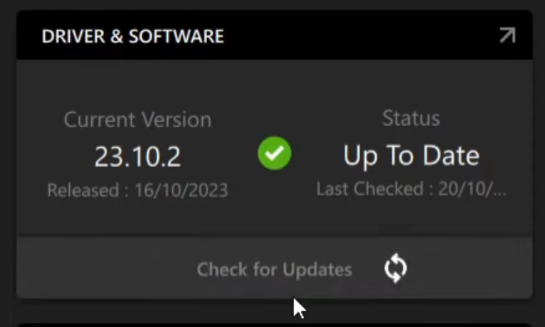
После установки последних драйверов видеокарты перезапустите игру и проверьте, сохраняется ли ошибка.
2. Проверьте файлы игры.
Поврежденные или отсутствующие игровые файлы могут нарушить последовательность запуска Unreal Engine, что приводит к немедленным сбоям. Проверка игровых файлов восстанавливает поврежденные ресурсы, заменяет отсутствующие бинарные файлы и гарантирует правильную загрузку необходимых компонентов движком.
- Нажмите **Win + S** > Найдите **Steam** > Нажмите **Открыть**.
![]()
- Нажмите на **Библиотека**.
![]()
- Найдите Mafia The Old Country > Щелкните правой кнопкой мыши и выберите **Свойства**.
![]()
- Перейдите на вкладку **Установленные файлы**.
![]()
- Нажмите на кнопку **Проверить целостность игровых файлов**.
![]()
- Если какие-либо файлы отсутствуют, Steam загрузит их заново.
- Перезапустите игру, чтобы проверить, решена ли проблема.
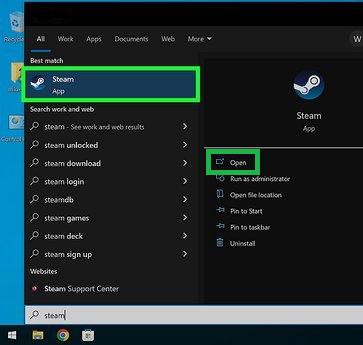
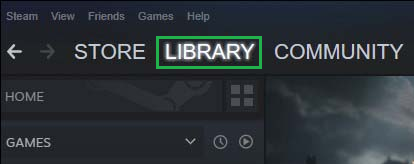
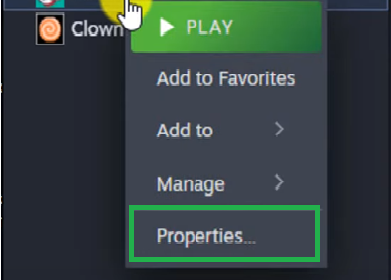
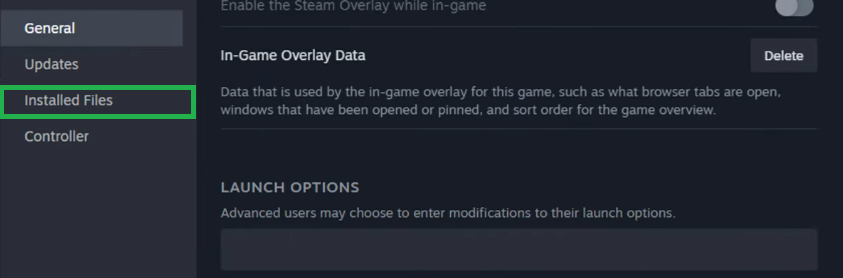
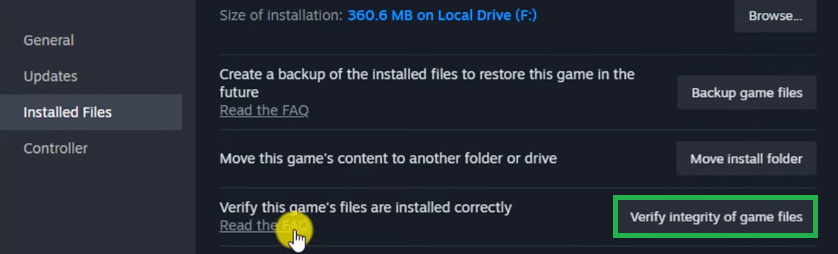
3. Для повышения стабильности принудительно включите режим DirectX 11.
По умолчанию игра работает на DirectX 12. Системы со старыми или менее эффективными видеокартами могут испытывать нестабильность при использовании DX12. Принудительный запуск игры на DirectX 11 часто повышает стабильность и решает проблемы во время выполнения.
- Откройте свою библиотеку Steam.Щелкните правой кнопкой мыши на Mafia The Old Country, затем выберите Характеристики.
![Особенности игры в Steam]()
- во вкладке годВыберите поле Варианты эксплуатации.
- Тип -dx11Затем закройте окно и запустите игру.
![dx11 во вкладке «Воспроизведение»]()
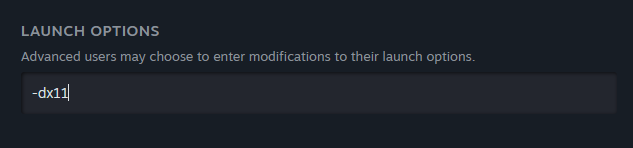
4. Отключить планирование работы графического процессора (GPU) с аппаратным ускорением.
Аппаратное ускорение планирования задач на графическом процессоре иногда может вызывать конфликты синхронизации между Windows и путем рендеринга Unreal Engine. Отключение этой функции заставляет систему использовать метод планирования по умолчанию, что может стабилизировать производительность и предотвратить сбои при запуске.
- Нажмите на Win + I чтобы открыть настройки.
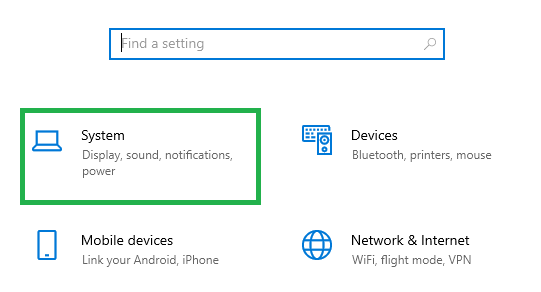
- нажать на Система.
![конфигурация системы]()
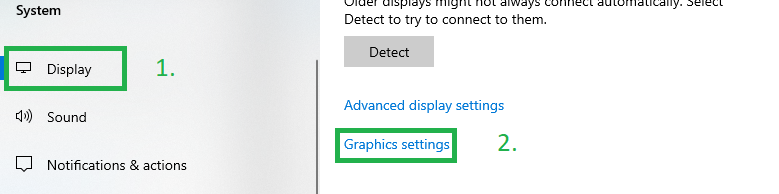
- нажать на Дисплей > Настройки графики.
![Настройки дисплея и графика]()
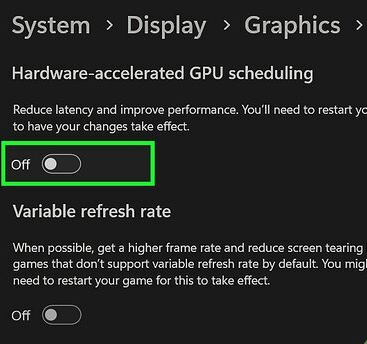
- Запрещать Планирование работы графического процессора с аппаратным ускорением.
![Отключение планирования работы графического процессора (GPU) с аппаратным ускорением]()
- Перезагрузите компьютер и перезапустите игру, чтобы проверить, решена ли проблема.

Комментарии закрыты.